'常见问题'最新文章

路由器常见问题的解决办法,希望对大家有帮助。

在路由器出现的故障中,大体可以分为两类:一类是硬故障,一类是软故障。这里的分类方法并没有严格的标准,只是为了方便而已,在实践中应该具体问题具体分析。

常见问题

6 月 26 2021
常

Win8系统关机没有反应原因及解决方法

亲,以下就是关于(Win8系统关机没有反应原因及解决方法),由“WiFi之家网”整理!
Win8系统关机没有反应原因及解决方法

原标题:"Win8系统关机没有反应怎么办 电脑无法关机的解决方法"相关电脑问题教程分享。 - 来源:WiFi之家网。

  Win8系统有时会遇到关机没有反应的情况,这是怎么回事呢?Win8系统无法关机该如何解决呢?下面给大家介绍Win8系统不能关机的具体解决方法。

  操作步骤:

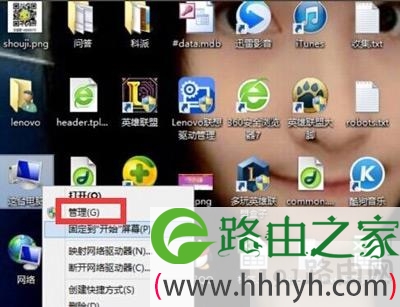
  1、进入桌面后,找到“我的电脑”,如是Win7以上的系统则找“计算机或这台电脑”。

Win8系统关机没有反应原因及解决方法

  2、找到后,在这台电脑的位置里右键。

  3、在右键后,我们选择“管理”。

Win8系统关机没有反应原因及解决方法

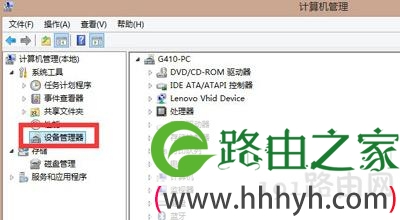
  4、点击管理后进入到计算机管理选项面板。

Win8系统关机没有反应原因及解决方法

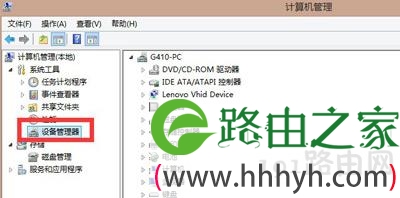
  5、在面板找到点击打开“设备管理器”。

Win8系统关机没有反应原因及解决方法

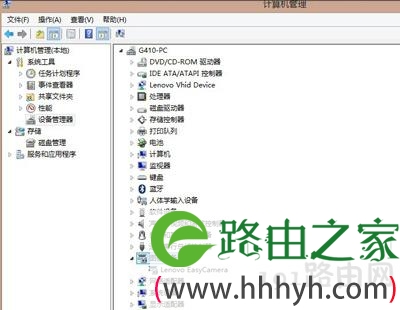
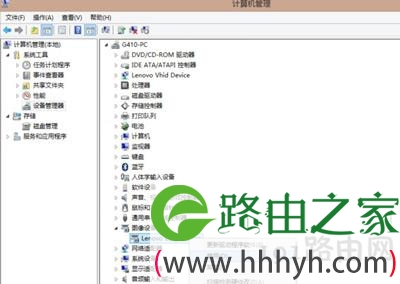
  6、打开“设备管理器”后,找到“图像设备”且双击。

Win8系统关机没有反应原因及解决方法

  7、双击打开后的选项里我们再一次右键,并将它禁用,zui后查看点击关机的问题好了没有。
Win8系统关机没有反应原因及解决方法

以上就是关于-常见问题-(Win8系统关机没有反应原因及解决方法)的教程!
11,579 Win8系统关机没有反应原因及解决方法已关闭评论 点赞
6 月 26 2021
常

Win7提示Windows已阻止软件因无法验证发行者解决方法

亲,以下就是关于(Win7提示Windows已阻止软件因无法验证发行者解决方法),由“WiFi之家网”整理!

Win7提示Windows已阻止软件因无法验证发行者解决方法

原标题:"Win7提示Windows已阻止软件因无法验证发行者怎么办"相关电脑问题教程分享。 - 来源:WiFi之家网。

  Win7系统有时候安装软件或者插件时,总是提示windows已经阻止此软件因为无法验证发行者,结果就是软件完全无法安装,那么该如何解决这个问题呢?Win7系统提示无法验证发行者怎么办?下面来看看Win7系统提示windows已经阻止此软件因为无法验证发行者的解决方法。

Win7提示Windows已阻止软件因无法验证发行者解决方法

  解决方法:

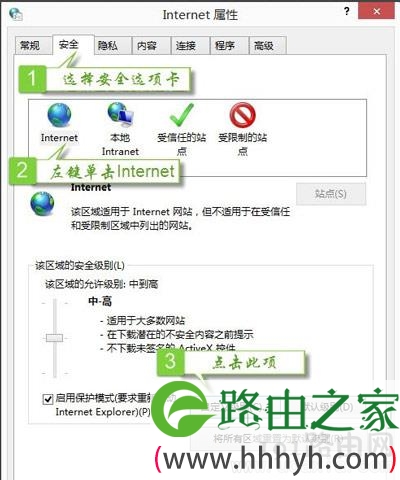
  1、在桌面找到IE图标,左键单击,选择属性。

Win7提示Windows已阻止软件因无法验证发行者解决方法

  2、点击【安全】-Internet-【自定义级别】。

Win7提示Windows已阻止软件因无法验证发行者解决方法

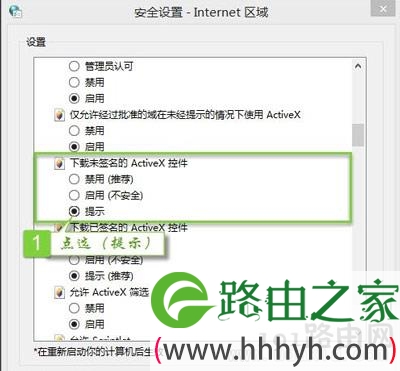
  3、找到【下载未签名的Active X控件】,点选(提示)。

Win7提示Windows已阻止软件因无法验证发行者解决方法

  4、出现警告对话框,点击(是)。

Win7提示Windows已阻止软件因无法验证发行者解决方法

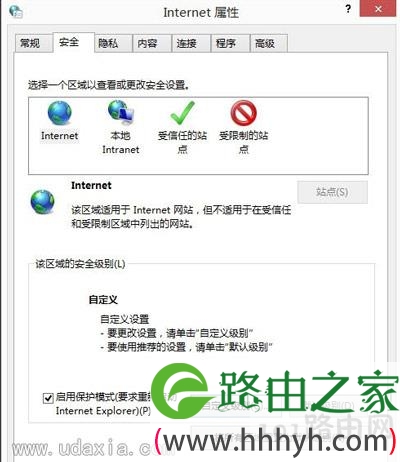
  5、点击确定,完成。

Win7提示Windows已阻止软件因无法验证发行者解决方法

  6、重新下载插件,检测结果即可。

以上就是关于-常见问题-(Win7提示Windows已阻止软件因无法验证发行者解决方法)的教程!
11,564 Win7提示Windows已阻止软件因无法验证发行者解决方法已关闭评论 点赞
6 月 26 2021
常

Win7系统设置添加其他语言语种的输入法操作方法

亲,以下就是关于(Win7系统设置添加其他语言语种的输入法操作方法),由“WiFi之家网”整理!

Win7系统设置添加其他语言语种的输入法操作方法

原标题:"Win7系统怎么设置添加其他语言语种的输入法"相关电脑问题教程分享。 - 来源:WiFi之家网。

  有些用户可能会需要到其他语言的输入法,但是我们经常使用的都是拼音输入法,那么Win7系统怎么才能添加其他语言的输入法呢?Win7系统如何添加输入法?下面请看具体操作步骤。

  解决方法:

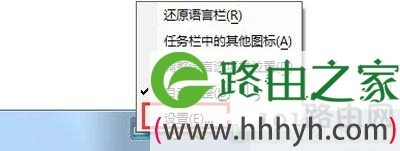
  1、右击任务栏如下方的“输入法”状态栏,从弹出的右键菜单中选择“设置”项。

Win7系统设置添加其他语言语种的输入法操作方法

  2、当无法找到输入法状态栏时,我们可以通过打开“控制面板”,点击“区域和语言”设置。

Win7系统设置添加其他语言语种的输入法操作方法

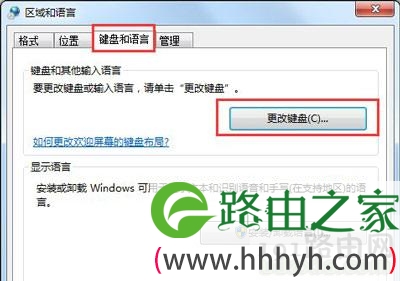
  3、在打开的“区域和语言”设置窗口中,切换至“键盘和语言”选项卡,点击“更改键盘”按钮也可打开同样的设置窗口。

Win7系统设置添加其他语言语种的输入法操作方法

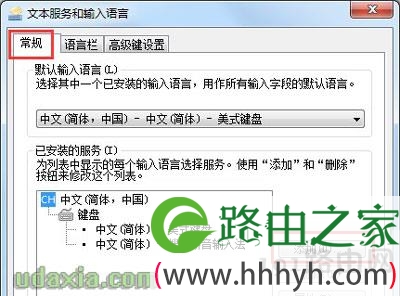
  4、在打开的“文件服务和输入语言”窗口中,切换至“常规”选项卡,点击“添加”按钮。

Win7系统设置添加其他语言语种的输入法操作方法

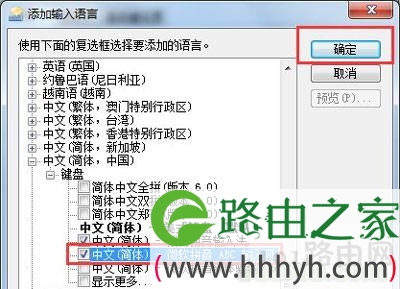
  5、在打开的窗口中,勾选要添加添加的输入法,点击“确定”即可完成。

Win7系统设置添加其他语言语种的输入法操作方法

以上就是关于-常见问题-(Win7系统设置添加其他语言语种的输入法操作方法)的教程!

10,775 Win7系统设置添加其他语言语种的输入法操作方法已关闭评论 点赞
6 月 26 2021
常

腾讯QQ空间说说一次性批量全部删除方法

亲,以下就是关于(腾讯QQ空间说说一次性批量全部删除方法),由“WiFi之家网”整理!

腾讯QQ空间说说一次性批量全部删除方法

原标题:"腾讯QQ空间说说怎么才能一次性批量全部删除"相关电脑问题教程分享。 - 来源:WiFi之家网。

  有些QQ用户非常喜欢发说说,但是说说发多了却发现没办法批量删除,只能一条一条删除,这该怎么办呢?QQ空间的说说怎么才能一次性全部删除呢?下面给大家分享一个批量删除说说的小技巧。

  解决方法:

  1、打开QQ空间,右键---审查元素(或按键盘F12);

腾讯QQ空间说说一次性批量全部删除方法

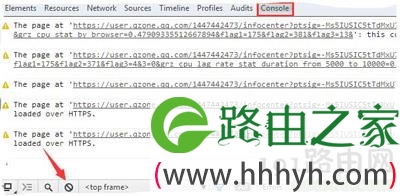
  2、选择Console,再选择禁止图标打开;

腾讯QQ空间说说一次性批量全部删除方法

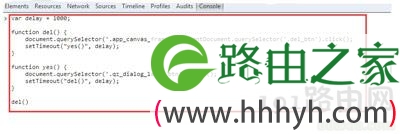
  3、把如下代码粘贴到空白处回车即可,系统就会自动删除全部说说了!

  var delay = 1000; function del() { document.querySelector(‘.app_canvas_frame’).contentDocument.querySelector(‘.del_btn’).click(); setTimeout(“yes()”, delay); } function yes() { document.querySelector(‘.qz_dialog_layer_btn’).click(); setTimeout(“del()”, delay); } del()

腾讯QQ空间说说一次性批量全部删除方法

腾讯QQ空间说说一次性批量全部删除方法

以上就是关于-常见问题-(腾讯QQ空间说说一次性批量全部删除方法)的教程!

18,884 腾讯QQ空间说说一次性批量全部删除方法已关闭评论 点赞
6 月 26 2021
常

电脑网络无法连接或打不开网页解决方法

亲,以下就是关于(电脑网络无法连接或打不开网页解决方法),由“WiFi之家网”整理!

电脑网络无法连接或打不开网页解决方法

原标题:"电脑网络无法连接或打不开网页怎么办 360断网急救使用方法"相关电脑问题教程分享。 - 来源:WiFi之家网。

  有时候电脑会出现宽带网络不能连接或者访问网页一直打不开的请看,刷新浏览器也没有用,这是怎么回事呢?如何解决电脑不能网络连接以及无法打开网页的问题?下面教大家使用360断网急救箱来解决这个问题。

  解决方案:

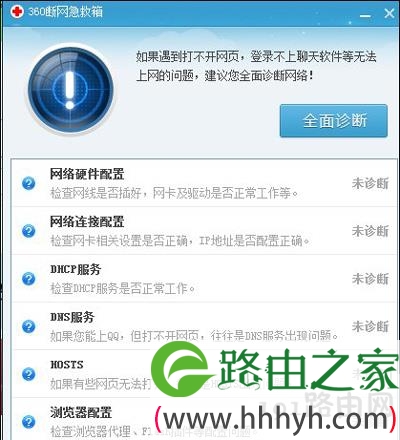
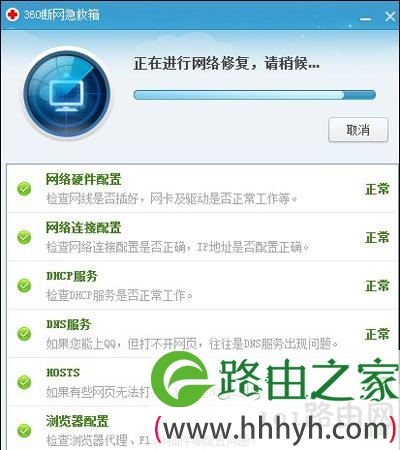
  1、点击360断网急救箱。

电脑网络无法连接或打不开网页解决方法

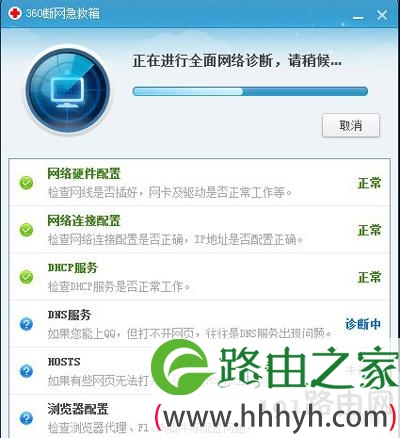
  2、点击全面诊断,进行诊断。

电脑网络无法连接或打不开网页解决方法

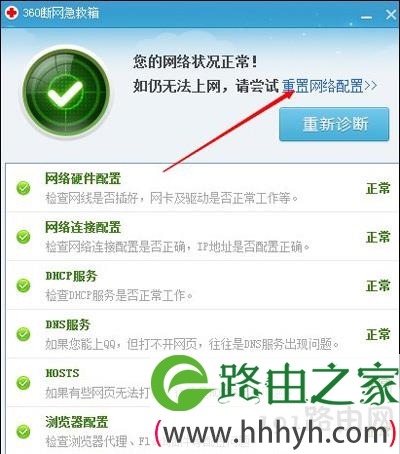
  3、如果有问题,点击修复,如果没有却还是不行,点击重置网络设置。

电脑网络无法连接或打不开网页解决方法

  4、过程如图。

电脑网络无法连接或打不开网页解决方法

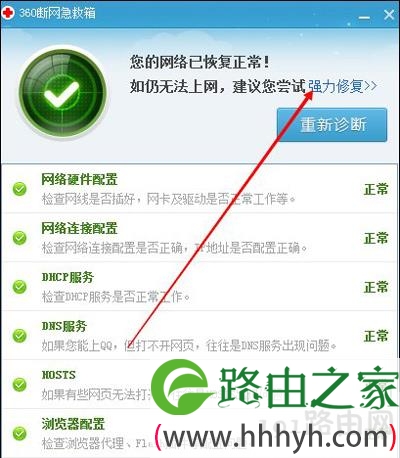
  5、如果还不行,点击强力修复。

电脑网络无法连接或打不开网页解决方法

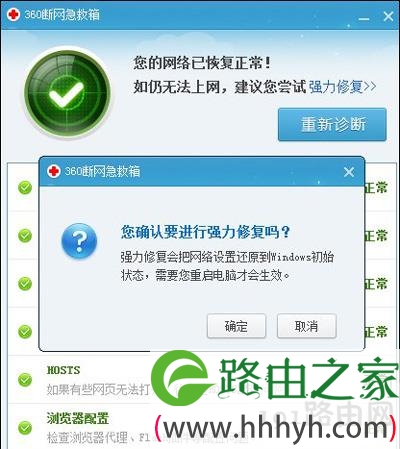
  6、强力修复会还原一切设置,并需要重启电脑。

电脑网络无法连接或打不开网页解决方法

以上就是关于-常见问题-(电脑网络无法连接或打不开网页解决方法)的教程!
25,753 电脑网络无法连接或打不开网页解决方法已关闭评论 点赞
6 月 26 2021
常

Win7系统电脑弹出集线器端口电涌提示解决方法

亲,以下就是关于(Win7系统电脑弹出集线器端口电涌提示解决方法),由“WiFi之家网”整理!

Win7系统电脑弹出集线器端口电涌提示解决方法

原标题:"Win7系统电脑弹出集线器端口电涌提示怎么办"相关电脑问题教程分享。 - 来源:WiFi之家网。

  Win7系统的电脑有时候会因为USB供电不足,弹出集线器端口上的电涌提示,这个问题该如何解决呢?下面来看看具体方法。

  解决方法:

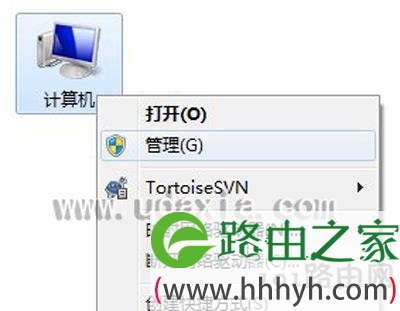
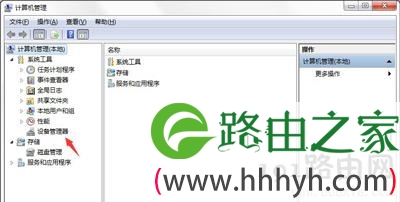
  1、在电脑图标右击鼠标,从弹出的快捷菜单中选择“管理”,然后点击“设备管理器”;

Win7系统电脑弹出集线器端口电涌提示解决方法

Win7系统电脑弹出集线器端口电涌提示解决方法

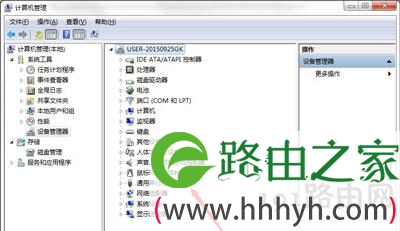
  2、打开设备管理器后,点开“通用串行总线控制器”;

Win7系统电脑弹出集线器端口电涌提示解决方法

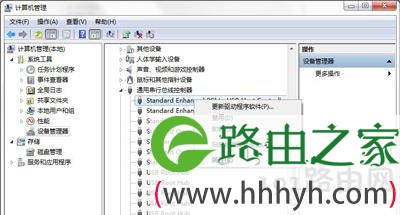
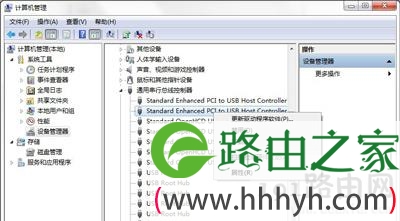
  3、找到此电脑的USB管理控制器共有两个,先点击第一个控制器,从弹出的快捷菜单中选择“属性”按钮;

Win7系统电脑弹出集线器端口电涌提示解决方法

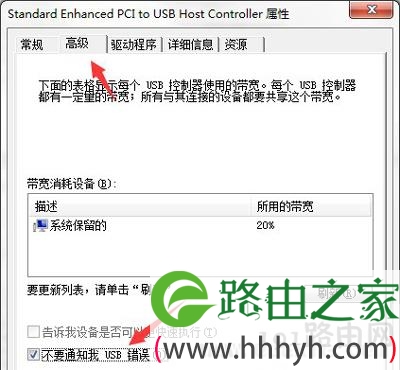
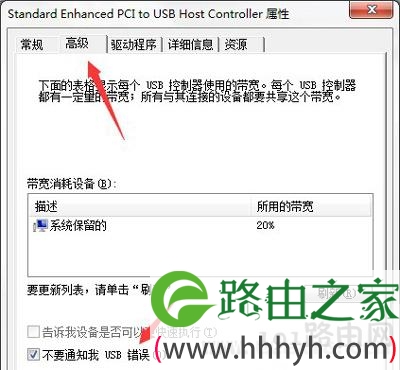
  4、弹出属性设置对话框,切换到“高级”选项卡,勾选“不要通知我USB错误”,zui后点击“确定”按钮即可完成设置;

Win7系统电脑弹出集线器端口电涌提示解决方法

  5、接下来点击第二个控制器,从弹出的快捷菜单中选择“属性”按钮;

Win7系统电脑弹出集线器端口电涌提示解决方法

  6、弹出属性设置对话框,切换到“高级”选项卡,勾选“不要通知我USB错误”,zui后点击“确定”按钮即可完成所有USB控制器的设置。

Win7系统电脑弹出集线器端口电涌提示解决方法

以上就是关于-常见问题-(Win7系统电脑弹出集线器端口电涌提示解决方法)的教程!
17,385 Win7系统电脑弹出集线器端口电涌提示解决方法已关闭评论 点赞
6 月 26 2021
常

系统网络连接提示ip地址错误修复方法

亲,以下就是关于(系统网络连接提示ip地址错误修复方法),由“WiFi之家网”整理!

系统网络连接提示ip地址错误修复方法

原标题:"系统网络连接提示ip地址错误怎么办 如何修复ip地址错误"相关电脑问题教程分享。 - 来源:WiFi之家网。

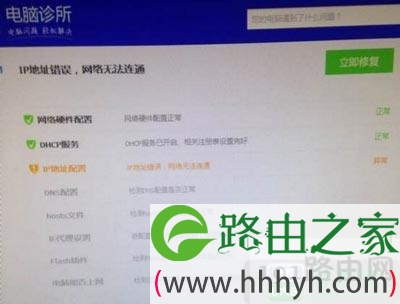
  如果网络连接提示ip地址错误该怎么办呢?如何修复ip地址错误无法上网的问题呢?WiFi之家网将为大家分享如何修复ip地址错误无法上网的方法。
系统网络连接提示ip地址错误修复方法

  修复方法:

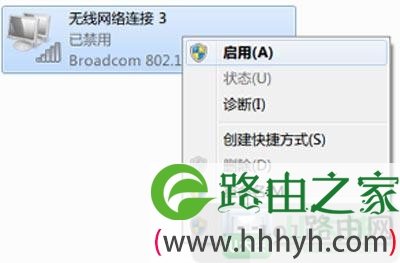
  首先确定本地链接没有禁用,如果禁用,请直接启用:

系统网络连接提示ip地址错误修复方法

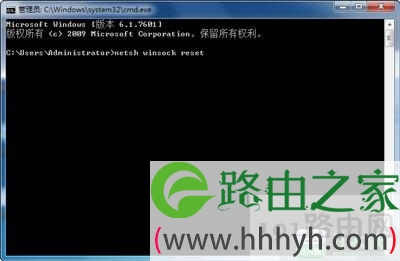
  完成之后,如果还是显示无法获取ip地址,请直接重置网络:

  重置方法:windows键+r键,输入cmd,然后输入:netsh winsock reset

系统网络连接提示ip地址错误修复方法

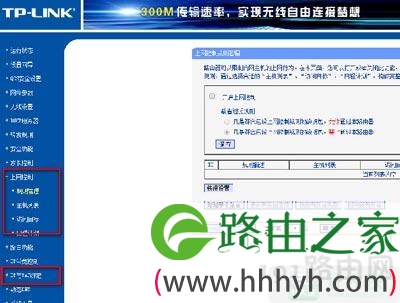
  完成之后重新联网,如果还是无法获取,基本上可以确定是路由问题,这个时候zui简单的方法就是进路由查看是否绑定mac或者路由禁用了

系统网络连接提示ip地址错误修复方法

  如果以上都没有问题请直接重置路由器一般都能够解决问题!

以上就是关于-常见问题-(系统网络连接提示ip地址错误修复方法)的教程!

29,898 系统网络连接提示ip地址错误修复方法已关闭评论 点赞
6 月 26 2021
常

Win10系统打不开QQ空间修复方法

亲,以下就是关于(Win10系统打不开QQ空间修复方法),由“WiFi之家网”整理!

Win10系统打不开QQ空间修复方法

原标题:"Win10系统打不开QQ空间 QQ空间无法打开如何解决"相关电脑问题教程分享。 - 来源:WiFi之家网。

  有Win10系统的用户反映,Win10系统打不开QQ空间了,为什么呢?Win10系统无法打开QQ空间如何解决?本文将介绍QQ空间打不开的具体修复方法。

  操作步骤:

  1、工具——INTEMET——程序——设置默认值;

  2、防火墙和浏览器安全等级是不是高了?也许有未知错误重启试试;

  3、检查QQ(浏览器)是否zui新版本,是否兼容;

  4、网络是否流畅稳定;

  5、浏览器问题,建议清理下缓存在试试;

  6、直接用腾讯电脑管家解决,打开腾讯电脑管家——电脑诊所——腾讯专区——【QQ上的空间等按钮打不开】,修复;

  7、打开腾讯电脑管家——电脑诊所——腾讯专区——【无法用QQ登录相关网站】ptloging2域名不能连通。

  以上就是Win10系统不能打开QQ空间的解决方法

以上就是关于-常见问题-(Win10系统打不开QQ空间修复方法)的教程!
9,209 Win10系统打不开QQ空间修复方法已关闭评论 点赞
6 月 26 2021
常

系统电脑处于脱机状态无法上网浏览网页修复方法

亲,以下就是关于(系统电脑处于脱机状态无法上网浏览网页修复方法),由“WiFi之家网”整理!

系统电脑处于脱机状态无法上网浏览网页修复方法

原标题:"解决WinXP系统电脑处于脱机状态无法上网浏览网页"相关电脑问题教程分享。 - 来源:WiFi之家网。

  XP系统电脑突然无法访问网页了要怎么解决?XP系统无法上网提示脱机状态怎么办?WiFi之家网在本文中将分享如何解决WinXP系统浏览器提示脱机状态无法访问网页的问题。

系统电脑处于脱机状态无法上网浏览网页修复方法

  解决方法:

  1、打开电脑,进入到我们的电脑桌面。

  2、以IE浏览器为例,其他浏览器也是一样的操作方法。

系统电脑处于脱机状态无法上网浏览网页修复方法

  3、在电脑桌面或者在程序上找到并打IE浏览器。

系统电脑处于脱机状态无法上网浏览网页修复方法

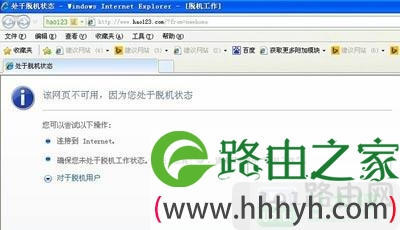
  4、打开浏览器后发现出现网页打不开,处于脱机状态。

系统电脑处于脱机状态无法上网浏览网页修复方法

  5、这时我们在浏览器的顶部导航中找到“文件”选项。

系统电脑处于脱机状态无法上网浏览网页修复方法

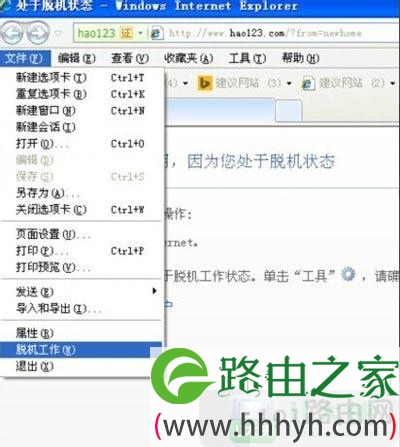
  6、找到文件选项后,点击打开它,弹出下拉列表。

系统电脑处于脱机状态无法上网浏览网页修复方法

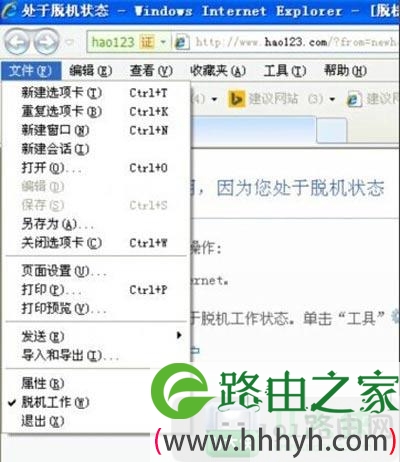
  7、接着,我们会发现,在文件下拉列表中,可以看到“脱机工作”选项前面有一个√,这里我们只要把它取消即可。

系统电脑处于脱机状态无法上网浏览网页修复方法

  8、取消了脱机工作选项前面的√后,就可以上网了。

系统电脑处于脱机状态无法上网浏览网页修复方法

以上就是关于-常见问题-(系统电脑处于脱机状态无法上网浏览网页修复方法)的教程!
29,831 系统电脑处于脱机状态无法上网浏览网页修复方法已关闭评论 点赞
6 月 26 2021
常

DFN游戏安全模式关闭设置教程

亲,以下就是关于(DFN游戏安全模式关闭设置教程),由“WiFi之家网”整理!

DFN游戏安全模式关闭设置教程

原标题:"DFN游戏安全模式怎么关闭 如何关DNF账号安全保护"相关电脑问题教程分享。 - 来源:WiFi之家网。

  DNF安全模式被打开后市非常麻烦的,虽然能让账户得到保护但是游戏中的各种操作会备受限制,那么如何关闭DNF的安全模式呢?本文将介绍怎么关闭DNF的安全模式。

  什么是安全模式?

  “安全模式”为高风险帐号提供专门的保护。当系统发现玩家帐号具有被盗特征,比如在中了木马或病毒的电脑上登录过,或本次登录不是玩家的常用登录地点,则系统默认该帐号为高风险帐号,使之进入安全模式。在安全模式下,账号的交易、丢弃、销毁物品等敏感操作将受到限制。

  为什么要解除安全模式?

  在安全模式下,账号的交易、丢弃、销毁物品等敏感操作将受到限制,这是为了zui大程度低保护玩家的账号和物品安全。如果您进入游戏时发现自己的账号进入了安全模式,又需要进行交易买卖等操作时,只要验证可信的高级密保手段,就能解除安全模式,顺畅地进行买卖操作。

  DNF安全模式解除方法:

  1、进入游戏界面后,如果看见以下提示则表示账号进入了安全模式,需要您验证密保进行解除。

DFN游戏安全模式关闭设置教程

  2、买卖等操作触发敏感操作提示之后,点击确定解除按钮。

DFN游戏安全模式关闭设置教程

  3、点击确认解除后进入安全模式页面。

DFN游戏安全模式关闭设置教程

  4、帐号登陆(必须为进入安全模式的帐号):

DFN游戏安全模式关闭设置教程

  5、选择解除方式:

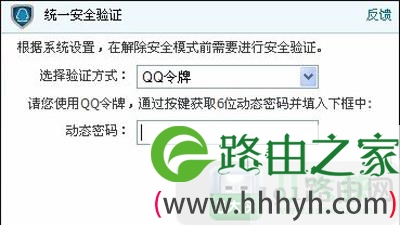
  a)点击QQ令牌,弹出QQ令牌验证框:

DFN游戏安全模式关闭设置教程

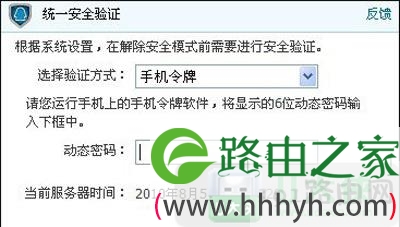
  b)点击手机令牌,弹出手机令牌验证框:

DFN游戏安全模式关闭设置教程

  c)点击密保手机,弹出密保手机验证框:

DFN游戏安全模式关闭设置教程

  6、验证成功,验证框自动关闭,游戏中出现以下界面。(验证失败,则验证框会给出相应的错误提示):

DFN游戏安全模式关闭设置教程

以上就是关于-常见问题-(DFN游戏安全模式关闭设置教程)的教程!
16,417 DFN游戏安全模式关闭设置教程已关闭评论 点赞
6 月 26 2021
常

Win10系统system进程占用大内存解决方法

亲,以下就是关于(Win10系统system进程占用大内存解决方法),由“WiFi之家网”整理!

Win10系统system进程占用大内存解决方法

原标题:"Win10系统system进程占用大内存 禁止system进程方法"相关电脑问题教程分享。 - 来源:WiFi之家网。

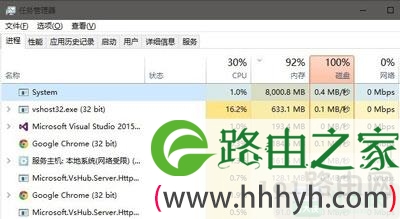
  使用Win10系统很卡,发现system进程占用非常多的内存怎么办?system进程占用内存太多怎么禁止这个进程呢?本文将介绍Win10系统system进程的禁止方法。

Win10系统system进程占用大内存解决方法

  解决方法:

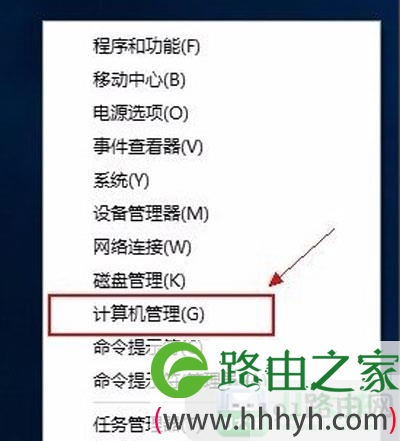
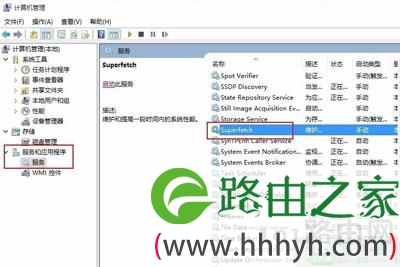
  1、右键点击开始菜单,打开计算机管理页面;

Win10系统system进程占用大内存解决方法

  2、在计算机管理页面中打开计算机“服务”界面;在计算机“服务”界面列表中找到Superfetch服务;

Win10系统system进程占用大内存解决方法

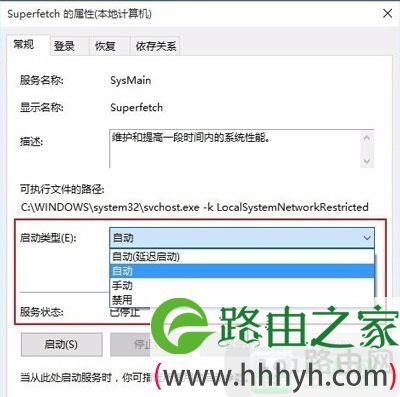
  3、双击Superfetch服务,把服务的启动类型由“自动”改为“手动”,然后保存退出;

Win10系统system进程占用大内存解决方法

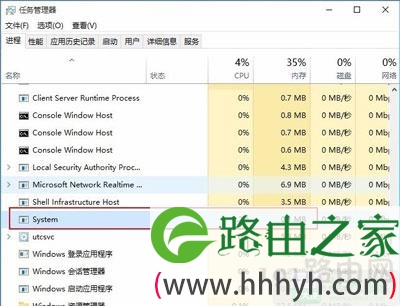
  4、重新启动电脑,你的System进程就恢复正常了;

Win10系统system进程占用大内存解决方法

  需要注意的是,在进行上述操作时需要使用计算机管理员账户。关于Superfetch服务,它是用来维护和提高一段时间内系统性能的,如果System进程没有影响电脑使用,则不要去设置它。

以上就是关于-常见问题-(Win10系统system进程占用大内存解决方法)的教程!
23,495 Win10系统system进程占用大内存解决方法已关闭评论 点赞
6 月 26 2021
常

电脑系统应用dllhost.exe错误提示修复方法

亲,以下就是关于(电脑系统应用dllhost.exe错误提示修复方法),由“WiFi之家网”整理!

电脑系统应用dllhost.exe错误提示修复方法

原标题:"电脑系统应用程序错误提示窗 dllhost.exe错误提示"相关电脑问题教程分享。 - 来源:WiFi之家网。

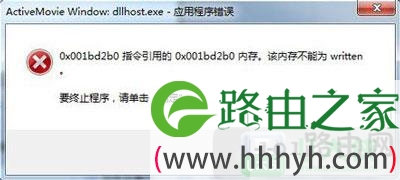
  近期有部分用户反映,只要电脑一开机,就会有很多dllhost.exe应用程序错误的提示窗口,关闭后也会一直弹出来,这该怎么办呢?本文将介绍系统弹出dllhost.exe错误提示窗口的解决方法。

电脑系统应用dllhost.exe错误提示修复方法

  什么是dllhost.exe?

  dllhost.exe是运行COM+的组件,即COM代理,运行Windows中的Web和FTP服务器必须有这个东西。

  解决方法一:

  方法是:开始--运行:regsvr32 vbscript.dll。

  其实也不难理解,既然asp的解析出问题,我们就去重新注册vb脚本库,但是出现此问题的原因我现在也没找到。

  解决方法二:

  问题可以这么解决:打开Internet信息服务——网站——默认网站——右键“属性”——“主目录”——在zui下面的“应用程序保护”中选择“低(IIS进程)”——“确定”即可。

  如果以上内容还不能解决您的问题,不妨看下方的相关问题推荐!

以上就是关于-常见问题-(电脑系统应用dllhost.exe错误提示修复方法)的教程!

23,239 电脑系统应用dllhost.exe错误提示修复方法已关闭评论 点赞