'常见问题'最新文章

路由器出现的故障中,大体可以分为两类:一类是硬故障,一类是软故障。这里的分类方法并没有严格的标准,只是为了方便而已,在实践中应该具体问题具体分析。

常见问题

22年
1 月
24日
路由器问题
常见问题

无线扩展器怎么使用?(如何使用无线扩展器?)

问:如何使用无线扩展器?

答:手机连接了无线扩展器的默认wifi信号,那么可以在浏览器中打开扩展器的设置页面,按照页面上的说明进行设置,放大路由器的wifi信号,下面会演示。

无线扩展器怎么使用?(如何使用无线扩展器?)

提示:

对于已经设置/使用的无线扩展器,请先将其恢复到出厂设置,然后按照以下方法重置。您可以阅读以下文章,了解如何恢复无线扩展器的出厂设置。

如何恢复无线扩展器的出厂设置?

无线扩展器怎么使用?(如何使用无线扩展器?)无线扩展器

设置步骤:

1。首先,将您的无线扩展器连接到路由器附近的电源,并成功启动。

2.在无线扩展器主体的铭牌中检查无线扩展器的登录地址(管理地址)和默认wifi名称,如下图所示:

无线扩展器怎么使用?(如何使用无线扩展器?)检查扩展器的登录地址、默认wifi名称3以及将手机连接到无线扩展器的默认wifi信号,如下图所示。

无线扩展器怎么使用?(如何使用无线扩展器?)首先将手机连接到扩展器的默认wifi信号4。有些无线扩展器,当手机连接到其默认wifi信号时,会在手机的浏览器中自动打开设置页面,然后根据页面上的提示进行设置,如下图所示。

重要提示:

如果无线扩展器的设置页面没有自动打开,您可以通过输入之前在手机浏览器中查看的登录地址来手动打开无线扩展器的设置页面。

无线扩展器怎么使用?(如何使用无线扩展器?)在移动浏览器5中输入登录地址。通常,无线扩展器会自动扫描附近的wifi信号,并等待几秒钟。在扫描结果列表中,选择需要放大信号的wifi,如下图所示。

无线扩展器怎么使用?(如何使用无线扩展器?)选择要放大的wifi名称重要信息:

如果扫描结果中没有需要扩展的无线信号,请单击重新扫描。或者调整扩展器的位置,将其移近路由器。

6.然后填写放大后wifi信号的密码,设置无线扩展器的wifi名称和wifi密码。

无线扩展器怎么使用?(如何使用无线扩展器?)填写需要放大的wifi信号密码提示:

默认情况下,大多数无线扩展器将保持其wifi名称和wifi密码与路由器的名称和密码一致。洪哥也建议你这样做。

7.无线扩展器会自动与路由器的wifi建立连接,连接成功后即可使用。

无线扩展器怎么使用?(如何使用无线扩展器?)放大wifi信号8。一些无线扩展器会给出灯光状态的提示。请根据提示调整扩展器的放置。

无线扩展器怎么使用?(如何使用无线扩展器?)检查设置是否成功提示:

不同的无线扩展器以指示灯的颜色状态表示的含义不同,但绿灯始终亮着(闪烁),基本说明无线信号扩展成功,放置合理。

22年
1 月
24日
路由器问题
常见问题

手机设置路由器的网址打不开怎么办?(手机路由器地址打不开怎么办?)

问:用手机设置路由器时,如果无法打开路由器的设置URL怎么办?

答:一般情况下,可以在手机浏览器中输入路由器设置URL,打开路由器设置页面。如果在手机浏览器中输入设置URL后无法打开路由器设置页面,请按照以下方法进行故障排除。

手机设置路由器的网址打不开怎么办?(手机路由器地址打不开怎么办?)

解决办法:

1.手机必须连接路由器的wifi信号,这是手机无法打开路由器设置URL的前提。请注意,如果是第一次设置路由器,手机应该连接到路由器的默认wifi。

手机设置路由器的网址打不开怎么办?(手机路由器地址打不开怎么办?)连接手机路由器的Wifi信号重要提示:

用手机设置路由器时,不需要手机就可以上网。唯一的要求是手机连接路由器的wifi信号。

2.对于不同的路由器,设置URL是不同的。请检查路由器底部铭牌上的设置网址信息,并确保参考铭牌上显示的设置网址。

此外,在浏览器中输入网址后,建议仔细检查,以确保您输入的网址与路由器铭牌上显示的网址完全相同。不要添加或删除某些信息。

手机设置路由器的网址打不开怎么办?(手机路由器地址打不开怎么办?)检查路由器的设置网址提示:

在路由器的铭牌上,管理页面、管理地址、登录地址、登录地址等选项的后面。,是路由器的设置网站。请找到这些选项进行确认。

3.在手机的WLAN设置或WLAN选项下,检查手机的IP地址是设置为DHCP还是动态IP,如下图所示。

手机设置路由器的网址打不开怎么办?(手机路由器地址打不开怎么办?)手机的IP设置为DHCP4。如果手机浏览器顶部有显示网址的区域,中间也会有搜索框,如下图所示。在这种情况下,设置网址应该显示在顶部,然后可以打开路由器的设置界面。

手机设置路由器的网址打不开怎么办?(手机路由器地址打不开怎么办?)输入正确的位置5。如果之前的操作都正确,但是手机还是打不开路由器的设置URL,可能是路由器自身的问题导致的。请尝试以下方法解决问题。

(1)关闭路由器并重新启动,然后重试。

(2)如果手机在断电重启路由器后仍然无法打开路由器设置URL,这种情况下,只能将路由器恢复到出厂设置。具体操作如下:

路由器通电后,按住复位按钮,不要松开。观察路由器的指示灯。当指示灯再次闪烁时,表示出厂设置恢复成功。此时,您可以释放复位按钮。

请注意:

恢复出厂设置后,如果用手机打开路由器的设置URL,请按照页面上的说明重置路由器以访问互联网。只有设置成功后才能使用。您也可以参考下面的文章来查看详细的设置步骤。

22年
1 月
24日
路由器问题
常见问题

192.168.1.253登录入口(192.168.1.253登录门户)

请问各位:192.168.1.253进不去登录入口怎么办?

答:很多无线扩展器(Wi-Fi信号放大器)使用192.168.1.253作为登录地址。如果在设置无线扩展器时192.168.1.253的登录入口无法进入,请按照下面的步骤解决这个问题。

192.168.1.253登录入口(192.168.1.253登录门户)

1.确保您的手机连接到扩展器/放大器的wifi信号,否则无法打开192.168.1.253登录入口。

注意:

(1)第一次设置扩展器/放大器时,请将手机连接到扩展器的默认wifi信号。默认wifi名称可以在扩展器主体的标签上找到。

(2)如果你的扩展器/放大器有网线接口,可以用网线连接到电脑上,然后在电脑的浏览器中尝试打开192.168.1.253登录入口。

2.使用正确的登录地址打开登录页面。您可以查看扩展器/放大器主体标签上的登录地址信息。

192.168.1.253登录入口(192.168.1.253登录门户)

注意:

目前,大多数扩展器/放大器使用域名作为默认登录地址,如tplogin.cn、melogin.cn、falogin.cn等。而不是使用IP地址作为登录地址。

3.如果手机浏览器启动,网站会显示在顶部,中文部分会有一个搜索框。在这种情况下,您需要在网站顶部输入192.168.1.253来打开登录门户。

192.168.1.253登录入口(192.168.1.253登录门户)

注意:

如果浏览器上只有一个搜索框,可以在搜索框中输入192.168.1.253。

4.更改浏览器软件,然后再次尝试打开192.168.1.253登录。

5.重启手机或电脑,或使用另一部手机/电脑打开192.168.1.253登录入口。

6.将您的扩展器/wifi放大器恢复到出厂设置,然后再次尝试打开192.168.1.253的登录入口。

注意:

(1)找到您的扩展器/放大器上的重置按钮,然后在您的扩展器打开时按住重置按钮8秒钟以上,然后它就可以恢复到出厂设置。

(2)恢复出厂设置后,如果打开了192.168.1.253的登录入口,请根据页面提示重置您的扩展器/放大器以访问互联网。设置后可以正常使用。

7.恢复出厂设置后,如果192.168.1.253登录入口还是打不开,可能是你的扩展器/放大器损坏了。您可以联系制造商进行售后处理或更换新设备。

22年
1 月
24日
路由器问题
常见问题

找不到控制面板怎么办?(找不到控制面板怎么办?)

问:如果我在电脑上找不到控制面板怎么办?

答:在电脑上打开控制面板的方法有很多,但是不同版本的Windows电脑打开控制面板的步骤有一些不同。

找不到控制面板怎么办?(找不到控制面板怎么办?)

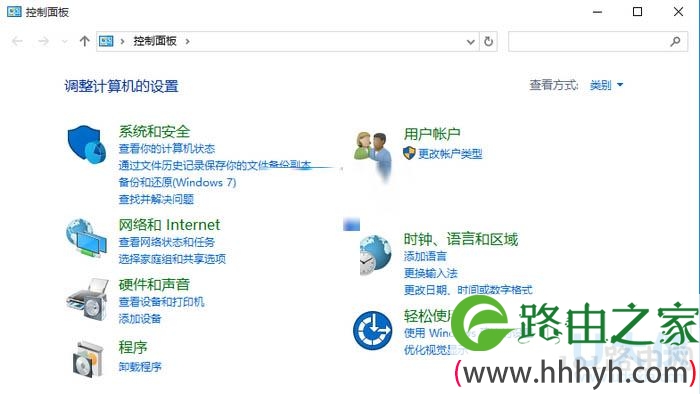
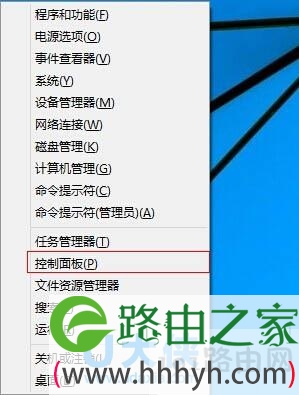
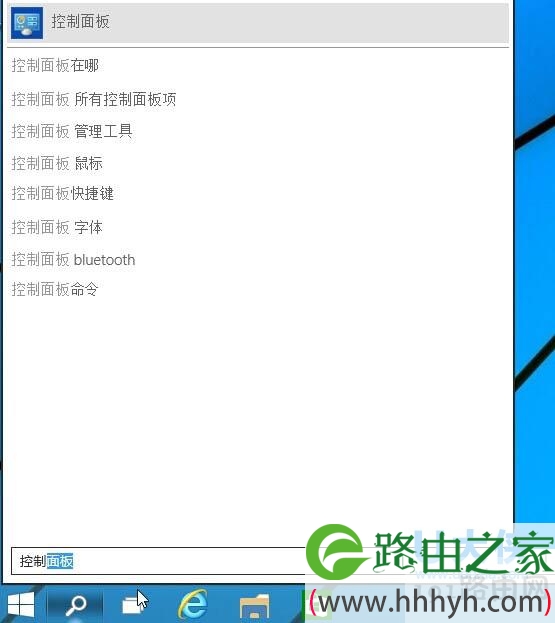
针对这个问题,洪哥给大家介绍一个大概的方法。所有Windows计算机都可以通过以下方式打开控制面板。具体操作步骤如下:

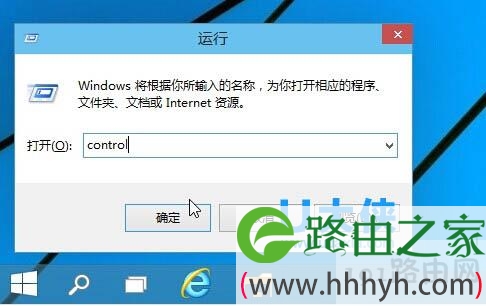
1.同时按住键盘上的Win+R组合按钮,打开电脑上的“运行”程序。

注意:

“赢”按钮通常位于键盘左下方的Alt按钮旁边。Win按钮上有微软的logo。请找到这个按钮。

找不到控制面板怎么办?(找不到控制面板怎么办?)

2.在运行程序中输入“控制”(不需要输入双引号);

找不到控制面板怎么办?(找不到控制面板怎么办?)

然后单击确定或按回车键打开计算机上的控制面板。

找不到控制面板怎么办?(找不到控制面板怎么办?)控制面板提示:

Windows 10、Windows 8、Windows 7、Windows XP都可以用这个方法打开控制面板。后续微软新发布的系统依然可以用这个方法打开控制面板。

如果你还有其他问题,可以在本文后面的评论区留言,详细描述你的问题。洪师兄看到后会及时回答你的问题。

22年
1 月
24日
路由器问题
常见问题

移动路由器用户名和密码是多少?(移动路由器的用户名和密码是什么?)

问:移动路由器的用户名和密码是什么?

答:移动公司自己不生产路由器,但是会找一些路由器厂商来定制路由器。与Mobile合作的路由器厂商很多,导致移动路由器的用户名和密码不同。

移动路由器用户名和密码是多少?(移动路由器的用户名和密码是什么?)

有些移动路由器没有初始用户名和密码,登录时只需要输入管理员密码。有些移动路由器有初始登录用户名和密码,以及初始wifi密码。

不过不用担心,对于家用路由器,可以在路由器背面铭牌上查看出厂时的初始配置信息。移动定制路由器也不例外。您可以查看其背面铭牌中的初始配置信息,如下图所示。

移动路由器用户名和密码是多少?(移动路由器的用户名和密码是什么?)

如果铭牌显示默认登录用户名和密码,您可以使用默认用户名和密码登录路由器。如果铭牌上没有显示密码信息,说明您的移动路由器没有初始密码,其密码是您首次设置互联网时自行设置的。

如果忘记了移动路由器的密码,可以参考下面的文章来看看相应的解决方案。

移动路由器管理员忘记密码怎么办?

忘记手机wifi密码怎么办?

22年
1 月
23日
路由器问题
常见问题

如何设置wifi路由器登录密码?(wifi路由器的登录密码怎么设置?)

本文中,洪哥主要介绍了wifi路由器登录密码的设置方法。

要修改wifi路由器的登录密码,需要使用原登录密码。

如何设置wifi路由器登录密码?(wifi路由器的登录密码怎么设置?)

先登录wifi路由器的设置页面,然后找到修改登录密码的选项,就可以修改了。

重要提示:

如果遇到忘记登录密码/管理员密码的问题,就无法登录wifi路由器的设置页面。

在这种情况下,只需将wifi路由器重置为出厂设置,然后重置登录密码,重置wifi路由器以访问互联网,并重置无线名称和密码。

如果您不知道如何将wifi路由器恢复到出厂设置,可以点击阅读以下文章:

如何恢复无线路由器的出厂设置?

如果您不知道如何在wifi路由器恢复出厂设置后重置互联网访问,您可以阅读以下教程:

如何设置路由器用手机上网?

为计算机设置无线路由器的步骤

如何设置wifi路由器登录密码?(wifi路由器的登录密码怎么设置?)

一、查看设置网址

1.路由器的设置URL,通常称为:管理页面地址、登录地址、登录IP地址等。

2.不同的路由器可能有不同的设置网址;因此,您需要知道路由器的设置网址信息,然后才能登录路由器的设置页面。

3.路由器的设置网址可以在该路由器底部的贴纸中找到,如下图所示。

如何设置wifi路由器登录密码?(wifi路由器的登录密码怎么设置?)检查路由器的设置网址提示:

路由器底部标签中管理页面、路由器IP、登录地址、管理IP、管理地址等选项背后的信息是设置网址。

二、登录到设置界面

1.请确保电脑用网线连接到wifi路由器的局域网接口;这是登录wifi路由器设置页面的先决条件。

2.在电脑中打开浏览器,在浏览器中输入路由器的设置URL打开登录界面->:输入路由器的登录密码/管理员密码登录设置界面。

如何设置wifi路由器登录密码?(wifi路由器的登录密码怎么设置?)登录wifi路由器设置页面注意:

如果在浏览器中输入:路由器设置网址后,wifi路由器的登录界面无法打开;关于这个问题的解决方案,请阅读以下教程:

如果路由器设置页面没有打开怎么办?

三、修改登录密码

登录wifi路由器设置界面后,找到“修改管理员密码”或“修改登录密码”选项,即可修改wifi路由器的登录密码,如下图所示。

如何设置wifi路由器登录密码?(wifi路由器的登录密码怎么设置?)重置wifi路由器的登录密码问题总结:

1.要修改wifi路由器的登录密码,用户需要知道原登录密码,并且能够登录wifi路由器的设置界面。

如果忘记了路由器的登录密码,就无法登录设置界面。此时只需将wifi路由器恢复出厂设置,重置wifi路由器即可上网。

2.如果知道原始登录密码,可以登录wifi路由器的设置页面。登录成功后,找到“修改管理员密码”或“修改登录密码”选项,即可修改wifi路由器的登录密码。

相关文章:

手机修改路由器密码的步骤

如何重置路由器密码?

如何检查路由器是否被黑?

无线wifi密码破解方法介绍

路由器Wifi防蹭网设置教程

22年
1 月
23日
路由器问题
常见问题

wifi密码怎么改?(如何更改wifi密码?)

zui近经常有用户通过在网站留言、微信私聊等方式询问wifi密码的修改方法。

考虑到很多新手和小白用户都不知道如何修改wifi密码,宏哥整理了这篇文章,详细介绍修改wifi密码的操作步骤。

wifi密码怎么改?(如何更改wifi密码?)

重要提示:

(1) wifi密码可通过手机或电脑修改;如果厂商提供了APP,也可以在APP管理软件中修改wifi密码。

但是考虑到有些用户家里没有电脑,有些路由器厂商不提供APP软件。所以在这篇文章中,洪哥会给大家详细介绍如何用手机修改wifi密码。

PS:如果你有一台电脑,想用它修改wifi密码,可以看下面的文章,查看操作步骤。

如何更改电脑的wifi密码?

(2)修改wifi密码时,必须知道路由器的管理员密码(登录密码),否则无法修改。这个问题也将在介绍后续操作步骤时详细说明。

修改wifi密码步骤:

1.首先,可以在路由器底部的贴纸上查看路由器的登录地址信息。

在本文中,红格曾经演示了一款小米路由器3G,登录地址为192.168.31.1或miwifi.com,如下图所示,可以在路由器底部的贴纸上看到。

wifi密码怎么改?(如何更改wifi密码?)检查路由器的登录地址提示:

(1)登录地址,通常也叫:管理页面地址、设置地址、设置网址等。而且,不同的路由器可能会有不同的登录地址,所以一定要自己检查。

(2)一般路由器底部贴纸中管理页面、WEB地址、登录地址、登录IP、路由器地址等选项后面的信息就是路由器的登录地址。请注意查看确认信息。

2.然后,在手机的浏览器中,输入路由器的登录地址打开登录–>- >:然后输入路由器的管理员密码(登录密码),即可进入设置界面,如下图所示。

wifi密码怎么改?(如何更改wifi密码?)输入管理密码以登录路由器设置界面重要信息:

(1)此时,您的手机必须连接到需要更改密码的wifi信号。不要连接其他wifi信号或使用移动数据流量上网。

比如这篇文章中,需要更改密码的wifi信号是:www.192ly.com,我的手机现在连上了wifi信号:www.192ly.com。

此时,如果我的手机连接到其他wifi接入互联网,或者使用移动数据流量接入互联网,那么我就无法更改wifi www.192ly.com的密码。

wifi密码怎么改?(如何更改wifi密码?)手机必须连接到这个wifi信号(2)需要更改密码的地方,需要在浏览器中显示网址的地方,输入路由器的登录地址才能打开登录界面;如果是在百度、360、UC等搜索框输入,会出现搜索结果,登录界面无法打开。

此外,输入登录地址后,需要检查输入是否正确。很多人粗心大意,输入的登录地址不正确,导致无法打开登录界面。

也可以看下面这篇文章,看看手机无法打开路由器登录界面的详细解决方案。

手机打不开路由器设置页面怎么办?

(3)如果您忘记了路由器的管理员密码(登录密码),现在无法登录设置页面,请阅读以下文章,查看解决此问题的方法。

路由器管理员忘记密码怎么办?

3.在你的路由器设置页面,找到并打开无线设置或wifi设置的选项,然后就可以修改wifi密码和WiFi名称了,如下图所示。

wifi密码怎么改?(如何更改wifi密码?)修改wifi密码PS:如果只修改wifi密码,不修改wifi密码,可能会出现手机、笔记本电脑的无线设备无法连接到原wifi信号的问题。

此时,您需要删除手机和笔记本电脑中的wifi缓存信息,然后重新连接原始wifi信号并输入修改后的wifi密码,连接就可以成功了。

如果不知道如何删除wifi缓存,可以看下面的文章,看看具体的操作步骤。

如何删除手机的wifi缓存?

如何删除笔记本电脑中的wifi缓存?

问题总结:

(1)电脑和手机可以修改wifi密码。如果厂家提供了管理路由器的APP软件,也可以使用APP软件修改wifi密码。

(2)用手机更改wifi密码时,zui关键的一步是如何登录路由器的设置页面。具体的操作步骤,以及容易出错的地方,在上面的文章中有详细介绍。

22年
1 月
23日
路由器问题
常见问题

wifi密码怎么设置?(如何设置wifi密码?)

在这篇文章中,我们将详细介绍用电脑设置wifi密码的方法。

提示:

wifi密码怎么设置?(如何设置wifi密码?)

很多用户可能没有电脑,不用担心。也可以用手机设置wifi密码。设置步骤请参考教程:

手机wifi密码怎么设置?

wifi密码设置步骤:

1.首先,把路由器拿在手里。在路由器的底部,您可以看到一个铭牌,上面有您的登录地址(管理页面地址)。

PS:本文中,洪哥用了一台荣耀路由器进行演示。它的登录地址是192.168.3.1,可以在路由器底部的铭牌上看到,如下图所示。

wifi密码怎么设置?(如何设置wifi密码?)检查路由器登录地址重要信息:

(1)不同的路由器有不同的登录地址,所以每个人都必须自己检查,以确定您路由器的登录地址。

(2)一般路由器铭牌中:管理页面、登录地址、登录页面、路由器地址、管理地址等选项后面的参数就是这台路由器的登录地址。

2.在电脑的浏览器中,输入上一步勾选的登录地址,就可以打开路由器的登录界面了-->:输入路由器的登录密码(也叫管理员密码),就可以进入设置界面了。

wifi密码怎么设置?(如何设置wifi密码?)登录路由器的设置界面重要信息:

(1)请注意,用于设置wifi密码的计算机必须使用网线连接到路由器的局域网接口。如果您的路由器下面有交换机,可以将计算机连接到交换机。

如果路由器和电脑之间的线路连接正确,但此时登录界面仍然无法打开,请阅读下面的文章,查看这个问题的详细解决方案。

如果路由器设置页面没有打开怎么办?

(2)还有很多人打开路由器登录界面后,发现不知道登录密码(管理员密码)是什么,无法进入路由器设置界面,重置wifi密码。

在这种情况下,您只能将路由器恢复到出厂设置,然后重置路由器以访问互联网。详细的操作步骤,可以看下面的文章来了解。

路由器管理员忘记密码怎么办?

3.成功登录路由器的设置界面后,找到并打开无线设置或Wi-Fi设置的选项,即可重置wifi密码,如下图所示。

wifi密码怎么设置?(如何设置wifi密码?)设置wifi密码重要信息:

(1)为了防止wifi被污损,建议使用大写字母+小写字母+数字+符号的组合来设置wifi密码,wifi密码长度应大于8位数字。

(2)想要防止被wifi万能钥匙这样的软件黑,更好的办法就是保证wifi万能钥匙没有安装在连接wifi的手机和电脑上。

因为wifi万能钥匙就是共享wifi密码实现所谓的上网。只要你自己不使用这个软件,你的wifi密码就不会被共享,所以别人不能用wifi万能钥匙连接你的wifi。

(3)重置wifi密码后,可能会出现手机和电脑无法连接到原wifi信号的问题。如果出现这种情况,您只需要删除手机和电脑中的wifi缓存记录,然后重新连接即可。

如果你不知道如何删除电脑或手机中的wifi缓存记录,可以阅读下面的文章,看看具体的操作步骤。

如何删除手机上的wifi缓存记录?

如何删除电脑上的wifi缓存记录?

22年
1 月
23日
路由器问题
常见问题

200兆光纤用什么网线?(200兆光纤用什么网线?)

问:200兆光纤用什么网线?

我刚开始电信的200M光纤宽带,但测速只有100M。问电信安装人员是我自己的网线问题。让我换一下网线。我应该用什么网线?

200兆光纤用什么网线?(200兆光纤用什么网线?)

答:使用200M光纤宽带时,必须使用千兆光猫、千兆路由器、千兆网线,这样宽带网速才能达到200 M。

只要光猫、无线路由器、网线其中一个不是千兆,200M宽带网速就会自动降级到100M,所以需要保证你的无线路由器、网线、光猫都支持1000M。

1.网线建议使用6类或7类网线,更好不要使用5类网线。另外,一定要选择大牌厂商、小作坊、山寨工厂的网线,时间上是六/七类,不一定能支持200M宽带。

22年
1 月
23日
路由器问题
常见问题

如何设置wifi搜不到?(设置wifi怎么找不到?)

问:怎么设置wifi让别人找不到?

答:登录无线路由器的设置界面,打开无线设置或Wi-Fi设置的选项,可以设置隐藏wifi。藏起来之后就找不到了。具体设置步骤将在下面介绍。

如何设置wifi搜不到?(设置wifi怎么找不到?)

重要提示:

(1)请注意,在路由器中设置隐藏wifi后,无论是别人还是自己都找不到原来的wifi信号。此时,如果你想用wifi连接互联网,你需要在手机和电脑上添加隐藏的wifi。详情请参考以下教程。

如何连接手机隐藏wifi?

如何用隐藏wifi连接电脑?

(2)如果你想增强wifi的安全性,防止wifi被他人污损,很遗憾的告诉你,设置隐藏的wifi信号让别人找不到对防污损没有影响。

为了防止自己的wifi被别人污损,建议你仔细阅读以下文章,按照文章方法设置自己的wifi。

无线wifi防蹭网设置方法

设置步骤:

1.首先,请查看路由器底部铭牌上的登录地址(管理地址)信息,如下图所示。

如何设置wifi搜不到?(设置wifi怎么找不到?)检查路由器登录地址提示:

不同的无线路由器可能有不同的登录地址,所以一定要查看路由器铭牌上的登录地址信息。

2.然后,在浏览器中,输入上一步勾选的登录地址,打开登录–>- >:输入登录密码(管理员密码)进入路由器设置页面,如下图所示。

如何设置wifi搜不到?(设置wifi怎么找不到?)登录路由器设置界面提示:

(1)如果在浏览器中输入登录地址后无法打开路由器的登录页面,在这种情况下,建议仔细阅读以下教程,查看相应的解决方案。

路由器无法登录怎么办?

(2)如果忘记了登录密码(管理员密码),就无法进入路由器的设置界面;在这种情况下,请阅读下面的文章,查看相应的解决方案。

忘记路由器登录密码怎么办?

3.在路由器的设置页面,打开无线设置或Wi-Fi设置的选项,可以设置隐藏的wifi信号。

提示:

(1)、TP-Link、水星、迅捷,如果关闭了“开启无线广播”功能,就找不到wifi了。

如何设置wifi搜不到?(设置wifi怎么找不到?)设置wifi找不到的其他品牌的无线路由器(2),启用隐藏无线网络和隐藏Wi-Fi的功能,如下图,启用后找不到wifi;因此,请注意,设置时会找到相应的设置选项。

如何设置wifi搜不到?(设置wifi怎么找不到?)设置wifi搜不到

22年
1 月
23日
路由器问题
常见问题

自家wifi怎么管理?(如何管理自己的wifi?)

问:如何管理自己的wifi?

答:家庭无线wifi路由器有WEB管理页面。用电脑和手机的浏览器,可以登录wifi的管理页面,然后管理wifi。

自家wifi怎么管理?(如何管理自己的wifi?)

如果不知道如何使用电脑或手机登录wifi的管理页面,可以阅读下面的文章,查看详细的操作步骤。

手机如何管理自己的wifi?

电脑如何管理自己的wifi?

如果你家里的wifi没有接入互联网,建议你仔细阅读下面的文章,看看相应的解决方案。

如果路由器没有连接到互联网怎么办?

自家wifi怎么管理?(如何管理自己的wifi?)Wifi注意:

(1)在家中使用电脑管理wifi时,电脑应使用网线连接wifi路由器的LAN接口。如果wifi路由器下连接了交换机,可以将计算机连接到交换机。

如果是笔记本电脑,也可以在家里连接wifi信号后管理wifi,这样就不需要用网线连接了。

当你用手机管理家里的wifi时,一定要把手机连接到家里的wifi信号上,这是zui关键的一步。

(2)wifi路由器的登录地址(管理地址)可以在wifi主体的铭牌上看到,如下图所示。另外,请注意不同wifi路由器的登录地址可能不一样,一定要在铭牌上查看。

(3)如果您的wifi可以正常上网,请选择以下参数进行上网设置或WAN端口设置,更好不要更改,否则您的wifi可能无法上网。

(4)如果忘记了wifi的登录密码(管理员密码),在这种情况下,只能将wifi路由器重置为出厂设置,然后重置wifi访问、wifi名称和密码。

如果您不知道如何将wifi路由器恢复到出厂设置,可以阅读下面的文章,查看详细的操作步骤。

22年
1 月
23日
路由器问题
常见问题

不知道密码怎么连接wifi?(不知道密码怎么连接wifi?)

请问各位:我不知道怎么用密码连接wifi。

答:这个问题应该分为:是连接自己的wifi还是别人的wifi?

不知道密码怎么连接wifi?(不知道密码怎么连接wifi?)

1.如果你连接到别人的wifi,但是你不知道密码,在这种情况下,zui简单的方法就是安装wifi主密钥(类似软件),看看你是否可以连接到别人的wifi。

如果wifi万能钥匙连不上别人的wifi,我个人建议放弃,因为破解wifi密码是有技术要求的。对于初学者和小白用户来说,需要花费大量的时间学习,不需要购买硬件和软件。

另一方面,宽带已经是白菜的价格,很多都是免费赠送的。自己设置一个宽带,安装一个路由器,用wifi上网,非常简单易行。

不知道密码怎么连接wifi?(不知道密码怎么连接wifi?)连接到其他人的wifi2。如果是自己的wifi,不知道密码就无法连接。在这种情况下,您可以登录路由器的设置页面,检查wifi密码或重置wifi密码。具体步骤如下:

重要提示:

查看/设置wifi密码时,需要一台可以连接wifi的电脑或手机。如果你没有电脑,所有的手机都无法连接wifi,这种情况下,只能将路由器重置为出厂设置后再重置。请参考以下教程: