'常见问题'最新文章

路由器常见问题的解决办法,希望对大家有帮助。

在路由器出现的故障中,大体可以分为两类:一类是硬故障,一类是软故障。这里的分类方法并没有严格的标准,只是为了方便而已,在实践中应该具体问题具体分析。

常见问题

8 月 16 2020
网
常见品牌路由器默认登录入口用户名、密码


常见品牌路由器默认登录入口用户名、密码

品牌 登录入口 用户名 密码
D-Link 192.168.0.1 admin -
Netgear 192.168.1.1 admin password
TP-LINK 192.168.1.1 admin admin
Linksys 192.168.1.1 - admin
ASUS 192.168.1.1 admin admin
Belkin 192.168.2.1 - -
ZyXEL 192.168.1.1 - -
SMC 192.168.2.1 admin smcadmin
TRENDnet 192.168.10.1 admin admin
Edimax 192.168.2.1 admin 1234
Tenda 192.168.0.1 - -
Cisco 192.168.1.1 - -
Buffalo 192.168.11.1 - -
EnGenius 192.168.0.1 admin admin
Arris 192.168.0.1 - -
MikroTik 192.168.88.1 admin -
Motorola 192.168.0.1 - -
Huawei 192.168.1.1 - -
Ubiquiti Networks 192.168.1.1 ubnt ubnt
Actiontec 192.168.0.1 - -
AboCom 192.168.1.254 - -
LevelOne 192.168.0.1 admin password
Amped Wireless 192.168.3.1 - -
Technicolor 192.168.1.1 - -
Zoom 192.168.1.1 - -
Compex 192.168.1.1 - -
3Com 192.168.1.1 - -
Netis 192.168.1.1 - -
SerComm 192.168.0.1 - -
AMIT 192.168.123.254 - -
USRobotics 192.168.2.1 - -
Airlink101 192.168.1.1 admin admin
Ruckus Wireless 192.168.0.1 super sp-admin
Apple 10.0.1.1 - -
Sagemcom 192.168.1.1 - -
E-TOP 192.168.1.254 - -
Ubee 192.168.100.1 - -
Askey 192.168.1.1 - -
Cameo 192.168.1.1 - -
Siemens 192.168.254.254 - -
Billion 192.168.1.254 admin admin
Senao 192.168.0.1 - -
Rosewill 192.168.1.1 admin admin
PRO-NETS 192.168.1.1 admin 1234
Sitecom 192.168.0.1 admin admin
ZTE 192.168.1.1 - -
TOTOLINK 192.168.0.1 admin admin
OvisLink 192.168.1.254 admin airlive
HP 192.168.1.10 - -
Planex 192.168.1.1 admin password
AVM 192.168.178.1 - -
BT 192.168.1.254 - -
NEC 192.168.0.1 - -
Nexxt Solutions 192.168.0.1 admin admin
DrayTek 192.168.1.1 admin admin
Comtrend 192.168.1.1 - -
Aerohive 192.168.85.1 - -
MSI 192.168.1.254 admin admin
CradlePoint 192.168.0.1 - -
Gigabyte 192.168.1.254 - -
Gemtek 192.168.0.1 - -
SparkLAN 192.168.1.1 - -
ALFA Network 192.168.2.1 - -
Hitron 192.168.0.1 - -
PHICOMM 192.168.2.1 - -
Z-Com 192.168.1.1 - -
Aztech 192.168.1.1 admin admin
Gateworks 192.168.1.1 - -
SonicWALL 192.168.168.168 - -
NetComm 192.168.20.1 - -
Xiaomi 192.168.31.1 - -
Thomson 192.168.1.254 - -
CC&C 192.168.1.254 - -
Encore 192.168.1.1 admin admin
Tecom 192.168.1.1 admin admin
GL.iNet 192.168.8.1 - -
Western Digital 192.168.1.1 admin password
GlobalScale 192.168.1.1 root nosoup4u
corega 192.168.1.1 root -
Samsung 192.168.111.10 - -
JCG 192.168.1.1 admin admin
Westell 192.168.1.254 - -
CNet 192.168.1.1 admin admin
Winstars 192.168.10.1 admin admin
SmartRG 192.168.1.1 admin admin
Proxim 169.254.128.132 - public
2Wire 192.168.1.254 - -
Dovado 192.168.0.1 admin password
Arcadyan 192.168.2.150 - -
CyberTAN 192.168.1.1 - admin
40,270 常见品牌路由器默认登录入口用户名、密码已关闭评论 点赞
8 月 16 2020
网
路由器的上行和下行速度控制怎么设置

虽然现在光纤已经十分普及了。大多数家庭使用的都是千兆宽带;当然也有一些使用百兆宽带的用户,那么对于使用人特别多的地方,例如酒店或者餐厅,很多人喜欢看视频玩游戏等,使用的多了就会影响网速,那么如何控制设备的上网流量速度呢?下面就需要使用到宽带路由器的网速限制控制功能。

路由器的上行和下行速度控制怎么设置

进入路由器控制面板:

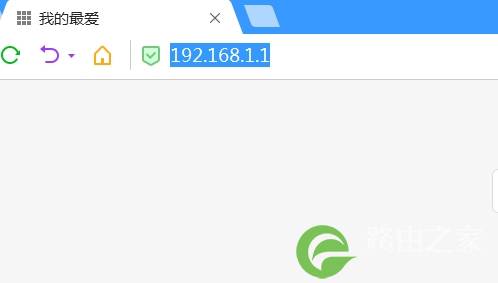
使用电脑连接路由器的WIFI或者有线连接后,在地址栏中输入路由器登录地址。然后回车。默认的ip地址一般都是:192.168.1.1或者192.168.0.1,具体可以看说明书或者路由器后背面。

路由器的上行和下行速度控制怎么设置

2、之后会跳转到路由器登录界面,会要求输入登录账号和密码,输入之后,点击登录。账号和密码具体可以看说明书或者路由器后背面。

路由器的上行和下行速度控制怎么设置

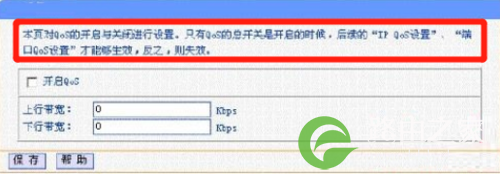
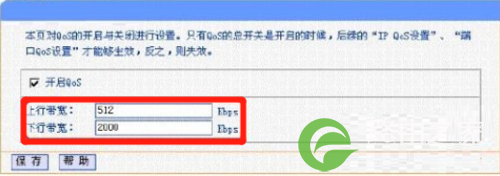
3、进去以后,找到管理界面的,点击高级设置,找到IP与带宽控制。,点击进去,然后点击开启IP带宽控制功能,并输入上行和下行的带宽速率(总的带宽)。qos set 界面,如图所示:

路由器的上行和下行速度控制怎么设置

4、点击下面的帮助按钮,可以看到上行宽带和下行宽带说明,看懂之后,点击关闭,然后自己按照需求进行设置上行宽带和下行宽带,需要注意的是,在这里强调的是:必须先开启这里的开关开启qos”,并填入线路实际的上下行带宽,然后才能在ip qos页面继续配置,否则会提示错误。

路由器的上行和下行速度控制怎么设置

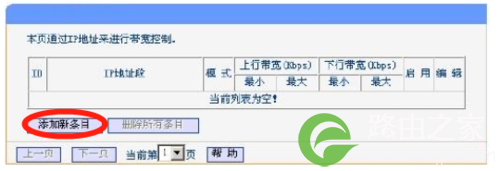
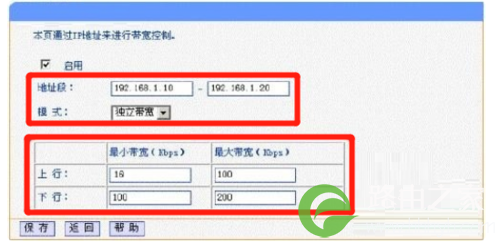
5、然后再点击ip宽带限制,找到ip qos界面,点击下面的添加按钮,进行添加相应的ip地址段或者ip地址,进行网速限制,设置好上行和下行,如图所示:

路由器的上行和下行速度控制怎么设置

路由器的上行和下行速度控制怎么设置

上行宽带就是你设备的上传速度,下行就是下载速度,一般我们都是控制下行速度,防止大量数据的下载导致网速不佳。

78,376 路由器的上行和下行速度控制怎么设置已关闭评论 点赞
8 月 15 2020
网
实例教你怎么开启路由器远程管理

路由器怎么开启远程管理功能?远程管理功能都有哪些用处呢?比如,出门在外,不在家也可以通过手机/平板或者电脑输入动态域名管理路由器,下面分享腾达W303R/304R怎么快速开启远程管理功能方法,需要的朋友可以参考下

实例教你怎么开启路由器远程管理

不在家也可以通过手机/平板或者电脑输入动态域名管理路由器。

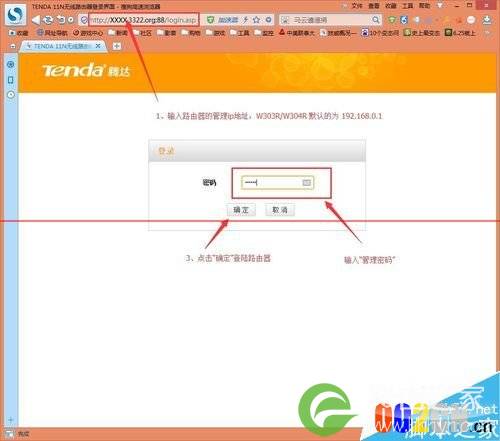
1、用手机/平板,打开浏览器输入路由器管理ip地址,输入管理密码,看图1

实例教你怎么开启路由器远程管理

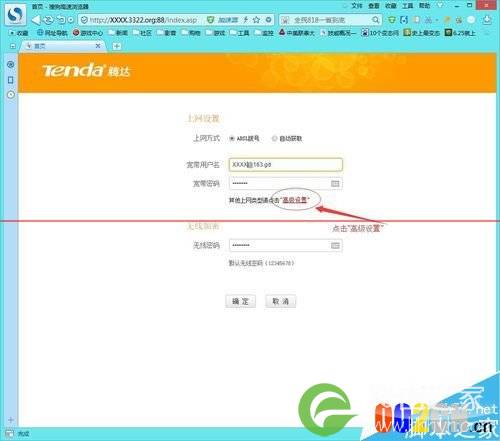
2、点击路由器的“高级设置”,看图2

实例教你怎么开启路由器远程管理

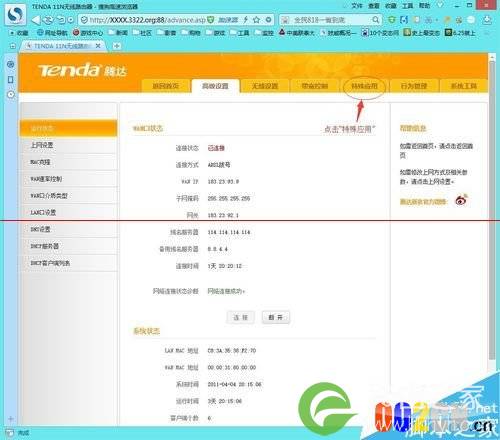
3、点击横栏“特殊应用”,看图3

实例教你怎么开启路由器远程管理

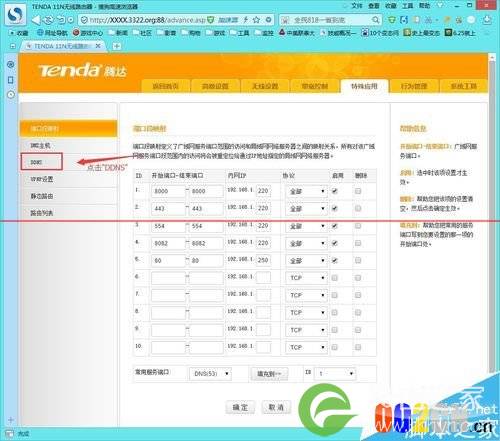
4、点击左边“DDNS”,看图4

实例教你怎么开启路由器远程管理

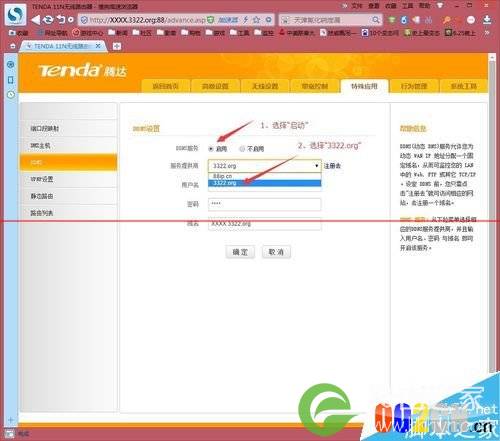
5、点击“启动DDNS服务”选择服务提供商“3322.org”如果没有账号的可以去3322注册一个,注册方法这里就不介绍了,看图5

实例教你怎么开启路由器远程管理

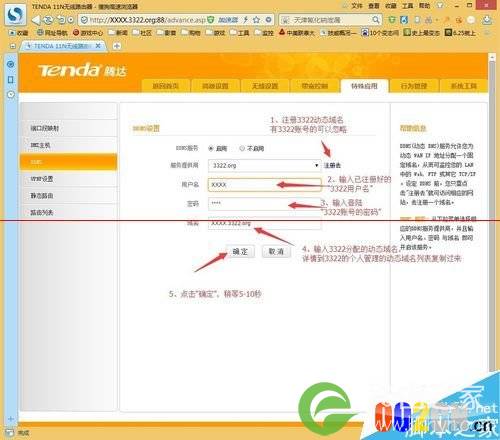
6、输入在3322注册的“用户名、密码、及3322提供的域名,域名可以在3322会员中心的动态域名》域名列表那边复制过来,看图6

实例教你怎么开启路由器远程管理

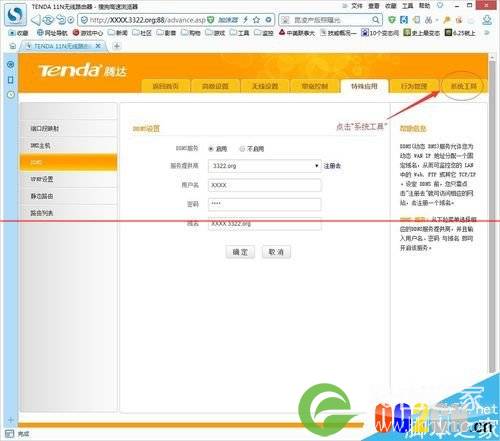
7、点击横栏"系统工具",看图7

实例教你怎么开启路由器远程管理

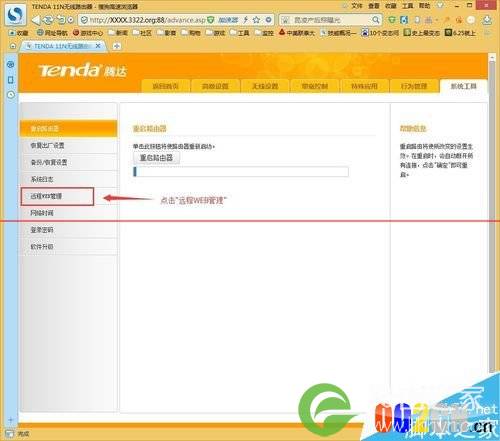
8、点击横栏"WEB管理","√"启动;

输入端口号,我习惯了用"88",只要运营商没封锁可以自己填,推荐用8081、8082,如果被运营商封锁了是连不进来的;ip地址栏默认不用去设置 0.0.0.0 ,点击"确定",设置完成。用手机/平板或PC输入你的3322动态域名+端口即可远程管理你的路由器了。

如域名是:XXXX.3322.org 端口是 88

就在浏览器输入http://XXXX.3322.org:88 即可。

实例教你怎么开启路由器远程管理

注意事项:

1、本设置方法经本人测试,只适用腾达W303R/W304R,其它路由按此方法设置,可能无法解决。

2、某些地区被运营商禁用了80端口,各位可以尝试其它端口。

3、若设置完毕无法访问请重启路由器。

66,288 实例教你怎么开启路由器远程管理已关闭评论 点赞
8 月 15 2020
网

用网线可以上,用无线上不了怎么解决

您所描述的情况主要有以下几种可能性:
1、您改过无线路由器的密码,但客户端却是用以前的密码去连接,产生了密码不正确的问题,但很多客户端是不提示的,于是,看起来是连不上,实际是密码错误导致,所以您去确认zui近是否对路由器更换过无线密码;如有修改建议重新更改连接的密码,重新连接无线网络;

用网线可以上,用无线上不了怎么解决

2、需要您确认之前无线是否可以上网?之前可以现在不可以的,属于路由器问题;之前没试过的,可能属于密码问题,也可能属于网卡兼容问题(但这种情况概率很低);对于之前可以上,现在不能上的,建议您重新启动客户端无线,连接设备,这部分现象出现大部分可能是无线客户端的功能出现异常导致;对于之前没试过的,建议您先看看路由器的无线密码是否正确,改一次无线路由器的网络ID(即SSID),重新用网卡连接,这样可以避免因为自己输错密码,无再次输入的可能。

3、查无线网卡的IP是否都是自动获取的,如果不是,改成自动获取。(控制面板→网络连接→本地连接→右键属性,双击Internet协议TCP/IP属性,把IP和DNS都选为自动获取,确定保存。)

参考资料:有线使用正常,为什么无线上不了网
24,498 用网线可以上,用无线上不了怎么解决已关闭评论 点赞
8 月 15 2020
网

电脑突然不能上网了4步轻松解决

电脑突然不能上网了4步轻松解决

如果你的电脑不能上网或者突然不能上网了怎么办?请专业人员来维修还是自己瞎急一通呢,下面给大家介绍如何准确地判断电脑不能上网问题出在哪里?又如何能快捷地解决这故障?希望下文的一些小技巧能帮到大家,这也是本人多年总结的经验,希望对大家有用。

其实,电脑不能上网大致可分以下几个原因:系统的IP设置、网卡、MODEM和线路故障。排除硬件及线路的故障问题,我们可以利用Ping命令来快速检测网络状况。

首先,我们点击系统中开始里的运行,在运行栏中输入cmd命令,操作系统中的DOS窗口就会弹出,在这里我们可以直观和方便地输入各种DOS命令。

电脑左边-开始-运行-输入CMD确定

接着,我们可以在DOS里输入Ping 192.168.1.1,该地址是本地循环地址,如发现本地址无法Ping通,就表明本地机TCP/IP不能正常工作,那么请重装TCP/IP。

键入指令判断TCP/IP是否正常。

如果上面的操作成功,可Ping通的话,我们接下来可以输入IPConfig来查看本地的IP地址,然后Ping该IP也就是自己的IP,通则表明网卡或MODEM工作正常,不通则是网络适配器出现故障。

键入指令判断网卡或MODEM工作情况

ping自己的IP有反还值说明网卡和MODEM正常

然后Ping默认网关的IP,ping默认网关之前要先检查器设置里面是不是允许ping网关,检查设置允许ping出、ping入吗?检查完这些我们开始ping默认网关,不通则此段线路有问题,那么检查网线和路由器是否工作正常。

ping默认网关来判断本机到路由之间是否正常。

zui后,检测一个带DNS服务的网络,简单的说就是ping一个网站,比如Ping ,正常情况下会出现返还值,这表明本机的DNS设置正确而且DNS工作正常,那就是我说我们的机器可以连接广域网了。

ping检测Internet网。

当以上四个步骤执行完毕后,我们就可轻易判断出到底是某个环节出现了故障问题,该重新设置的设置,该换硬件的换硬件。

16,009 电脑突然不能上网了4步轻松解决已关闭评论 点赞
8 月 15 2020
网

房间很大再大也没关系,教你使用无线路由器桥接增强WIFI

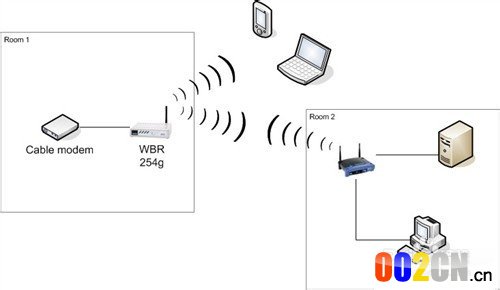
现在可以使用无线wifi上网的设备越来越多了,但是wifi信号受到各种因素的影响,使的房间内有的地方wifi信号很弱,或是有的地方直接无法连接wifi信号,这时可以考虑使用一个无线路由器的桥接功能,通过无线桥接,可以使得Wifi信号增强到更大的区域,下面请大家随笔者一起来看一下无线路由器怎么设置WDS桥接功能

房间很大再大也没关系,教你使用无线路由器桥接增强WIFI

房间很大再大也没关系,教你使用无线路由器桥接增强WIFI

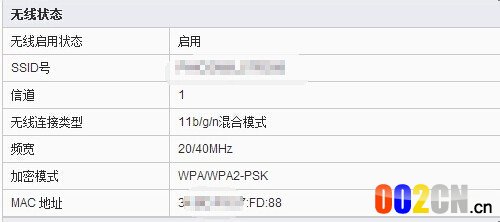
首先打开主无线路由器,需要查找到SSID号、无线信道、加密模式以及加密的密码

房间很大再大也没关系,教你使用无线路由器桥接增强WIFI

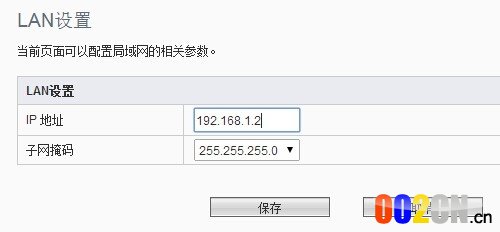
电脑登录副路由器的设置界面,然后依次点击网络/LAN设置,在打开的页面中修改副路由器的IP地址,如果主路由器为192.168.1.1的话,副路由器需设置为192.1.1.2或是192.168.1.3等,设置完成后重新启动,用新的IP地址登录无线路由器的设置界面

房间很大再大也没关系,教你使用无线路由器桥接增强WIFI

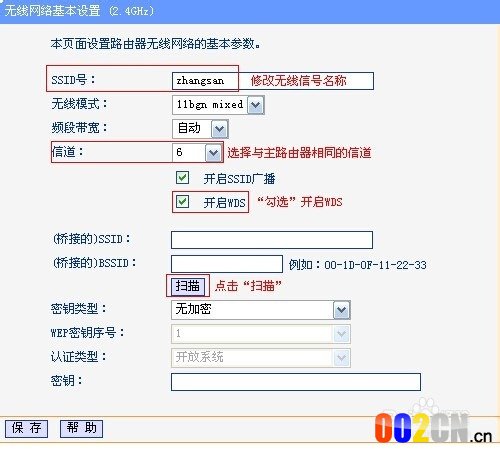
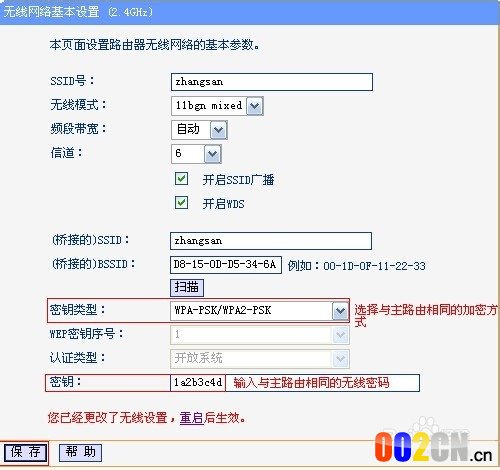
重新登录副路由器设置界面后,依次点击无线设置/基本设置,设置好SSID与信道与主路由器一样,同时选中开启WDS功能后,点击下面的扫描按钮

房间很大再大也没关系,教你使用无线路由器桥接增强WIFI

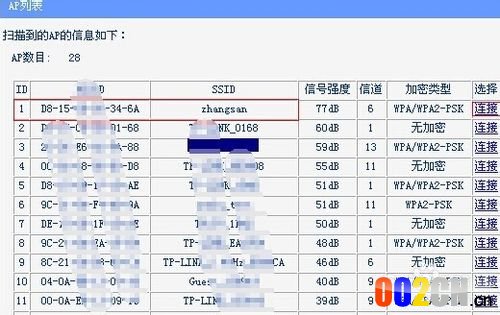
一会就可以看到扫描到的无线路由信号了,在列表中找到我们的主路由器的SSID,然后点击后面的连接按钮

房间很大再大也没关系,教你使用无线路由器桥接增强WIFI

在弹出页面中选择密钥类型与主路由器一致,同时输入主路由器的无线密码,zui后点击保存按钮

房间很大再大也没关系,教你使用无线路由器桥接增强WIFI

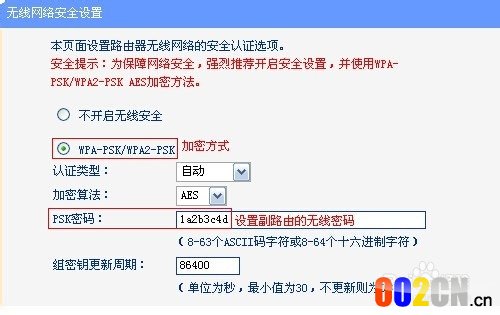
接下来我们设置副路由器的无线密码,在这里可以设置其密码与主路由器相同,也可以不同

房间很大再大也没关系,教你使用无线路由器桥接增强WIFI

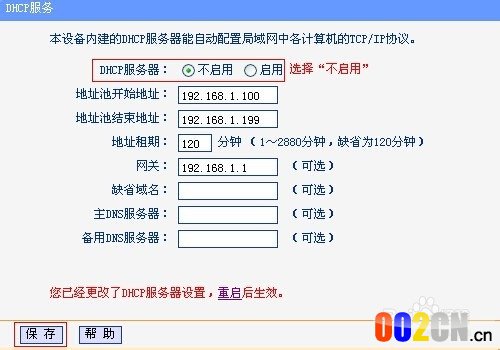
zui后我们关闭副路由器的DHCP服务,以免产生IP地址冲突,打开DHCP服务页面,然后点击不启用选项,zui后点击保存按钮,重新启动副路由器

房间很大再大也没关系,教你使用无线路由器桥接增强WIFI

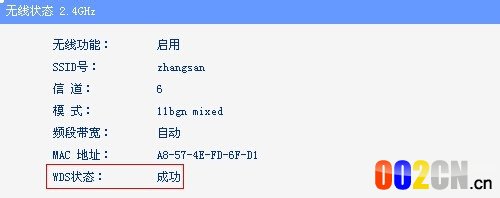
重新启动路由器后,就可以在运行状态栏中看到WDS桥接连接成功了

房间很大再大也没关系,教你使用无线路由器桥接增强WIFI

我们可以根据情况,设置连接一个或是几个副路由器,实现Wifi的全面覆盖 副路由器是通过无线与主路由器连接的,无需再使用网线连接,另外无线终端可就近有线或无线连接主副路由器都可以正常上网

26,370 房间很大再大也没关系,教你使用无线路由器桥接增强WIFI已关闭评论 点赞
8 月 15 2020
网

猫单独能连上网连路由器连不上怎么回事

很多电信网络的用户使用的都是猫,有部分用户表示,家里的猫可以连接电脑拨号上网却连接不上路由器,那么,猫能连上路由器连不上怎么回事?如何解决?针对此问题,本文就为大家进行解答

猫单独能连上网连路由器连不上怎么回事

zui近有网友“么么哒”问了这样一个问题:猫能连上路由器连不上怎么回事?不用路由器,直接使用猫连接电脑,然后使用宽带连接可以拨号可以正常上网,但是连接设置路由器,就是不行呢。

猫单独能连上网连路由器连不上怎么回事

对于这种猫能连上,路由器连不上的问题,解决起来相对比较简单。首先可以排除网络本身的问题,而可能导致的问题,则主要是路由器安装连接,以及路由器设置的问题了。

一、检查路由器安装与连接

首先检查下猫和路由器的安装连接问题,先看看猫和路由器是否都插上电源,再看看路由器和猫的指示灯是否是亮的,只有指示灯是亮的才说明设备正常通电工作。

猫单独能连上网连路由器连不上怎么回事
一张图看懂猫和路由器连接

接下来检查路由器、猫和电脑之间的设备网线连接。首先外部进来的宽带网线是插入猫的,另外一个接口引出一根网线是和路由器的WAN端口连接,然后路由器其他接口则用于和电脑连接。

二、路由器设置检查

如果确认路由器和猫以及电脑设备连接正常,并且设备都是正常通电,指示灯都有亮的话。那么问题主要集中在路由器设置部分。

如果是新路由器,还没有设置过的话,则需要对路由器进行一次设置才可以正常使用,下面为大家附上一些常见的品牌路由器设置教程。

●TP-Link无线路由器怎么设置 新TP-Link路由器设置教程

●腾达(tenda)无线路由器怎么安装与设置教程

●水星路由器怎么设置 水星无线路由器设置教程

其他品牌路由器设置教程,请大家前往脚本之家搜索 so.jb51.net 搜索查找。

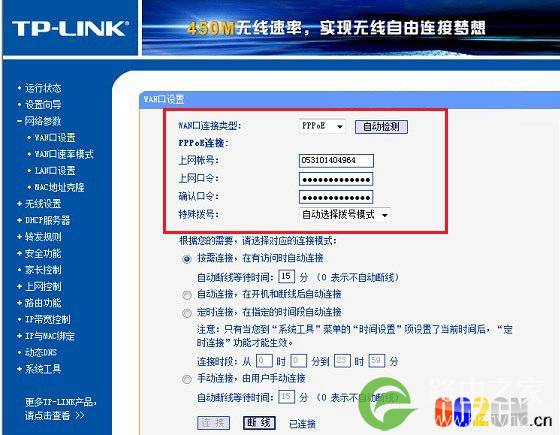
如果是家中宽带账号变更,则可以进入路由器设置中,进入【网络参数】-【WAN口设置】修改一下宽带账号密码,并保存即可,如下图所示。

猫单独能连上网连路由器连不上怎么回事

其他可能的问题:

电脑设备了不当的本地IP或者DNS,建议将电脑本地IP和DNS设置为自动获取,此外路由器也不要手动去设置DNS,建议改成手动获取,一旦设置出错,重启路由器就会导致路由器无法连接上网。

猫能连上路由器连不上这种问题比较好排除与解决,如果确认路由器、猫和电脑之间安装连接没问题,则主要是由于不当的路由器设置导致,找不到问题在哪的朋友,可以将路由器恢复出厂设置,然后重新设置一次路由器即可,除非是路由器坏了,否则问题一般都可以得到解决。

17,286 猫单独能连上网连路由器连不上怎么回事已关闭评论 点赞
8 月 15 2020
网

为什么手机能连上WIFI但海是上不了网呢

  手机连不上WIFI无法上网?或者问,为什么手机能连WIFI但上不了网?对于手机连不上WIFI这个问题,一般通过设置路由器就能解决,而手机能连WIFI但上不了网这个问题,小编在本文中为大家详细说说问题出在哪里,当然也会告诉大家如何解决问题(其实解决手机能连WIFI但上不了网的方法非常简单)。

为什么手机能连上WIFI但海是上不了网呢

   为什么会出现手机连上WIFI但上不了网的问题?

  先来听听小编遇到的情况吧,家里的TPlink路由器一直都是好好的,USB无线网卡、iPad2、手机ME865、MB525、小米1都能正常连接WIFI上网,但偏偏刚入手的魅族MX2能连WIFI却不能上网……

  根据小编连续2个晚上的不断折腾,基本上搞清楚了为什么手机能连上WIFI却上不了网的原因所在。如果你跟小编那样是根使用路由器的“懒人模式一键设 置”来配置路由器上网参数,并且在加密认证方式那里被默认选择了“自动”的话(图1),那有可能就会出现手机能连WIFI但不能上网的问题。

为什么手机能连上WIFI但海是上不了网呢

  WIFI加密认证类型默认选择“自动”可能会导致手机能连WIFI但不能上网

  对于为什么只有魅族MX2才出现手机能连WIFI但无法上网这个问题,小编对加密技术不熟悉,只能简单认为魅族MX2对WIFI安全性的要求更高……如果有更清楚此问题的朋友,请为小编解惑。

  手机连上WIFI但上不了网的解决方案

  既然知道是WIFI加密类型被默认选择了“自动”的原因,那么解决方案也很简单,手动将WIFI的加密类型选择为zui安全靠谱的“WPA2-PSK”就行(图2)。重启路由器之后,所有设备都能正常上网。

为什么手机能连上WIFI但海是上不了网呢

  手动选择“WPA2-PSK”这个WIFI加密认证类型

  写在zui后

  根据小编的朋友表示,有很多人的手机都是能连WIFI但上不了网(XP SP2系统也遇到这个情况),原因估计就是设置路由器的时候都是一键设置……

  如果你也跟小编一样遇到手机能连WIFI但不能上网这一个问题,试试手动选择“WPA2-PSK”这个WIFI加密认证类型看看能否解决问题?

16,566 为什么手机能连上WIFI但海是上不了网呢已关闭评论 点赞
8 月 14 2020
网

使用无线路由器时如何使用打印机

随着无线网络的快速发展,其应用的范围更加的广阔。现在不少单位已经开始使用无线网络了,在该无线网络环境中虽然我们也可以非常轻松地进行文件夹共享访问操作,但是要想进行打印机共享访问操作还没有那么方便。

使用无线路由器时如何使用打印机

那么能否找到一条有效的办法在无线路由器工作环境中,也能轻松地进行打印机共享访问操作呢?事实上,要想利用无线路由器进行打印机共享访问操作也不是多大的难事,只要按照下面的操作就能轻松实现打印机共享访问目的:

首先在无线网络工作环境中,找一台与无线路由器设备能够顺畅连接的普通工作站,以系统管理员身份登录进该工作站系统,在该系统中依次单击“开始”/“设置”/“打印机和传真”命令,在弹出的打印机列表窗口中,双击“添加打印机”图标,之后按照向导提示正确将打印机设备安装到对应工作站系统中,同时将它设置成共享状态;

在安装并设置好目标网络打印机后,再从无线网络中找到需要访问网络打印机的目标客户机,并在该系统中打开打印机列表窗口中,同时双击其中的“添加打印机”图标,打开打印机安装向导窗口,之后将“网络打印机,或连接到另一台计算机的打印机”项目选中;

当屏幕上出现提示询问是否进行MS-DOS方式打印时,应该选择“否”,不然的话很可能在日后通过无线网络访问网络打印机的时候遇到错误;下面通过无线路由器浏览的方式搜索到我们先前安装设置好的目标共享打印机,这一步是必须要操作正确的。

不过,在这里提醒大家的是,要是本地无线网络中的无线路由器设备支持DHCP功能时,只要在向导界面中选择“浏览打印机”选项,就能非常方便地搜索无线网络环境中的目标网络打印机了,倘若无法搜索到目标网络打印机时我们应该认真检查无线路由器是否运行正常。一旦搜索到目标网络打印机,再按向导提示完成剩余的安装操作,日后就可以象访问普通打印机那样进行无线共享打印操作了。

16,945 使用无线路由器时如何使用打印机已关闭评论 点赞
8 月 14 2020
网

双频路由器2.4G和5G WIF哪个速度更快

  双频路由器可以发出2个频段的WiFi信号,分为2.4G和5G,那么2.4G WiFi和5G WiFi哪个更好?哪个速度更快?这里给大家分析下。

双频路由器2.4G和5G WIF哪个速度更快

  无线路由2.4G和5G的区别

  双频路由器2.4G和5G的区别主要在于传输速度、稳定性等2个方面,简单来说2.4G WiFi穿透性好,传输距离相对更远,但2.4G频段室内环境中抗衰减能力强,劣势是许多设备用的都是2.4GHz,所以干扰很多,不能保障足够的稳定性。而5G速率与稳定性更高,但穿透性差,传输距离近(被蹭网概率小)。

  为什么5G信号的穿墙效果比2.4G信号差?

  与路由器的距离相同时,5G信号相对2.4G信号较弱,这是由电磁波的物理特性决定的:波长越长衰减越少,也更容易绕过障碍物继续传播。5G信号频率高、波长短,而2.4G信号频率低、波长长,所以5G信号穿过障碍物时衰减更大,穿墙能力比2.4G信号弱,所有双频无线路由器都存在这样的情况。

  注意:如下是2.4G和5.8G在自由空间传播的损耗公式(其中F是频率,单位是MHz;D是距离,单位是km)

  无线电磁波在自由空间的衰减公式:L=32.5+20lgF+20lgD。

  2.4G频段的衰减公式:L1=100+20lgD;

  5.8G频段的衰减公式:L2=108+20lgD。

  以上公式可以看出5.8G的衰减相对于2.4G要高,相应的覆盖的距离要小一些。

  如果5G信号比2.4G信号弱,那网速也会慢吗?

  不一定,网速不仅与信号强度有关,也与信道质量有很大的关系。穿过一堵墙后,2.4G频段可能有3格信号,5G频段可能只有2格信号,如果周围无线干扰太大,使用3格信号的2.4G频段观看视频经常会缓冲一下,而使用2格信号的5G频段观看视频就比较流畅。对于一些对网速、延迟等要求较高应用,如下载、语音、实时游戏等,使用5G信号更加合适。

双频路由器2.4G和5G WIF哪个速度更快

  2.4G和5G Wi-Fi的优缺点

  2.4G优点:2.4G信号频率低,在空气或障碍物中传播时衰减较小,传播距离更远。

  5G优点:5G信号频宽较宽,无线环境比较干净,干扰少,网速稳定,且5G可以支持更高的无线速率。

  2.4G缺点:2.4G信号频宽较窄,家电、无线设备大多使用2.4G频段,无线环境更加拥挤,干扰较大。

  5G缺点:5G信号频率较高,在空气或障碍物中传播时衰减较大,覆盖距离一般比2.4G信号小。

  2.4G WiFi和5G WiFi哪个更好?

  通过以上对比可以看到2.4G和5G两个频段的优劣势,但并非二者只能选其一,大多使用环境复杂、终端多样、接入量较多,所以两个频段配合使用才能发挥zui大的无线优势。如果您是家庭用户,建议选择双频路由器,网络电视、笔记本等移动较少,并且靠近路由器的设备,可以优先连接5G WiFi,手机等设备,如果走动范围比较大,建议连接普通2.4G WiFi即可。总的来说,移动设备,在不同位置可以使用连接频段WiFi,从而发挥各频段的优势。

  以上就是我介绍的2.4G WiFi和5G WiFi哪个更好,希望对你有帮助。

?

46,189 双频路由器2.4G和5G WIF哪个速度更快已关闭评论 点赞
8 月 14 2020
网

笔记本无线连接一直显示“正在获取网络地址”怎么回事

笔记本电脑,连接到无线网络,一直在显示正在获取网络地址。

笔记本无线连接一直显示“正在获取网络地址”怎么回事

解决方法:

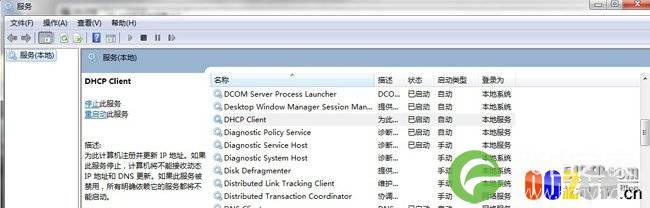
这种故障一般是因为笔记本的DHCP自动获取IP地址的服务没有打开,打开就好了。

操作:
键盘zui下面zui长的是空格键,空格键左边是A/t键,再往左是windows键,这个按键上面一般没有英文字母,是一个windows图标,按住这个windows键的同时按住字母键R,会弹出一个对话框,在对话框里输入services.msc并回车,就会直接进入到服务栏目里了。

笔记本无线连接一直显示“正在获取网络地址”怎么回事

找到如图所示的DHCP client ,选择开启就好了,如果想下次开机直接开启,就右键,选择属性,启动方式设为自动就能开机启动了。如果下次开机还是不启动,请在360安全卫士或者QQ管家之类的软件里在开机加速栏目下寻找开机启动项里的服务条目,选择开机启动。

随着3G网络的普及,无线的应用已经越来越广泛,相应无线的问题也随之多起来,在无线的问题一般先从软件着手,检查无线开关、相应的服务,然后也可能是操作系统的问题,zui后再考虑硬件问题。

36,715 笔记本无线连接一直显示“正在获取网络地址”怎么回事已关闭评论 点赞
8 月 14 2020
网

电脑上不了网的网络连接故障解决办法

  电脑不能上网是怎么回事? 电脑上不了网可能是网线的问题也可能是网卡的故障,我们一般通过以下方式来解决电脑无法上网的故障:

电脑上不了网的网络连接故障解决办法

我们上网都是通过ADSL拨号上网的,如果接通路由器,那么需要确认你的路由器是否设置正确,无线是否正常,多台电脑上网需要配置好自动获取IP地址,或手动设置好IP地址,可以参考以下资料:

资料参考:【如何设置电脑的IP地址和DNS参数 http://www.002cn.cn.cn/tech/445.html 】【Tenda 腾达路由器设置图解教程 http://www.002cn.cn.cn/luyou/1.html】

  
下面,我们就来看看如何判断网络连通情况。

  1、不能上网有很多原因,所以要逐一排查,首先从源头开始,“猫”上面有一颗指示灯,一般标为ADSL或DSL,观察这颗灯是否长亮,长亮则正常,如果是一闪一闪的,说明没信号,要想想宽带到期没,如果指示灯不亮,说明外线或者猫本身有问题,让电信派人来检查或者更换猫。

  2、网线受损或者断裂,水晶头生锈或接错都会造成上网不正常或者干脆不能上网,换根网线或重做水晶头就行了。

  3、检查网卡驱动是否正常,如果有问号或感叹号则需要重装网上驱动。

  4、如果路由器没有设置自动获取IP,那么internet协议就要把各项信息填写完整,尤其是DNS服务器。

  5、一般通过以上步骤就能解决问题,当然如果有使用路由器或交换机,也不排除这两者出现问题,只要找个正常的替换一下就行了。

其他故障参考:为什么电脑显示已连接网络但是无internet访问

18,013 电脑上不了网的网络连接故障解决办法已关闭评论 点赞