'常见问题'最新文章

路由器常见问题的解决办法,希望对大家有帮助。

在路由器出现的故障中,大体可以分为两类:一类是硬故障,一类是软故障。这里的分类方法并没有严格的标准,只是为了方便而已,在实践中应该具体问题具体分析。

常见问题

6 月 3 2020
1

如何通过路由器看有几台电脑在线

如何通过路由器看有几台电脑在线

随着无线路由器的流行,无线网络给我们智能手机、Pad平板无线上网带来了极大的极大的便利,不过经常会有网友发现自家的无线网络速度越来越慢,怀疑有人蹭网,那么如何通过路由器看有几台电脑在线?针对此问题,以下为大家支招。

如何通过路由器看有几台电脑在线

一、首先说说路由器怎么看有几台电脑在线?

查看无线路由器中有几台电脑在线,其实很简单,只要登录路由器后台管理界面,即可查看,具体方法如下;

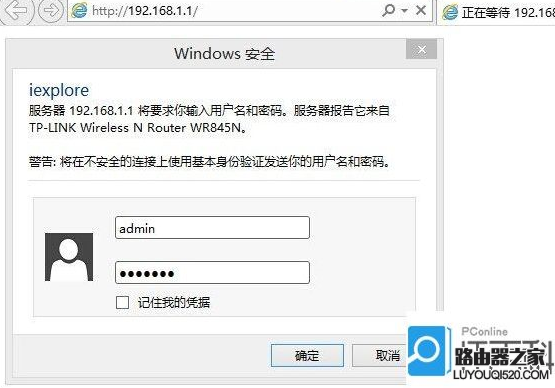
1、登录路由器后台管理界面,然后输入登录账号与密码登陆,如图所示:
如何通过路由器看有几台电脑在线

路由器登陆

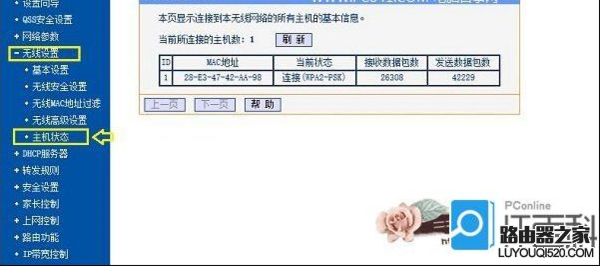
2、进入路由器管理界面后,然后在无线设置的“主机状态”中就可以查看到当前路由器有几台电脑在线了,如下图所示:
如何通过路由器看有几台电脑在线

以上笔者所在路由器,当前仅有笔者一人连接使用,因此很明显,笔者路由器并没有被人蹭网。

注: 普通的无线路由器只能识别到大致几台电脑(包含智能手机、平板电脑、笔记本)在线,但无法检测到具体的设备。

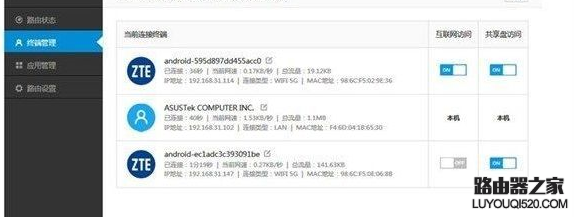
如果是智能路由器,则相对更为先进一些,可以具体看出,是手机、平板还是电脑在线,如下图所示:
如何通过路由器看有几台电脑在线

智能路由器查看方法

上图为小米路由器查看路由器有几台电脑在线,小米路由器属于知名路由器,能够详细检测出,接入路由器设备的具体型号。

二、如果无线路由器被蹭网怎么办?

路由器被蹭网,说明您的路由器密码已经泄露,建议更改路由器登陆密码以及无线密码

以上就是通过路由器看有几台电脑在线的方法,希望对大家有所帮助!
15,947 如何通过路由器看有几台电脑在线已关闭评论 点赞
6 月 3 2020
1

腾讯电脑管家wifi共享精灵使用方法

腾讯电脑管家wifi共享精灵使用方法

电脑安装了腾讯电脑管家的用户,该如何共享wifi到手机或者其他设备上呢?这是更新后的腾讯电脑管家wifi共享精灵的使用方法,希望对大家有所帮助

1、既然是使用腾讯电脑管家来进行WIFI共享,当然第一步应该安装腾讯电脑管家,在官网就可以下载到电脑管家了,安装起来非常简单,运行一下在线安装程序,就可以自动安装

腾讯电脑管家wifi共享精灵使用方法

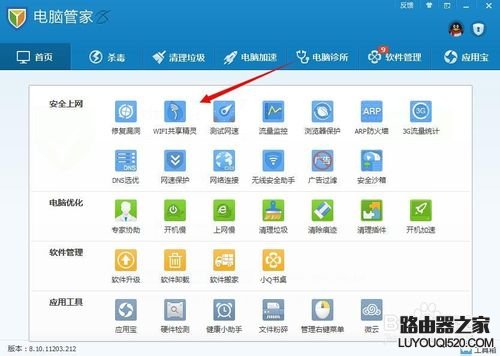
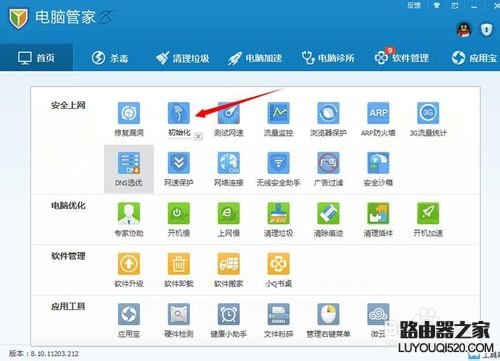
2、安装完成之后,打开腾讯电脑管家的主界面,右下角有个工具箱,打开它,建立WIFI共享的小工具就在工具箱里面,名字叫做wifi共享精灵

腾讯电脑管家wifi共享精灵使用方法

3、点击打开这个工具,第一次打开的时候需要联网下载,所以需要一点时间,耐心等待一下,下载完成之后会自动打开的,以后再用就可以瞬间打开了

腾讯电脑管家wifi共享精灵使用方法

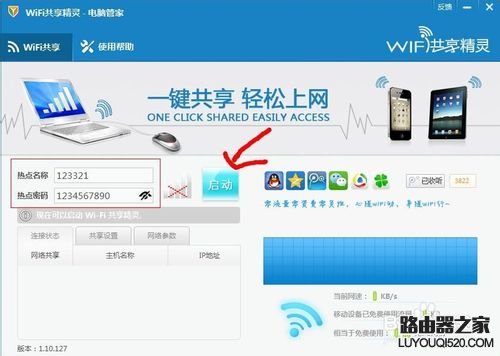
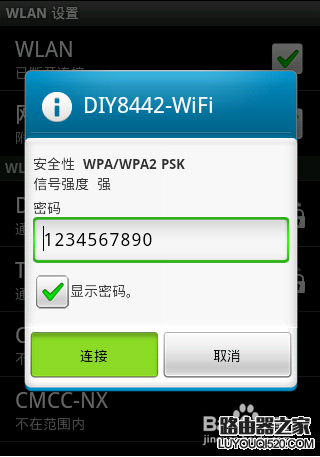
4、如果检测到无线网卡,点击启动就可以一键创建wifi热点了,默认的名称和创建WIFI的电脑有关,建议改掉,以免泄漏隐私,默认的密码也很容易被猜到,为了防止蹭网,建议也修改一下(账号和密码自己随意设置)

腾讯电脑管家wifi共享精灵使用方法

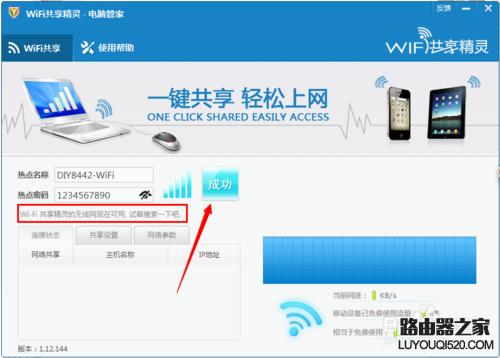
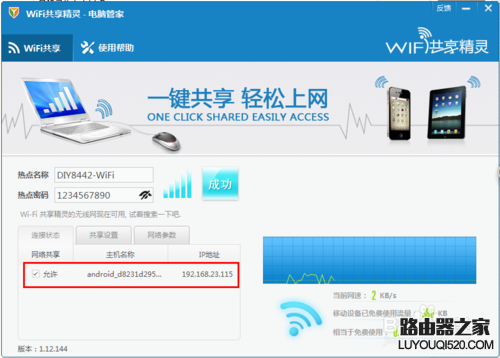
5、此时就会自动创建WiFi热点,创建成功后,显示“成功”的提示。

腾讯电脑管家wifi共享精灵使用方法

6、此时我们可以通过手机来尝试连接该WiFi热点。当连接成功后,电脑端就会在“连接状态”项中显示已连接的设备。

腾讯电脑管家wifi共享精灵使用方法

腾讯电脑管家wifi共享精灵使用方法

注意事项

在连接状态中可以看到当前连接的主机数量,IP地址等等,可以方便的对这些主机进行管理,而且还可以防止被人蹭网。

38,495 腾讯电脑管家wifi共享精灵使用方法已关闭评论 点赞
6 月 3 2020
1

360随身wifi修改密码后,手机连不上怎么办

360随身wifi修改密码后,手机连不上怎么办

在电脑修改360随身wifi密码后,手机也同样需要修改密码,否则会连接不上热点。

360随身wifi修改密码后,手机连不上怎么办

Android系统(以Android 4.1为例)

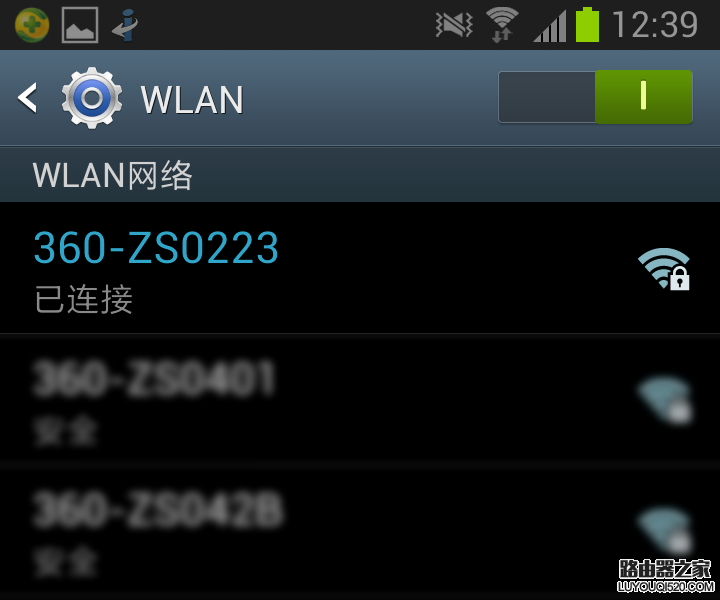
1)在“无线和网络”中进入“WLAN”,长按热点名称(例如:360-ZS0223)

360随身wifi修改密码后,手机连不上怎么办

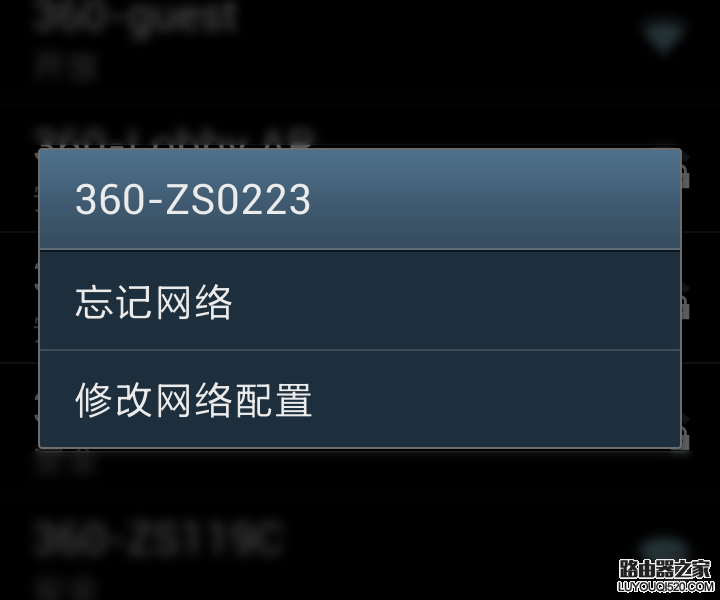
2)弹出如图所示的对话窗,点击“忘记网络”,重新连接热点,输入正确的密码即可

360随身wifi修改密码后,手机连不上怎么办

IOS系统(以IOS6为例)

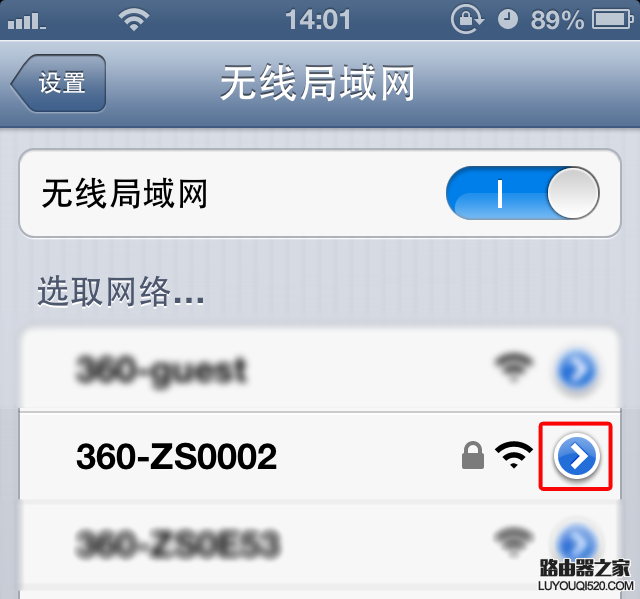
1)点击蓝色小箭头,进入设置界面

360随身wifi修改密码后,手机连不上怎么办

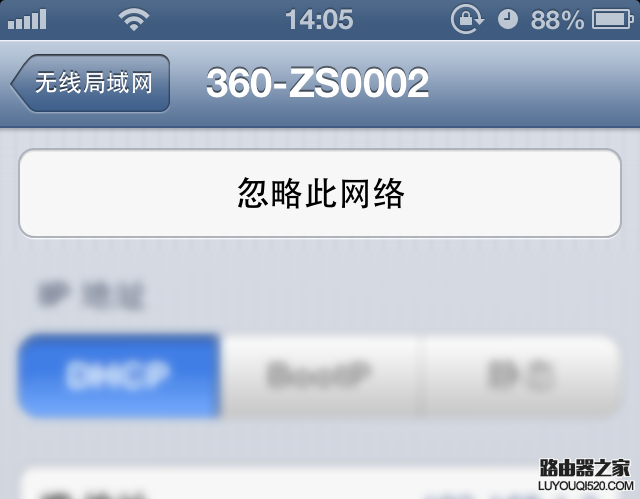
2)点击“忽略此网络”,忽略后重新点击热点,输入正确的密码即可。

360随身wifi修改密码后,手机连不上怎么办

33,342 360随身wifi修改密码后,手机连不上怎么办已关闭评论 点赞
6 月 3 2020
1

lb-link必联路由器的wlan灯怎么关闭?

lb-link必联路由器的wlan灯怎么关闭?

路由器灯闪有时候会影响睡眠,这是可以把路由器的灯关掉并不影响其他人正常上网,该怎么关灯呢?下面我们就来看看必联路由器关灯的教程。

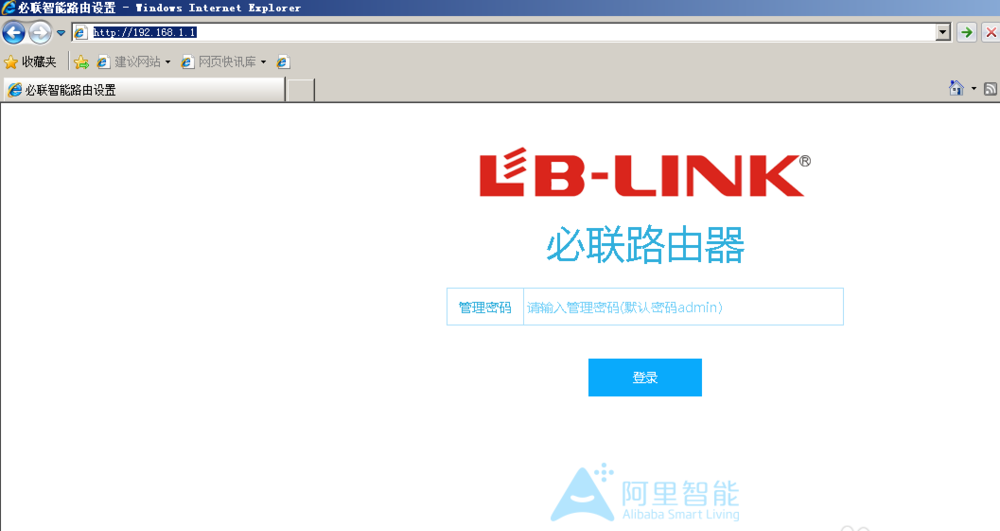
1、打开IE浏览器,在地址栏输入192.168.1.1,路由器不同按实际设置的ip地址输入,然后按回车键.

lb-link必联路由器的wlan灯怎么关闭?

2、在管理密码框中输入密码,默认为admin

lb-link必联路由器的wlan灯怎么关闭?

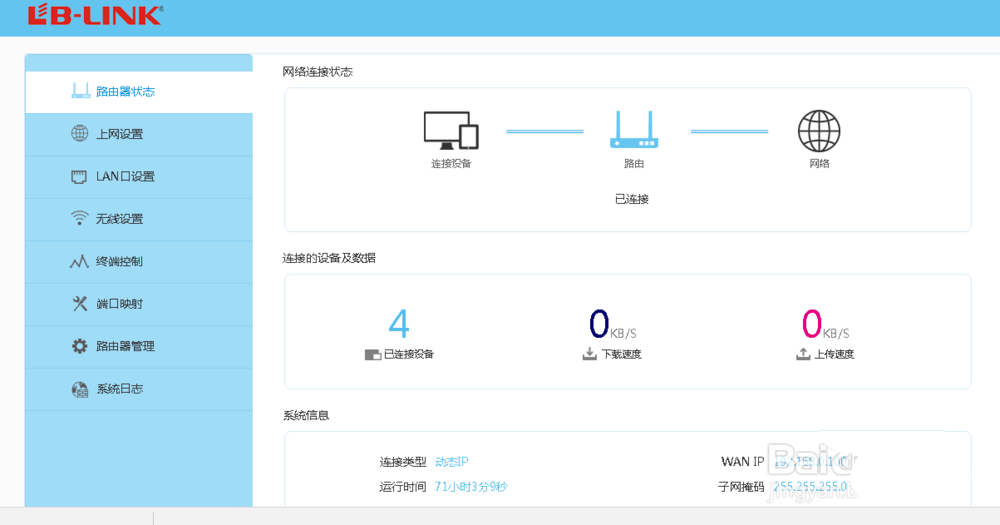
3、按回车后出现如下界面

lb-link必联路由器的wlan灯怎么关闭?

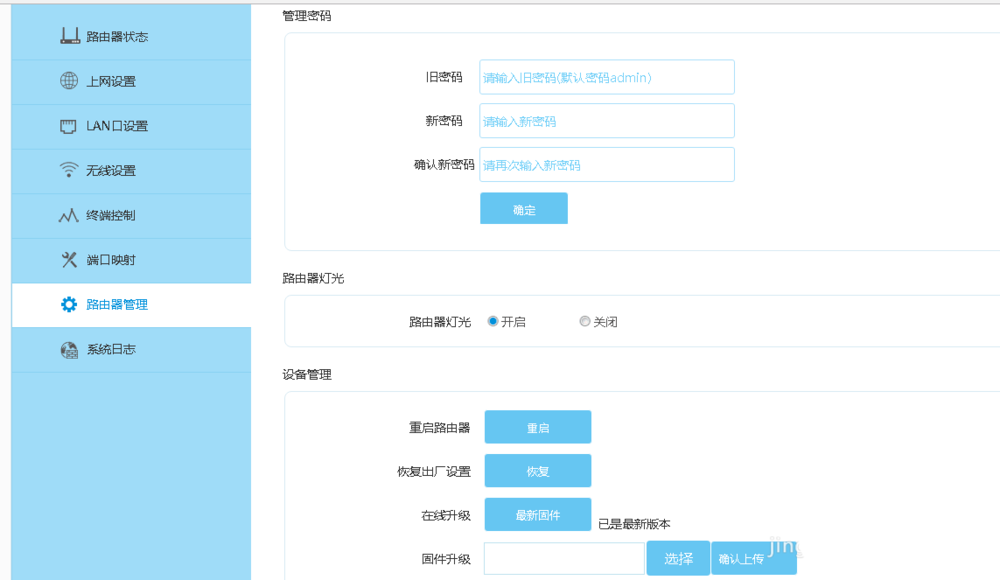
4、点击路由器管理

lb-link必联路由器的wlan灯怎么关闭?

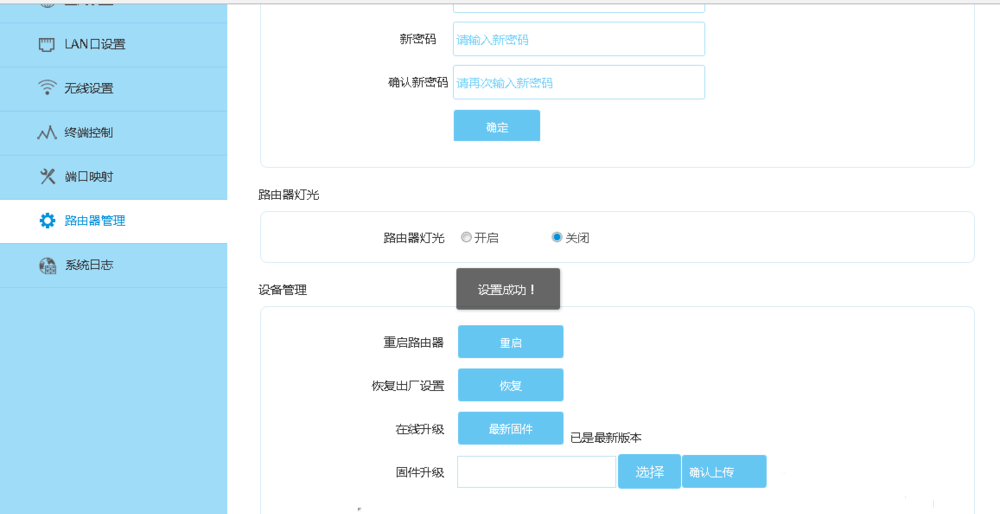
5、选中路由器灯光右边的关闭,出现设置成功即表示路由器灯光已经关闭

lb-link必联路由器的wlan灯怎么关闭?

28,323 lb-link必联路由器的wlan灯怎么关闭?已关闭评论 点赞
6 月 3 2020
1

路由器管理员密码忘记了怎么办?

路由器管理员密码忘记了怎么办?

本文介绍了wifi管理员密码忘记时的解决办法。很多用户在设置wifi时,打开登录界面时,却发现忘记了管理员密码是多少,那么这时候我们应该怎么办呢?针对这个问题,下面就来为大家介绍路由器(wifi)管理员密码忘记时的具体解决方法。

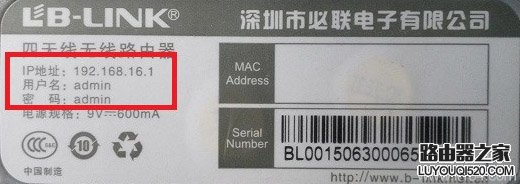
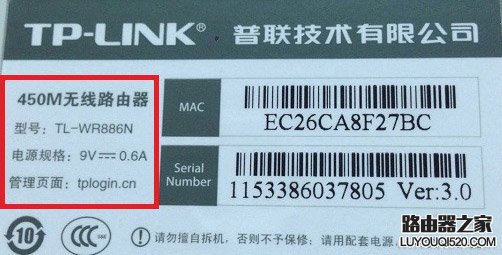
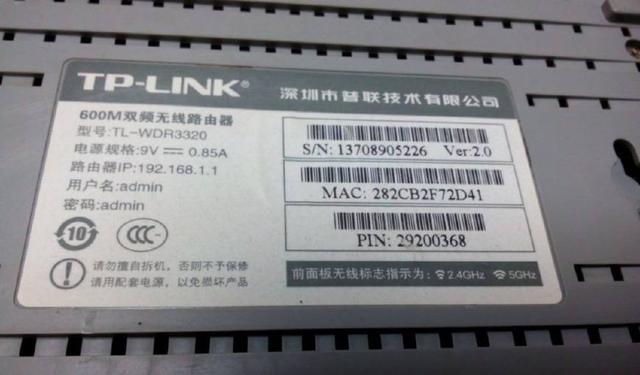
由于很多路由器在出厂时都是有默认用户名和密码,如下图所示,所以大家在忘记(wifi)管理员密码时,不妨查看路由器背面的纸质标签,使用默认密码登录尝试。

路由器管理员密码忘记了怎么办?

如果使用默认密码也无法登录,想必之前该路由器已经修改过默认的密码了,这时候忘记了,那么只有将路由器恢复出厂设置。

如果大家的路由器没有默认密码的,这里的管理员密码是在第一次自定义配置的,这时候忘记是多少,那么也只能将路由器恢复出厂设置。

路由器管理员密码忘记了怎么办?

路由器恢复出厂设置方法:

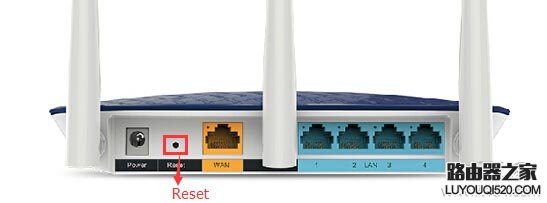
在路由器的机身电源插口的旁边,一般有一个恢复按钮(有的是小孔),按钮下面标注的是:RESET、Reset、Default、WPS/RSET等等。找到这个复位按钮,在路由器通电的情况下,长按该按钮10秒左右,就可以把这台路由器恢复出厂设置。

路由器管理员密码忘记了怎么办?

温馨提示:路由器恢复出厂设置后,之前配置的所有信息都将被清空,路由器跟新买时一样,是需要我们重新配置上网参数才能实现使用上网的。

6 月 3 2020
1

为什么有的wifi没有密码也连不上?

为什么有的wifi没有密码也连不上?

在本文小编主要介绍在平时看到一个不需要密码的wifi想要蹭网的时候,发现信号也挺好但是就是怎么也连接不上,究竟是怎么回事呢?面对这种没有密码的wifi却连接不上,干着急呀!

针对为什么有的wifi没有密码也连不上,这个问题总结几个常见的原因。

第一个原因:手机和wifi发射点距离太远

一般来讲无线路由器在空旷环境下传输30米就不错了,如果再有其他障碍物干扰,其稳定性就会大打折扣了。关于wifi信号有两方面原因,有些厂商把wifi信号的发射功率做的很大,也就是在很远距离用户的手机也能搜到信号而且信号还不错,但是没有考虑到手机无线的接收和发射能力,说白了就是wifi的信号可以辐射过去,但是手机接收到信号以后回传不过去,可能有点拗口。用下面一张图形象描述下:

为什么有的wifi没有密码也连不上?

射程不够

说明:

这里的大炮相当于wifi发射点(可能是无线路由器、无线AP),发射点发射的wifi可以覆盖到手枪(移动上网设备如手机),但是手枪的射程明显不如大炮的射程远,也就是手机搜到的信号很好,但是却连不上或连上了上不了网的一个原因。

第二个原因:IP地址耗尽了

网关(一般是指路由器)的IP地址的数量是有限个数的,在一些公众场合比如商场、会场、车站等上网人员比较多,超过了网关可分配的数量,这就会导致即使不加密或已经知道密码也连接不上的另一个原因。

在车站上过车站wifi的网友会有亲身体验,wifi有时候连接的上有时候连接不上,体验效果不是很好跟wifi的IP可用数量关系很大(WiFi之家网Win7sky.Com)。

为什么有的wifi没有密码也连不上?

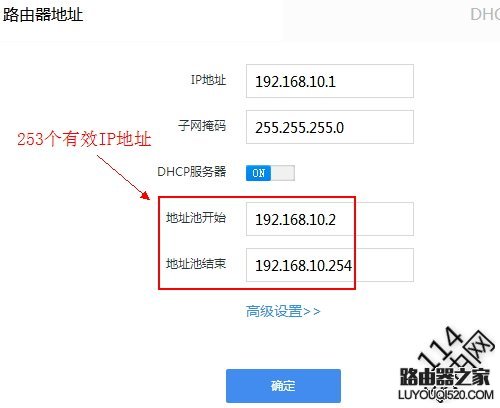
253个有效的IP地址

说明:

如上图,有效的IP地址是253个,超过这个数量即使在路由器的边上也是连接不上wifi的,只能等有下线的才可以有新设备连接上wifi。

第三个原因:网关上做了限制

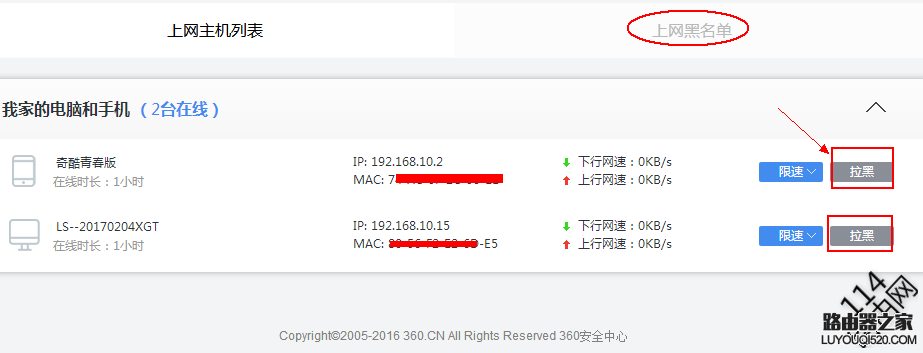
有些wifi虽然没有加密,但是在网关(路由器)上做了限制,允许哪些设备可以连接上wifi,不允许哪些设备连接wifi,都可以做相应的规则。

为什么有的wifi没有密码也连不上?

多种功能可以实现

现在路由器的功能原来越丰富,对于限制上网、限制网速这也算是zui基本的功能了。

26,219 为什么有的wifi没有密码也连不上?已关闭评论 点赞
6 月 3 2020
1

怎么找到无线路由器的登录管理界面

怎么找到无线路由器的登录管理界面

相信很多朋友都遇到过路由器设置问题,设置路由器首先要登录到路由器的管理界面,然后才能进行相关的设置操作!但是这个路由器的管理界面网址是什么呢?很多人曾经设置过但是时间一长,网址不记得了,网上查了很多也是无法登入,那么猴哥今日为大家提供一个既简单又实用的方式,100%能登录路由器!看了绝对受用哦!

怎么找到无线路由器的登录管理界面

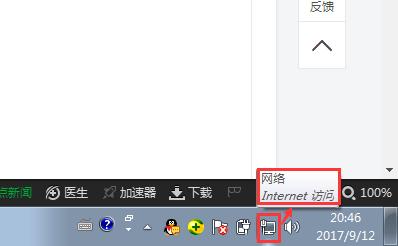
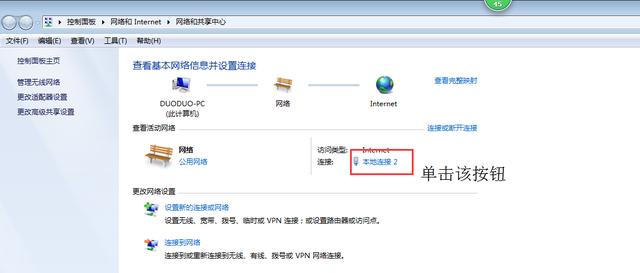
首先,我们需要一台电脑或者智能手机,连接上路由器的WIFI或者有线网,然后找到网络的网关地址,猴哥以计算机为例,为大家做详细介绍!我们找到计算机连接的路由器网络如下:

注意:如果是无线网络连接,后面全部都点击无线连接即可

怎么找到无线路由器的登录管理界面

网络位置

右键打开“打开网络和共享中心”:

怎么找到无线路由器的登录管理界面

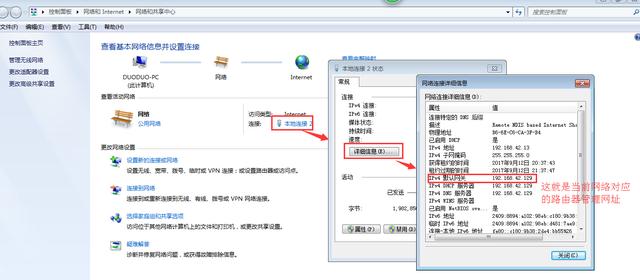
本地连接

本地连接 按钮详情:

怎么找到无线路由器的登录管理界面

我们找到这个默认网关的地址后,在浏览器中输入该地址,即可进入路由器的管理界面,这个办法对于所有路由器都适用,请放心操作!如果是智能手机,方法一样,找到手机所连接的无线网的默认网关地址,在浏览器中输入,同样可以登入到路由器管理界面!

这里普及一个小知识:路由器的管理界面不一定是192.168.1.1或者192.168.1.0之类的,从猴哥的默认网关地址就能看出来,这跟路由器的设置参数有关!

6 月 3 2020
1

水星MW300RE无线扩展器怎么使用

水星MW300RE无线扩展器怎么使用

准备无线扩展器一台。这里以水星MW300RE为例。

把扩展器连接电源,指示灯常亮红灯。

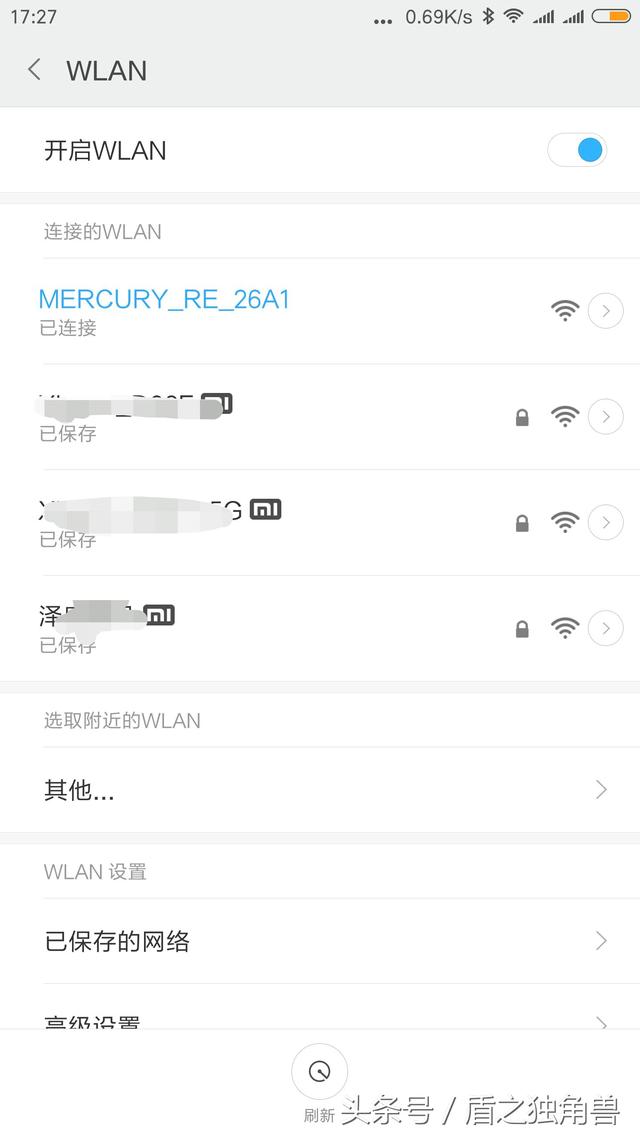
手机搜索扩展器无线网络名称,连接WIFI。

水星MW300RE无线扩展器怎么使用

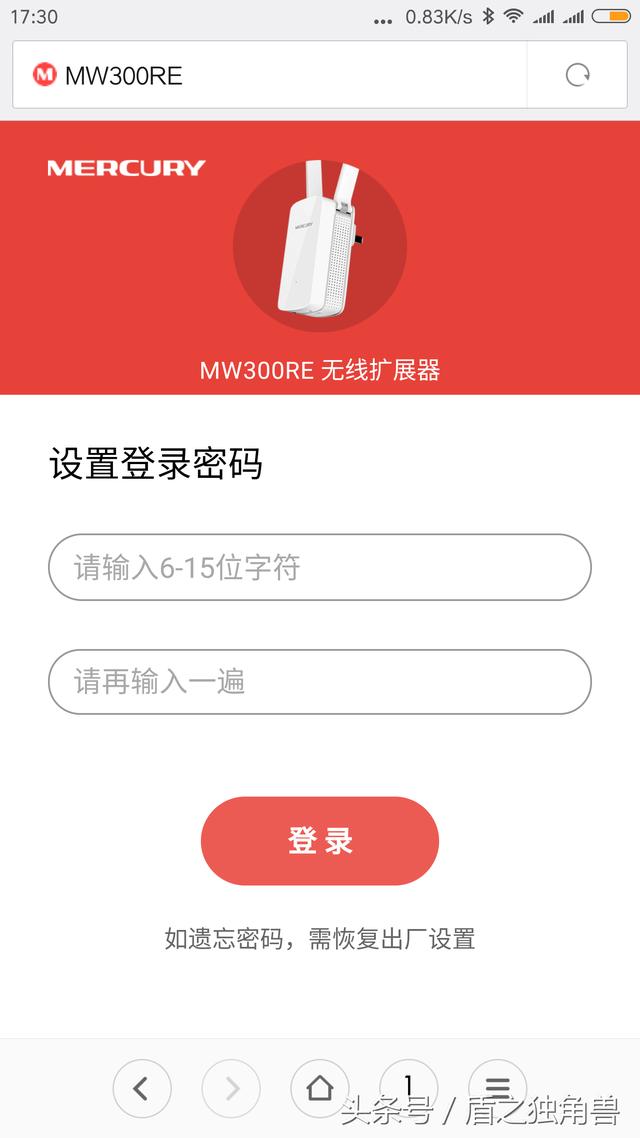
打开浏览器,输入登录无线扩展器的网址,首次登录需要设置登录密码。

水星MW300RE无线扩展器怎么使用

设置密码后登录。

水星MW300RE无线扩展器怎么使用

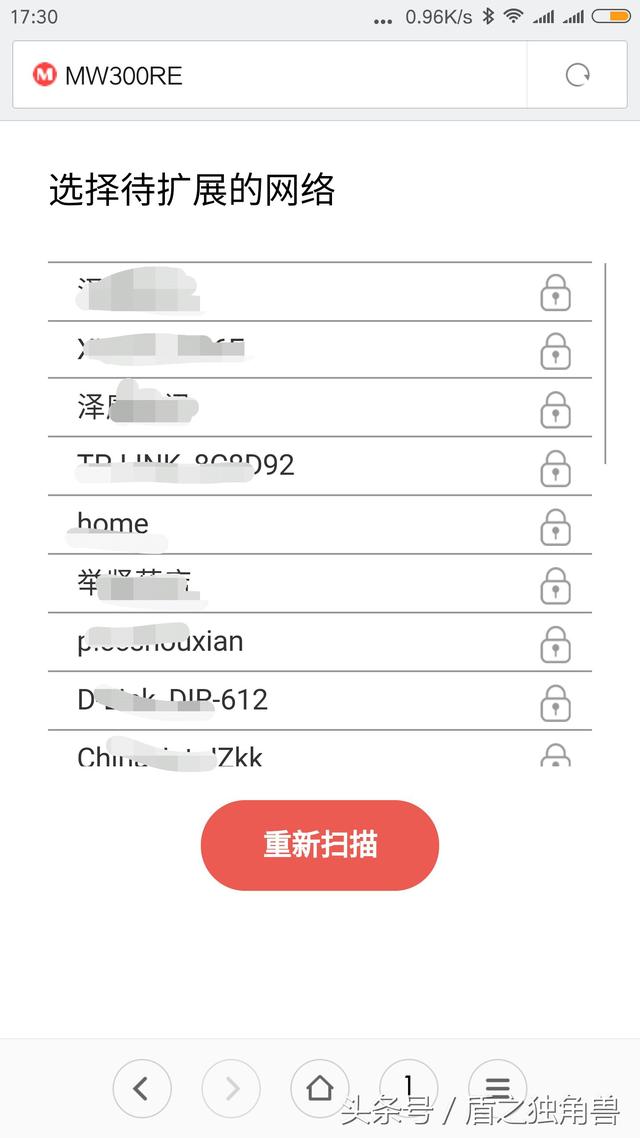
选择你要扩展的WIFI。

水星MW300RE无线扩展器怎么使用

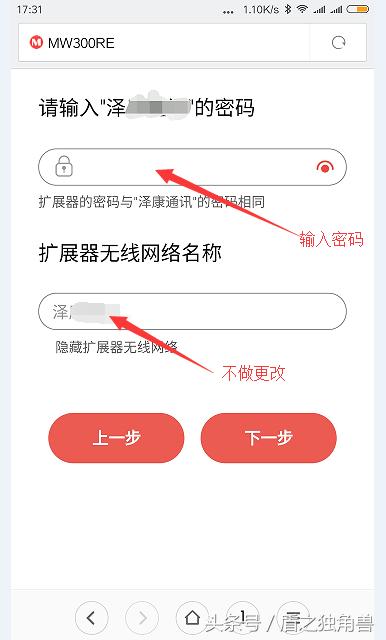
输入密码,下一步。

水星MW300RE无线扩展器怎么使用

连接网络可能缓慢,一直搜不到返回zui开始重新设置。

水星MW300RE无线扩展器怎么使用

连接成功。

水星MW300RE无线扩展器怎么使用

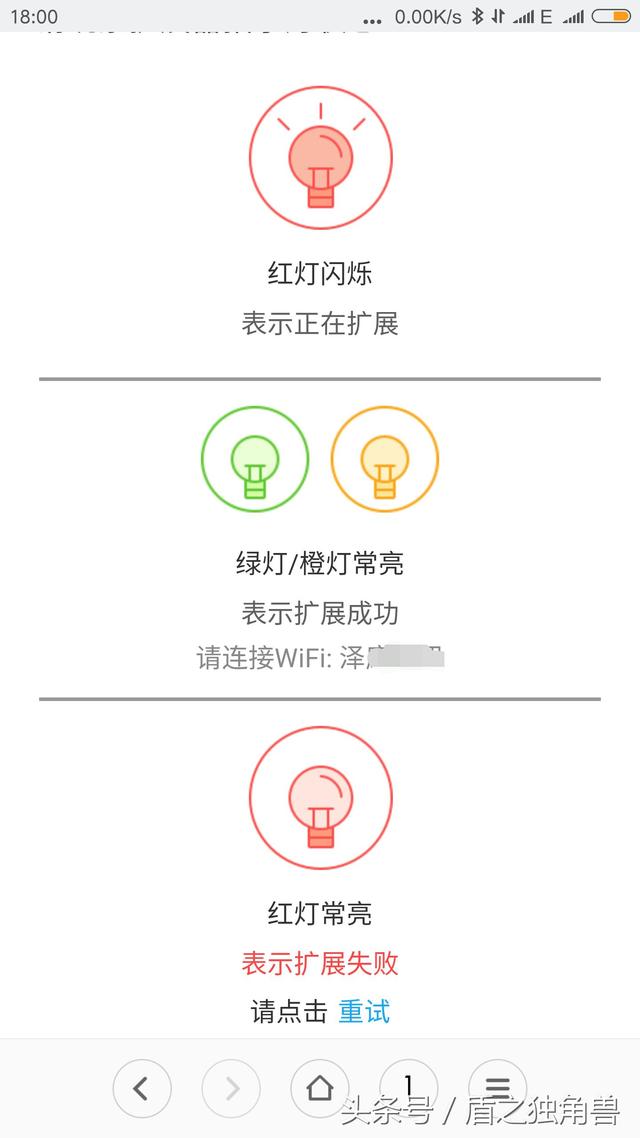
红灯常亮、未扩展网络。

红灯闪烁、正在扩展网络。

绿灯常亮、扩展成功,与路由器主AP距离适中。

橙灯常亮、扩展成功,与路由器主AP距离太远。

橙灯网络能用,但网速会有影响,更好找到绿灯的位置安置无线扩展器。

每个品牌的无线扩展器设置都大同小异,请根据此篇文章进行设置。

25,543 水星MW300RE无线扩展器怎么使用已关闭评论 点赞
6 月 3 2020
1

无线路由器怎么安装?路由器安装设置了解一下

无线路由器怎么安装?路由器安装设置了解一下

互联网越来越发达,WIFI也几乎已经普遍覆盖全国各地,有很多人还不熟悉路由器的安装及设置方法,今天叶子整理一下,希望可以帮到大家。

一、你需要具备这些:

1、调制解调器(俗称猫)这个你去营业厅开通宽带时运营商会给你或者为你上门安装时带去;

2、路由器(需要自行在电脑耗材店购买),建议提前购买好,这样运营商安装宽带时也会顺手帮你装好,你就可以直接用了,如果路由器你是后来才买的,就按下面的安装步骤做吧。

3、2根网线(购买路由器时店主会给你1根,运营商上门安装时会自带1根)

二、关于路由器:

无线路由器怎么安装?路由器安装设置了解一下
三、路由器的安装:

将其中一根网线,一头插入路由器的WAN端口(一般情况下这个端口跟其他端口的颜色会有明显不同),另一头插入猫的一个网线端口;另一根网线,一头连接电脑或笔记本的网卡端口,另一头插入路由器的其中一个端口,如果还需要再接一台电脑,可以再找一根网线,一头插在路由器除了WAN端口的任意一个端口上,另一头插在那台电脑上就可以了,还有,别忘记插电源哦。

无线路由器怎么安装?路由器安装设置了解一下

四、电脑连网设置方法:

先在电脑桌面找到网上邻居,照以下图操作

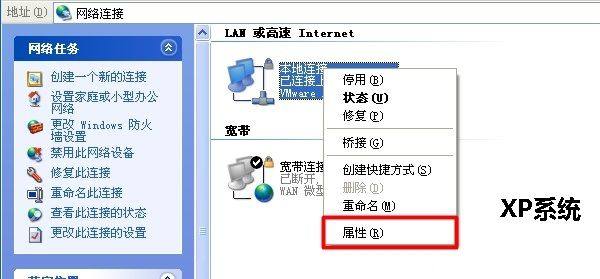
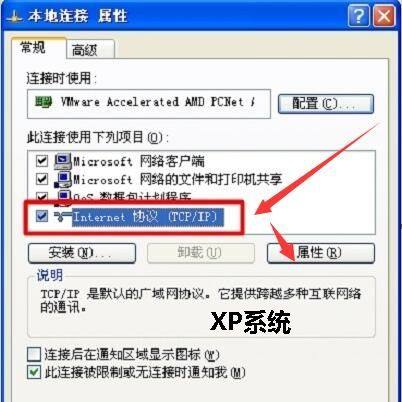
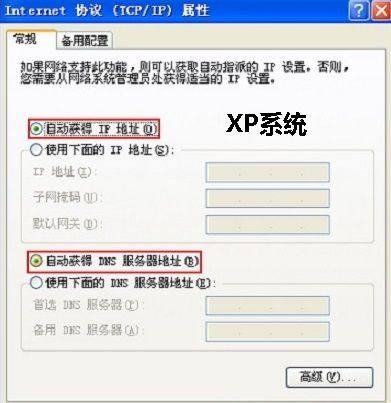
电脑桌面找到网上邻居上右键点击属性,找到本地连接右键点击属性,选中Internet协议(TCP/IP)点属性,选择自动,点确定。

无线路由器怎么安装?路由器安装设置了解一下

无线路由器怎么安装?路由器安装设置了解一下

无线路由器怎么安装?路由器安装设置了解一下

下面是WIN7系统的

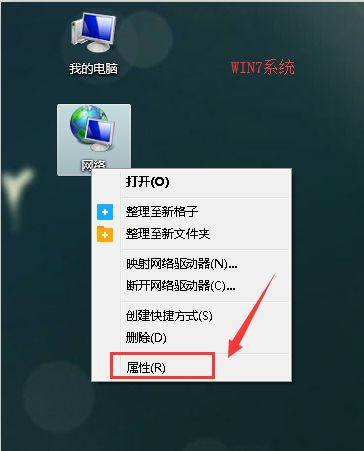
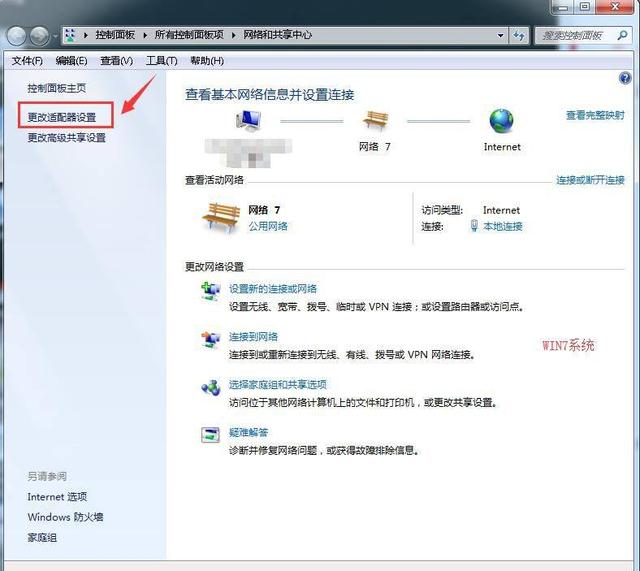
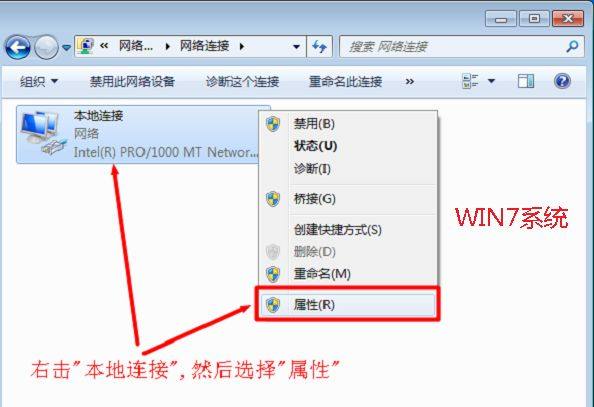
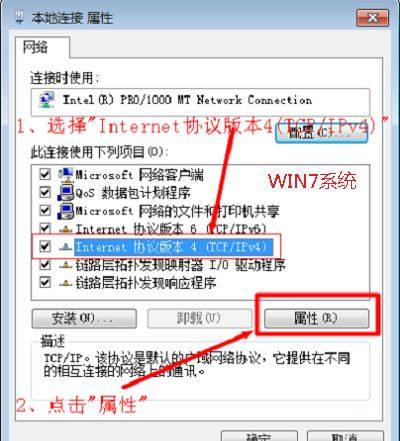
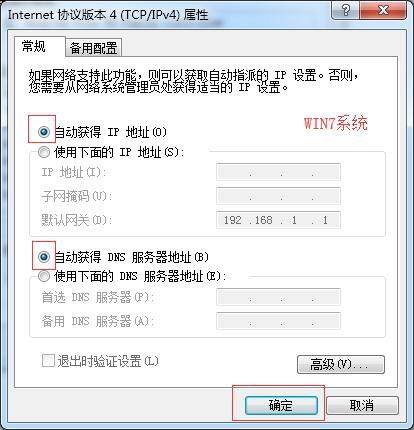
在电脑桌面找到网络右键点属性,点击更改适配器设置,右键点击本地连接的属性,选中选中Internet协议版本4(TCP/IPV4) 点属性,选择自动,点确定。

无线路由器怎么安装?路由器安装设置了解一下

无线路由器怎么安装?路由器安装设置了解一下

无线路由器怎么安装?路由器安装设置了解一下

无线路由器怎么安装?路由器安装设置了解一下

无线路由器怎么安装?路由器安装设置了解一下

以上这些设置运营商上门为你安装宽带时会自行帮你设置,所以你只需要了解下就可以了,安装前面说的网线的插法,将电脑,路由器,猫连接以后,就可以设置路由器了。

五、路由器设置方法:

前面的步骤都做好以后,电脑还没办法上网。没关系,直接在浏览器中输入路由器的IP地址就可以进入路由器的设置界面,一般这个地址都在路由器的背面,例如:

无线路由器怎么安装?路由器安装设置了解一下

进入页面后按照设置向导直接点下一步下一步一直到完成就可以了。

六、无线WIFI的设置方法:

这个需要进入路由器设置界面操作

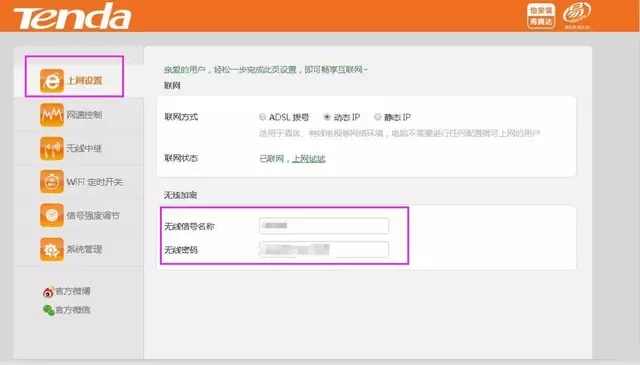
浏览器中输入路由器标签上的IP地址,输入用户名和密码登录进入设置界面,有的是192.168.1.1,有的是192.168.0.1。一般密码在路由器背面的标签中,如果是更改过密码并且忘记了,可以找到路由器上面的reset按上几秒恢复出厂设置。进入页面后选择上网设置,选择动态IP,下面的无路信号名称就是WIFI名字,无线密码就是WIFI密码,这个你可以随意填写。

无线路由器怎么安装?路由器安装设置了解一下

无线路由器怎么安装?路由器安装设置了解一下

来源于:生活窍门 、由高质量健康生活窍门整理发布,转载请注明来源于

21,659 无线路由器怎么安装?路由器安装设置了解一下已关闭评论 点赞
6 月 3 2020
1

怎么调制路由器?移动宽带路由器设置教程

怎么调制路由器?移动宽带路由器设置教程

移动宽带接无线路由器怎么设置?其实无论那个运营商的宽带设置路由器的方法几乎都是一样的!一样的简单!跟着下面的步骤一也可以通过几步设置好你的wifi。设置一个新的无线路由器也就只有4个步骤,接下来针对移动宽带光猫怎么连接无线路由器!

怎么调制路由器?移动宽带路由器设置教程

一、用一根网线一头连接移动光猫的LAN 1口另一头连接路由器的WAN口。

二、连接你路由器放出来的WIFI(这时候是开放的无需输入密码就可以连接)然后进入管理员页面(一般是以192.168.xx.xx开头的)这些信息一般在你的路由器背面会贴着!

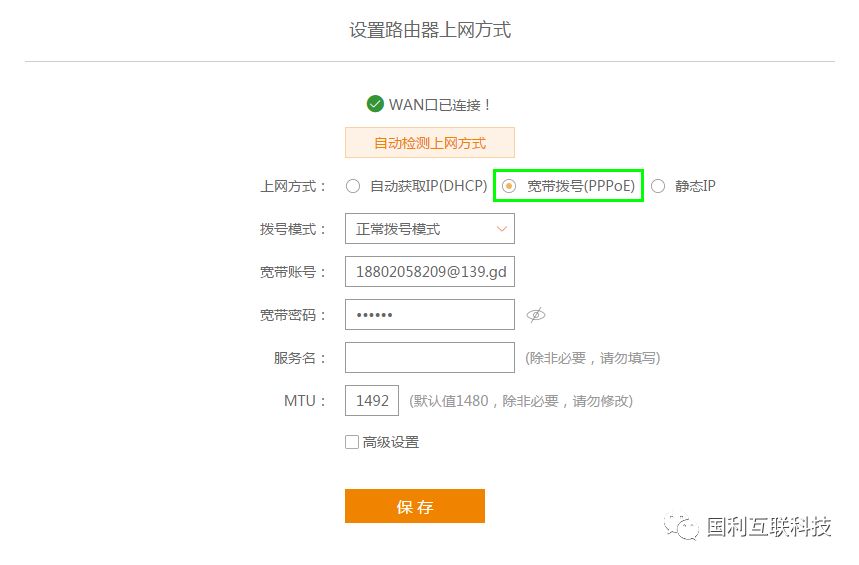
三、进入管理员页面后,根据步骤来完成设置。移动宽带一般选择【PPPOE拨号上网】模式,移动宽带帐号是你报装的手机号加@139.gd,如13800138000@139.gd密码一般为报装手机的后6位如138000或112233。

怎么调制路由器?移动宽带路由器设置教程

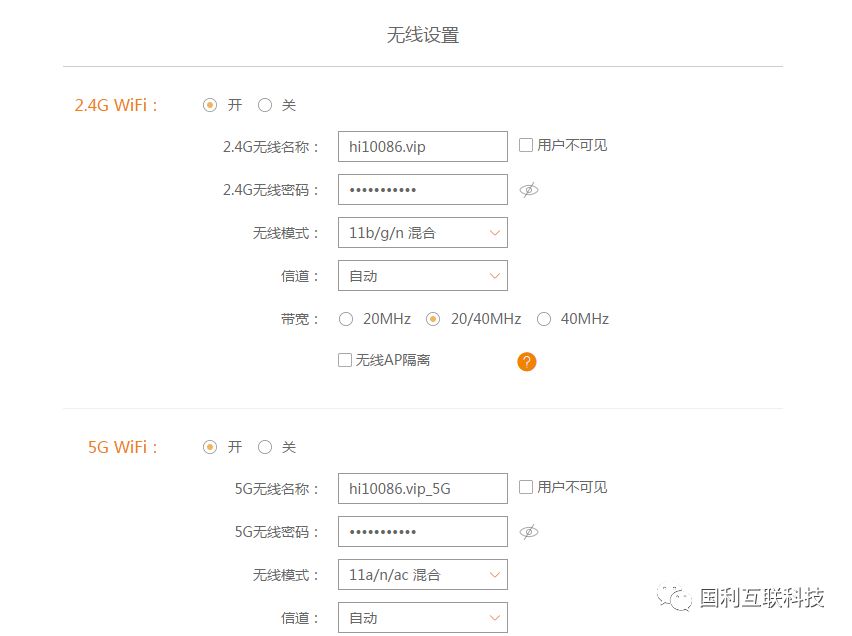
四、填好宽带帐号和密码后就可以设置WIFI密码了!WIFI名称可以改自己喜欢的也可以默认,WIFI密码更好设置为有字母、数字、符号组合。保存后路由器会自动重启即可连接你WIFI上网了~

怎么调制路由器?移动宽带路由器设置教程

水星路由器设置

怎么调制路由器?移动宽带路由器设置教程

360路由器设置

怎么调制路由器?移动宽带路由器设置教程

tp-link路由器设置

怎么调制路由器?移动宽带路由器设置教程

华为路由器设置

怎么调制路由器?移动宽带路由器设置教程

25,869 怎么调制路由器?移动宽带路由器设置教程已关闭评论 点赞
6 月 3 2020
1

手机wifi信号满格无法上网怎么办

手机wifi信号满格无法上网怎么办

有时候手机的WiFi信号明明显示满格,却无法正常上网,这是怎么回事呢?下面给大家介绍一下可能导致这种情况发生的原因以及解决办法。

一、可能原因

1、排除运营商网络与路由器故障

手机连接到WiFi,却无法正常上网,只要家里有两台上网设备即可测试,如果一台不能上网,另一台可以,可能是手机端原因;可能是路由器硬件损坏或陷入死循环;可能是由于路由器后台设置了禁用或限速,虽然连接上WiFi却无法上网。

手机wifi信号满格无法上网怎么办

2、排除连接设备的故障

手机在使用过程中,若遭到磕碰、摔落等导致设备不明显的损坏也会导致无法上网;可尝试切换手机上网模式,测试在断开WiFi环境下,改用手机网络上网,看是否访问正常;如果手机网络能正常上网但WiFi不行,可能是WiFi连接的原因。

手机wifi信号满格无法上网怎么办

3、设备被禁用或限速

如果连接到陌生的WiFi环境后,发现设备网络状态差,可能是因为在路由器后台设置了其他设备禁用或限速,导致该设备在WiFi环境下无法正常使用网络或者网速比较慢。

二、解决办法

1、定期重启路由器

更好每隔一周重启一次路由器,除了让路由器得到休息,延长使用寿命,还可以清除路由器在运行过程中产生的缓存垃圾,防止运行速度被拖慢,影响网速。

2、解决路由器网络故障

重置WiFi账号和密码(按路由器说明书),为无线路由器设置数字、字母和符号组合的复杂密码,并定期修改密码,以免蹭网者破解密码,影响网络使用。一旦发现蹭网者,一定要及时剔除并修改WiFi密码。

3、避免WiFi信号干扰

检查路由器摆放的位置,不要与电磁炉、音响、微波炉等物体摆放在一起;避免工作时产生干扰无线信号的磁场,尽量放在空旷的地方,让无线信号在发射过程中少穿墙。

手机wifi信号满格无法上网怎么办

4、避免WiFi信道拥堵

若无线路由器摆放较为密集,WiFi信号源较多。设备在连接无线信号时会被不同的无线信号互相干扰,造成WiFi信道拥堵,从而影响WiFi网速,严重时甚至导致设备无法连接或连接WiFi后无法正常上网。

手机wifi信号满格无法上网怎么办

5、检查WiFi是否被破解、蹭网

若设备连接到WiFi后无法使用网络,可能跟路由器被多个设备连接,密码被泄露有关;多台设备连接到同一个WiFi下,虽然显示满格,但WiFi的网速会被连上的设备影响导致上不了网。

手机wifi信号满格无法上网怎么办

6、选择更快的智能光宽带

选择的宽带运营商及套餐质量也会影响使用的宽带质量,想要更快的网速可以考虑更优的套餐资费,当然一般够用就行了啦!

65,592 手机wifi信号满格无法上网怎么办已关闭评论 点赞
6 月 3 2020
1

为什么要选择千兆路由器?千兆路由器的优点是什么

为什么要选择千兆路由器?千兆路由器的优点是什么

首先你要先get下面这个知识点

我们常讲的100Mbps宽带、300Mbps无线路由器、百兆/千兆口,这里的“兆”(M)指的是速率单位Mbps,1Mbps就是每秒1兆比特的传输速率。

不少朋友有过这样的疑问:为什么我办理了100M的带宽,手机/电脑下载只有12M多?

那是因为单位不一样导致的,在网络中数据的单位是比特bit(b),而手机、电脑数据存储的zui小单位是字节Byte(B)。

bit与Byte的关系为: 8 bit=1 Byte

所以8Mbps=1MB/s

为什么要选择千兆路由器?千兆路由器的优点是什么

也就是说如果你家宽带是100Mbps的话,你能获得zui大的下载速度是:100Mbps/8=12.5MB/s,考虑到速率的损耗,一般下载速度会小于12.5MB/s。

在了解完带宽速率与下载速度的关系后,我们来聊聊百兆及以上光纤宽带该适合什么样的路由器。

首先,我们来看看路由器的连接方式,光纤网络通过有线(WAN口)连接进来,再通过无线或者有线(LAN口)连接出去。

为什么要选择千兆路由器?千兆路由器的优点是什么

想要把100兆光纤得到充分利用,需要在接入端(WAN口),以及输出端(无线WiFi及LAN口)同时满足100兆光纤的使用条件,百兆光纤对应百兆端口,刚好可以满足,所以重点考虑无线速率的适配程度。

市面上大部分智能手机由于功耗原因,在连接2.4G单频路由器上网时,WiFi理论峰值会被迫调降至72Mbps。也就是说当你家拉了100兆光纤,使用的是单频路由器时,你zui大能获得的下载速度不是按照100Mbps/8=12.5MB/s算,而是72Mbps/8=9MB/s,也就是差不多有30%的网速浪费了,100M光纤实际等同72M光纤左右。而手机连接双频路由器的5G频段WiFi上网时,理论上zui高可以获得高达867Mbps的WiFi速度,向下兼容100Mbps光纤绰绰有余。所以,100兆光纤推荐使用无线1200Mbps及以上的双频路由器。

那问题来了

当你家的网络升级到200兆及以上的光纤时

又该选择什么样的路由器呢?

▼

如上所述,首先肯定是1200Mbps及以上的双频路由。另外,如果路由器的接入端口(WAN口)是百兆,200Mbps的光纤网络至少损失一半的网速,zui多发挥100Mbps的网速;并且,使用百兆端口的双频路由器,光纤带宽越大,速率损失的越厉害。

200兆光纤理论下载速度:200Mbps/8=25MB/s

实际100Mbps/8=12.5MB/s,损失率50%

300兆光纤理论下载速度:300Mbps/8=37.5MB/s

实际100Mbps/8=12.5MB/s,损失率67%

500兆光纤理论下载速度:500Mbps/8=62.5MB/s

实际100Mbps/8=12.5MB/s,损失率80%

也就是说,无论你接入的是500Mbps的带宽,还是接入1000Mbps的带宽,zui多只能使用100Mbps的带宽。

所以当你家的网络是200兆及以上光纤时,更好买一台双千兆路由(有线、无线速率均为千兆),这样才能zui大程度发挥光纤网络的性能,从而真正达到光纤升级,网速更快的目的。

50,245 为什么要选择千兆路由器?千兆路由器的优点是什么已关闭评论 点赞