'常见问题'最新文章

在路由器出现的故障中,大体可以分为两类:一类是硬故障,一类是软故障。这里的分类方法并没有严格的标准,只是为了方便而已,在实践中应该具体问题具体分析。

常见问题

22年
2 月
24日
路由器问题
常见问题

修改wifi密码网址进不去怎么办?(进不了wifi密码网站怎么办?)

有不少用户向红歌反映,更改wifi密码时,登录网站进不去。

更改wifi密码时,无法进入登录URL。在大多数情况下,这是由用户不正确的操作引起的。在极少数情况下,是路由器、电脑、手机等设备。

修改wifi密码网址进不去怎么办?(进不了wifi密码网站怎么办?)

鉴于很多用户在修改wifi密码时都遇到了登录URL进不去的问题。为此,洪哥专门整理了这篇文章,详细介绍了修改wifi登录时登录URL无法进入的解决方案。

修改wifi密码网址进不去怎么办?(进不了wifi密码网站怎么办?)我无法登录更改wifi密码地址

1。线路连接问题

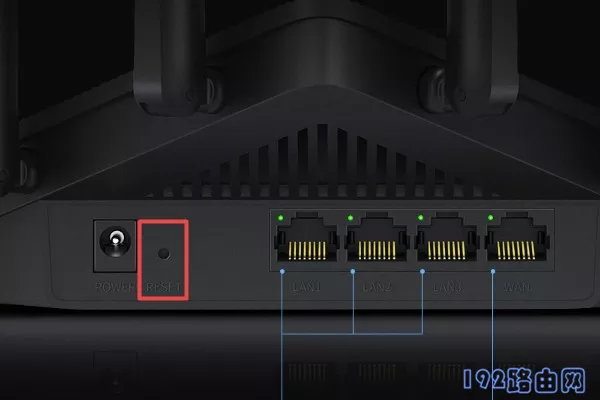
使用电脑更改wifi密码时,电脑需要使用网线连接路由器1、2、3、4的任意接口。

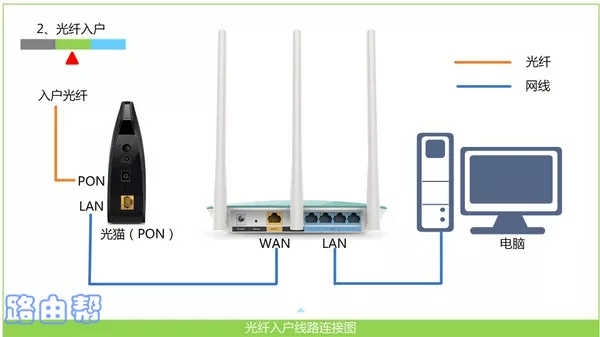
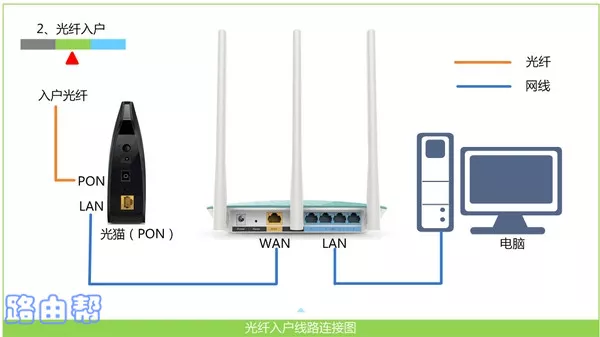
路由器上的WAN端口需要用网线连接到cat的网络端口;如果宽带不使用cat,则需要将家庭宽带网线插入路由器的WAN端口。连接图如下。

修改wifi密码网址进不去怎么办?(进不了wifi密码网站怎么办?)路由器连接示意图

2。电脑

的IP地址问题电脑设置路由器并将路由器接入互联网时,建议新手用户将电脑中的IP地址设置为:自动获取(动态IP),如下图所示。

不知道如何设置电脑IP地址的用户可以点击阅读教程:

如何设置电脑自动获取ip地址?

修改wifi密码网址进不去怎么办?(进不了wifi密码网站怎么办?)将计算机的IP地址设置为:自动获取

3。网线有问题

请检查连接计算机和路由器的网线,如果这根网线有问题;会导致电脑和路由器之间无法传输信号,此时肯定不会输入登录URL。

修改wifi密码网址进不去怎么办?(进不了wifi密码网站怎么办?)检查网线

4是否有问题。登录地址错误

不同的无线路由器可能有不同的登录地址,所以需要先确认自己路由器的登录地址。

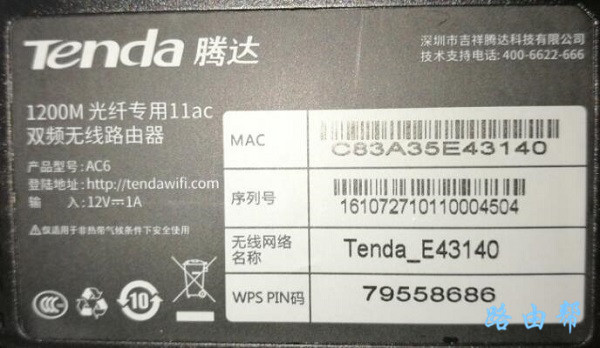
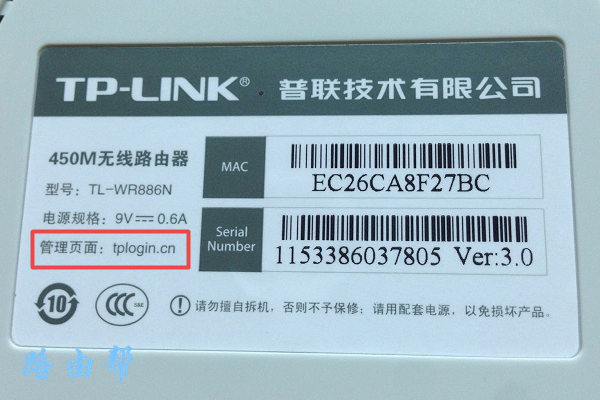
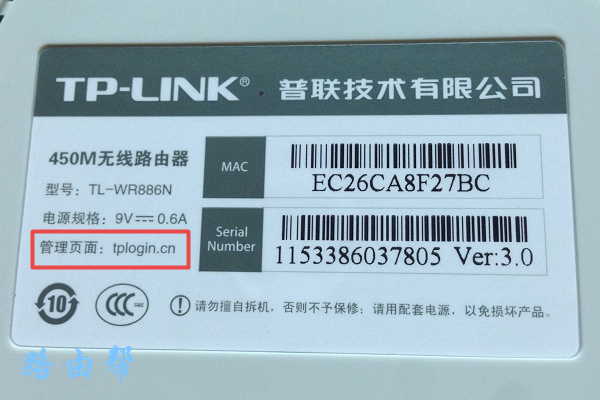
路由器的登录地址信息可以在路由器底部的标签中找到。如下图所示,红格用来演示的无线路由器,它的登录地址是tplogin.cn。

修改wifi密码网址进不去怎么办?(进不了wifi密码网站怎么办?)检查登录地址注意:

在路由器底部的标签中,注意找到以下选项:管理页面、登录地址、路由器IP、管理IP、IP地址等。因为这些选项背后的信息是该路由器的登录地址。

5、输入时拼写错误

这也是一个很常见的问题。很多新手用户在浏览器中输入路由器登录地址时拼错了登录地址,导致登录地址无法访问。

以新版TP-Link路由器为例。新版TP-Link路由器的登录地址为:tplogin.cn;但很多人把它拼错为:tplogincn.com、tplogln.cn、tploh1n.cn、tplogin.cn.com等。

因此,洪哥建议,在浏览器中输入登录网址时,请确保输入的网址与路由器底部贴纸给出的网址完全一致,不能有差异。

6、浏览器中输入位置错误

很多用户的电脑或者手机在打开浏览器后,在浏览器首页有一个很大的搜索框(百度、360、搜狗、UC的搜索框)。

很多人在操作的时候,习惯性的在搜索框里输入登录网址,却发现进不去。

输入正确的位置:

您需要在浏览器顶部区域输入路由器的登录地址,如下图所示。

修改wifi密码网址进不去怎么办?(进不了wifi密码网站怎么办?)输入正确登录地址的位置

7。浏览器问题

有时,由于浏览器兼容性问题,路由器的登录地址可能无法输入。因此,您可以用另一个浏览器测试它,看看您是否可以访问登录网站。

修改wifi密码网址进不去怎么办?(进不了wifi密码网站怎么办?)更换浏览器

8、电脑/手机问题

如果电脑和手机比较多,尝试更换一台电脑/手机,然后测试路由器登录地址是否可以打开。

修改wifi密码网址进不去怎么办?(进不了wifi密码网站怎么办?)更换电脑或手机

9。重启路由器

如果您的路由器有电源开关按钮,您可以按此按钮切断路由器的电源。如果您的路由器上没有单独的电源按钮,请拔下它。

等几分钟,打开路由器的电源,然后,在测试下,可以输入路由器的登录地址吗?

10、恢复出厂设置

恢复出厂设置是zui后的解决方案。如果已经检查了前面几个方面的问题,仍然无法访问路由器的登录地址;这时,洪哥建议把你的路由器恢复到出厂设置。

恢复出厂设置的方法:

无线路由器通电后,按住重置按钮约10秒钟以恢复出厂设置。

有关恢复无线路由器出厂设置的更详细操作步骤,您可以阅读以下文章:

如何恢复无线路由器的出厂设置?

以上10个方面是修改wifi密码时无法打开登录URL的解决方案。新手用户,建议根据以上内容仔细检查修改;如果你还有疑问,可以在文章后面的评论区留言。

相关阅读:

如何用手机更改wifi密码?

如何用电脑更改wifi密码?

新版tplink如何修改wifi密码?

更改wifi密码后无法连接wifi信号怎么办?

如果更改wifi密码连接互联网,该怎么办?

22年
2 月
24日
路由器问题
常见问题

自己家的wifi怎么让别人连不上?(我自己的wifi怎么能让别人无法连接?)

问:你家的wifi怎么能让别人连不上?

我家wifizui近老是卡,怀疑wifi被别人黑了。那么,我想问一下这里的大神们,有没有办法让别人无法连接到自己的wifi?

自己家的wifi怎么让别人连不上?(我自己的wifi怎么能让别人无法连接?)

答:如果你不想让别人连接到你家的wifi,你需要为你家的wifi设置防篡改网络。可以从以下五个方面进行配置。配置成功后,其他人无法连接到您的wifi。

不要使用摩擦软件。

Wi-Fi禁用WPS连接

设置无线加密方法

设置一个安全的无线密码

设置无线媒体访问控制地址过滤

重要提示:

(1)当你怀疑家里的wifi被黑了,可以先用下面文章描述的方法检查确认你的wifi是否被黑了。

如何检查自己的wifi是否被黑了?

(2)新手和小白学生请注意,隐藏wifi信号并不妨碍他人连接您的wifi。因为,用一些简单的软件,就可以扫描隐藏的wifi信号。

自己家的wifi怎么让别人连不上?(我自己的wifi怎么能让别人无法连接?)

一、不要使用蹭网软件

请确保连接到wifi的手机和电脑没有安装主密钥。如果已经安装,请先卸载。

之所以要求你卸载你(家人)手机中的上网软件,是因为万能钥匙等上网软件本质上是通过共享wifi密码来实现所谓的“上网”。

简单来说,这些上网软件会分享你的家庭wifi密码,其他人可以通过这个软件连接到你的家庭wifi。

所以,为了防止我们家里的wifi被污损,首先不要在我们自己(家庭)的手机和电脑上安装万能钥匙等污损软件,请卸载已经安装的。

自己家的wifi怎么让别人连不上?(我自己的wifi怎么能让别人无法连接?)不要在家人的手机和电脑上安装擦网软件

二。Wi-Fi禁用WPS连接

首先简单说明一下,路由器上的WPS功能是连接wifi时验证身份的一种方式。WPS连接启用后,手机或其他无线设备在连接wifi时,按下路由器中的WPS按钮即可成功连接。

也可以在手机(其他无线设备)中输入PIN码进行连接。个人识别码由8位数字组成,很容易被破解。

因此,如果您的路由器支持WPS连接,建议禁用WPS连接,如下图所示。

自己家的wifi怎么让别人连不上?(我自己的wifi怎么能让别人无法连接?)关闭路由器中的WPS连接重要注意事项:

为了wifi的安全,有些路由器没有WPS连接的这个功能,比如新版的TP-Link、水星、快速路由器。不过还是有一些路由器支持WPS连接wifi,比如腾达的无线路由器。

三、设置Wi-Fi加密方式

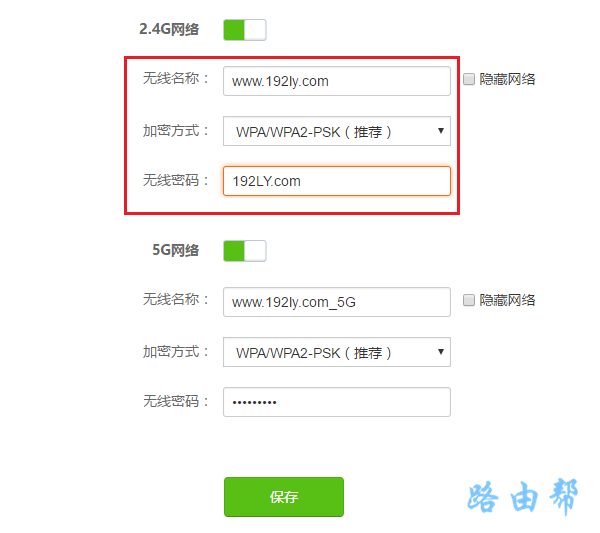
Wifi密码可以通过三种方式加密:WEP、WPA和WPA2(WPA/WPA2混合加密)。设置wifi密码时,更好的加密方式是WPA2或WPA/WPA2混合加密,如下图所示。

一定不要选择WEP加密方式,因为WEP加密的wifi密码可以100%破解。

自己家的wifi怎么让别人连不上?(我自己的wifi怎么能让别人无法连接?)Wifi密码加密模式选择:WPA2或WPA/WPA2重要注意事项:

目前无线路由器很多。为了保护wifi的安全,默认选择了wifi密码的加密方式:WPA2或WPA/WPA2混合加密,用户不能修改加密方式。

如果在路由器设置wifi密码的页面中没有找到加密方式的设置选项,说明这个路由器大部分是系统默认的加密方式,无法修改。在这种情况下,这个步骤可以省略。

四、设置安全的Wi-Fi密码

安全的Wi-Fi密码,洪哥认为应该满足以下要求:

1.Wi-Fi密码由大写字母+小写字母+数字+符号组成。

2.无线密码长度应为8位。

例如:192LY.com,2 & +Pm29sY#7%,xp(1H0$,M09!1、* miyP06 & ampSQ等。都是安全的Wi-Fi密码,满足以上两个条件。

自己家的wifi怎么让别人连不上?(我自己的wifi怎么能让别人无法连接?)设置安全的WI-Fi密码

V .设置无线MAC地址过滤

无线MAC地址过滤这个功能用于设置手机、笔记本电脑、平板电脑、电视等无线设备的允许/禁止。连接到wifi进行互联网访问。

因此,只需在自己的路由器中将自己和家人的手机和电脑的MAC地址添加到允许连接wifi的规则中。其他无线设备无法连接到您的wifi。

如果不知道如何在路由器中设置无线MAC地址过滤功能。然后,您可以阅读以下教程,并按照教程中描述的步骤进行操作。

如何设置路由器MAC地址过滤?

自己家的wifi怎么让别人连不上?(我自己的wifi怎么能让别人无法连接?)设置无线MAC地址过滤

22年
2 月
24日
路由器问题
常见问题

路由器哪个牌子好?(路由器哪个牌子好?)

问:家里的路由器不太好用。我想再买一个。我问你,哪个品牌的路由器比较好?

答:如果你看重路由器的品牌和质量,那么华硕、NEGEAR、LINKSYS是首选。这里有一些推荐的路由器。

路由器哪个牌子好?(路由器哪个牌子好?)

重要提示:

手机用户可以点击“复制淘密码”按钮,然后打开手机淘宝查看产品价格、参数、用户评价等。

22年
2 月
24日
路由器问题
常见问题

千兆路由器和百兆区别?(千兆路由器和100米路由器有什么区别?)

问:千兆路由器和100米路由器有什么区别?

答:千兆路由器和10M路由器的区别在于10M路由器配备10M有线接口,而千兆路由器配备千兆有线接口。

千兆路由器和百兆区别?(千兆路由器和100米路由器有什么区别?)

百兆路由器的百兆有线接口意味着zui多只能支持百兆宽带网络。千兆路由器配备千兆有线接口,可支持1000兆宽带网络。

重要提示:

(1)如果你家的宽带大于100米,比如200米、300米、500米等。,在这种情况下,就必须使用千兆路由器,这样上网速度才会正常。

在大于1亿的宽带网络中,如果使用100兆的路由器,上网速度会自动限制在1亿,造成宽带资源的极大浪费。

另外请注意,当宽带大于100M时,除了千兆路由器外,还必须使用千兆网线,否则上网速度会自动限制在100M。

(2)目前市面上很多国产千兆路由器实际上无法支持1000M宽带,一般只能支持200M或300M宽带。连接1000M宽带后,上网速度会下降很多,不可能运行1000M宽带。

如果你家真的用500M或者1000M宽带,建议根据下面文章的介绍选择千兆路由器。

1000M宽带用什么路由器?

(3)如果宽带小于等于100M,这种情况下,可以使用百兆路由器,也可以使用千兆路由器,效果没有区别。

(4)请注意,路由器有线接口速度支持1000M时,路由器为千兆路由器。

如果有线接口为10M,无线为千兆,则该路由器仍属于10M路由器;此外,如果广域网端口是千兆位,但局域网端口是100米,那么路由器也是10米路由器。

千兆路由器和百兆区别?(千兆路由器和100米路由器有什么区别?)千兆路由器

22年
2 月
24日
路由器问题
常见问题

隐藏wifi怎么设置?(如何设置隐藏wifi?)

问:如何设置隐藏wifi?

答:如果想隐藏wifi信号,需要先登录wifi设置页面(路由器设置页面),然后打开无线设置或Wi-Fi设置的选项,就可以设置隐藏wifi了。具体设置步骤如下:

隐藏wifi怎么设置?(如何设置隐藏wifi?)

提示:

而且隐藏的wifi可以在电脑和手机上设置。由于文章篇幅的限制,下面只介绍用电脑设置隐藏wifi的方法。如果没有电脑,需要用手机设置隐藏wifi。请阅读以下文章,了解详细的设置方法。

如何设置手机上隐藏的wifi信号?

1.首先需要在路由器底部的铭牌上查看路由器的登录地址(管理地址);如下图所示,该路由器的登录地址为tplogin.cn。

隐藏wifi怎么设置?(如何设置隐藏wifi?)检查路由器的登录地址提示:

(1)不同品牌和型号的路由器可能有不同的登录地址;因此,请务必检查并确认路由器底部铭牌上的登录地址信息。

(2)铭牌上管理页面、管理地址、登录地址、登录地址、路由器地址后面的信息就是这台路由器的登录地址。

2.在电脑的浏览器中,输入上一步勾选的登录地址,打开登录–>- >:输入路由器的登录密码(管理员密码)登录wifi设置界面。

隐藏wifi怎么设置?(如何设置隐藏wifi?)输入管理员密码,进入wifi设置页面提示:

(1)如果在浏览器中输入登录地址后无法进入路由器的登录页面,在这种情况下,可以阅读以下教程查看相应的解决方案。

路由器无法登录怎么办?

(2)如果已经进入路由器的登录页面,但忘记了登录密码(管理员密码),则无法登录wifi设置页面。在这种情况下,请阅读下面的文章,查看相应的解决方案。

忘记路由器登录密码怎么办?

3.在wifi设置页面,找到并打开无线设置或Wi-Fi设置的选项,关闭:打开无线广播的选项,即可隐藏wifi信号,如下图所示。

隐藏wifi怎么设置?(如何设置隐藏wifi?)隐藏wifi重要注意事项:

(1)不同的wifi路由器对隐藏wifi的具体设置不同,有的路由器启用了:找不到Wi-Fi隐身或隐藏网络(功能名称相似),如下图所示。

隐藏wifi怎么设置?(如何设置隐藏wifi?)设置wifi(2)。隐藏wifi后,自己的电脑和手机都无法搜索到原来的wifi信号。您需要在电脑和手机上手动添加隐藏的wifi名称和密码,才能连接到隐藏的wifi信号。详情请参考以下教程。

如何将隐藏的wifi信号连接到手机?

如何连接电脑隐藏wifi信号?

22年
2 月
24日
路由器问题
常见问题

100左右的路由器哪个好?(100左右哪个路由器好?)

问:我想买一台100左右的路由器。哪款路由器比较好?

答:市场上有很多100左右的无线路由器。考虑到网络稳定性、网速等因素,我建议您使用以下100左右的无线路由器。

100左右的路由器哪个好?(100左右哪个路由器好?)

重要提示:

手机用户可以点击“复制淘密码”按钮,然后打开手机淘宝查看产品价格、参数、用户评价等。

22年
2 月
24日
路由器问题
常见问题

300m路由器是什么意思?(300m路由器是什么意思?)

问:300米路由器是什么意思?

买了无线路由器,看到盒子上的300M标识。这是什么意思?

300m路由器是什么意思?(300m路由器是什么意思?)

答:路由器包装上的300米,或者路由器本体铭牌上的300米,表示路由器的无线速度(wifi网速)zui高可以达到300米。注意这是理论上的zui高速度,实际使用中成功率低于这个速度。

重要提示:

1.请不要把300米路由器理解为可以支持300米宽带,或者无线网络(wif)覆盖300米。

2.根据对宽带的支持,路由器可以分为百兆路由器和千兆路由器。

10M路由器:路由器有线接口为10M,即WAN口和LAN口均为10M,zui大只能支持100M宽带。

千兆路由器:路由器的有线接口均为千兆,即WAN口和LAN口均为千兆,zui高可支持1000M宽带。

22年
2 月
24日
路由器问题
常见问题

路由器有线桥接和无线桥接哪个好一点?(有线桥和无线桥哪个好?)

请问各位:有线桥和无线桥哪个好?

答:有线桥接和无线桥接都有各自的优缺点,一般来说不可能说哪个更好。因为和你的使用环境有关,请根据你的实际情况选择。

路由器有线桥接和无线桥接哪个好一点?(有线桥和无线桥哪个好?)

有线桥接优点:

路由器的有线桥接是通过网线连接两台路由器,配置第二台路由器接入互联网。因为使用的网线连接,所有组网后第二路由器的网速和稳定性影响不大,这是它zui大的优势。

有线桥接缺点:

(1)需要额外的网线,当两台路由器距离较远时,网线的部署也比较麻烦。而且有些地方可能不适合再拉一根电缆。

(2)目前普通家庭路由器,有线桥接组网后,两台路由器上的WiFi无法漫游,即每台路由器都有一个WiFi网络,无线设备无法在两台路由器的WiFi网络之间自动切换,因此必须手动切换WiFi网络。

除了分布式路由器,当多个分布式路由器通过有线连接联网时,主路由器的WiFi名称和密码将自动同步。即分布式路由器联网后,所有路由器都有相同的WiFi名称,可以实现WiFi漫游。

无线桥接优点:

(1)通过无线组网,无需使用网线,节省了网线成本,安装灵活。

(2)无线桥接组网后,可以将两台路由器的WiFi名称和密码设置为相同,可以实现WiFi漫游。

无线桥接缺点:

(1)无线组网,距离会受到限制,超过一定距离,两台路由器无法连接。

(2)无线桥接组网后,上网速度和稳定性会受到很大影响;两台路由器之间的距离越远,影响越大。

路由器有线桥接和无线桥接哪个好一点?(有线桥和无线桥哪个好?)路由器

22年
2 月
24日
路由器问题
常见问题

怎么清理浏览器的缓存?(如何清除浏览器的缓存?)

不同的浏览器清理缓存的方式不同,但基本上都可以在“设置”或“工具”选项下完成。以下是在浏览器中清除缓存的一些常见方法。

1. 谷歌浏览器

(1)启动你的谷歌Chrome浏览器,点击右上角的三点菜单(),然后选择“设置”。

怎么清理浏览器的缓存?(如何清除浏览器的缓存?)

怎么清理浏览器的缓存?(如何清除浏览器的缓存?)

(2)点击设置页面的“高级”菜单,然后选择“清除浏览器数据”。

怎么清理浏览器的缓存?(如何清除浏览器的缓存?)

(3)在“清除浏览器数据”窗口中,选择“所有时间”,然后选择“浏览历史记录”、“Cookie和其他站点数据”和“缓存的图像和文件”复选框,zui后单击“清除数据”。

怎么清理浏览器的缓存?(如何清除浏览器的缓存?)

2. Microsoft Edge

(1)启动Internet Explorer浏览器,然后同时按Ctrl、Shift和Delete键,打开“清除浏览数据”窗口。

(2)在“清除浏览数据”窗口中,选中“浏览历史记录”、“Cookie和保存的网站数据”和“缓存的数据和文件”复选框,然后单击“清除”按钮。

怎么清理浏览器的缓存?(如何清除浏览器的缓存?)

3. IE浏览器

(1)启动Internet Explorer浏览器,然后同时按Ctrl、Shift和Delete键,打开“删除浏览历史”窗口。

(2)在“删除浏览历史记录”窗口中,选中“互联网临时文件和网站文件”、“cookie和网站数据”和“历史记录”复选框,然后点击“删除”按钮,清除Internet Explorer缓存、cookie和历史记录。

怎么清理浏览器的缓存?(如何清除浏览器的缓存?)

4. 搜狗浏览器

(1)启动您的搜狗浏览器,然后单击“工具”>:清理浏览器缓存。

怎么清理浏览器的缓存?(如何清除浏览器的缓存?)

(2)在弹出窗口中选择要清理的内容,然后单击立即清理。您还可以选中“每次关闭浏览器时自动清除选定的数据”选项,以便每次关闭浏览器时都会自动清除缓存的数据。

怎么清理浏览器的缓存?(如何清除浏览器的缓存?)

5. Firefox(火狐)

(1)启动火狐浏览器,然后点击右上角“≦”按钮,选择“选项”。

怎么清理浏览器的缓存?(如何清除浏览器的缓存?)

(2)单击“选项”窗口中的“隐私和安全”菜单,然后单击“Cookies和站点数据”部分中的“清除数据”按钮。

怎么清理浏览器的缓存?(如何清除浏览器的缓存?)

(3)在“清除数据”窗口中选择“Cookie和网站数据”和“缓存的Web内容”复选框,然后单击“清除”按钮。

怎么清理浏览器的缓存?(如何清除浏览器的缓存?)

(4)单击弹出窗口中的“立即清除”按钮。

怎么清理浏览器的缓存?(如何清除浏览器的缓存?)

6. Safari浏览器

(1)从Safari菜单中选择“偏好设置”,或者同时按住Command键和逗号键(Command+,)。

怎么清理浏览器的缓存?(如何清除浏览器的缓存?)

(2)单击“隐私”菜单,然后单击“删除所有网站数据”按钮删除所有存储的网站数据,或者跳到步骤5逐个网站删除数据。

怎么清理浏览器的缓存?(如何清除浏览器的缓存?)

(3)点击“立即删除”确认。请注意,正如Safari警告您的那样,这可能会导致您退出网站,并可能会更改其功能。例如,你会在网站上看到一般的广告,而不是定制的广告。

怎么清理浏览器的缓存?(如何清除浏览器的缓存?)

(4)要按站点删除存储的数据,请单击“详细信息”按钮。

怎么清理浏览器的缓存?(如何清除浏览器的缓存?)

(5)选择包含要删除的存储数据的站点。按住Command键选择多个站点。

怎么清理浏览器的缓存?(如何清除浏览器的缓存?)

(6)单击删除。

怎么清理浏览器的缓存?(如何清除浏览器的缓存?)

22年
2 月
24日
路由器问题
常见问题

无线网络连接显示红叉不能上网怎么办?(无线网络连接显示红叉无法上网怎么办?)

问:我笔记本电脑上的无线网络连接显示了一个红十字,我无法访问互联网。我能做些什么来解决这个问题?

答:笔记本电脑无线网络连接出现红十字会的原因有很多。您可以尝试通过以下方法来解决这个问题。

无线网络连接显示红叉不能上网怎么办?(无线网络连接显示红叉无法上网怎么办?)

1.大多数笔记本电脑都有无线网络开关,请确保无线网络开关已打开。

注意:

不同的笔记本电脑有不同的无线网络开关位置,所以你可以在键盘上寻找带有无线网络图标的按键。

2.在“网络连接”页面检查无线网络是否被禁用?如果禁用,您只需启用无线网络即可解决问题。操作步骤如下:

(1)同时按住键盘上的“win”+“r”键打开运行程序。

无线网络连接显示红叉不能上网怎么办?(无线网络连接显示红叉无法上网怎么办?)

(2)在运行程序中输入“ncpa.cpl”,点击“确定”打开电脑的网络连接设置页面。

无线网络连接显示红叉不能上网怎么办?(无线网络连接显示红叉无法上网怎么办?)

(3)如果无线局域网或无线连接的图标为灰色并被禁用,则用鼠标右键单击该图标并选择“启用”。

无线网络连接显示红叉不能上网怎么办?(无线网络连接显示红叉无法上网怎么办?)

3.检查计算机上的“无线局域网自动配置”服务是否正常启用。请遵循以下步骤。

(1)同时按住键盘上的“win”+“r”键打开运行程序。

(2)在运行程序中输入“services.msc”,然后点击“确定”打开“services”设置页面。

无线网络连接显示红叉不能上网怎么办?(无线网络连接显示红叉无法上网怎么办?)

(3)滚动鼠标找到“WLAN自动配置”,确保状态列下显示“正在运行”,启动类型列下显示“自动”,如下图所示。如果状态列显示“已禁用”,右键单击“无线局域网自动配置”并选择:启用。

无线网络连接显示红叉不能上网怎么办?(无线网络连接显示红叉无法上网怎么办?)确保无线局域网自动配置服务已启动4。重启你的笔记本电脑。

5.更新无线网卡的驱动程序。您可以下载“司机生活”或“司机向导”。安装后,它会自动检测计算机上的驱动程序。如果检测到新版本的网卡驱动程序,它将提示更新它。

6.如果计算机设置了备份,可以通过恢复系统来解决问题。

7.重新安装计算机系统。

22年
2 月
24日
路由器问题
常见问题

换了个新wifi怎么设置?(如何设置新的wifi?)

问:我家里有新的wifi,但是不能上网。我如何设置它?

答:新买的wifi(路由器),更换旧wifi后,必须登录新wifi的管理页面,配置上网参数、wifi名称和密码,设置完成后就可以上网了,下面红哥会演示。

换了个新wifi怎么设置?(如何设置新的wifi?)

注意:

(1)如果已经进入新wifi的设置页面并进行配置。然后,建议您将其恢复到出厂设置,然后按照以下方法设置互联网。要恢复出厂设置,请参考以下文章:

如何恢复路由器的出厂设置?

(2)电脑和手机都可以设置wifi。考虑到有些用户家里没有电脑,下面介绍一下如何使用手机设置新的wifi。

换了个新wifi怎么设置?(如何设置新的wifi?)

设置步骤:

1.首先,我们需要按照以下方式连接新的wifi(路由器)、裸机/宽带网线/墙壁网口和电脑。

(1)新wifi(路由器)上的WAN端口必须与裸露的cat/宽带网线/墙壁网络端口连接。请根据您的宽带接入类型,将相应的设备连接到路由器的广域网端口。

(2)如果家里有电脑需要上网,请使用网线将电脑连接到新wifi(路由器)的LAN端口。

换了个新wifi怎么设置?(如何设置新的wifi?)

注意:

目前有些路由器支持广域网/局域网的自适应功能,即路由器上的接口区域是广域网和局域网的一部分,路由器会自动使用这个连接光猫/宽带网线的接口作为广域网端口,其余接口作为局域网端口。这种路由器,上面的接口可以随意连接。

2.在新wifi(路由器)背面的标签上,检查登录地址/管理地址,即默认WiFi名称(无线名称)。

换了个新wifi怎么设置?(如何设置新的wifi?)

注意:

不同的路由器有不同的登录地址/管理地址和默认无线名称,每个路由器的默认无线名称也不同。因此,请务必检查并确认路由器背面的标签。

3.将手机连接到新wifi(路由器)的默认WiFi名称,然后手机就可以设置了。

换了个新wifi怎么设置?(如何设置新的wifi?)

注意:

用手机设置路由器上网时,不需要手机在线;只要手机连接到路由器的wifi信号,手机就可以设置路由器。

4.目前大多数路由器中,手机接入其默认wifi信号后,手机浏览器中会自动弹出设置界面,您可以根据页面上的提示进行设置。

如果在浏览器中自动弹出设置页面,则需要在手机浏览器中输入第三步中的管理地址/登录地址,设置界面可以手动打开。

换了个新wifi怎么设置?(如何设置新的wifi?)

注意:

如果在手机浏览器中输入登录地址后仍无法打开路由器设置页面。在这种情况下,请阅读下面的文章来查看解决方案。

手机打不开路由器登录页面怎么办?

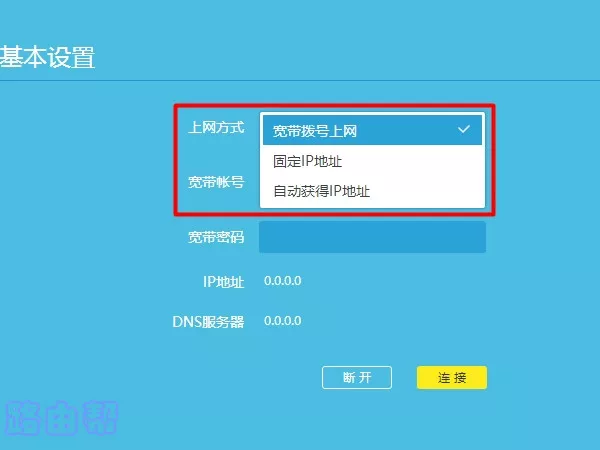
5.路由器会自动检测宽带上网模式,请根据检测结果设置相应的上网参数。

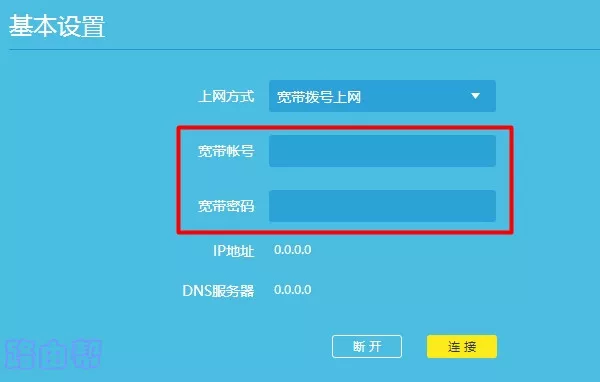
(1)如果检测到上网方式为:宽带拨号上网(PPPoE拨号、ADSL拨号);您需要在页面填写运营商提供的宽带账号和宽带密码(互联网账号和互联网密码),如下图所示。

换了个新wifi怎么设置?(如何设置新的wifi?)

提示:

宽带账号和宽带密码由运营商在宽带服务启动时提供给您。如果不记得,可以拨打运营商客服电话,联系人工客服查询或重置。

(2)如果系统检测到互联网接入方式:自动获取IP地址(动态IP、DHCP互联网接入);页面中无需任何操作,只需点击“下一步”,如下图所示。

换了个新wifi怎么设置?(如何设置新的wifi?)

(3)如果检测到互联网接入方式:固定IP地址(静态IP);在页面上,您需要填写运营商提供的IP地址、子网掩码、默认网关、首选DNS服务器和备用DNS服务器。

换了个新wifi怎么设置?(如何设置新的wifi?)

6.根据页面提示,设置E-show路由器的无线名称和密码(wifi名称和wifi密码),如下图所示。

换了个新wifi怎么设置?(如何设置新的wifi?)

7.页面会给出提示信息,表示设置完成,可以关闭设置页面。

换了个新wifi怎么设置?(如何设置新的wifi?)

注意:

如果所有的设置步骤都完成了,手机和电脑就无法连接路由器了。您可以阅读下面的文章来查看解决方案。

设置路由器后无法连接互联网怎么办?

22年
2 月
24日
路由器问题
常见问题

wifi怎么不设置密码?(wifi为什么不设置密码?)

问:我的wifi现在有密码了。如何设置wifi不用密码直接连接?

答:登录wifi设置界面,打开无线设置或Wi-Fi设置菜单。在打开的页面上,您可以在没有密码的情况下设置wifi,这将在下面演示。

wifi怎么不设置密码?(wifi为什么不设置密码?)

提示:

如果wifi没有密码,大家都可以连接到你的wifi上网,会影响wifi速度和上网体验;所以强烈建议不要取消wifi的密码。

步骤:

1.确保您的电脑和手机已连接到wifi路由器。

2.检查wifi路由器背面标签上的登录地址(管理地址);如下图所示,我的路由器登录地址是tplogin.cn。

wifi怎么不设置密码?(wifi为什么不设置密码?)

注意:

不同品牌的wifi路由器登录地址(管理地址)不同;因此,一定要查看自己wifi路由器背面标签上的登录地址信息。

3.在浏览器中输入步骤2中勾选的登录地址,打开路由器的登录页面;在登录页面,输入登录密码(管理员密码),即可进入wifi路由器的设置界面,如下图所示。

wifi怎么不设置密码?(wifi为什么不设置密码?)

注意:

(1)如果在浏览器中输入登录地址后无法打开路由器的登录页面;您可以阅读下面的文章来查看解决方案。

路由器登录页面没打开怎么办?

(2)如果忘记了路由器的登录密码(管理员密码),就无法登录路由器的设置界面。在这种情况下,您可以阅读下面的文章来查看解决方案。

忘记路由器登录密码怎么办?

4.在路由器设置页面,打开无线设置或Wi-Fi设置菜单;在打开的页面上,可以删除wifi密码,然后保存。

wifi怎么不设置密码?(wifi为什么不设置密码?)

提示:

不同品牌的wifi路由器在设置页面上有不同的菜单和显示内容,但是取消/删除wifi密码的设置步骤基本相同,都可以按照上述步骤操作。