
原标题:"笔记本win7系统安装显卡驱动花屏的解决方法"相关电脑问题教程分享。 - 来源:WiFi之家网。笔记本win7系统安装显卡驱动花屏怎么办? 显卡驱动是电脑中不可缺少的驱动设备,这样可以让显卡发
亲,以下就是关于(笔记本win7系统安装显卡驱动花屏的解决方法(图)),由“WiFi之家网”整理!

原标题:"笔记本win7系统安装显卡驱动花屏的解决方法"相关电脑问题教程分享。 - 来源:WiFi之家网。
笔记本win7系统安装显卡驱动花屏怎么办? 显卡驱动是电脑中不可缺少的驱动设备,这样可以让显卡发挥更好的性能,不过有不少笔记本win7系统用户发现在安装显卡驱动之后,电脑就出现花屏了,该怎么办呢?下面,我们就一起来看看笔记本win7系统安装显卡驱动花屏的解决方法。
1、在看不到屏幕的情况下,我们可以直接按一下电源键来完成关机,然后再开机,快速按F8键,当然没有经验的用户还是不停的按F8,一下一下按,直到出现“高级启动菜单”。
2、在高级启动菜单中选择“安全模式”并进入,进入桌面之前系统可能会询问是否进行系统还原来解决问题,我们不解决直接进入到安全模式。

花屏
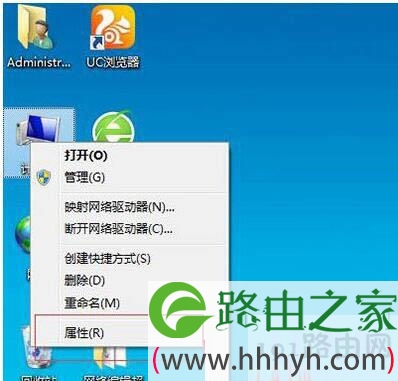
3、进入安全模式后,右键点击桌面上的“计算机”图标,然后选择属性。
花屏
4、出现系统信息界面再选择进入到“设备管理器”。
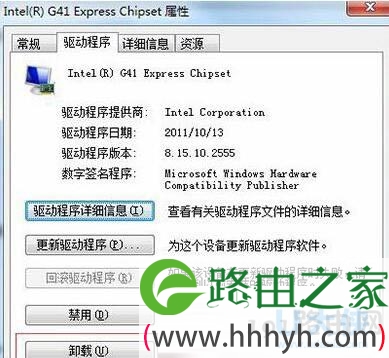
5、然后在设备管理器的硬件列表中找到“显示适配器”并展开,右键点击其中的项目(显卡),选择卸载。
6、出现卸载对话框后,我们必须勾选“删除此设备的驱动程序软件”选项,然后选择“确定”。
花屏
7、显卡驱动程序删除完毕后,我们再重启系统进入到正常模式,这时你会发现不花屏了,其实是显卡又是没有驱动状态。
8、zui后我们就需要找一个对的显卡驱动来安装,当然不能用之前安装过的驱动程序了,大家可以去硬件品牌的官网进行下载,如果找不到可以选择使用“驱动精灵”软件来辅助你安装好显卡驱动。
以上就是笔记本win7系统安装显卡驱动花屏的解决方法
推荐阅读:Win7系统安装显卡驱动程序后出现花屏现象的方法
以上就是关于-常见问题-(笔记本win7系统安装显卡驱动花屏的解决方法(图))的教程!

评论