
原标题:"windows10系统取消欢迎界面的方法"相关电脑问题教程分享。 - 来源:WiFi之家网。windows10系统如何取消欢迎界面?升级windows10正式版系统后,电脑开机时通常都会先进入
亲,以下就是关于(windows10系统取消欢迎界面的方法(图)),由“WiFi之家网”整理!
原标题:"windows10系统取消欢迎界面的方法"相关电脑问题教程分享。 - 来源:WiFi之家网。
windows10系统如何取消欢迎界面?升级windows10正式版系统后,电脑开机时通常都会先进入欢迎界面,再进入系统。而这个欢迎界面对于大部分人来说可能并没有作用,将它取消掉还会更好。下面,我们一起来看看windows10系统取消欢迎界面的方法。
具体如下:
想要跳过欢迎界面需要在本地组策略中进行设置。
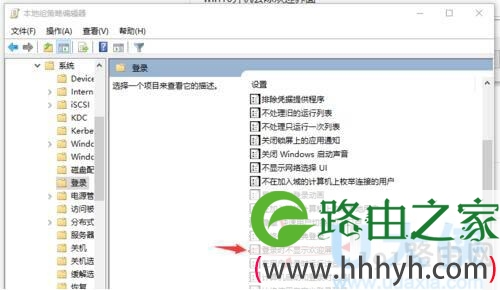
1、首先,按Win+R调出运行窗口,输入gpedit.msc回车打开本地组策略编辑器;
2、然后,在组策略界面中依次打开“管理模板”--“系统”--“登录”,在右侧找到“登陆时不显示欢迎屏幕”,双击打开其设置,勾选“已启用”,点击确定退出即可。
windows10系统
3、需要注意的是,如果你的电脑设置了登录密码,那即使设置了跳过欢迎界面也还是会显示的。
以上就是windows10系统取消欢迎界面的方法
相关阅读推荐:Win10取消开机账户登录界面的方法介绍
以上就是关于-常见问题-(windows10系统取消欢迎界面的方法(图))的教程!

评论