
原标题:"驱动精灵如何安装显卡?无法安装显卡驱动"相关电脑问题教程分享。 - 来源:WiFi之家网。很多用户表示,驱动精灵下载显卡驱动安装包后无法正常发起NVIDIA驱动的安装,手动双击NVIDIA安装
亲,以下就是关于(驱动精灵如何安装显卡无法安装显卡驱动(图)),由“WiFi之家网”整理!
原标题:"驱动精灵如何安装显卡?无法安装显卡驱动"相关电脑问题教程分享。 - 来源:WiFi之家网。
很多用户表示,驱动精灵下载显卡驱动安装包后无法正常发起NVIDIA驱动的安装,手动双击NVIDIA安装包后出现应用配置不正确的问题,提示需要重新安装。这是怎么回事呢?驱动精灵无法安装显卡驱动怎么解决。下面,我们就一起来看看无法安装显卡驱动的解决方法。
驱动精灵无法安装显卡驱动:
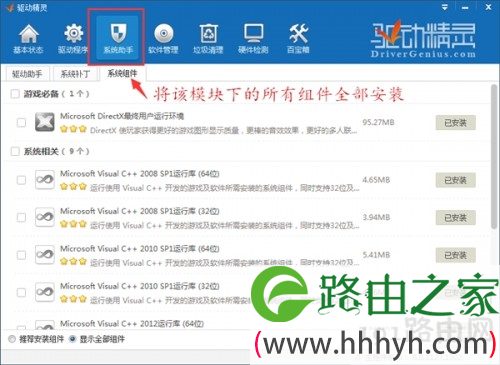
1、进入驱动精灵系统助手的系统组件内,将提示您安装的所有组件都装上。
显卡驱动
2、安装完成后重启计算机。
3、重启后安装显卡驱动即可恢复正常。
推荐阅读:电脑显卡驱动怎么安装的解决方法
显卡驱动无法正常安装:
先扫描硬件改动,看能否扫描出来两个显卡,这是能否安装驱动的前提。
操作步骤:
一、首先检查设备管理器是否有显卡设备
显卡驱动
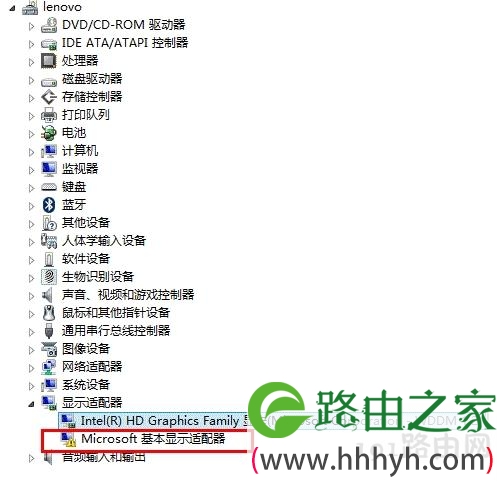
右击桌面计算机图标,选择管理,点击“设备管理器”。
显卡设备会在这里显示。若没有安装驱动或是驱动程序有问题,此处会显示带问号或叹号设备或显示为“标准VGA视频设备”(Windows 7系统)或“microsoft基本显示适配器”(Windows 8及以上系统)。若这些均没有,尝试进入BIOS,按F9恢复默认,再按F10保存,重启电脑再尝试。
若以上方案操作无效,下面的操作步骤请无视,直接带电脑到电脑城检测调试。
[page]
二、若设备存在,只是驱动程序无法安装,可以参考以下说明手动安装测试。
以双显卡自动切换机型的显卡GT630M为例 以WIN8系统为例,该操作方法同样适用于Windows 7系统。
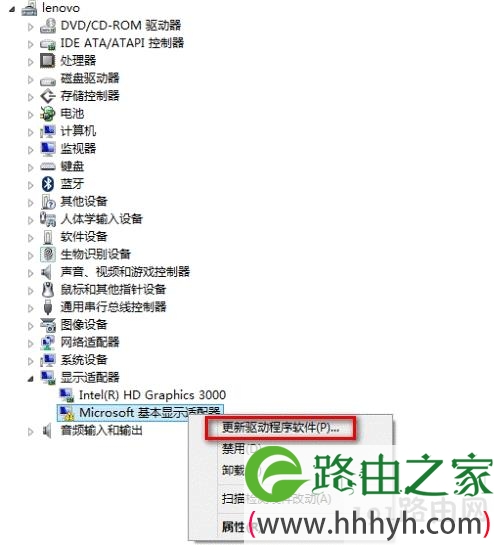
1、进入设备管理器,在叹号的显卡上点击鼠标右键选择更新驱动程序。
显卡驱动
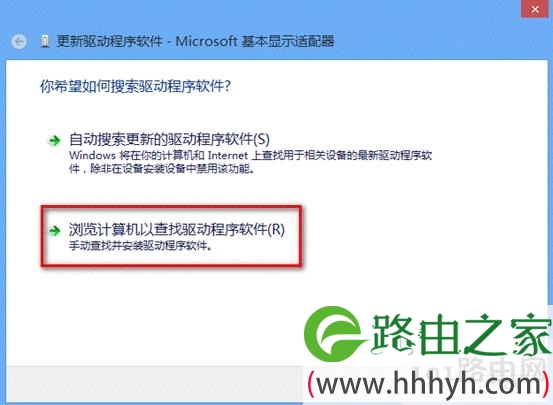
2、浏览计算机以查找驱动程序软件。
显卡驱动
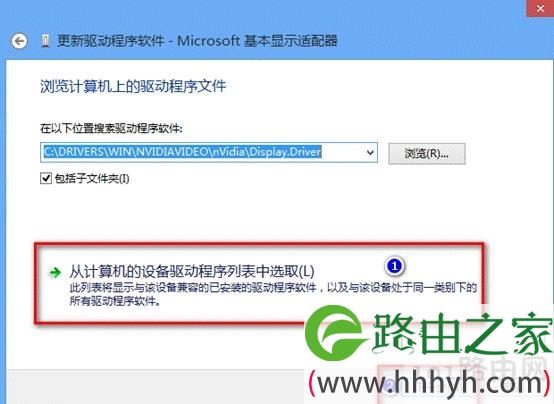
3、从计算机的设备驱动程序列表中选取,下一步。
显卡驱动
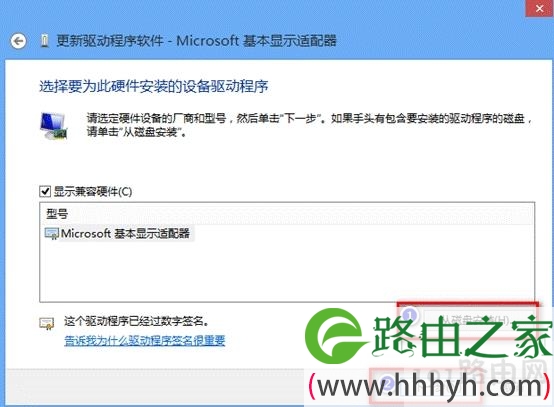
4、从磁盘安装,下一步。
显卡驱动
[page]
5、点击浏览。

显卡驱动
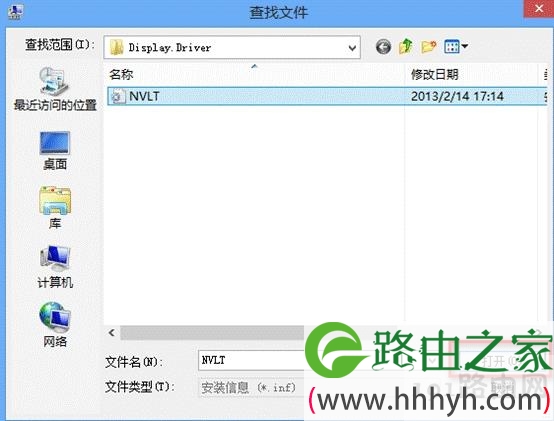
6、选择显卡的inf文件,点击打开(inf文件是驱动精灵下载的显卡驱动中解压出来的,驱动精灵驱动默认下载到D:\MyDrivers\update,您在这个目录下找到对应的显卡驱动,解压后就能看到显卡的inf文件。更新驱动zui重要的步骤就是要知道inf文件的路径,NVIDIA显卡驱动的inf文件路径一般在显卡驱动解压后的Display.Driver文件夹内,如图:)。
显卡驱动
7、点击确定。
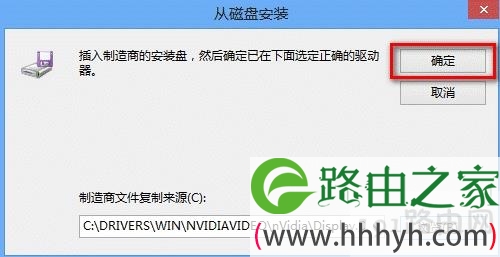
显卡驱动
8、点击下一步。
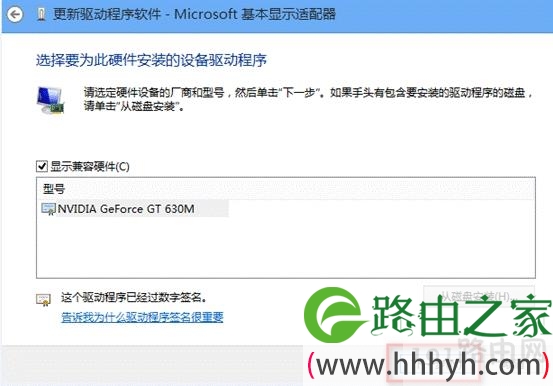
显卡驱动
[page]
9、电脑会开始安装驱动,等待驱动自动安装完成即可。
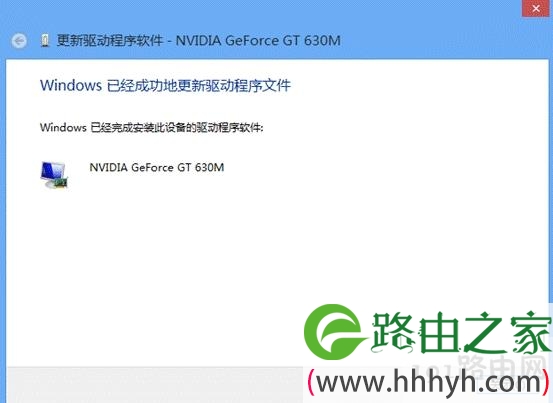
显卡驱动
10、下图为驱动安装好的状态。
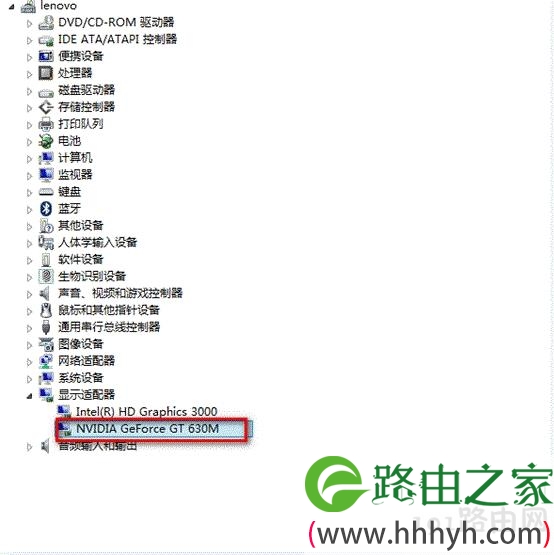
显卡驱动
以上就是关于-常见问题-(驱动精灵如何安装显卡无法安装显卡驱动(图))的教程!

评论