
原标题:"win10字体模糊怎么办?win10字体显示模糊解决方法"相关电脑问题教程分享。 - 来源:WiFi之家网。很多用户升级win10系统之后,发现win10系统下字体显示模糊,这是怎么回事呢?w
亲,以下就是关于(win10字体模糊解决方法win10字体显示模糊解决方法(图)),由“WiFi之家网”整理!

原标题:"win10字体模糊怎么办?win10字体显示模糊解决方法"相关电脑问题教程分享。 - 来源:WiFi之家网。
很多用户升级win10系统之后,发现win10系统下字体显示模糊,这是怎么回事呢?win10字体模糊怎么解决呢?win10字体模糊是什么原因造成呢?下面,针对这个问题我们就来看看win10字体模糊的解决方法。
方法一:DPI修复工具
1、下载Win10 DPI修复工具。
2 、打开软件后,选择“Use Windows8.1 DPI scaling”,然后选择缩放级别。点击“Apply”应用,在弹出的提示窗口中点击“OK”
方法二:禁用显示缩放
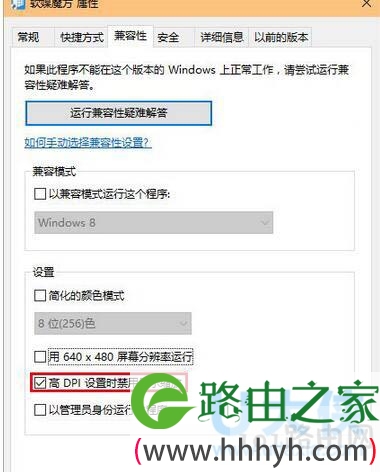
1、右键点击原本显示模糊的应用程序快捷方式,选择“属性”。
win10系统
2、点击“兼容性”,勾选“高DPI设置时禁用显示缩放”,点击“确定”。
3、重启该应用程序确认是否解决显示模糊问题。
小编推荐:Win10自带浏览器字体模糊的正确解决方法
方法三:调整字体大小
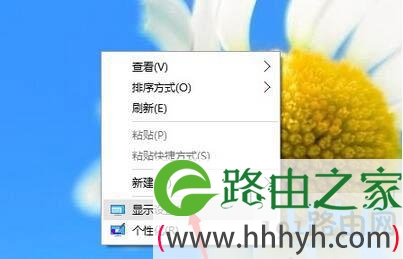
1、首先,在Win10的桌面点击鼠标右键,选择“显示设置”。
win10系统
[page]
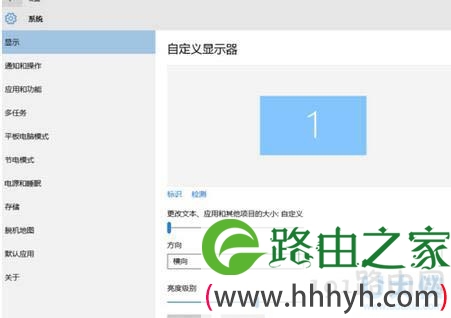
2、在“显示设置”的界面下方,点击“高级显示设置”。
win10系统
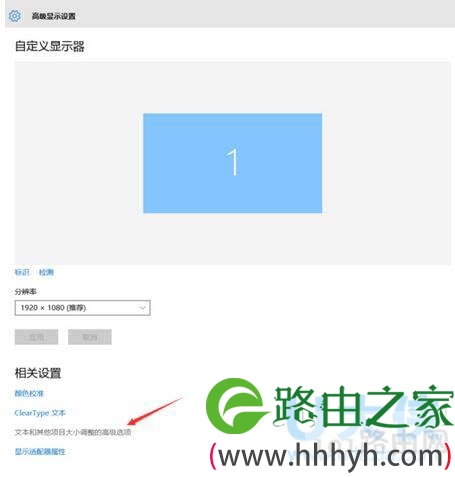
3、在“高级显示设置”的界面中,点击下方的“文本和其他项目大小的调整的高级选项”。
win10系统
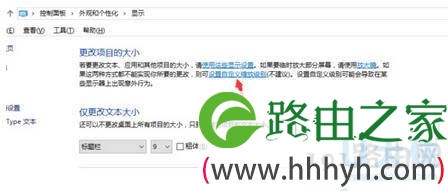
4、然后,点击“更改项目的大小”下面的“设置自定义缩放级别”。
win10系统
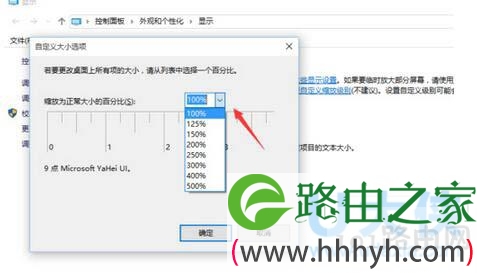
5、这里,选择100%,就代表着正常的缩放级别。所以,改成100%就好了,但要记得点击“确定”,在点击“应用”。
win10系统
[page]
6、然后,计算机会提示你“你必须注销计算机才能应用这些修改”,点击“立即注销”,之后从新进入Windows10,此时程序上的模糊字体就变得清晰了。
方法四:调整分辨率
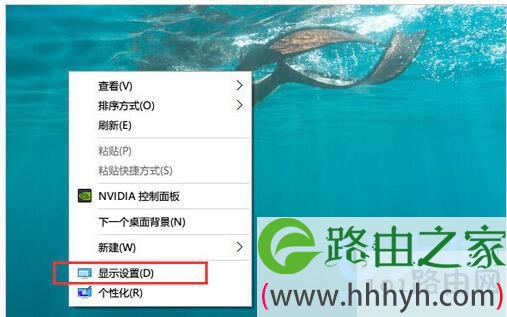
1.桌面空白位置右键打开显示设置。
win10系统
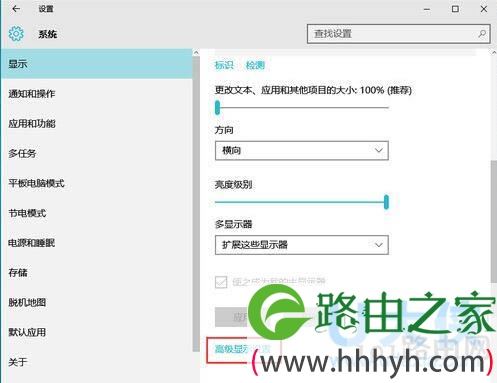
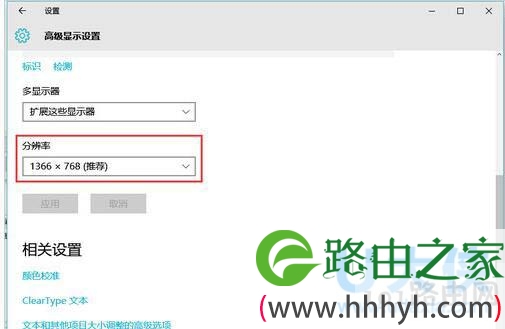
2.打开显示-拉到下方点击高级显示设置。
win10系统
3.查看分辨率选项,如果zui高可选分辨率与显示器的分辨率不符(无论是过高或者过低),那说明很大可能是显卡驱动异常,可以下载驱动人生或者驱动精灵进行自动修复即可修复模糊的情况。
win10系统
以上就是小编对于win10字体模糊解决方法的解决,了解更多相关内容可关注WiFi之家网官网。
以上就是关于-常见问题-(win10字体模糊解决方法win10字体显示模糊解决方法(图))的教程!

评论