
原标题:"Win7桌面鼠标右键没反应的解决方法"相关电脑问题教程分享。 - 来源:WiFi之家网。很多时候,在Win7系统的操作过程中,我们经常需要单击鼠标右键来进行某个操作,但不少用户遇到右键失灵无法
亲,以下就是关于(Win7桌面鼠标右键没反应的解决方法(图)),由“WiFi之家网”整理!

原标题:"Win7桌面鼠标右键没反应的解决方法"相关电脑问题教程分享。 - 来源:WiFi之家网。
很多时候,在Win7系统的操作过程中,我们经常需要单击鼠标右键来进行某个操作,但不少用户遇到右键失灵无法使用的情况,即使更换电池鼠标也一样无法使用,这使得一些操作无法进行。那么,该怎么解决Win7系统中鼠标右键没有反应的问题呢?下面,WiFi之家网小编就给大家介绍Win7桌面鼠标右键没反应的解决方法。
1、按下“win+r”组合键打开运行,输入“gpedit.msc”按下回车键打开组策略编辑器。

Win7
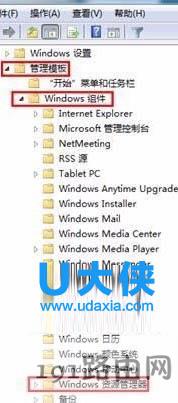
2、在编辑器中依次展开“用户配置—管理模板—Windows组件—Windows资源管理器”。
Win7
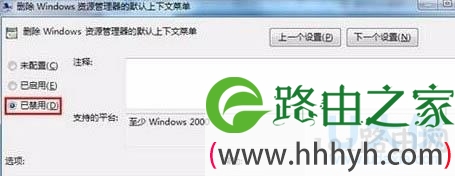
3、在窗口右侧双击打开“删除Windows资源管理器的默认上下文菜单”,在打开多窗口中选择“已禁用”,点击应用并确定即可。
Win7
以上就是Win7桌面鼠标右键没反应的解决方法
相关内容推荐:
电脑中点击鼠标右键没有反应的解决方法
以上就是关于-常见问题-(Win7桌面鼠标右键没反应的解决方法(图))的教程!

评论