
原标题:"查看win7 C盘中Installer目录大小的方法"相关电脑问题教程分享。 - 来源:WiFi之家网。Win10系统发布之后,很多人就想要升级win10系统,而升级win10系统一般要求系统
亲,以下就是关于(查看win7 C盘中Installer目录大小的方法(图)),由“WiFi之家网”整理!
原标题:"查看win7 C盘中Installer目录大小的方法"相关电脑问题教程分享。 - 来源:WiFi之家网。
Win10系统发布之后,很多人就想要升级win10系统,而升级win10系统一般要求系统盘有5G以上的空间,那么就需要对C盘进行清理,试图清理Win7系统文件夹的时候, Installer文件夹是一个引人注意的目标,这个目录方式了windows更新的历史文件,其中一些可以删除用于腾出一些空间,一定要注意删除,那么要Win7下C盘中Installer目录大小是多少,要如何查看呢?下面,就跟随WiFi之家网小编一起来看看查看win7 C盘中Installer目录大小的方法。
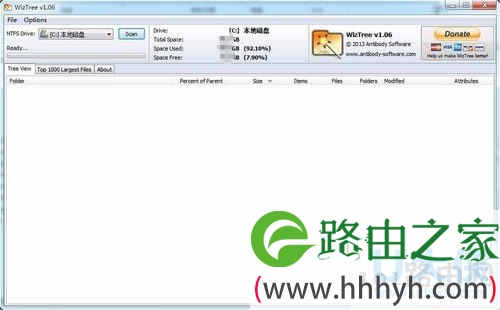
1、从网络上下载WizTree,并双击运行。注意,在win7下一般会弹出“用户账户控制”窗口,点击“是”按钮即可。
2、打开WizTree窗口界面,可以看到硬盘的大小,已经用了多少,可用空间多少等信息。
win10系统
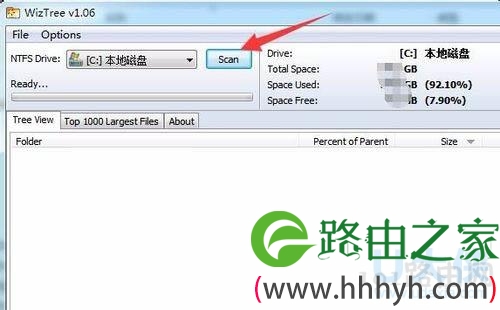
3、选择C盘(默认的),点击扫描scan按钮,开始扫描C盘中所有的目录信息。进程条很快就会跑完。
win10系统
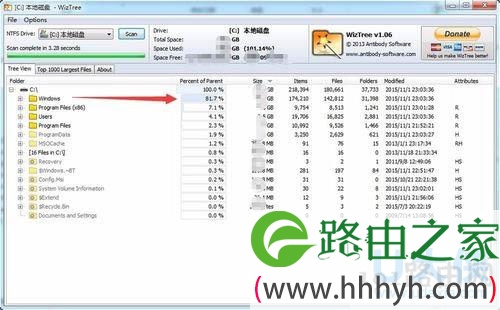
4、查看软件扫描的结果列表,可以看到C盘每个目录的大小数据。以该计算机为例,主要空间有Windows目录占据。
win10系统
5、点击Windows左侧的加号+,展开列表,可以看到一个灰色的Installer目录。一般情况下,这个文件夹会占用7G左右的空间,清理后空间约1G左右。因此,基本够win10升级使用。
以上就是查看win7 C盘中Installer目录大小的方法
以上就是关于-常见问题-(查看win7 C盘中Installer目录大小的方法(图))的教程!

评论