
原标题:"华硕笔记本重装Win8系统的步骤"相关电脑问题教程分享。 - 来源:WiFi之家网。最近,很多用户都在问,华硕笔记本怎么重装系统?应该来说华硕笔记本重装系统的步骤和其他电脑差不多的。下面就以W
亲,以下就是关于(华硕笔记本重装(图)),由“WiFi之家网”整理!

原标题:"华硕笔记本重装Win8系统的步骤"相关电脑问题教程分享。 - 来源:WiFi之家网。
zui近,很多用户都在问,华硕笔记本怎么重装系统?应该来说华硕笔记本重装系统的步骤和其他电脑差不多的。下面就以Win8系统为例,简单介绍一下华硕笔记本重装Win8系统的步骤:
1、先将U盘插入到电脑中,然后我们在开机出现第一屏启动信息界面时按键盘上的DEL键,直接进入BIOS:
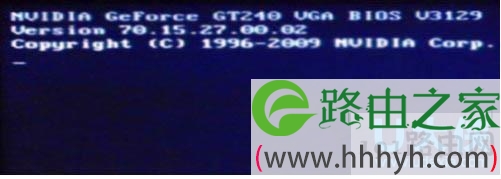
Win8系统
2、进入后按键盘上的右方向键找到“Advanced”选项,zui下面项是“USB Configuration”,用上下方向键选择它,回车进入:
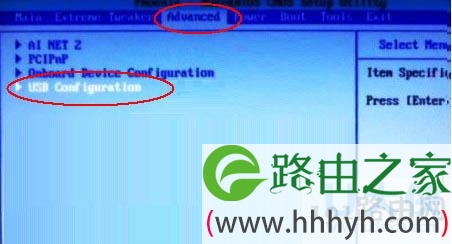
Win8系统
3、进入“USB Configuration”后,将所有项都改成“Enabled”,按上下方向键选中后按回车由“Disabled”改为“Enabled”即可:
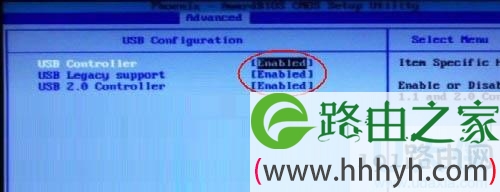
Win8系统
4、设置好后按键盘上的ESC键退回到上一级设置界面。再按左右方向键,选择“BOOT”主菜单,选择第一项“Boot Devicepriority”按回车进入:
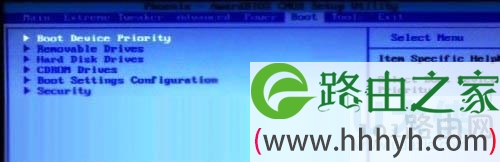
Win8系统
5、然后在“Boot Devicepriority”设置界面下选择第一项“1st Boot Device”并按回车。然后在弹出的“1st Boot Device”选项中选择第一项“Removable”(移动装置):
6、接下来按ESC取消键,返回上一级设置界面,按上下方向键,选择第二行的“Removeable Drives”项,并按回车进入:
7、进入选项界面后,至少会有两项,其中有一项就是刚刚插入的U盘了,按键盘上的加号+将它放到zui上面即可:
8、然后直接按键盘上的F10键保存设置并退出即可,一会即可从U盘启动了:
以上就是华硕笔记本重装Win8系统的步骤,
以上就是关于-常见问题-(华硕笔记本重装(图))的教程!

评论