
原标题:"Win10系统使用Game Bar录制游戏视频的方法"相关电脑问题教程分享。 - 来源:WiFi之家网。最近,有些用户在Win10的工具条中发现了一个Game Bar的程序,这个程序是什么东西
亲,以下就是关于(Win10系统使用Game Bar录制游戏视频的方法(图)),由“WiFi之家网”整理!

原标题:"Win10系统使用Game Bar录制游戏视频的方法"相关电脑问题教程分享。 - 来源:WiFi之家网。
zui近,有些用户在Win10的工具条中发现了一个Game Bar的程序,这个程序是什么东西呢?在Win10系统中Game Bar这个工具可以用来录制任意游戏视频。具体如何使用Game Bar录制游戏视频,下面,我们一起来看看Win10系统使用Game Bar录制游戏视频的方法。
操作步骤如下:
一、按下Win+G,弹出的窗口会询问你是否开启Game Bar,点击Yes之后就能开始用了。
二、1、点击红色的录制按钮,就可以开始视频录制;再次点击即可停止录制(或者你也可以使用WinKey+Alt+R的组合快捷键)。

Win10系统
2、点击相机图标,可以开始截屏。

Win10系统
3、要实现视频录制,需要显卡支持。
你的电脑需要具有以下视频卡之一:
AMD:AMD Radeon HD 7000 系列、HD 7000M 系列、HD 8000 系列、HD 8000M 系列、R9 系列以及 R7 系列。
NVIDIA:GeForce 600 系列或更高版本、GeForce 800M 系列或更高版本、Quadro Kxxx。
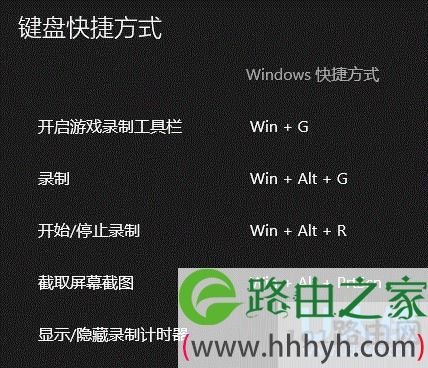
4、键盘快捷方式:
Win10系统
以上就是Win10系统使用Game Bar录制游戏视频的方法
相关内容推荐:
Win10利用Win+G快捷键录制屏幕的方法详解
以上就是关于-常见问题-(Win10系统使用Game Bar录制游戏视频的方法(图))的教程!

评论