
原标题:"如何通过命令提示符关闭Windows系统默认共享功能"相关电脑问题教程分享。 - 来源:WiFi之家网。Windows系统默认共享功能,很多用户都想要关闭它却不知道该怎么操作。而win7系统拥
亲,以下就是关于(如何通过命令提示符关闭Windows系统默认共享功能(图)),由“WiFi之家网”整理!

原标题:"如何通过命令提示符关闭Windows系统默认共享功能"相关电脑问题教程分享。 - 来源:WiFi之家网。
Windows系统默认共享功能,很多用户都想要关闭它却不知道该怎么操作。而win7系统拥有人性化的操作,设置文件夹共享功能,实现两台计算机资源共享。但是在默认情况下Windows系统默认共享功能是开启的。在不使用的情况下关闭,可以保护电脑安全,防止病毒侵入。很多用户不知道该如何操作设置,其实通过CMD命令提示符可以轻松关闭。下面,WiFi之家网小编就给大家说说。
命令提示符关闭默认共享:
1、Win+R打开运行框输入cmd点击确定。
2、打开命令提示符窗口。再窗口中输入命令net share回车。C$,D$,E$,F$默认共享,以及IPC$远程IPC,ADMIN$远程管理。
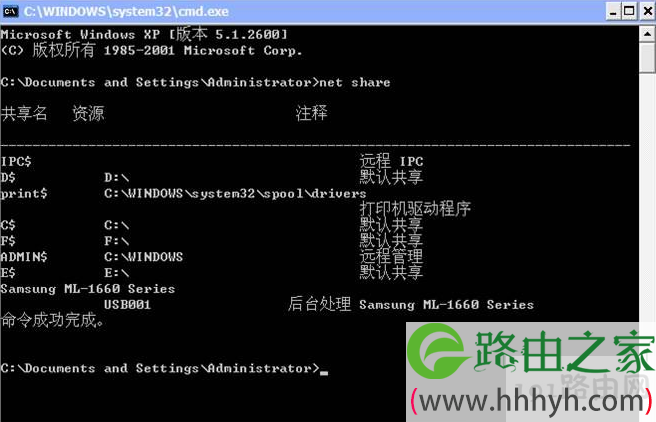
如何通过命令提示符关闭Windows系统默认共享功能
3、print$为打印机共享,一般公司中一台电脑上安装打印机,为了方便其他计算机打印,把打印机共享。这样其他计算机就可以利用共享打印机打印出自己电脑上的资料。
优化大师关掉默认共享分区方法:
打开优化大师——“优化向导”——“安全加固”禁止IPC$,默认共享。
其实手动关闭的方法非常简单,不使用Windows系统默认共享功能的情况下可以选择关闭,保护文件安全。更多精彩内容继续关注WiFi之家网U盘装系统。
相关内容:
Win7系统虚拟机远程桌面无法全屏的解决方法
win7系统电脑恢复出厂设置后重新激活系统的方法
以上就是关于-常见问题-(如何通过命令提示符关闭Windows系统默认共享功能(图))的教程!

评论