
原标题:"win10系统删除多余无线网络连接的详细步骤"相关电脑问题教程分享。 - 来源:WiFi之家网。大家都知道,我们在不同的地方连接无线网络的话,这些无线网络就会存在电脑中,而平时我们也没有使用这
亲,以下就是关于(win10系统删除多余无线网络连接的解决方法(图)),由“WiFi之家网”整理!

原标题:"win10系统删除多余无线网络连接的详细步骤"相关电脑问题教程分享。 - 来源:WiFi之家网。
大家都知道,我们在不同的地方连接无线网络的话,这些无线网络就会存在电脑中,而平时我们也没有使用这些无线网络。那么,win10系统要如何删除多余的无线网络连接呢?今天WiFi之家网小编就和大家说说win10系统删除多余无线网络连接的详细步骤。
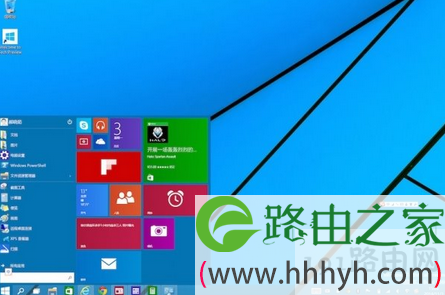
win10
1、点击win10系统桌面任务栏通知区域上面的无线网络图标,在出现的窗口中,点击“查看连接设置”;
2、然后在出现的电脑设置“连接”窗口,点击“管理已知网络”;
3、在管理已知网络界面,点击选择我们需要删除的无线网络连接,然后点击后面的“忘记”按钮,然后这无线网络连接就不会再出现在您的管理已知网络界面了。
相关文章:
win10系统无线网络无法连接的处理方法
以上就是关于-常见问题-(win10系统删除多余无线网络连接的解决方法(图))的教程!

评论