
原标题:"u盘被保护怎样解除?win10解除u盘写保护教程"相关电脑问题教程分享。 - 来源:WiFi之家网。u盘被保护怎样解除?众所周知,大家为了保证文件的安全,很多人都给自己的Win10电脑增加了“
亲,以下就是关于(u盘被保护怎样解除保护图解),由“WiFi之家网”整理!

原标题:"u盘被保护怎样解除?win10解除u盘写保护教程"相关电脑问题教程分享。 - 来源:WiFi之家网。
u盘被保护怎样解除?众所周知,大家为了保证文件的安全,很多人都给自己的Win10电脑增加了“写保护”功能,但是,一段时间后,发现这样很麻烦,那么,Win10怎么解除U盘“写保护”功能?下面,一起来看看win10解除u盘写保护教程。
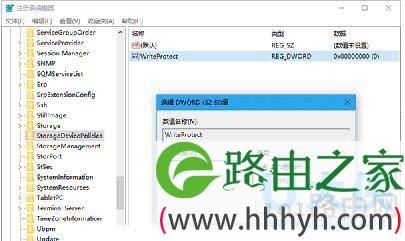
1、参考本文开头提到的文章中,把注册表值writeprotect的数值数据改为0,如果注册表没有该项目,按照上文提到的路径新建一个writeprotect,数值数据不用改,保持为0。
u盘被保护
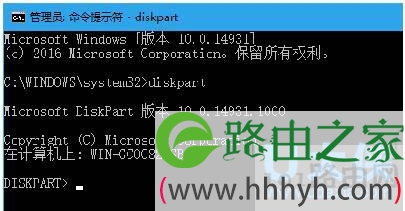
2、以管理员身份运行命令提示符,执行diskpart。
u盘被保护
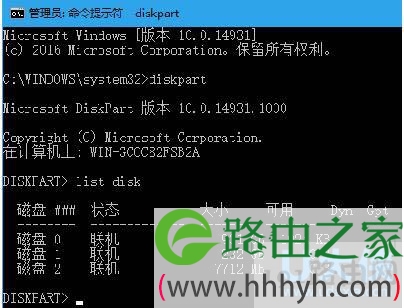
3、稍候片刻,进入diskpart后,执行如下图命令:
list disk
u盘被保护
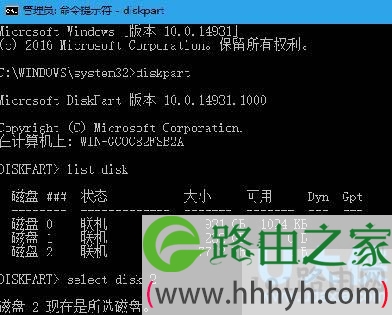
4、从容量上应该可以判断目标U盘,执行如下命令选取U盘
u盘被保护
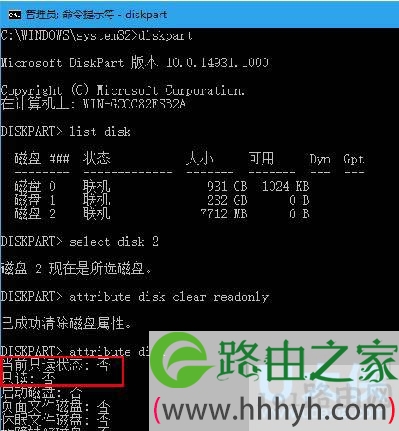
5、选好后,执行如下图命令:
attributes disk clear readonly
u盘被保护
6、此时“只读”即“写保护”应该已经被清除,可运行以下命令来验证:
attributes disk
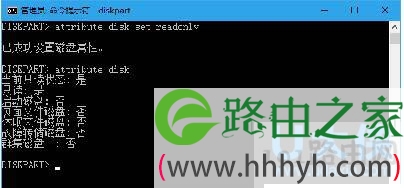
如果想恢复U盘“写保护”状态,在diskpart下执行“attribute disk set readonly”即可。
u盘被保护
以上就是win10解除u盘写保护教程,
以上就是关于-常见问题-(u盘被保护怎样解除保护图解)的教程!

评论