
原标题:"Win10系统更新后一直出现蓝屏怎么解决"相关电脑问题教程分享。 - 来源:WiFi之家网。有Win10用户反应,系统更新TH2 10586(1511)后,电脑不断的出现蓝屏,这是什么原因呢?
亲,以下就是关于(Win10系统更新后一直出现蓝屏解决方法),由“WiFi之家网”整理!

原标题:"Win10系统更新后一直出现蓝屏怎么解决"相关电脑问题教程分享。 - 来源:WiFi之家网。
有Win10用户反应,系统更新TH2 10586(1511)后,电脑不断的出现蓝屏,这是什么原因呢?该怎么解决这个问题?

问题原因:Windows Update或者NVIDIA GeForce获取显卡驱动后,Win10 TH2就无法正常记录更新的OPENCL(opencl.dll)组件,导致系统内核检测到内核代码数据损坏,进而触发BSOD蓝屏。
解决方法:
一、蓝屏现象确认
方法一:SFC扫描
1、在开始按钮点右键选择“命令提示符(管理员)”,运行 sfc /scannow;
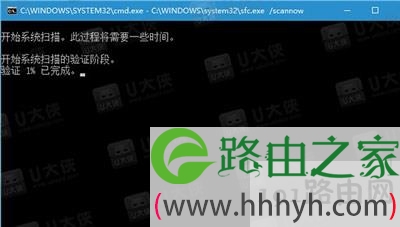
2、扫描完成后,如果提示“Windows资源保护找到了损坏的文件但是无法修复其中的某些文件”,运行如下命令:
findstr /C:“[SR] Cannot repair member file” %windir%\logs\cbs\cbs.log 》“%userprofile%\Desktop\sfcdetails.txt”
3、打开桌面创建的sfcdetails.txt文档,如果文档中出现如下字样,请转至蓝屏解决方案:
Cannot repair member file “opencl.dll”
方法二:DISM扫描
1、在开始按钮点右键选择“命令提示符(管理员)”,运行如下命令:
DISM /Online /Cleanup-Image /RestoreHealth
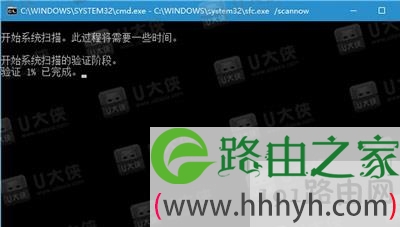
2、扫描完成后,打开C:WindowsLogsCBSCBS.log或者C:WindowsLogsDISMDISM.log,如果任一文档中出现如下提示,请转至蓝屏解决方案:
(p) CSI Payload Corrupt wow64_microsoft-windows-r..xwddmdriver-wow64-c_31bf3856ad364e35_10.0.10586.0_none_3dae054b56911c22opencl.dll
Repair failed: Missing replacement payload.
二、蓝屏解决方案
1、下载SFCFix,将SFCFix.exe和SFCFix.zip复制到桌面;
2、如下图所示,将SFCFix.zip拖到SFCFix.exe,程序会自动启动;

3、打开桌面生成的SFCFix.txt,如果出现以下提示,再次重复蓝屏确认方案,验证修复已成功:
directive completed successfully.
以上就是关于-常见问题-(Win10系统更新后一直出现蓝屏解决方法)的教程!

评论