Win7系统AeroPeek预览桌面灰色无法点击选择解决方法

常见问题
常见问题
常见问题
10022
文章
0
评论
2021年7月21日06:59:49 常见问题 阅读 17,560

原标题:"Win7系统AeroPeek预览桌面灰色无法点击选择怎么办"相关电脑问题教程分享。 - 来源:WiFi之家网。Win7系统可以通过Aero Peek进行程序间的快速切换,但是有人发现用Aero

亲,以下就是关于(Win7系统AeroPeek预览桌面灰色无法点击选择解决方法),由“WiFi之家网”整理!

Win7系统AeroPeek预览桌面灰色无法点击选择解决方法

原标题:"Win7系统AeroPeek预览桌面灰色无法点击选择怎么办"相关电脑问题教程分享。 - 来源:WiFi之家网。

  Win7系统可以通过Aero Peek进行程序间的快速切换,但是有人发现用Aero Peek预览桌面选择时为灰色,无法点击,这该怎么办?本文将介绍Win7系统“使用AeroPeek预览桌面”时变成灰色怎么要解决。

  具体方法:

  方法一、

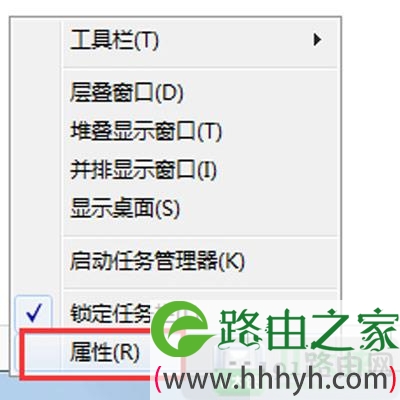
  1、在任务栏空白处鼠标右键单击“属性”;
Win7系统AeroPeek预览桌面灰色无法点击选择解决方法

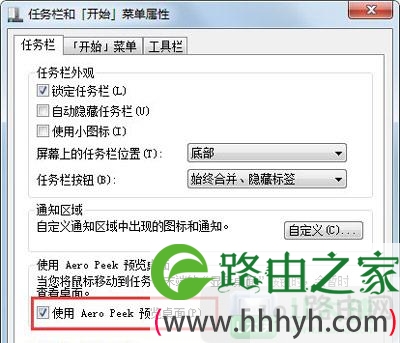
  2、在“任务栏”选项卡下,将“使用Aero Peek预览桌面”打勾,单击“确定”。
Win7系统AeroPeek预览桌面灰色无法点击选择解决方法

  方法二、

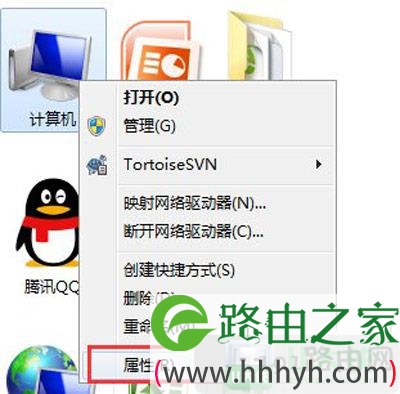
  1、鼠标右击桌面上的“我的电脑”图标,单击“属性”按钮;

Win7系统AeroPeek预览桌面灰色无法点击选择解决方法

  2、左侧栏中点击“高级系统设置”;

Win7系统AeroPeek预览桌面灰色无法点击选择解决方法

  3、在“高级”选项卡下,点击性能下的“设置”按钮;

Win7系统AeroPeek预览桌面灰色无法点击选择解决方法

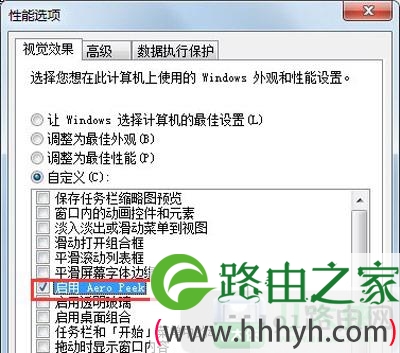
  4、在“视觉效果”选项卡下,将“启用 Aero Peek”打勾,单击“确定”。
Win7系统AeroPeek预览桌面灰色无法点击选择解决方法

  方法三、

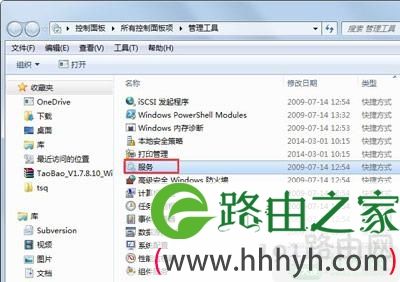
  1、单击左下角的“开始”菜单,在“控制面板”中打开“管理工具”;

Win7系统AeroPeek预览桌面灰色无法点击选择解决方法

  2、在管理工具下打开“服务”;

Win7系统AeroPeek预览桌面灰色无法点击选择解决方法

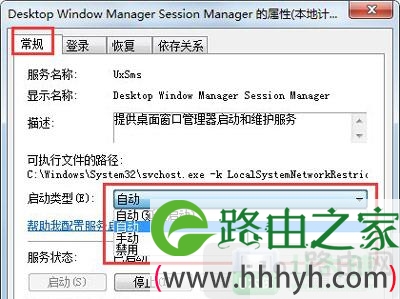
  3、在右栏找到名称为“Desktop Window Manager Session Manager”的服务,双击打开;

Win7系统AeroPeek预览桌面灰色无法点击选择解决方法

  4、在“常规”选项卡下,点击启动类型的下拉框,选择“自动”;

Win7系统AeroPeek预览桌面灰色无法点击选择解决方法

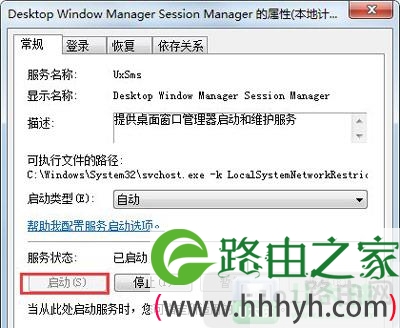
  5、接着点击“启动”按钮,zui后单击“确定”,关闭服务对话框。

Win7系统AeroPeek预览桌面灰色无法点击选择解决方法

  方法四、

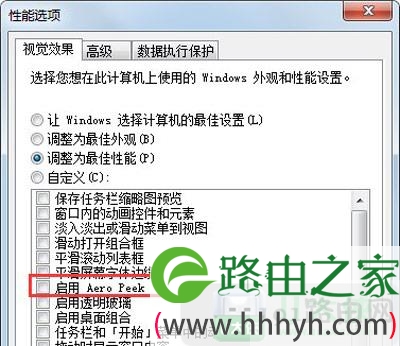
  1、如果以上方法都没用,这里还有一个杀手锏。在“方法二”中的“视觉效果”选项卡下,将“启用 Aero Peek” 去掉打勾,单击“确定”;
Win7系统AeroPeek预览桌面灰色无法点击选择解决方法

  2、接着再进入“视觉效果”选项卡下,将“启用 Aero Peek” 打勾,单击“确定”。
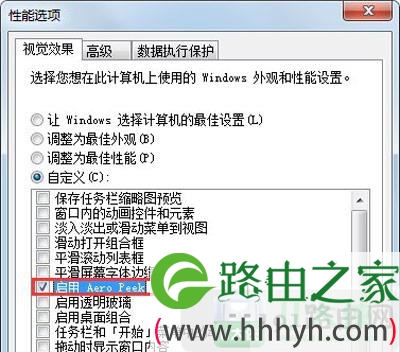
Win7系统AeroPeek预览桌面灰色无法点击选择解决方法

以上就是关于-常见问题-(Win7系统AeroPeek预览桌面灰色无法点击选择解决方法)的教程!

相关推荐

科学上网方法 怎么科学上外网

【导读】科学上网方法,下面就是WiFi之家网整理的网络知识百科,来看看吧!大家好,我是191路由器网小编,上述问题将由我为大家讲解。科学上网方法有:  1、合理安排上网时间。  2、去健康的电影网站看...

电信20g限速破解方法

【导读】电信20g限速是多少,下面就是WiFi之家网整理的网络知识百科,来看看吧!大家好,我是191路由器网小编,上述问题将由我为大家讲解。电信超过20g限速至1Mbps。  电信(香港称电讯)指利用...

Win10系统更新重启关闭教程

原标题:"Win10系统更新重启如何关闭 关闭更新自动重启"相关电脑问题教程分享。 - 来源:WiFi之家网。Win10系统的自动更新非常烦人,还会自动重启,那么该怎么关掉自动更新后的重启呢?本文将为...