
原标题:"Win10系统怎么对U盘进行低级格式化操作"相关电脑问题教程分享。 - 来源:WiFi之家网。U盘格式化分区高级和低级格式化,高级格式化就是我们经常使用的快速格式化,但是如何遇到一些无法删除的
亲,以下就是关于(Win10系统对U盘进行低级格式化操作步骤),由“WiFi之家网”整理!

原标题:"Win10系统怎么对U盘进行低级格式化操作"相关电脑问题教程分享。 - 来源:WiFi之家网。
U盘格式化分区高级和低级格式化,高级格式化就是我们经常使用的快速格式化,但是如何遇到一些无法删除的文件或者U盘打不开了,我们就会选择低格。那么Win10系统怎么对U盘进行低格呢?如何操作?本文将为大家介绍具体方法。
操作步骤:
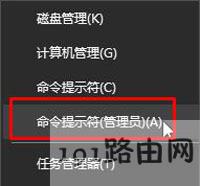
1、按下【Win+x】组合键打开超级菜单,点击【命令提示符(管理员)】;
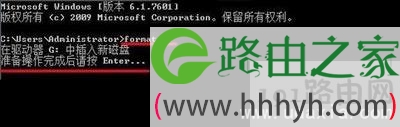
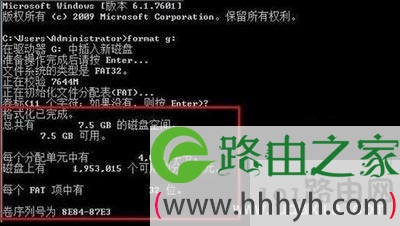
2、format g:(其中g为当前插在电脑上的U盘盘符),按回车键执行,此时提示准备操作完成后按回车键继续操作提示,继续按回车即可;
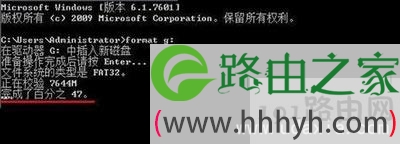
3、耐心等待完成进度百分比到100% ;
4、U盘低格命令操作完成后,会询问U盘卷标字符是否《11,如果没有,按回车键继续
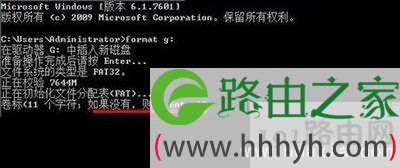
5、等待弹出“格式化已完成”的提示,我们就可以正常打开U盘了,完美解决无法格式化的问题!
以上就是关于-常见问题-(Win10系统对U盘进行低级格式化操作步骤)的教程!

评论