
原标题:"WinXP系统怎么才能彻底卸载删除IE浏览器"相关电脑问题教程分享。 - 来源:WiFi之家网。系统自带的IE浏览器其实不怎么好用,那么如何卸载IE浏览器呢?系统IE浏览器不好用怎么才能彻底删
亲,以下就是关于(系统彻底卸载删除IE浏览器方法),由“WiFi之家网”整理!

原标题:"WinXP系统怎么才能彻底卸载删除IE浏览器"相关电脑问题教程分享。 - 来源:WiFi之家网。
系统自带的IE浏览器其实不怎么好用,那么如何卸载IE浏览器呢?系统IE浏览器不好用怎么才能彻底删除呢?本文将为大家介绍WinXP系统下如何彻底卸载IE浏览器。
解决方法:
1、点击电脑左下角的“开始”菜单,然后在弹出菜单中选择“控制面板”,打开控制面板程序;

2、在打开的控制面板程序中选择“添加或删除程序”,并双击打开;

3、双击“添加或删除程序”后,打开“添加或删除程序”工具,默认位于更改或删除程序中,在这里我们可以卸载普通的非系统内置软件,IE浏览器是微软内置集成在系统中的软件,在这个列表里面是没有的,它属于“Windows 组件”,点击“添加/删除Windows 组件”;

4、点击“添加/删除 组件”后,会先弹出一个处理对话框,之后打开如下图所示的Windows组件向导,在这里我们可以看到Internet Exlorer等Windows 组件;

5、点击取消Internet Exlorer前面的勾选,然后点击右下方的“下一步”按钮;
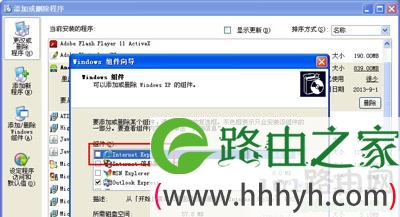
6、现在系统就开始处理我们的请求,来卸载IE浏览器,这其中会做很多工作,若是我们的电脑打开了系统还原功能,那么这个时候就会创建一个系统还原点,若是我们系统出现问题了,方便我们进行系统还原;
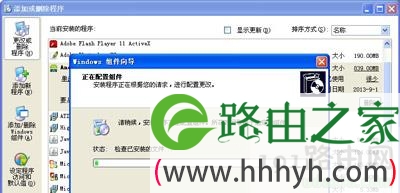
7、处理完成后,就会弹出下面的对话框,告诉我们已经成功地完成了Windows 组件向导,表示我们已经成功的卸载了IE浏览器,点击下面的完成关闭该对话框,在去系统菜单中查看,是找不到IE浏览器的。

以上就是关于-常见问题-(系统彻底卸载删除IE浏览器方法)的教程!

评论