
原标题:"Word文档选择性粘贴无格式文本快捷键的设置方法"相关电脑问题教程分享。 - 来源:WiFi之家网。将文本复制到Word文档时有时会带有文本格式,每次都需要自己选择为无格式文本粘贴,有没有更加
亲,以下就是关于(Word文档选择性粘贴无格式文本快捷键具体设置步骤),由“WiFi之家网”整理!

原标题:"Word文档选择性粘贴无格式文本快捷键的设置方法"相关电脑问题教程分享。 - 来源:WiFi之家网。
将文本复制到Word文档时有时会带有文本格式,每次都需要自己选择为无格式文本粘贴,有没有更加便捷的方法呢?本文将给大家介绍如何直接使用Word文档的选择性粘贴功能直接复制粘贴无格式本文。下面来看看选择性粘贴复制粘贴无格式文本的具体操作方法。
使用方法:
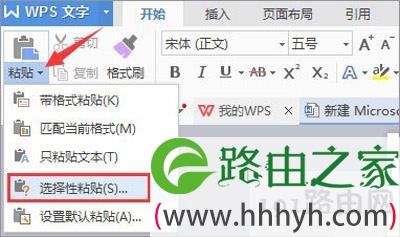
1、单击工具栏上粘贴图标旁边的下拉按钮,单击【选择性粘贴】;
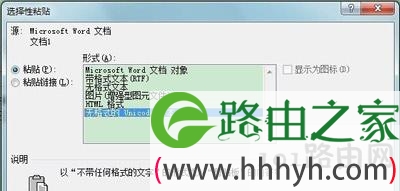
2、打开选择性粘贴对话框,我们可以看到以下的选项,选择需要的方式后单击【确定】即可。
设置无格式文本黏贴快捷键的方法:
Word默认的快捷键中,没有选择性粘贴的快捷键,不过,我们可以通过自定义快捷键的方式来为选择性粘贴自定义快捷键,方法如下。
1、随便新建一个Word文件并打开;
2、在打开的Word 编辑页面中,依次选择菜单栏上的“工具” “宏”命令(或者按下“Alt+F8”快捷键),这样会弹出一个“宏”窗口;
3、在“宏”窗口中的“宏名”文本框中输入你要建立的“宏”的名称 (比如:无格式文本粘贴),点击右侧的“创建”按钮,进入一个编辑窗口;
4、在代码编辑区中输入如下内容之后,关闭编辑页面,并返回Word 页面:
Sub 无格式文本粘贴()
Selection.PasteSpecial Link:=False, DataType:=wdPasteText, Placement:= _
wdInLine, DisplayAsIcon:=False
End Sub
5、在Word 编辑页面中的菜单栏上,依次选择“工具”“自定义”, 在弹出的自定义窗口中,点击“键盘”弹出新窗口,然后用鼠标选择左侧选项框 中的“宏”;
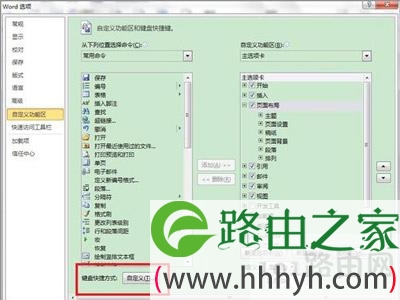
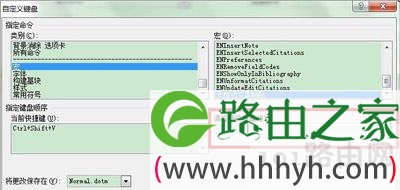
然后在右侧选项框中选中刚才新建的宏的名称(即:无格式文本粘 贴),并在“请按新快捷键”文本框中按下你要设定的快捷键组合,比如“Ctrl+ Shift+V”,zui后在点击“指定”按钮。如下图所示:
6、快捷键的设置到这里就已经完成,让我们来体验一下新设置的快捷方式吧。
以上就是关于-常见问题-(Word文档选择性粘贴无格式文本快捷键具体设置步骤)的教程!

评论