
原标题:"Win7系统电脑键盘无法输入的解决方法"关于电脑问题教程分享。 - 来源:WiFi之家网。Win7系统键盘不能输入怎么办?最近有用户反映电脑键盘经常出现无法输入的问题,该如何解决呢?下面就给大
亲,以下就是关于(电脑键盘无法输入原因分析及解决方法),由“WiFi之家网”整理!

原标题:"Win7系统电脑键盘无法输入的解决方法"关于电脑问题教程分享。 - 来源:WiFi之家网。
Win7系统键盘不能输入怎么办?zui近有用户反映电脑键盘经常出现无法输入的问题,该如何解决呢?下面就给大家分享Win7系统总是出现键盘不能输入的解决方法。
解决方法:
1、打开桌面开始菜单,找到运行选项打开,在弹出的运行文本框里输入【regedit】命令打开注册表;如图所示:

2、进入注册表编辑器界面找到【HKEY_LOCAL_MACHINESYSTEMCurrentControlSetControlClass】项;如图所示:

3、然后在Class项下找到【{4D36E96B-E325-11CE-BFC1-08002BE10318}】项,点击打开,在右方找到【UpperFilters】值将其删除;如图所示:
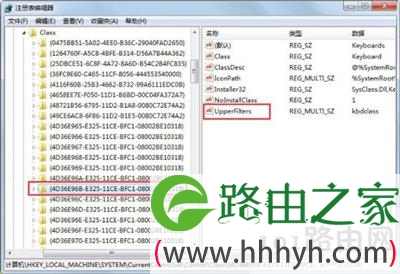
4、删除完毕,回到桌面,右键点击【计算机】选择【设备管理器】选项打开;如图所示:

5、进入设备管理器找到键盘驱动,右键点击将其卸载,卸载完成然后再重新启动;如图所示:

6、接着打开注册表找到我们刚才的位置在【{4D36E96B-E325-11CE-BFC1-08002BE10318}】项下添加【UpperFilter】;如图所示:
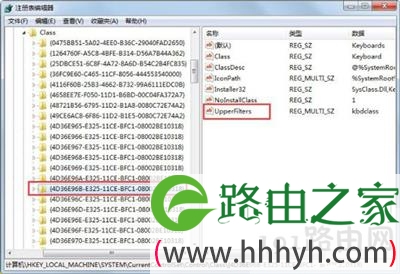
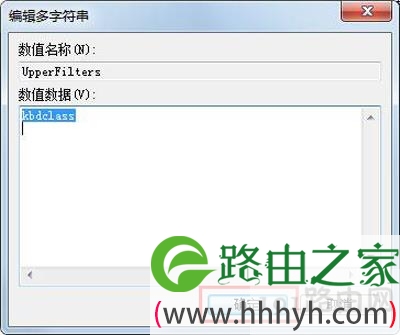
7、添加完成,右键点击选择修改选项,将其值改为【kbdclass】点击确定即可。如图所示:
以上就是关于-常见问题-(电脑键盘无法输入原因分析及解决方法)的教程!

评论