
原标题:"系统重装后无法显示U盘盘符的解决妙招"相关电脑问题教程分享。 - 来源:WiFi之家网。不知道,朋友们有没有遇到过这样的情况,使用WiFi之家网U盘启动制作工具重装系统之后,将U盘插入电脑,计算
亲,以下就是关于(系统重装后不显示U盘盘符解决方法),由“WiFi之家网”整理!
原标题:"系统重装后无法显示U盘盘符的解决妙招"相关电脑问题教程分享。 - 来源:WiFi之家网。
不知道,朋友们有没有遇到过这样的情况,使用WiFi之家网U盘启动制作工具重装系统之后,将U盘插入电脑,计算机中并不能显示USB图标或者盘符,重新插拔U盘也不能够解决,这是怎么回事呢?
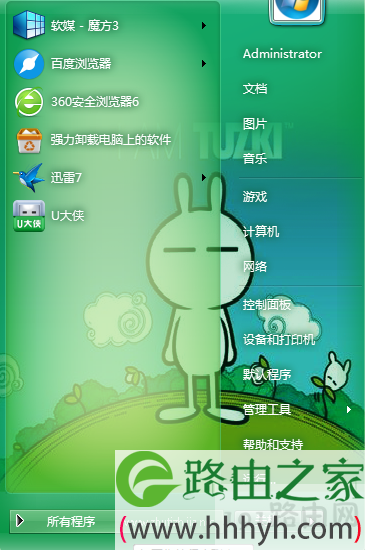
首先通过“开始”菜单运行CMD命令打开命令行窗口,这里盘符以“I”为例,在窗口中输入“explorer i:”,稍等会弹出一窗口,注意该窗口的标题栏和地址栏,标题栏中是有盘符的,而地址栏中则没有。
运行
如果点“向上”按钮返回到“我的电脑”,是看不到盘符的,这不用管,现在只要可用就行。可是在使用过程中又发现问题。因为盘符没有被正常识别,所以长文件名这一系统特性就无法使用。
几经周折,终于在不利用第三方工具的前提下找到了支持长文件名的方案,那就是用IE代替Explorer。打开IE,在地址栏中输入盘符“I:”,这样既可以支持长文件名的文件操作,又可以在向上返回到“我的电脑”中看到盘符了。
用U盘启动制作工具重装系统后,总是会遇到这样那样的问题,而如果不是电脑专业人士的话,解决起来会是一头雾水。系统重装后,无法显示U盘盘符的解决方法,就是在运行命令中输入“explorer+盘符”即可。
以上就是关于-常见问题-(系统重装后不显示U盘盘符解决方法)的教程!

评论