
原标题:"win7怎么查看端口占用情况?win7查看端口占用情况的方法"关于电脑问题教程分享。 - 来源:WiFi之家网 - 编辑:小元。使用win7系统的过程当中,经常会遇到端口被占用的问题,win7
亲,以下就是关于(win7查看端口占用 win7怎么查看端口占用情况),由“WiFi之家网”整理!

原标题:"win7怎么查看端口占用情况?win7查看端口占用情况的方法"关于电脑问题教程分享。 - 来源:WiFi之家网 - 编辑:小元。
使用win7系统的过程当中,经常会遇到端口被占用的问题,win7怎么查看端口占用情况?大家熟悉自己电脑的端口占用情况,是预防被黑客入侵,被恶意程序感染的重要手段之一。如果你不知道自己电脑端口占用情况,不妨参考下文查看,希望对大家有所帮助。
具体方法如下:
1、首先进入桌面按下“Win + R”快捷键打开运行窗口,输入“cmd”,然后点击确定按钮打开命令提示符;如图所示:

2、进入命令提示符窗口后,输入“netstat -ano”并按下回车执行,之后就会显示电脑上运行的所有端口了;如图所示:
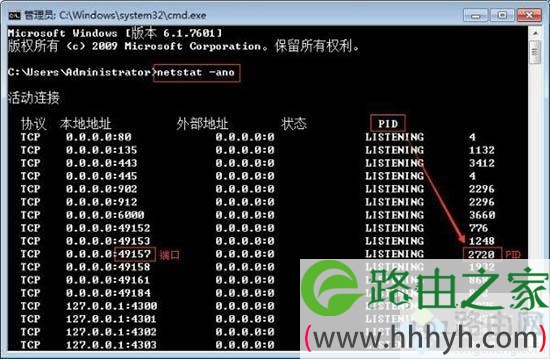
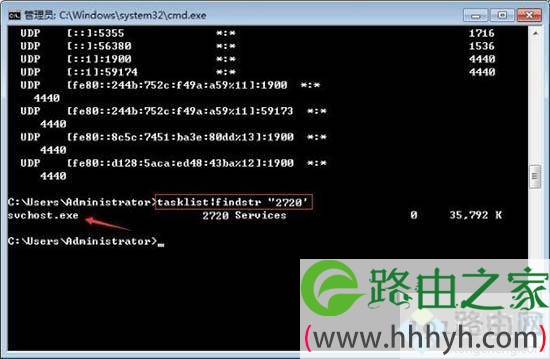
3、这时就可以查看所需要的端口是被什么占用的,我们可看到49457端口被pid为2720的进程占用,接着输入“tasklist,findstr “2720””并按下回车,查询pid为2720的进程名称;如图所示:
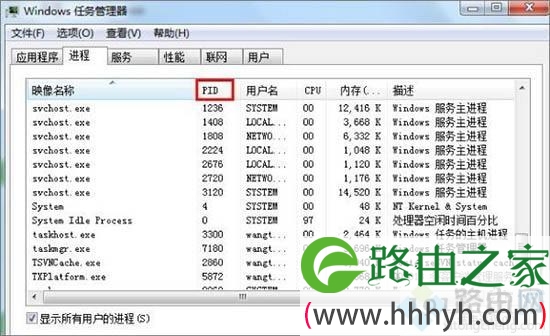
4、之后我们再打开命令提示符,找到占用端口的进程,将其结束即可。如图所示:
如果你想知道一些特定的服务端口有没有被占用,不妨参考教程来查看吧。
以上就是关于-常见问题-(win7查看端口占用 win7怎么查看端口占用情况)的教程!

评论