
原标题:"TP-LINK路由器无线桥接怎么设置"相关路由器设置经验分享。 - 来源:WiFi之家网
如何登录路由器管理界面,如何设置上网教程这些我就不说了。翻一翻我之前发布过的"
原标题:"TP-LINK路由器无线桥接怎么设置"相关路由器设置经验分享。 - 来源:【WiFi之家网】

如何登录路由器管理界面,如何设置上网教程这些我就不说了。翻一翻我之前发布过的文章就知道如何设置了,专为懒人综合症的人准备的。每一步都非常非常的详细,图文教程。
虽然说现如今路由器越来越普遍,越来越多的人都会设置和使用了。但是总有人不会,那么科普知识便是我想做的。
问:有什么用?
答:家里一个路由器信号太差,换了新路由器还是不行,用2个路由器。拉网线过去不太美观,此时就需要这个功能了。只需要给路由器通电,按照教程操作,即可让2个路由器都能够上网。2个路由器的信号比一个路由器覆盖的要广,要全面。厕所里面也能有信号了!
新路由器请从第一步开始阅读,已经正在使用的路由器从第二步开始阅读。
第一步:连接wifi信号,打开路由器管理界面

之前一直习惯了ip地址打开,现在也不例外,路由器说明说上面的网址同样能打开,不要计较这些。
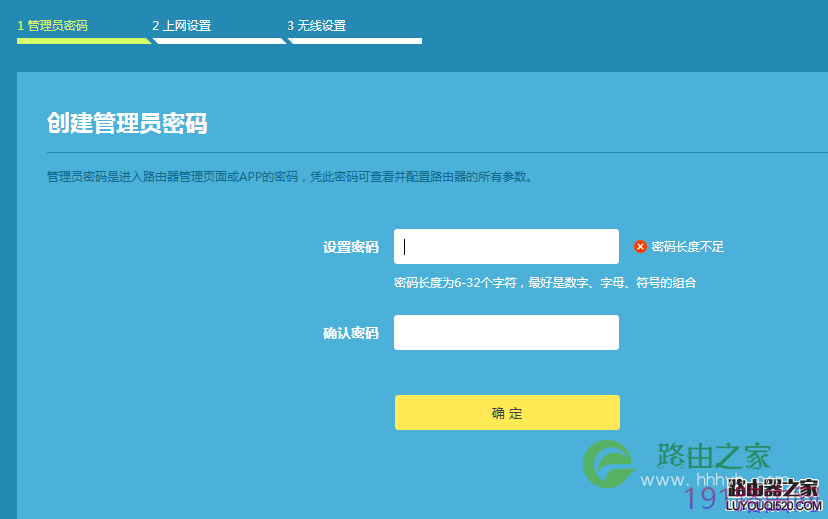
方便给大家演示,我采用的是全新的路由器,所以登录到管理界面的时候是需要设置向导的。
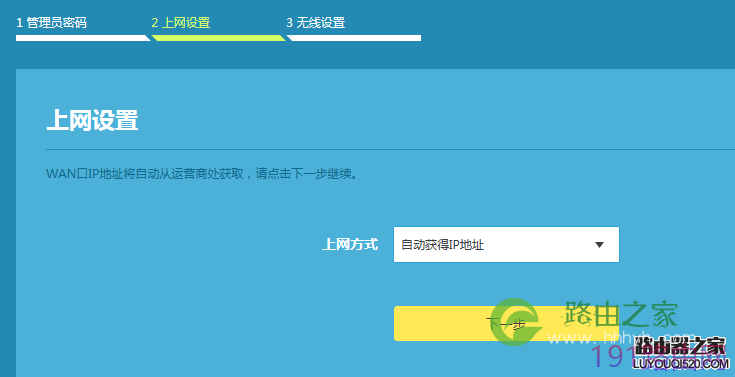
如果有同样的朋友的话,只需要在上网设置这里把上网方式设置成为“自动获取ip地址”即可
设置好向导之后即会断开wifi信号,需要重新连接上路由器的wifi信号,才能继续设置。(有线连接可以忽略)
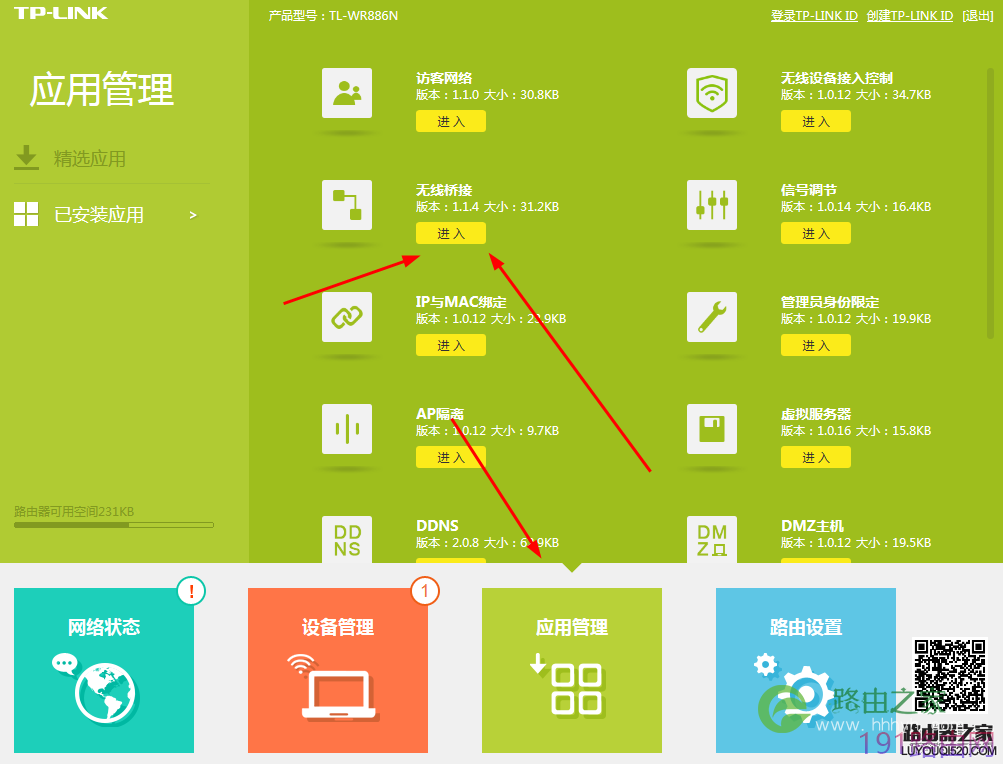
第二步:再次进入路由器管理界面,找到无线桥接
当我们再次连接路由器的wifi信号时,我们找到zui下方的四个大菜单中的应用管理

随后可以看到上方红色箭头所指的:无线桥接
点击进去之后即可看到他的功能介绍,继续点击“开始设置”

随后等待“扫描”周围能桥接的wifi信号。
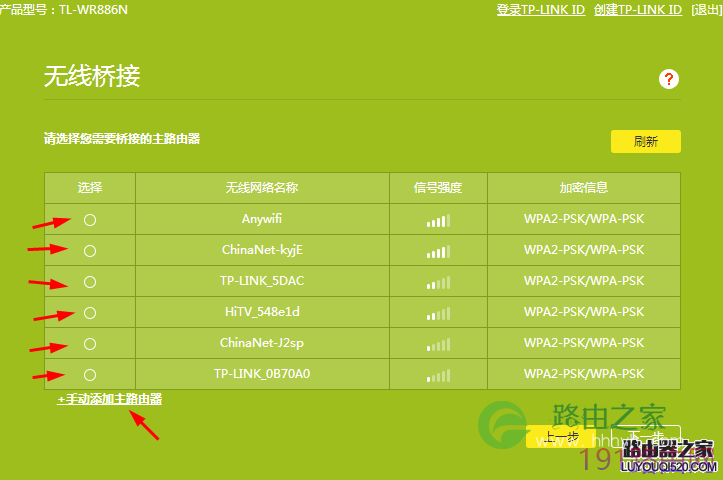
找到你需要连接的wifi信号,如果你需要连接的wifi信号已经隐藏起来了,可以在下方手动输入你隐藏的wifi信号的:名称、密码

点击下一步,等待大概30秒左右。

图中已经连接好了,检测系统会根据适当的情况来判断,更改本路由器的ip地址。
如图中的ip地址已经更改为:192.168.200.112
那么你下次登录到路由器的管理界面的时候就需要输入:192.168.200.112

如果你点击了下一步,那么就会到了zui后一步。设置你本路由器的wifi信号名称和密码

当你设置好了之后,完美。TP路由器的无线桥接你已经学会如何操作了!此操作会再次断开wifi信号!
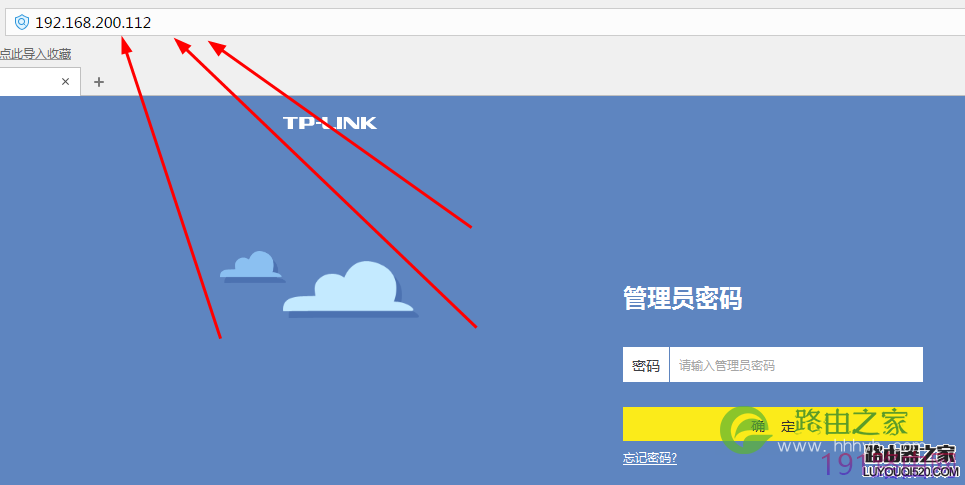
我们再次登录到路由器的管理界面时,即需要输入开始所提示的ip地址,如果你输入他所给予的网址进入,就不需要记住这个。
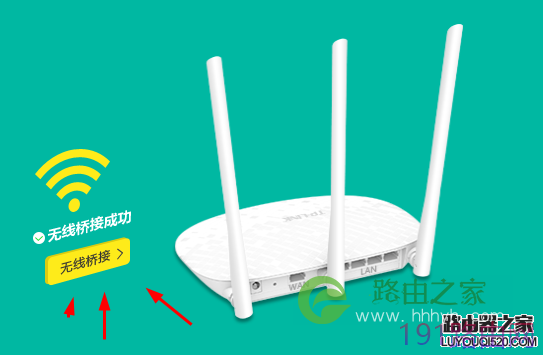
登录首页即可看到,无线桥接成功!
不成功、无法上网!
1.桥接的wifi信号太差。
2.桥接的wifi密码输入错误。
3.选择的是宽带拨号上网(PPPOE)或者静态IP
文章来自冬天博客

评论