
melogin.cn路由器密码设置与无线名称修改详细步骤

路由器设置
路由器设置
路由器设置
5726
文章
0
评论
2021年1月6日18:54:00 路由器设置 阅读 12,950

原标题:"melogin.cn路由器密码设置与无线名称修改"相关路由器设置经验分享。 - 来源:WiFi之家网

melogin.cn是什么?melogin.cn是水星路由器管理地址。现在无线路由器使"

原标题:"melogin.cn路由器密码设置与无线名称修改"相关路由器设置经验分享。 - 来源:【WiFi之家网】

melogin.cn路由器密码设置与无线名称修改详细步骤

melogin.cn是什么?melogin.cn是水星路由器管理地址。现在无线路由器使用非常广泛,定期修改无线密码和网络名称可以有效的防蹭网,无论是修改melogin.cn登录密码还是修改melogin.cn无线WIFI密码,都必须进入到水星路由器melogin.cn控制面板。
melogin.cn路由器密码设置与无线名称修改详细步骤

本文重点介绍melogin.cn的无线密码修改。

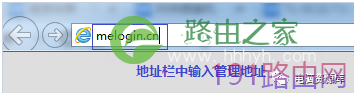
一:进入到控制面板——打开浏览器,在浏览器地址栏中输入melogin.cn即可
melogin.cn路由器密码设置与无线名称修改详细步骤

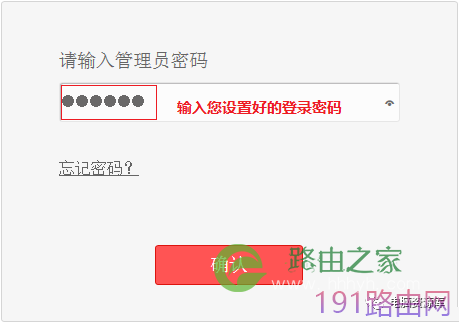
二:输入管理员密码——如果你的路由器是新的路由器请输入默认密码,如果你修改过密码忘记了,可以把路由器恢复到出厂设置,然后再用默认密码登录即可。
melogin.cn路由器密码设置与无线名称修改详细步骤

三:如何设置无线网络名称

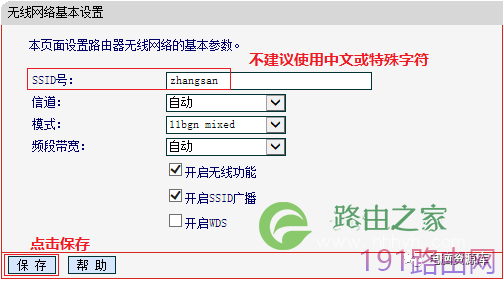
无线网络名称也就是你电脑或手机在搜索无线的时候显示在无线列表中的名称,这个名称有些路由器是不能修改为中文的,为确保正确使用更好是使用英文。

登录管理界面后,点击 无线设置 >> 基本设置,修改SSID号(即无线网络名称),其他设置保持默认,点击 保存。如下:
melogin.cn路由器密码设置与无线名称修改详细步骤

四:设置你的路由器无线密码——无线密码也统称WIFI密码,你手机或电脑连接的时候需要输入的密码验证。

进入 无线设置 >> 无线安全设置,选择 WPA-PSK/WPA2-PSK,设置一个不少于8位的PSK密码,点击页面zui下方的 保存。
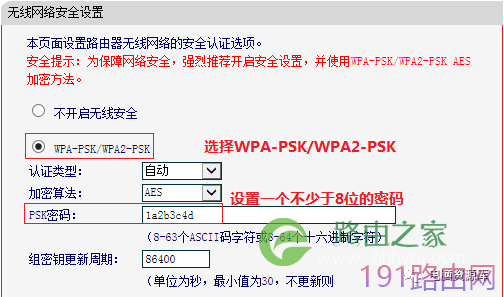
melogin.cn路由器密码设置与无线名称修改详细步骤

至此,你的无线路由器密码就设置好了,修改密码也是同样的步骤。为了安全务必经常更换你的无线密码。

相关推荐

各大品牌笔记本电脑的优缺点比较

笔记本品牌越来越多,国外的,国内的,时尚的,实用的,蓝牙,无线上网,集成摄像头,随心换外壳,越来越小,越来越漂亮,让人选购起来,没了主意。Saver结合自身经验和网络资料,整理出各大笔记本品牌优缺点,...

怎么设置路由器自动获取IP

在互联网的时代,路由器作为网络连接的核心设备,已成为家庭和办公环境中不可或缺的一部分。为了便于用户连接到网络,路由器需要获取IP地址,而自动获取IP地址则是最为常见的设置之一。这种...

路由器怎样重新设置wifi密码

在现代社会中,互联网已经成为人们日常生活中不可或缺的一部分,而无线路由器则是连接我们与互联网的重要设备。随着科技的发展和网络安全意识的增强,定期更新无线路由器的WiFi密码显得尤为...

192.168.16.1 路由器设置

《192.168.16.1 路由器设置指南》 在现代家庭和办公环境中,无线网络已经成为了不可或缺的一部分。为了确保网络的稳定性与安全性,了解如何设置路由器是非常重要的。本文将详细介...

192.168.16.1 路由器设置

在当今快节奏的数字生活中,路由器作为家庭和办公室网络的中心,扮演着至关重要的角色。192.168.16.1 是一个常见的路由器管理地址,用户可以通过它进入路由器的管理界面来进行各种...