192.168.0.1路由器登陆界面设置图解

路由器设置
路由器设置
路由器设置
5726
文章
0
评论
2021年2月25日18:59:54 192.168.0.1 阅读 137,168

原标题:"192.168.0.1路由器登陆界面"相关路由器设置经验分享。 - 来源:WiFi之家网  路由器的设置网址有很多,比较常见的是192.168.1.1,WiFi之家网为大家整理了192.168.0.1路由"

原标题:"192.168.0.1路由器登陆界面"相关路由器设置经验分享。 - 来源:【WiFi之家网】

192.168.0.1路由器登陆界面设置图解

  路由器的设置网址有很多,比较常见的是192.168.1.1,【WiFi之家网】为大家整理了192.168.0.1路由器登陆界面设置的相关内容,供大家参考阅读!

  192.168.0.1路由器登陆界面设置的方法

  一、设置无线wifi密码

  1、打开电脑上的浏览器,在浏览器中输入192.168.0.1——>输入默认密码:admin——>点击“确定”。
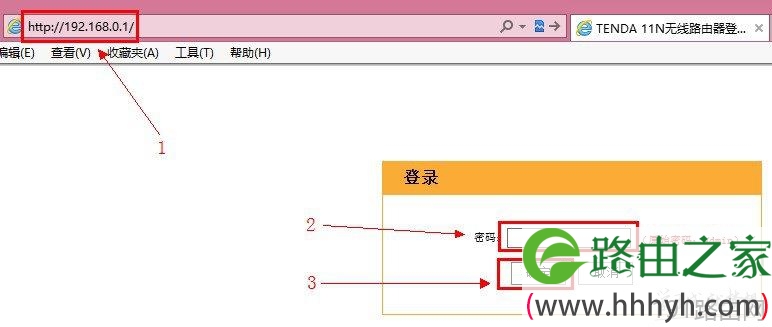
192.168.0.1路由器登陆界面设置图解

  注意问题:

  目前几乎所有厂家生产的路由器,都没有默认登录密码了。登录密码,是第一次配置这台路由器时,用户自己设置的一个密码。

  2、点击“高级设置”
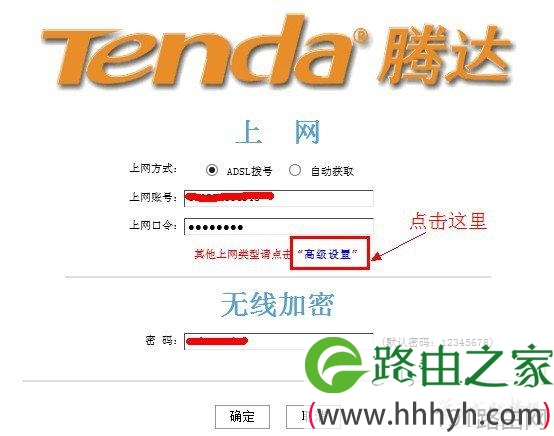
192.168.0.1路由器登陆界面设置图解

  3、点击“无线设置”

192.168.0.1路由器登陆界面设置图解

  4、点击“无线安全”

192.168.0.1路由器登陆界面设置图解

  5、“安全模式”选择:WPA-PSK 或者WPA-PSK/WPA 2-PS——>“WPA加密规则”选择:AES——>设置“密码”——>点击“确定”。
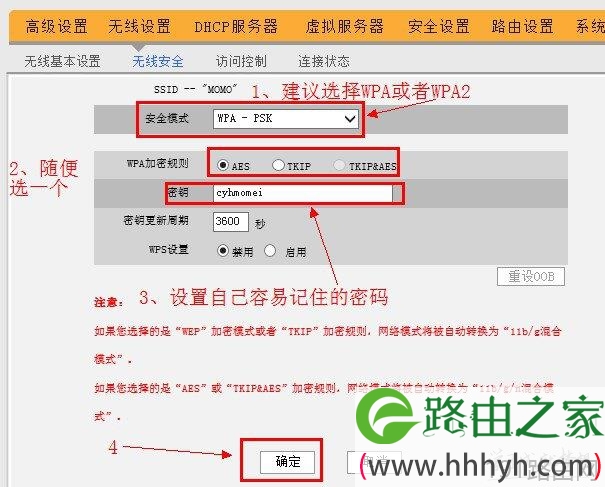
192.168.0.1路由器登陆界面设置图解

  温馨提示:

  无线wifi密码,建议用大写字母+小写字母+数字+符号的组合来设置,并且密码长度要大于8位,这样设置比较安全。

  二、设置登录密码

  1、打开电脑上的浏览器,在浏览器中输入192.168.0.1——>输入默认密码:admin——>点击“确定”。
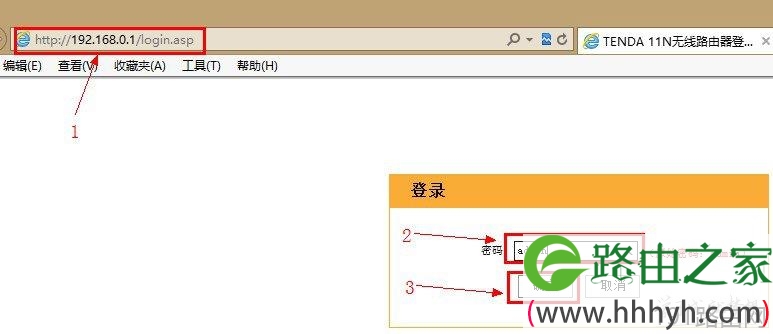
192.168.0.1路由器登陆界面设置图解

  注意问题:

  目前几乎所有厂家生产的路由器,都没有默认登录密码了。登录密码,是第一次配置这台路由器时,用户自己设置的一个密码。

  2、点击“高级设置”

192.168.0.1路由器登陆界面设置图解

  3、点击“系统工具”

192.168.0.1路由器登陆界面设置图解

  4、点击“修改密码”

192.168.0.1路由器登陆界面设置图解

  5、输入一次“旧密码”和两次“新密码”,然后点击“确定”,就完成了192.168.0.1路由器登录密码的设置了。
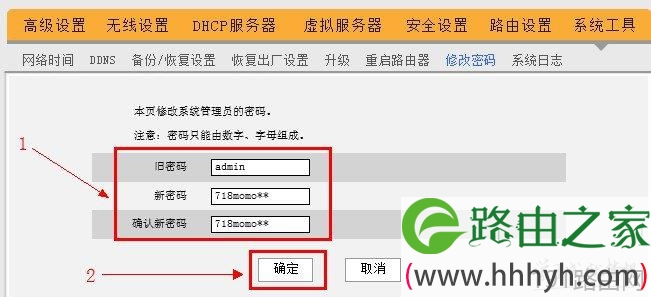
192.168.0.1路由器登陆界面设置图解

相关推荐

网件双频路由器设置(路由器设置双频合一好不好)

网件双频路由器设置 如果你想要更快速且更稳定的网络连接,那么购买一个双频路由器是一个不错的选择。网件是一个值得信赖的品牌,其双频路由器也非常受欢迎。但是,如何正确地进行网件双频路由...

如何改动路由器频道设置(路由器频道设置哪个好)

如何改动路由器频道设置(路由器频道设置哪个好) 路由器频道设置对于无线网络稳定性和速度有很大的影响。如果你发现家里的无线网络经常掉线或者速度慢,那么就可以尝试改动路由器频道设置。 ...

自家路由器信号增强设置(fast路由器信号增强设置)

自家路由器信号增强设置(fast路由器信号增强设置) 在家中使用无线网络,经常会遇到信号不稳定的情况,这可能是由于路由器信号不够强造成的。为了解决这个问题,在这里我们将介绍如何使用...

怎么设置无线路由器信道(无线路由器ap信道设置)

怎么设置无线路由器信道(无线路由器ap信道设置) 无线路由器的信道设置可以让你的网络更加稳定和快速。信道的选择有很多,但是不同的信道会有不同的干扰情况,因此选择合适的信道非常重要。...

路由器怎么设置频段(如何提高路由器信号强度)

路由器怎么设置频段(如何提高路由器信号强度) 现代家庭中,很多家庭都配备了无线路由器。但是,在使用无线路由器的时候,难免会遇到一些信号不稳定的问题。这时候,就需要对路由器进行一些设...