
原标题:"路由器基础设置三分钟(二)"关于路由器设置教程分享。 - 来源:WiFi之家网 - 编辑:小元。_ 在接近十年的职业生涯中,遇到了太多的客户们,不会设置无线路由器或者因为忘记无"
原标题:"路由器基础设置三分钟(二)"关于路由器设置教程分享。 - 来源:【WiFi之家网】 - 编辑:小元。
_
在接近十年的职业生涯中,遇到了太多的客户们,不会设置无线路由器或者因为忘记无线密码而陷入无奈的焦灼之境。
今日,我就在这里教大家,如何用一部手机,分分钟搞定无线路由器的设置和更改密码。
_
在教大家设置路由器前,首先诸位要先确定
进户宽带上网的方式:
PPPOE(宽带账号密码拨号上网)
DHCP(自动获得IP地址,直接上网)
ps:现阶段电信宽带新装客户,上网方式都是默认DHCP,除非有客户要求,才会更改为PPPOE(宽带账号密码拨号)上网

需要设置无线路由器,有两种情况
1.新的路由器设置
2. 在使用的路由器需要重新设置或者更换密码
ps:我们接下来用TP-LANK这个普通型号的路由器做演示,现下很多路由器的设置方式其实都是共通的。

假设:家里的宽带是DHCP
(自动获得IP地址,直接上网)
操作如下:
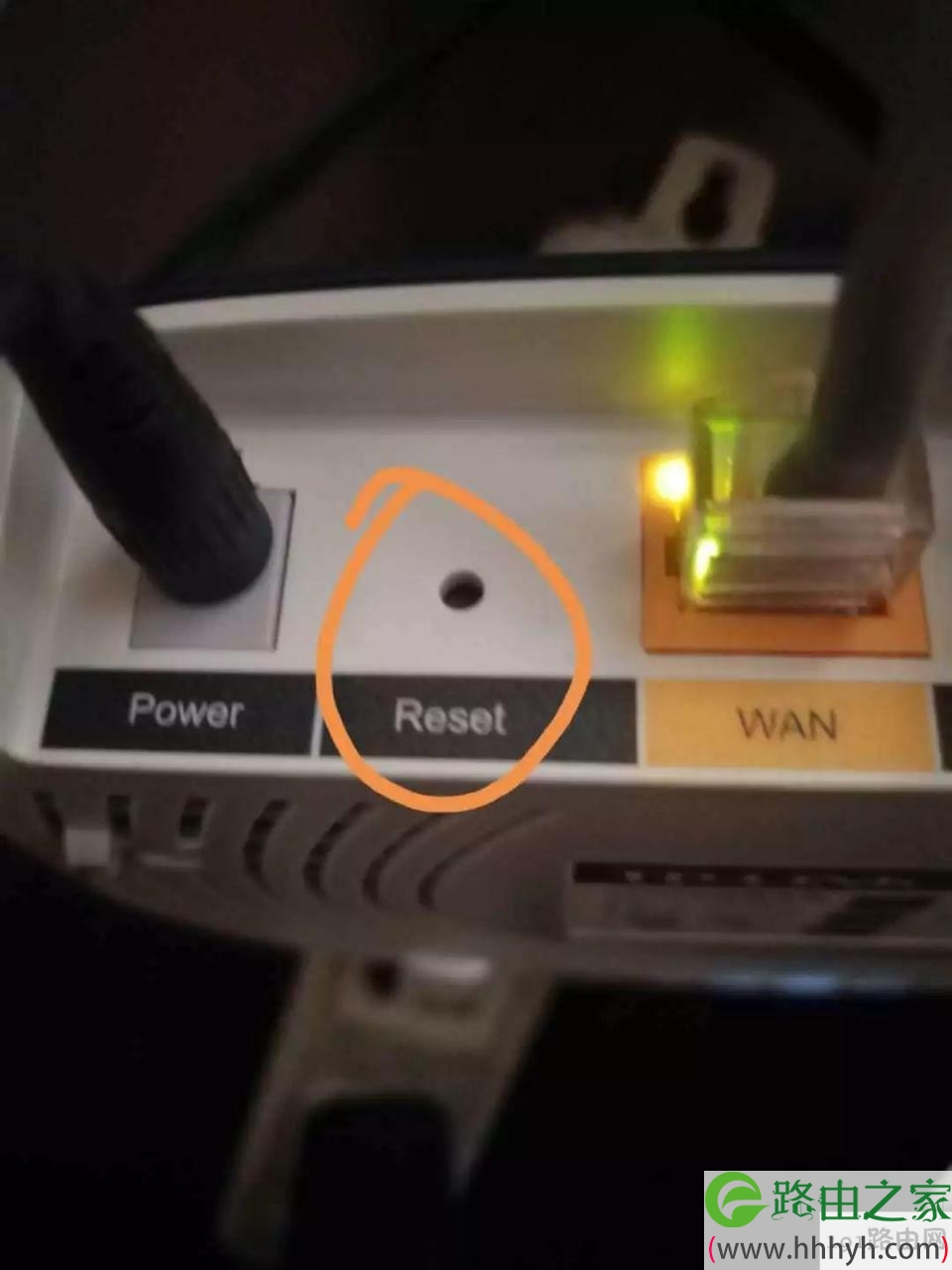
新买的路由器,不需要用牙签等东西长戳Reset这个复位孔,直接略过这个操作。
只有在路由器有问题要重新设置或忘记无线密码时才需要将无线路由器恢复出厂设置。
新买的路由器,不需要用牙签等东西长戳Reset这个复位孔,直接略过这个操作。
只有在路由器有问题要重新设置或忘记无线密码时才需要将无线路由器恢复出厂设置。
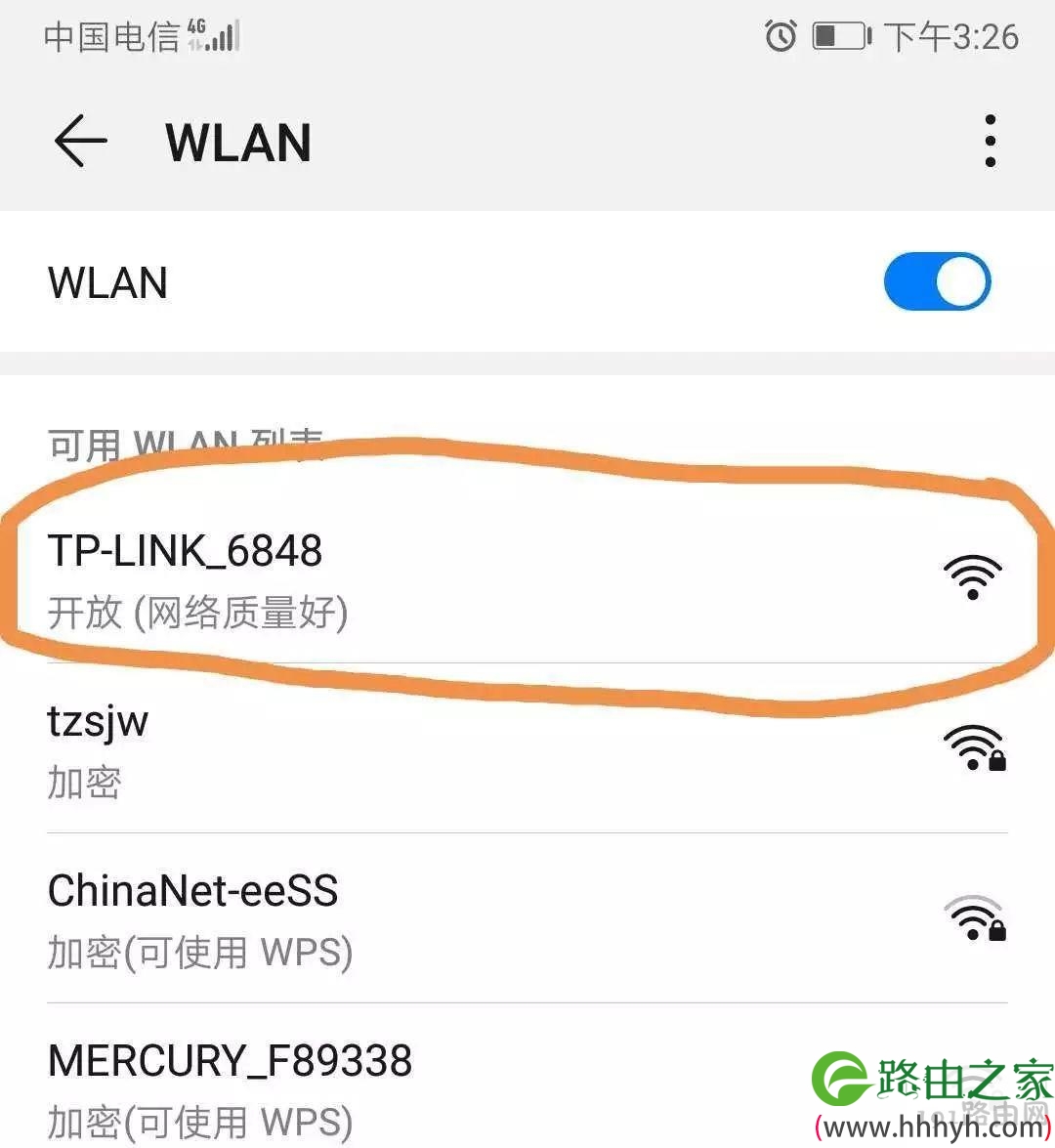
打开手机设置,找到WLAN功能并开启,新路由器或者恢复出厂设置成功后,往往信号zui强,不需要密码的那个无线就是诸位所要设置的无线,手指戳上去,连接这个无线就对了。
ps:设置路由器时要关闭无线数据(蜂窝数据),WLAN内根据路由器品牌、MAC末尾字母、以及无加密等,确定所要设置的无线。

无线连接好之后,更好选择手机内的原装游览器设置,特别是苹果手机!原装的浏览器,访问路由器管理页面IP,感觉比后面下载的浏览器要更快更流畅。
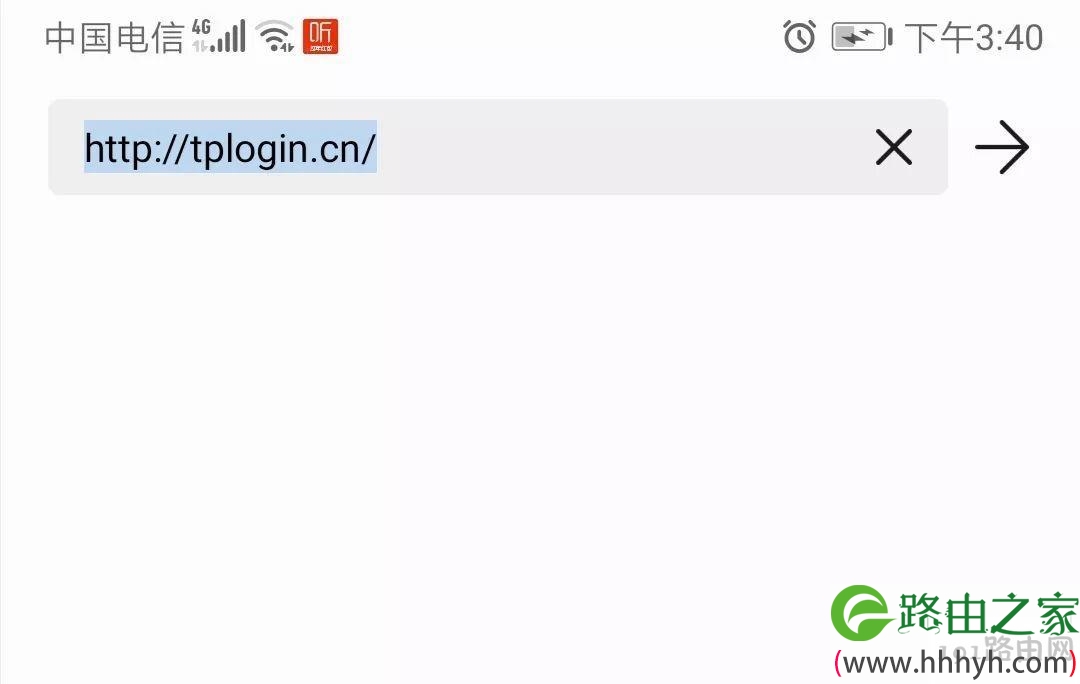
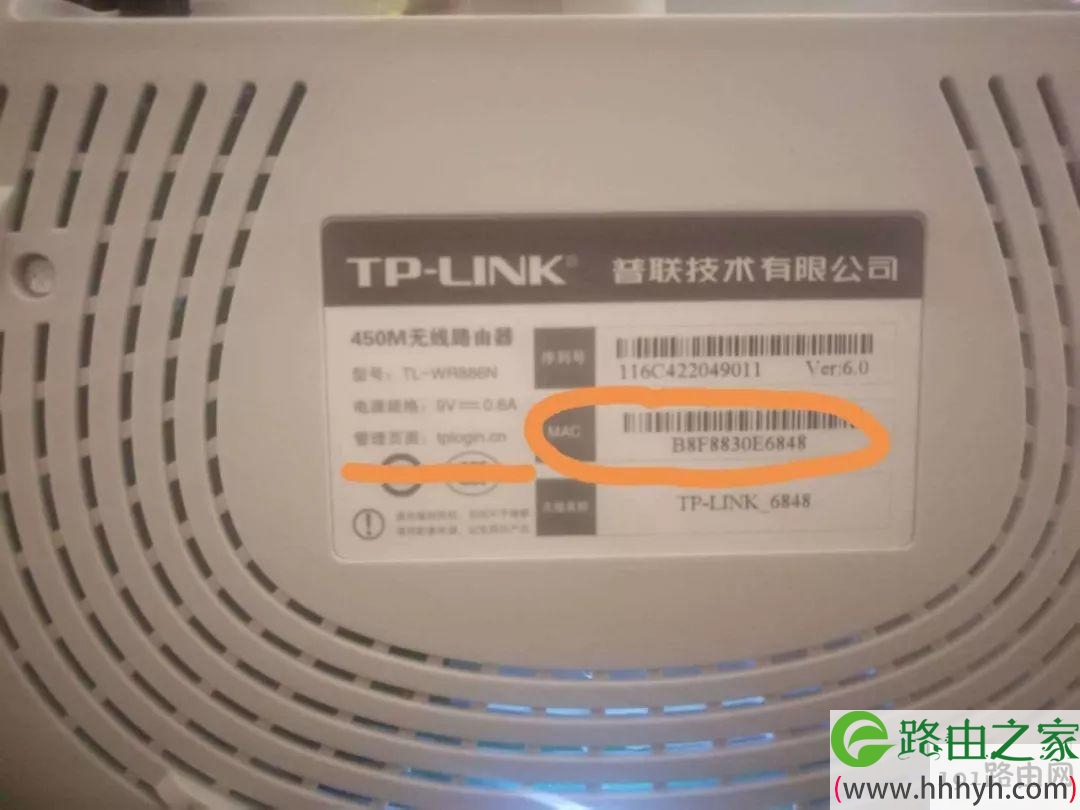
打开浏览器后,输入路由器背面或底座默认的管理页面IP地址。
TP-LINK路由器由器一般IP地址
tplogin.cn或192.168.1(0).1
华为路由器设置页面的访问IP地址
192.168.1.1.1等等
输入正确的IP地址就能进入路由器的设置页面了。

浏览器访问TP-LINK路由器的第一个页面就是这样的,有些路由器可能进去就会直接进入了下图这个操作。
管理员密码可以随便设置也可以和无线密码(WIFI密码)一样。

上网方式选择:
自动获得IP地址(DHCP)
选择自动获得IP地址后,直接点下一步
ps:现在电信新装宽带或者宽带移机后,宽带上网方式一般默认都是DHCP。

宽带上网方式确认后,就是无线名称和无线密码的设置了,这个无线名称和密码就全凭诸位喜好了,设置好点确定就欧拉。
现下大多无线都是双频的也就是一个无线路由器拥有两个无线2.4G和5G.
2.4G穿墙效果好,但是网速基本上就几十兆。
5G,只要你的无线路由器是千兆的,基本上都能达到两三百兆的网速,缺陷就是,穿墙效果贼弱,可能隔一堵墙就收不到5G的无线信号了(家里宽带没有两三百兆以上的网速,可别和我抱怨你家5G没那么快哦)
无线设置完成之后,等无线路由器重启成功,打开手机设置功能里面的WLAN连接上属于你的专属无线,还有下图一个步骤需要完成。
ps:如果家里要装无线摄像头的,无线名称不能设置中文,必须要英文数字。设置中文的无线,一般无线摄像头是搜索不到,没法匹配的。
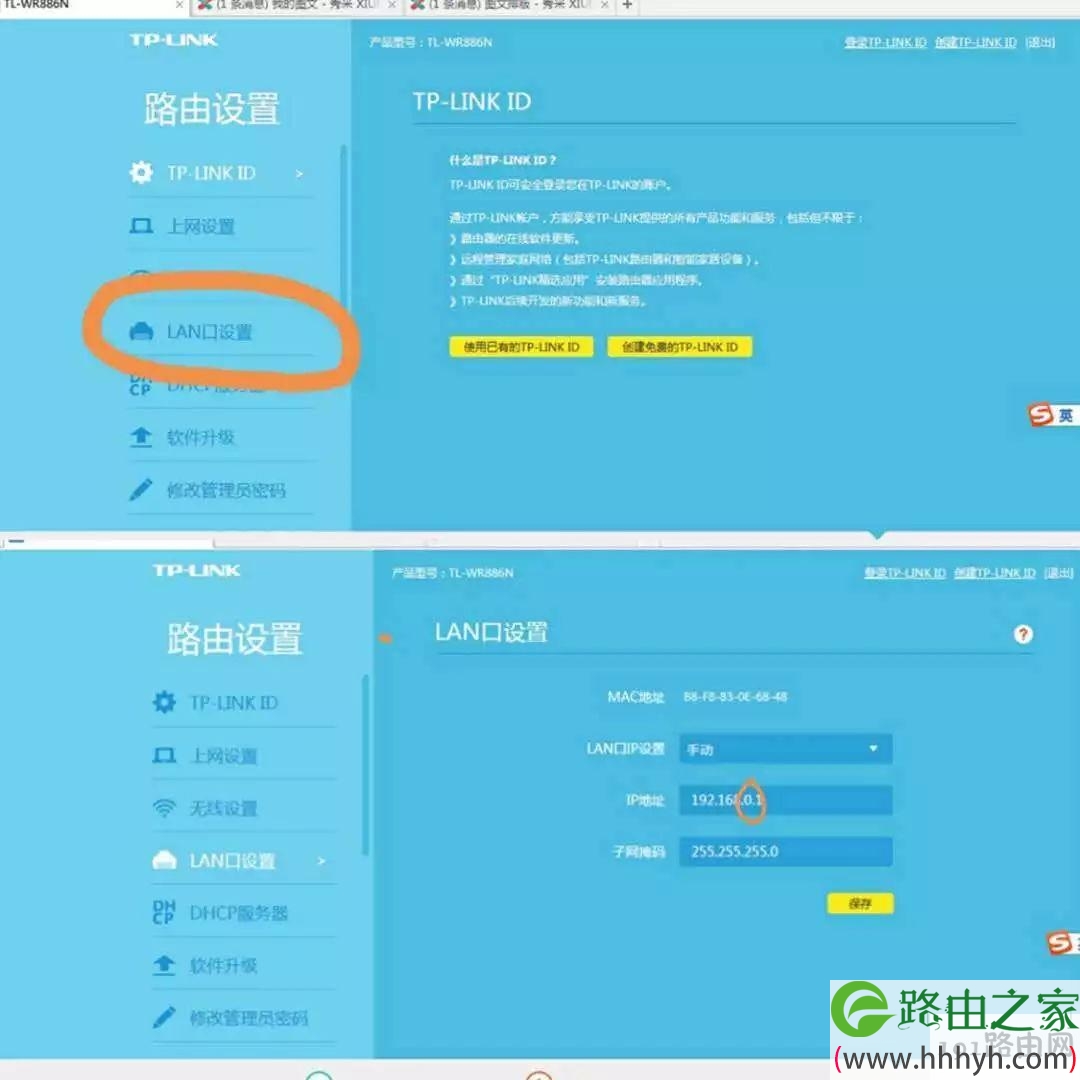
进户网络上网方式是DHCP的,那么就需要如上图橘色圈示的步骤完成如上操作。
连接设置好后的无线,按照之前的操作步骤重新进入设置页面,找到LAN设置。
LAN设置的子页面会出现类似于LAN口IP设置
自动与手动,两种模式
(有些路由器可以直接设置LAN口IP地址)
选择手动,更改下方IP地址
已进户网络(光猫)的IP地址作参考
现在电信的光纤猫IP地址均为192.168.1.1
所以,LAN口IP地址可以为
192.168.0(除1以外的数字基本上都可以).1
设置好LAN口IP地址后,点击保存
然后~~~
然后当然是
可以连接你家的专属无线上网了呗 ^v^

评论