
原标题:"腾达W150D无线ADSL及路由模式设置上网方法"的相关教程资料分享。- WiFi之家网编辑整理。
W150D是一款专业的无线路由器,集ADSL2+Modem、路由器、无线路由器、交换机、"
原标题:"腾达W150D无线ADSL及路由模式设置上网方法"的相关教程资料分享。- 【WiFi之家网】编辑整理。

W150D是一款专业的无线路由器,集ADSL2+Modem、路由器、无线路由器、交换机、防火墙于一体的在真正意义上被称为变形金刚的无线猫;今日讲解:腾达W150D无线ADSL及路由模式设置上网方法。
步骤如下:
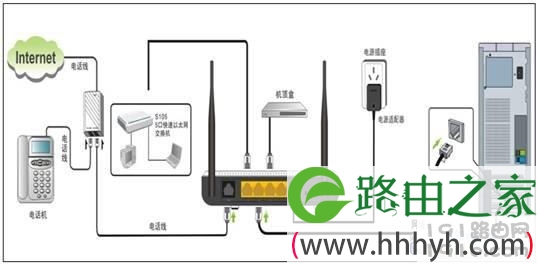
1、 连接好物理线路(电话线接到路由猫的DSL电话接口,然后把路由猫的LAN口任意一个接口和您的电脑连接起来即可)
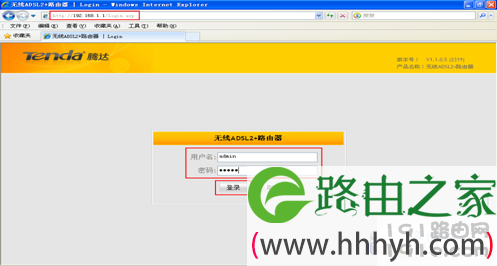
2、 在电脑的桌面上打开一个浏览器,在浏览器的地址栏输入路由猫的管理IP(默认的是192.168.1.1),出现如下窗开后,再输入登入用户名和密码(默认的用户名和密码都是小写的admin),点击登录,如下图所示:
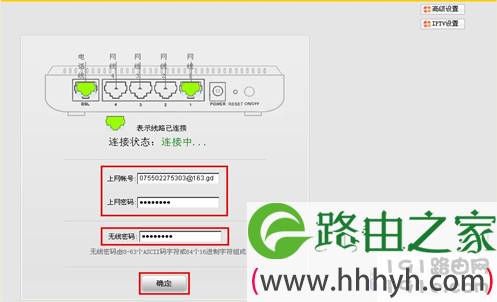
3、 登陆到路由猫的管理界面,如下图所示,输入上网账号和上网密码(是宽带运营商那边提供的宽带用户名和密码),然后输入8位的字符做无线的密码,在点“确定”
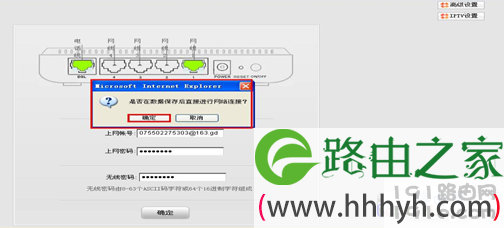
4、 进入到下一个界面,点“确定”,直接进行网络连接,如下图所示:
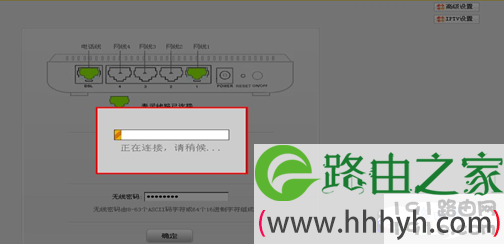
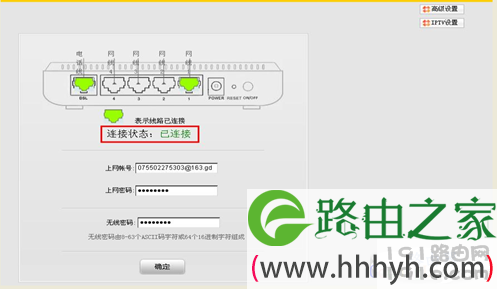
5、 等上图所示进行条走完以后,又会回到到路由器的登录界面,您输入admin登入用户名和密码(默认的用户名和密码都是小写的admin),点击登录,出现下一个界面,如下图所示,连接状态显示“已连接”,说您已经设置成功了,后续把这个界面关掉,直接浏览网页就可以了。

评论