电脑ip地址怎么设置(如何设置计算机的ip地址)

路由器
路
路由器
7921
文章
0
评论
• 2022年2月5日13:16:27 • 路由器百科 • 阅读 46,112

很多人用电脑,却不知道IP地址怎么设置,今天我教大家来设置下IP地址。IP地址的设置一种是静态IP,一种是自动获取IP。那么如何设置电脑ip地址?下面小编就为大家介绍电脑ip地址设置方法,一起来看看吧! 方法/步骤 1、首先打开电脑,在桌面左下角单击【开始菜单】,然后

【导读】电脑ip地址怎么设置,下面就是路由器整理的网络知识百科,来看看吧!

很多人用电脑,但是不知道怎么设置IP地址。今天,我教你如何设置IP地址。IP地址的设置为静态IP和自动获取IP。那么如何设置电脑ip地址呢?下面小编将为大家介绍电脑ip地址的设置方法。让我们来看看!
电脑ip地址怎么设置(如何设置计算机的ip地址)

电脑ip地址怎么设置(如何设置计算机的ip地址)

方法/步骤

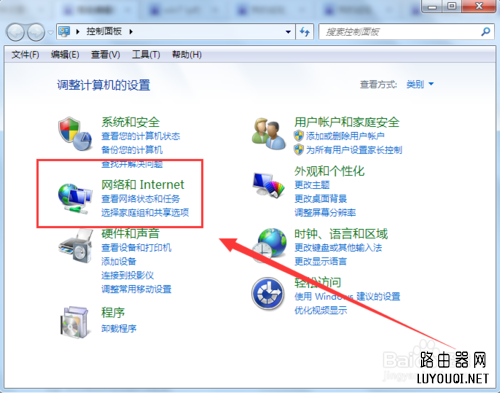
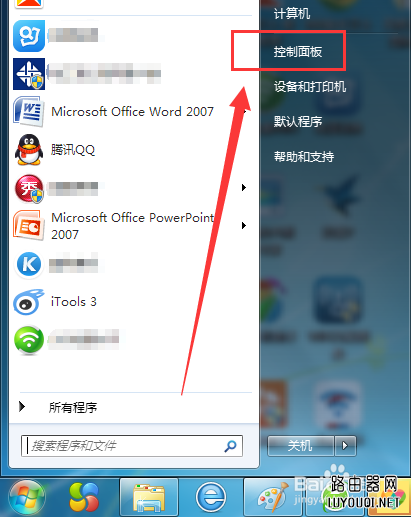
1。首先打开电脑,点击桌面左下角的【开始菜单】,然后点击【控制面板】,如下图所示。
电脑ip地址怎么设置(如何设置计算机的ip地址)

2。在控制面板窗口中,单击网络和互联网选项,如下图所示。

电脑ip地址怎么设置(如何设置计算机的ip地址)

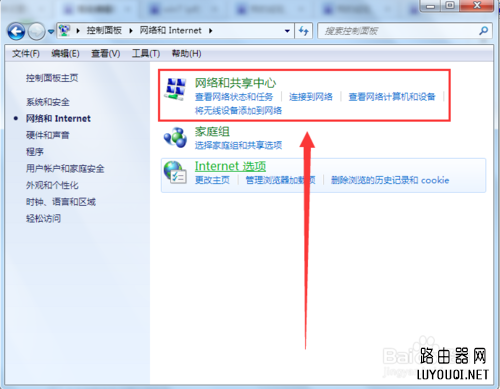
3。然后在打开的页面上,单击选项[网络和共享中心]。

电脑ip地址怎么设置(如何设置计算机的ip地址)

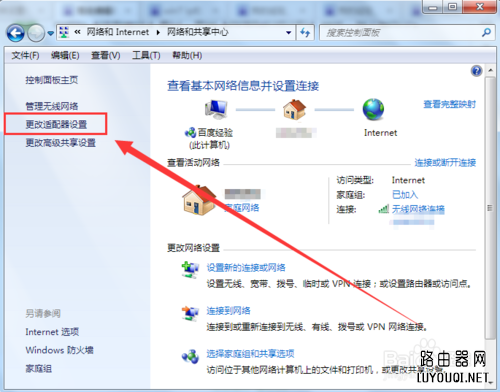
4。然后,在打开的页面左侧,点击打开【更改适配器设置】选项,如下图所示。

电脑ip地址怎么设置(如何设置计算机的ip地址)

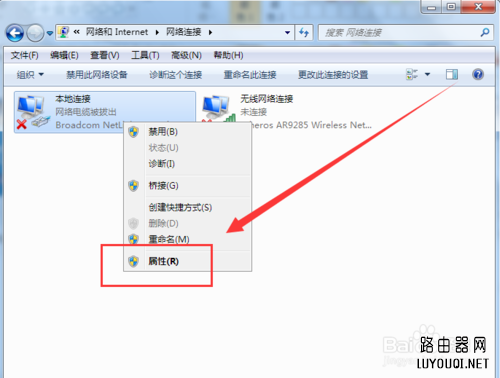
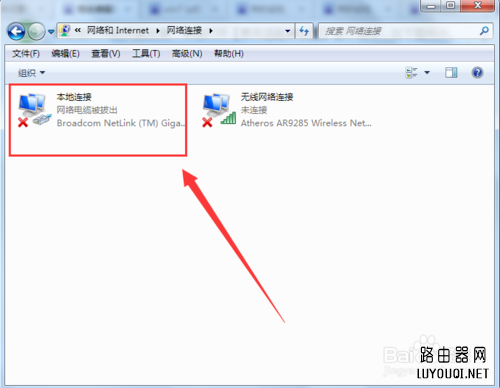
5。然后在您输入的窗口中,您可以看到本地连接和无线网络连接。边肖以本地连接为例。
电脑ip地址怎么设置(如何设置计算机的ip地址)

6。然后右键单击本地连接,在打开的列表中单击属性,如下图所示。

电脑ip地址怎么设置(如何设置计算机的ip地址)

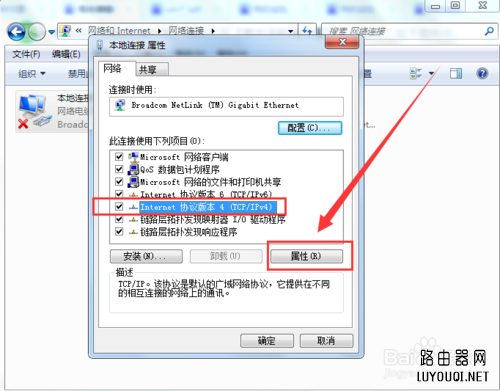
7。然后在弹出的窗口中,点击选择【互联网协议版本4】,然后点击【属性】按钮。
电脑ip地址怎么设置(如何设置计算机的ip地址)

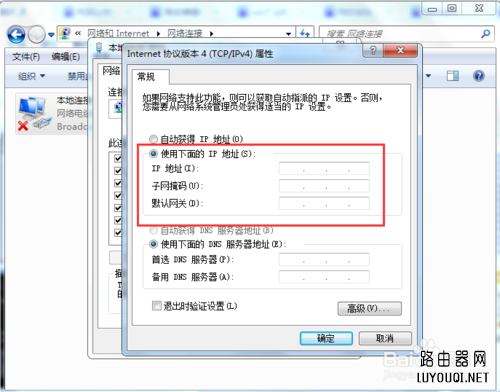
8。然后在打开的新窗口中,输入相关的IP地址信息,然后单击[确定]按钮。

电脑ip地址怎么设置(如何设置计算机的ip地址)

以上是电脑ip地址设置的图解教程。希望对你有帮助!

亲,以上就是关于(电脑ip地址怎么设置),由“WiFi之家网”整理!

相关推荐

路由器什么牌子好 路由器百科

路由器什么牌子好

晚上追剧突然卡成PPT,游戏团战瞬间掉线,你是不是也怀疑过“路由器什么牌子好”才能解决?很多人第一反应就是换天线更多、价格更贵的,结果买回来发现信号依旧差。实际上,路由器断流和信号...
fwr100无线路由器设置(fwr100无线路由器手机设置) 路由器设置

fwr100无线路由器设置(fwr100无线路由器手机设置)

FWR100无线路由器设置 FWR100无线路由器是一款高性能、稳定可靠的无线路由器,使用方便,设置简单。以下是通过手机进行FWR100无线路由器的设置步骤: 第一步:连接无线路由器 将FWR100无...