'常见问题'最新文章

在路由器出现的故障中,大体可以分为两类:一类是硬故障,一类是软故障。这里的分类方法并没有严格的标准,只是为了方便而已,在实践中应该具体问题具体分析。

常见问题

21年
8 月
21日
常见问题
常见问题

电脑系统修改字体后恢复默认字体方法

亲,以下就是关于(电脑系统修改字体后恢复默认字体方法),由“WiFi之家网”整理!

电脑系统修改字体后恢复默认字体方法

原标题:"电脑系统修改字体后如何才能恢复默认字体"相关电脑问题教程分享。 - 来源:WiFi之家网。

  有时候我们会使用美化软件对系统字体进行美化操作,但是想恢复的时候怎么办呢?如何恢复系统默认字体呢?下面来看看具体操作方法。

  操作方法:

  系统本身有个还原字体的功能,我们只需要打开控制面板。

  1、进入到控制面板;

电脑系统修改字体后恢复默认字体方法

  2、依次展开:外观和个性化》字体》字体设置;

电脑系统修改字体后恢复默认字体方法

电脑系统修改字体后恢复默认字体方法

电脑系统修改字体后恢复默认字体方法

  3、点击图中的还原默认字体设置就行了。

电脑系统修改字体后恢复默认字体方法

以上就是关于-常见问题-(电脑系统修改字体后恢复默认字体方法)的教程!
21年
8 月
21日
常见问题
常见问题

联想YOGA二合一笔记本使用U盘安装Win7详细步骤

亲,以下就是关于(联想YOGA二合一笔记本使用U盘安装Win7详细步骤),由“WiFi之家网”整理!

联想YOGA二合一笔记本使用U盘安装Win7详细步骤

原标题:"联想YOGA二合一笔记本使用U盘安装Win7系统教程"相关电脑问题教程分享。 - 来源:WiFi之家网。

  联想YOGA二合一笔记本作为联想超薄笔记本的代表作,其性能和整体做工都是相当优秀的,那么联想YOGA笔记本能够安装Win7系统吗?联想YOGA二合一笔记本怎么使用U盘安装Win7系统呢?

  联想YOGA二合一笔记本U盘安装win7系统操作步骤:

  1、下载制作U盘启动盘:

  2、把制作好的u盘启动盘放入自己下载的系统镜像后,插入电脑usb接口,重启电脑按开机启动快捷键,选择自己的U盘(一般带有USB选项或者U盘名称),即可进入WiFi之家网PE选项。

联想YOGA二合一笔记本使用U盘安装Win7详细步骤

  联想YOGA二合一笔记本的快捷启动方法请见下图所示:

联想YOGA二合一笔记本使用U盘安装Win7详细步骤

  如果没有识别U盘或者无法U盘启动的,请看BIOS设置U盘启动教程:http://www.191e.com/upqd/7848.html

  3、如果需要分区的请打开桌面的DiskGenius分区工具。

联想YOGA二合一笔记本使用U盘安装Win7详细步骤

  分区教程:http://www.191e.com/pejc/8695.html

  若无需分区,请点击桌面WiFi之家网PE一键装机,选择自己下载的镜像文件后点击开始即可,之后弹出程序执行还原操作提醒,将下面的复选框“完成后重启”勾选起来,点击确定。

联想YOGA二合一笔记本使用U盘安装Win7详细步骤

联想YOGA二合一笔记本使用U盘安装Win7详细步骤

  等待进度条读完,如果没有自动重启电脑(或者卡在完成zui后操作),手动重启即可

  如果重启后无法进入系统,请见教程:http://www.191e.com/wtjd/8678.html

  4、接下来就是完成相关系统设置了,重装系统到此结束。

联想YOGA二合一笔记本使用U盘安装Win7详细步骤

联想YOGA二合一笔记本使用U盘安装Win7详细步骤

  以上就是联想YOGA二合一笔记本使用WiFi之家网U盘启动盘重装Win7系统的具体操作过程,如果有不懂安装系统的朋友可以按照上述操作方法进行操作,希望本篇教程能够帮到大家。

以上就是关于-常见问题-(联想YOGA二合一笔记本使用U盘安装Win7详细步骤)的教程!
21年
8 月
21日
常见问题
常见问题

电脑CPU风扇很吵噪音大优化调节方法

亲,以下就是关于(电脑CPU风扇很吵噪音大优化调节方法),由“WiFi之家网”整理!

电脑CPU风扇很吵噪音大优化调节方法

原标题:"电脑CPU风扇很吵噪音大怎么办 CPU风扇转速调节方法"相关电脑问题教程分享。 - 来源:WiFi之家网。

  我们可以通过调整CPU风扇的转速来降低风扇噪音或者提高电脑散热能力,其中有一种调节转速的方法就是设置PWM斜率值,这是一种脉冲宽度调制方法,需要修改BIOS才能做到,本文将为您介绍如何调节PWM值改变CPU风扇转速。

  调整方法:

  1、首先启动电脑,启动时按Delete键进入BIOS设置。

  2、在BIOS设置中打开M.I.T.项下面的“电脑健康状态”。

电脑CPU风扇很吵噪音大优化调节方法

  3、在CPU风扇转速控制中将其设置为手动。

电脑CPU风扇很吵噪音大优化调节方法

  4、之后就可以对PWM斜率进行调节了,这个PWM斜率是根据温度的变化风扇调整转速的比例,也就是说风扇转速还是智能调节,只是PWM斜率越高,风扇的转速也就越高,散热效果越明显,相对的风扇的声音也就会越大,而PWM斜率越低则风扇转速越慢,散热效果低,不过风扇的声音也就越小。

电脑CPU风扇很吵噪音大优化调节方法

  以上便是CPU风扇转速调节方法,一般调节PWM斜率值的目的是为了降低噪音的考虑,不过,散热器散热效果不佳,也是可以增大PWM斜率的,CPU转速调节之前请用户清理一下CPU风扇,重新涂抹硅脂。

以上就是关于-常见问题-(电脑CPU风扇很吵噪音大优化调节方法)的教程!
21年
8 月
21日
常见问题
常见问题

Win7移动鼠标有拖尾幻影移动轨迹解决方案

亲,以下就是关于(Win7移动鼠标有拖尾幻影移动轨迹解决方案),由“WiFi之家网”整理!

Win7移动鼠标有拖尾幻影移动轨迹解决方案

原标题:"Win7移动鼠标有拖尾幻影 鼠标如何取消移动轨迹"相关电脑问题教程分享。 - 来源:WiFi之家网。

  Win7系统鼠标有拖尾幻影怎么办?为什么鼠标移动的时候有拖尾幻影?本文将介绍如何消除Win7系统鼠标移动的时候产生的拖尾幻影。

  解决方法:

  1、首先,打开控制面板(可以在开始菜单中打开,也可通过按win+r打开运行窗口,输入control.exe并回车来调出控制面板),以大图标查看方式将鼠标选项打开,如图所示:

Win7移动鼠标有拖尾幻影移动轨迹解决方案

  2、在鼠标属性窗口中,切换至指针选项,如图所示:

Win7移动鼠标有拖尾幻影移动轨迹解决方案

  3、将可见性栏下的显示指针轨迹选项取消即可,并确定保存即可,如图所示:

Win7移动鼠标有拖尾幻影移动轨迹解决方案

以上就是关于-常见问题-(Win7移动鼠标有拖尾幻影移动轨迹解决方案)的教程!
21年
8 月
21日
常见问题
常见问题

IE浏览器提示网页上有错误解决方法

亲,以下就是关于(IE浏览器提示网页上有错误解决方法),由“WiFi之家网”整理!

IE浏览器提示网页上有错误解决方法

原标题:"IE浏览器提示网页上有错误怎么办"相关电脑问题教程分享。 - 来源:WiFi之家网。

  有用户反映,使用Win7系统中的IE浏览器打开网页时,总是提示网页上有错误怎么办?IE浏览器提示网页上有错误怎么解决?

  解决方法:

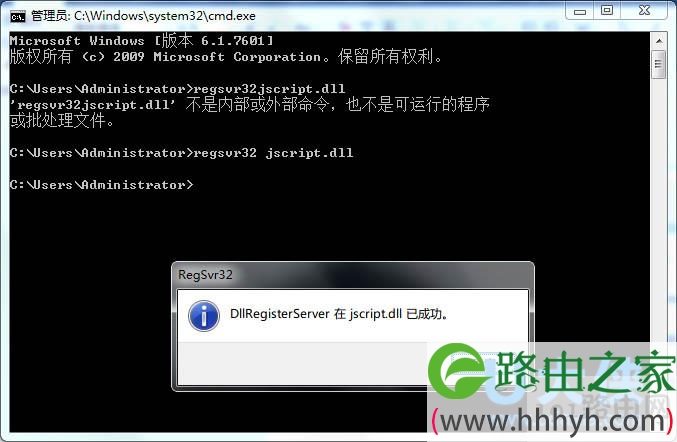
  1、按win+r打开运行窗口,输入“regsvr32 jscript.dll”点击确定,如图所示:

IE浏览器提示网页上有错误解决方法

  2、然后出现提示DIIRegisterServer在jscript.dll已成功,点击确定,如图所示:

IE浏览器提示网页上有错误解决方法

  3、接着在运行窗口输入“regsvr32 vbscript.dll”点击确定,提示DIIRegisterServer在vbscript.dll已成功,点击“确定”,这是已成功修复ie组件,如图所示:

IE浏览器提示网页上有错误解决方法

  4、在浏览器上点击“工具-Internet选项-删除”,将Cookies和临时文件全部删除,重启浏览器。

IE浏览器提示网页上有错误解决方法

  5、打开杀毒软件,进行全盘扫描和杀毒,解决网页错误。

以上就是关于-常见问题-(IE浏览器提示网页上有错误解决方法)的教程!

21年
8 月
21日
常见问题
常见问题

如何给文件夹加密设置密码教程

亲,以下就是关于(如何给文件夹加密设置密码教程),由“WiFi之家网”整理!

如何给文件夹加密设置密码教程

原标题:"如何给文件夹加密 怎么给文件夹设置密码"相关电脑问题教程分享。 - 来源:WiFi之家网。

  有时候电脑会借给他人使用,那么怎么才能给重要文件夹设置密码保护隐私呢?本文将分享2种给文件夹加密的方法。

  第一种方法:

  采用WINRAR压缩包加密的方法,实用又方便,是比较多人使用的,不需要什么加密软件就能搞定!

如何给文件夹加密设置密码教程

  下面是加密方法:

  1、右键单击你想加密的文件夹,选择“添加到档案文件”。

  2、选择“高级”页面,点击“设置密码”。

  3、在空白文本框输入你想设置的密码,点击“确定”。

  4、再点击“确定”,OK了。

  5、你想打开的时候,双击该文件,会弹出让你输入密码的对话框,你输入密码后点击“确定”。

  6、以后还可以向里面添加别的文件。

  第二种方法:

如何给文件夹加密设置密码教程

  1、加密文件或文件夹

  步骤一:打开Windows资源管理器。

  步骤二:右键单击要加密的文件或文件夹,然后单击“属性”。

  步骤三:在“常规”选项卡上,单击“高级”。选中“加密内容以便保护数据”复选框。

  2、解密文件或文件夹

  步骤一:打开Windows资源管理器。

  步骤二:右键单击加密文件或文件夹,然后单击“属性”。

  步骤三:在“常规”选项卡上,单击“高级”。

  步骤四:清除“加密内容以便保护数据”复选框。

  加密文件夹注意事项:

  1.要打开“Windows 资源管理器”,请单击“开始→程序→附件”,然后单击“Windows 资源管理器”。

  2.只可以加密NTFS分区卷上的文件和文件夹,FAT分区卷上的文件和文件夹无效。

  3.被压缩的文件或文件夹也可以加密。如果要加密一个压缩文件或文件夹,则该文件或文件夹将会被解压。

  4.无法加密标记为“系统”属性的文件,并且位于systemroot目录结构中的文件也无法加密。

  5.在加密文件夹时,系统将询问是否要同时加密它的子文件夹。如果选择是,那它的子文件夹也会被加密,以后所有添加进文件夹中的文件和子文件夹都将在添加时自动加密。

  同样,我们在使用解密过程中要注意以下问题:

  1.要打开“Windows资源管理器”,请单击“开始→程序→附件”,然后单击“Windows资源管理器”。

  2.在对文件夹解密时,系统将询问是否要同时将文件夹内的所有文件和子文件夹解密。如果选择仅解密文件夹,则在要解密文件夹中的加密文件和子文件夹仍保持加密。但是,在已解密文件夹内创立的新文件和文件夹将不会被自动加密。

  以上介绍的两种方法都可以对文件夹进行加密操作,给文件夹加密后我们就不用担心重要文件被他人看到了。当然设置了密码之后一定要牢记,否则强制解密会比较麻烦。

以上就是关于-常见问题-(如何给文件夹加密设置密码教程)的教程!

21年
8 月
21日
常见问题
常见问题

Win10系统无法将文件复制到U盘怎么办?

亲,以下就是关于(Win10系统无法将文件复制到U盘怎么办?),由“WiFi之家网”整理!

Win10系统无法将文件复制到U盘怎么办?

原标题:"Win10系统无法将文件复制到U盘的解决办法"相关电脑问题教程分享。 - 来源:WiFi之家网。

  有Win10用户反应,在使用U盘的过程中,会遇到无法将文件复制到U盘的情况,并且提示U盘被写保护,那么该怎么解决这个问题呢?

  解决方法:

  1、按Win+R键,打开运行,输入regedit,回车进入注册表编辑器;

Win10系统无法将文件复制到U盘怎么办?

  2、展开至:HKEY_LOCAL_MACHINE\SYSTEM\CurrentControlSet\Control,右击Control,选择新建一个名为StorageDevicePolicies的项;

Win10系统无法将文件复制到U盘怎么办?

  3、点击该项,在右侧新建一个名为WriteProtect的DWORD(32位)值;

Win10系统无法将文件复制到U盘怎么办?

Win10系统无法将文件复制到U盘怎么办?

  4、之后重启计算机即可。

以上就是关于-常见问题-(Win10系统无法将文件复制到U盘怎么办?)的教程!

21年
8 月
21日
常见问题
常见问题

系统取消BitLocker的U盘加密操作方法

亲,以下就是关于(系统取消BitLocker的U盘加密操作方法),由“WiFi之家网”整理!

系统取消BitLocker的U盘加密操作方法

原标题:"Win8系统怎么取消BitLocker的U盘加密"相关电脑问题教程分享。 - 来源:WiFi之家网。

  Win8系统有一个Windows BitLocker驱动器能够对系统卷上存储的所有数据进行加密,当然也可以对U盘进行加密,但是如果不用了该怎么取消呢?下面来看看具体的操作方法。

  温馨提示:进行以下操作之前,需要先输入密码打开U盘!

  解决方法:

  第一步、按下Win+X组合键;

系统取消BitLocker的U盘加密操作方法

  第二步、找到并单击“BitLocker驱动器加密”;

系统取消BitLocker的U盘加密操作方法

  第三步、在“BitLocker驱动器加密”界面,找到我们加密过的U盘,点击“关闭BitLocker”;

系统取消BitLocker的U盘加密操作方法

  第四步、接下来系统会提示我们可能需要较长时间,这主要看U盘存储内容多少,建议先转移或者删掉部分不重要的文件,我们单击“关闭BitLocker”;

系统取消BitLocker的U盘加密操作方法

  第五步、接下来系统会提示解密的进度,耐心等待。

系统取消BitLocker的U盘加密操作方法

以上就是关于-常见问题-(系统取消BitLocker的U盘加密操作方法)的教程!

21年
8 月
21日
常见问题
常见问题

系统提示nothing will be rendered解决方法

亲,以下就是关于(系统提示nothing will be rendered解决方法),由“WiFi之家网”整理!

系统提示nothing will be rendered解决方法

原标题:"系统提示nothing will be rendered怎么解决"相关电脑问题教程分享。 - 来源:WiFi之家网。

  zui近有用户反应,在安装完游戏后,打开游戏系统都会提示Nothing will be rendered,因而无法打开游戏,那么这究竟是怎么一回事呢?WiFi之家网小编将在本文中为大家解决。

  一般来讲,出现这种提示的原因主要有2种,一是双显卡的原因,二是玩游戏必备的DirectX。

系统提示nothing will be rendered解决方法

Nothing will be rendered

  解决方法:

  1.双显卡的电脑,需要更新显卡驱动,然后将该程序设置为独显运行即可。

  A卡设置:V14.4还是V14.6(忘记了)之后的AMD驱动不再支持手动设置独显渲染模式,都是智能切换的,如果你的显卡之前支持手动设置切换独显的,请在桌面右键-显示卡属性-电源-可切换显示卡方式-手动或根据电源选择图形处理器-应用,然后启动游戏,就是强制独显渲染游戏,可直接运行游戏。

系统提示nothing will be rendered解决方法

AMD显卡

  N卡设置:Nvidia显卡:管理3D设置-我希望使用以下3D设置-选择要自定义的程序-mb_warband.exe-高性能Nvidia处理器-应用。

系统提示nothing will be rendered解决方法

Nvidia显卡

  2.安装DirectX,搜索DirectX安装即可。

  以上就是系统提示Nothing will be rendered的解决方法了,更多精彩内容请关注WiFi之家网。

以上就是关于-常见问题-(系统提示nothing will be rendered解决方法)的教程!

21年
8 月
21日
常见问题
常见问题

电脑什么浏览器比较好用?

亲,以下就是关于(电脑什么浏览器比较好用?),由“WiFi之家网”整理!

电脑什么浏览器比较好用?

原标题:"电脑什么浏览器比较好用 哪种浏览器比较好"相关电脑问题教程分享。 - 来源:WiFi之家网。

  浏览器是目前PC的主流的上网工具,因此数量、重量繁多,那么到底哪个浏览器比较好使?什么浏览器比较好用呢?WiFi之家网小编将在本文中为大家简单介绍下目前主流浏览器的优缺点。

电脑什么浏览器比较好用?

浏览器

  火狐浏览器

  火狐是所有浏览器中功能zui强大的,也是非基于IE核心的,所以在安全性上具有绝对优势,在插件的配合下扩展性能极为强大,可使用的插件非常多。可以实现基本上所有浏览器的功能,但内存消耗大,启动慢,IE网页兼容性较差,更适合配置较高的电脑使用。

  chrmoe谷歌浏览器

  在高配置机上速度极快,界面简约,占用内存较少,但是目前功能较少,要什么没什么,插件兼容性不是很好。适合简简单单看看网页、看看视频的人群。

  360安全浏览器

  360安全浏览器,功能非常全面,你想要的都有,性能很好,但第三方支持不行。360浏览器安全性在IE内核的浏览器中堪称第一,如果经常浏览高危区的话推荐使用,毕竟是安全软件公司所推出的浏览器,安全性还是可以保证的。zui大的缺点就是极其占内存,动不动就能上1个G,加载速度慢,稍微多开几个标签对于配置一般的电脑来说卡死是常事。

  QQ浏览器

  说实话QQ浏览器一直没什么特别的地方,很平庸,拓展性有所加强,但主要针对QQ的各类服务,以及腾讯自家产品,可以登入网页版微信,喜欢在电脑上登录微信的可以试试。

  IE浏览器

  IE浏览器大家在熟悉不过的了,系统自带,拓展性几乎为零,兼容性比较好,占用内存相对其他浏览器来说也比较低,UI界面差,并且功能少,同时安全性也很低。

  以上就是目前市场上的几个主流浏览器的优缺点,更多精彩内容请关注WiFi之家网。

以上就是关于-常见问题-(电脑什么浏览器比较好用?)的教程!

21年
8 月
21日
常见问题
常见问题

Win7玩饥荒报错“error during initialization”解决方法

亲,以下就是关于(Win7玩饥荒报错“error during initialization”解决方法),由“WiFi之家网”整理!

Win7玩饥荒报错“error during initialization”解决方法

原标题:"Win7玩饥荒报错“error during initialization”怎么办"相关电脑问题教程分享。 - 来源:WiFi之家网。

  zui近一位用户在Win7系统下玩饥荒时出错了,系统提示“Error during initialization: Unhandled exception caught”,意思是“在初始化错误:未处理的异常发现”,碰到这种错误该如何解决呢?下面我们一起来分析下故障的原因及解决办法。

Win7玩饥荒报错“error during initialization”解决方法

错误提示

  故障原因:

  1、游戏必备组件没有安装完全。

  2、显卡驱动未更新。

  3、配置不够。

  解决方法:

  一、更新显卡驱动。

  二、下载Directzui新版。

  三、开启Direct加速。--》遇到显卡硬件加速“疑难解答”按钮灰色无法开启。

  四、Windows\system32中替换3个dll文件打开疑难解答按钮--》遇到提示需要trustedinstall权限才可更改替换。

  五、获取trustedinstall权限。

  1、在文件夹上右键选择“属性”,在打开的属性窗口中,切换到“安全”标签,单击“高级”按钮;

Win7玩饥荒报错“error during initialization”解决方法

设置属性

  2、在打开的“高级安全设置”窗口中,单击”所有者“标签”,单击“编辑”按钮;

Win7玩饥荒报错“error during initialization”解决方法

高级安全设置

  3、在打开“所有者”标签设置窗口,单击“其他用户或组”;

Win7玩饥荒报错“error during initialization”解决方法

高级安全设置

  4、打开“选择用户或组”窗口,在窗口输入“NT SERVICE\TrustedInstaller”,单击“确定”按钮即可。

Win7玩饥荒报错“error during initialization”解决方法

选择用户或组

  关于Win7玩饥荒游戏报错“error during initialization”的解决办法就给大家介绍到这边了,更多精彩内容请关注WiFi之家网。

以上就是关于-常见问题-(Win7玩饥荒报错“error during initialization”解决方法)的教程!

21年
8 月
21日
常见问题
常见问题

Win10 upgrade文件能删除吗 autoupgrade可以删除吗 

亲,以下就是关于(Win10 upgrade文件能删除吗 autoupgrade可以删除吗),由“WiFi之家网”整理!

Win10 upgrade文件能删除吗 autoupgrade可以删除吗 

原标题:"Win10 upgrade文件能删除吗 upgrade文件删除方法"相关电脑问题教程分享。 - 来源:WiFi之家网。

  zui近有部分用户反映,win10中有个叫Upgrade的文件夹,大小大约10几个G。到底能不能删除呢?其实这个文件夹是Win10更新备份的文件,下面WiFi之家网小编就告诉各位如何删除它。

Win10 upgrade文件能删除吗 autoupgrade可以删除吗 

Windows Upgrade

  具体解决方法:

  1、在控制面板中找到【程序和功能】,点击【卸载程序】。

  2、在列表中找到【Windows 10升级助手】,点击【卸载】即可。

  温馨提示:如果在上述程序功能中没有找到Win10助手,辣么我们可以直接将文件夹删除,这并不影响什么。

以上就是关于-常见问题-(Win10 upgrade文件能删除吗 autoupgrade可以删除吗)的教程!