'常见问题'最新文章

路由器常见问题的解决办法,希望对大家有帮助。

在路由器出现的故障中,大体可以分为两类:一类是硬故障,一类是软故障。这里的分类方法并没有严格的标准,只是为了方便而已,在实践中应该具体问题具体分析。

常见问题

8 月 14 2021
常

win10系统自动设置时间的操作解决方法(图)

亲,以下就是关于(win10系统自动设置时间的操作解决方法(图)),由“WiFi之家网”整理!
win10系统自动设置时间的操作解决方法(图)

原标题:"win10系统自动设置时间的操作方法"相关电脑问题教程分享。 - 来源:WiFi之家网。

  目前,相信不少用户在将本本升级到win10系统之后,都不知道系统中的自动设置时间在哪里设置。下面,WiFi之家网小编就来告诉你win10 系统的自动设置时间在哪里,如何设置。

  操作方法:

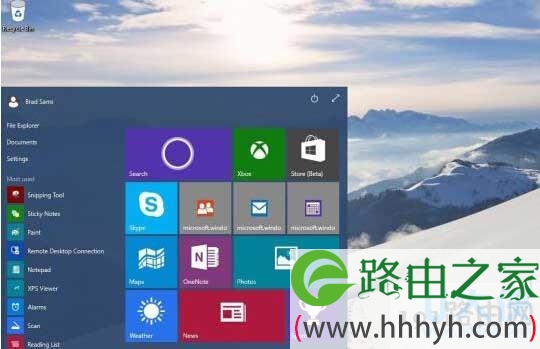
  首先,点击开始菜单,打开Settings。
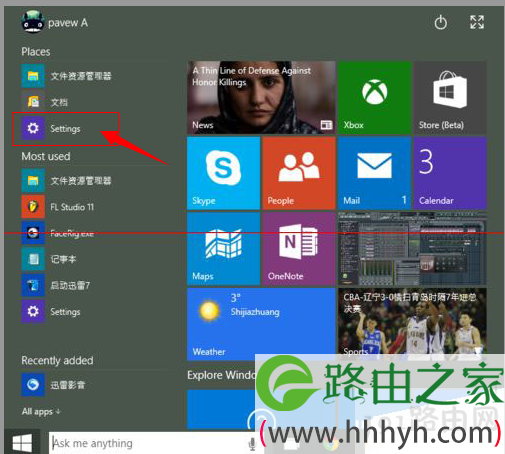
win10系统自动设置时间的操作解决方法(图)

自动设置时间

  其次,选择时间和语言。

  zui,开启自动设置时间。

  怎么用,是不是特别简单呢?动动手很快就可以解决了。

以上就是关于-常见问题-(win10系统自动设置时间的操作解决方法(图))的教程!
9,738 win10系统自动设置时间的操作解决方法(图)已关闭评论 点赞
8 月 14 2021
常

Win10系统程序或安装软件时总是弹出用户账户控制(图)

亲,以下就是关于(Win10系统程序或安装软件时总是弹出用户账户控制(图)),由“WiFi之家网”整理!

Win10系统程序或安装软件时总是弹出用户账户控制(图)

原标题:"Win10系统程序或安装软件时总是弹出用户账户控制"相关电脑问题教程分享。 - 来源:WiFi之家网。

  目前,在使用win10系统过程中,有不少用户反映说在安装软件或运行一些程序的时候经常弹出询窗口:你要允许以下程序对计算机的更改吗?虽然这是微软为了系统安全着想并设置了一些限制,但是每次都要弹出这个窗口很是烦人,那怎么让这个询问窗口不再显示呢?下面,WiFi之家网小编就教你Win10系统运行程序或安装软件时总是弹出用户账户控制窗口方法给大家。

  推荐:Windows 10免费下载教程

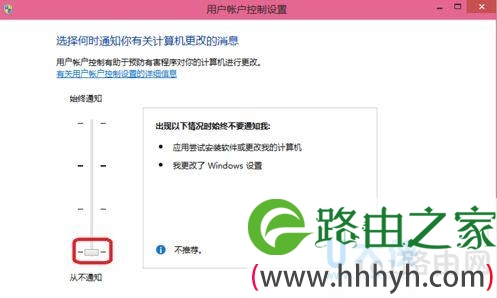
  1、双击软件后,弹出询问窗口,我们点击“更改这些通知出现的时间”选项;

Win10系统程序或安装软件时总是弹出用户账户控制(图)

Win10系统程序或安装软件时总是弹出用户账户控制

  2、这时会弹出用户帐户控制设置的窗口,我们把其中的滑块移到zui下面,选择“从不通知”,然后确定;

Win10系统程序或安装软件时总是弹出用户账户控制(图)

Win10系统程序或安装软件时总是弹出用户账户控制

  以上就是关于Win10系统运行程序或安装软件时总是弹出用户账户控制窗口怎么办的全部内容,其实上面的设置是关闭了win10系统的UAC用户帐户控制,关闭后不管运行什么都不会出现询问窗口了。

以上就是关于-常见问题-(Win10系统程序或安装软件时总是弹出用户账户控制(图))的教程!

9,585 Win10系统程序或安装软件时总是弹出用户账户控制(图)已关闭评论 点赞
8 月 14 2021
常

电脑c盘哪些文件可以删除 解决删除C盘文件(图)

亲,以下就是关于(电脑c盘哪些文件可以删除 解决删除C盘文件(图)),由“WiFi之家网”整理!

电脑c盘哪些文件可以删除 解决删除C盘文件(图)

原标题:"电脑c盘哪些文件可以删除 怎么删除C盘文件"相关电脑问题教程分享。 - 来源:WiFi之家网。

   随着使用时间越来越久,C盘里面默认存放的东西就会越来越多,这也就会导致C盘越来越小,从而导致系统的运行速度越来越慢,所以我们可以将里面的一些文件删除掉,但是有些文件是不能随便删除的,那么就会有不少用户就会问说C盘里的文件很多,不知道哪些文件是可以删除的?现在WiFi之家网小编就跟大家分享一下C盘中哪些文件可以删除哪些文件不能删吧。

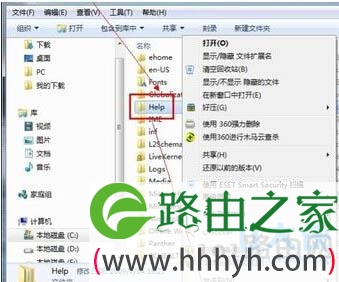
  1、打开资源管理器,定位到“C:\Windows\Help”,此处一般是windows的帮助文件,可以删除里面的所有文件,右击help文件夹,在出现的右键菜单中选择“删除”。

电脑c盘哪些文件可以删除 解决删除C盘文件(图)

电脑c盘哪些文件可以删

  2、打开资源管理器,定位到“C:\Windows\winsxs\Backup”,此处一般是windows的备份文件,可以删除里面的所有文件,右击Backup文件夹,在出现的右键菜单中选择“删除”。

  3、其他要进行删除的话,可以了解一下C盘中文件夹的意思,并可以根据以下相关信息知道哪些文件可以删,哪些不能删。

  ├-WINDOWS

  │ ├-system32(存放Windows的系统文件和硬件驱动程序)

  │ │ ├-config(用户配置信息和密码信息)

  │ │ ├-systemprofile(系统配置信息,用于恢复系统)

  │ │ ├-drivers(用来存放硬件驱动文件,不建议删除)

  │ │ ├-spool(用来存放系统打印文件。包括打印的色彩、打印预存等)

  │ │ ├-wbem(存放WMI测试程序,用于查看和更改公共信息模型类、实例和方法等。请勿删除)

  │ │ ├-IME(用来存放系统输入法文件,类似WINDOWS下的IME文件夹)

  │ │ ├-CatRoot(计算机启动测试信息目录,包括了计算机启动时检测的硬软件信息)

  │ │ ├-DllCache(用来存放系统缓存文件。当系统文件被替换时,文件保护机制会复制这个文件夹下的文件去覆盖非系统文件)

  │ │ ├-GroupPolicy(组策略文件夹)

  │ │

  │ ├-system(系统文件夹,用来存放系统虚拟设备文件)

  │ ├-$NtUninstall$(每给系统打一个补丁,系统就会自动创建这样的一个目录,可删除)

  │ ├-security(系统安全文件夹,用来存放系统重要的数据文件)

  │ ├-srchasst(搜索助手文件夹,用来存放系统搜索助手文件,与msagent文件夹类似)

  │ ├-repair(系统修复文件夹,用来存放修复系统时所需的配置文件)

  │ ├-Downloaded Program Files(下载程序文件夹,用来存放扩展IE功能的ActiveX等插件)

  │ ├-inf(用来存放INF文件。INF文件zui常见的应用是为硬件设备提供驱动程序服务,不建议删除其中文件)

  │ ├-Help(Windows帮助文件,可以删除)

  │ ├-msagent(微软助手文件夹,存放动态的卡通形象,协助你更好地使用系统。若觉的没有必要,可直接删除)

  │ ├-Mui(多语言包文件夹,用来存放多国语言文件。简体中文系统中这个文件夹默认是空的,但不建议删除此文件夹)

  │ ├-java(存放Java运行的组件及其程序文件。不建议删除其中文件)

  │ ├-addins(系统附加文件夹,用来存放系统附加功能的文件)

  │ ├-Connection Wizard(连接向导文件夹,用来存放“Internet连接向导”的相关文件)

  │ ├-Driver Cache(驱动缓存文件夹,用来存放系统已知硬件的驱动文件)

  │ │ └-i386(Windows操作系统自带的已知硬件驱动文件,可删除,以节省空间)

  │ ├-TEMP(系统临时文件夹,其中内容可以全部删除)

  │ ├-twain_32(扫描仪相关)

  │ ├-AppPatch(应用程序修补备份文件夹,用来存放应用程序的修补文件)

  │ ├-Debug(系统调试文件夹,用来存放系统运行过程中调试模块的日志文件)

  │ ├-Resources(系统资源文件夹,用来存放系统SHELL资源文件,就是我们在桌面上所看到的主题)

  │ │ └-Themes(桌面主题都存放于此,可删除无用主题)

  │ ├-WinSxS(存储各个版本的Windows XP组件,减少因为DLL文件而引起的配置问题)│ ├-ime(输入法信息)

  │ ├-PCHealth(用来存放协调、配置和管理计算机正常运行的文件)

  │ ├-Prefetch(预读取文件夹,用来存放系统已访问过的文件的预读信息(此信息是系统在访问时自动生成的新信息),以加快文件的访问速度,其扩展名为“PF”。可以将此文件夹中的文件删除)

  │ ├-pss(用来备份系统启动配置文件的,一般对“Boot.ini”、“System.ini”和“Win.ini”三个文件进行备份,扩展名为“backup”。如果系统原有的这三个文件损坏的话,可以从这里进行恢复。不建议删除)

  │ ├-Registration(注册文件夹,用来存放用于系统COM+或者其他组件注册的相关文件。不建议删除这里的文件)

  │ └-Downloaded Installations(存放一些使用Windows Installer技术的安装程序,主要用来对程序进行修复等操作)

  ├-Documents and Settings

  │ ├-Default User

  │ │ ├-Application Data(通用应用程序数据文件夹。此处存放着已经安装的一些应用程序的专用数据)

  │ │ └-Temp(临时文件目录。在系统和软件的运行过程中产生的临时文件就存放在于此。需定期清理)

  │ │ └-Temporary Internet Files(Internet临时文件夹。需定期清理)

  │ ├-All Users(所有用户文件夹,这里的更改对所有用户有效)

  ├-Program Files

  │ ├-WindowsUpdate(用于Windows的升级,可删除)

  │ ├-Uninstall Information(存放软件反安装信息,删除后可能导致部分软件无法卸载,所以不可删除)

  4、如果觉得自己手动逐一删除麻烦的话,可以利用优化软件比如魔方大师软件中,找到“清理大师”工具,然后切换到上方的“系统瘦身”选项卡中,然后点击界面左下角的“系统盘分析”按钮开始分析系统盘。待分析完毕后你可以勾选复选框选择要删除的项目。

  以上就是电脑c盘哪些文件可以删除的解决方法。

  相关内容推荐:C盘空间不足 怎么扩大c盘空间


以上就是关于-常见问题-(电脑c盘哪些文件可以删除 解决删除C盘文件(图))的教程!

8,451 电脑c盘哪些文件可以删除 解决删除C盘文件(图)已关闭评论 点赞
8 月 14 2021
常

win7系统下如何减少开机滚动条的步骤(图)

亲,以下就是关于(win7系统下如何减少开机滚动条的步骤(图)),由“WiFi之家网”整理!

win7系统下如何减少开机滚动条的步骤(图)

原标题:"win7系统下如何减少开机滚动条的解决步骤"相关电脑问题教程分享。 - 来源:WiFi之家网。

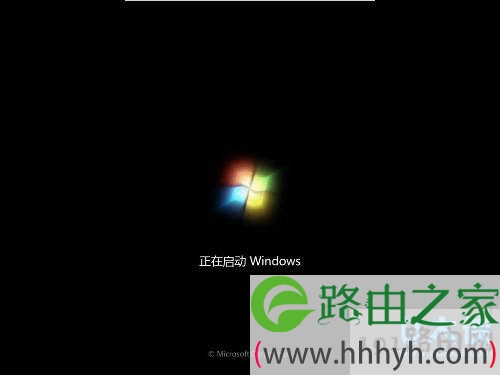
  电脑开机启动的时候,不知道有的用户有没有发现,WIN7系统每次启动的时间会很长,那个滚动条都要转10几圈,这样每次开机都会很慢,那么有什么方法可以减少开机滚动条时间来加快开机速度呢?现在WiFi之家网小编就给大家说说win7系统下如何减少开机滚动条的解决步骤。

  推荐:WiFi之家网U盘安装原版Win7系统教程

win7系统下如何减少开机滚动条的步骤(图)
win7系统下如何减少开机滚动条

  方法一、

  1、首先运行regedit打开注册表,然后依次展开定位到HKEY_LOCAL_MACHINESYSTEMCurrentControlSetControlSessionManagerMemoryManagementPrefetchParameters项;

  2、然后在右边找到EnablePrefetcher主键,把它的默认值3改为1,然后点击确定按钮退出即可,这样滚动条滚动的时间就会减少了,从而开机速度就会更快了。

  方法二、

  1、将闲置的IDE通道禁用掉,首先鼠标点击“计算机”选择属性,然后点击“硬件--设备管理器”,然后在其中打开“IDE ATA/PATA控制器”(不同芯片略有差异),分别进入主要和次要IDE通道;

  2、接着选择“高级设置”,找到“当前传送模式”为“不适用”(这就是闲置的IDE通道所对应的),然后将此项的“设备类型”设置为“无”,点击确定即可。

  方法三、关闭多余的启动程序

  以上就是关于win7系统下如何减少开机滚动条的解决步骤。

以上就是关于-常见问题-(win7系统下如何减少开机滚动条的步骤(图))的教程!

8,534 win7系统下如何减少开机滚动条的步骤(图)已关闭评论 点赞
8 月 14 2021
常

电脑无法关机解决方法(图)

亲,以下就是关于(电脑无法关机解决方法(图)),由“WiFi之家网”整理!

电脑无法关机解决方法(图)

原标题:"电脑无法关机怎么办"相关电脑问题教程分享。 - 来源:WiFi之家网。

  电脑无法关机这种情况相信不少网友都遇到过。今天小编也遇到这问题。关机时一直显示正在关机,但是 又无法关机。这是怎么回事呢?这该怎么解决?今天WiFi之家网小编就将自己成功解决的方法的方法分享给大家。

电脑无法关机解决方法(图)

电脑无法关机怎么办

  情况一、

  一般电脑长时间未进行磁盘碎片整理导致电脑关机很慢。解决的方法入下:

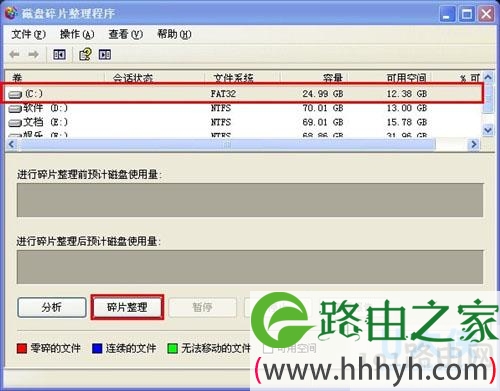
  1.在“开始”菜单点击“附件 -> 系统工具”,然后单击此文件夹下的“磁盘碎片整理程序”,

  2.打开程序后,选中C盘,然后点击“磁盘碎片整理”按钮分析并整理C盘的磁盘碎片。整理完成后,你可以这里其他磁盘的碎片。

  情况二、

  当电脑中运行的程序过多时,执行关机操作将使得关机非常慢。解决方法有两种:

  方法一、可以关闭所有正在运行的程序,然后再点击开始菜单“关机”操作。

  方法二、也可以将关机后自动关闭程序的等待时间缩短。

  1.点击“开始”菜单按钮打开“运行”程序,在文本框中输入“regedit”回车;

  2.打开注册表编辑器后并定位到HKCY_CURRENT_USER/Control Panel/Desktop节点。

  3.在右侧找到WaitToKillAppTimeout键值,然后双击此键,在弹出的窗体中输入数值数据为3000,即关闭程序的等待时间为3000毫秒,也就是3秒。

  情况三、

  关机时出现死机了,如果不经常出现,直接按关机按钮关机就是了。如果经常发生,可以测试一下CPU的温度是否过高。一般玩游戏或操作时间过长会出现关机死机,如果是这样就按关机按钮关机。另外就是出故障前下载了什么软件、插件、驱动、升级了补丁没有,如果有将它们全部卸载试试。

  情况四、

  出现这样的问题是软件冲突、驱动不合适、系统问题引起的,可以还原一下系统,还是不行重新安装操作系统,不要安装软件、补丁、驱动等,看看关机还有问题吗?如果没有再逐步的安装驱动、补丁、软件,找出不合适的东西就不要安装了。

  如果暂时无法解决关机的问题,可以这样关机:右击任务栏,选择任务管理器,按住Ctrl键不动,在用鼠标点击任务管理器页面上的“关机”/“关闭”这时再松开按Ctrl键的手就可以等待关机了。

  以上就是电脑无法关机怎么办的解决方法。

  相关内容推荐:电脑无法关机的原因及修复技巧

以上就是关于-常见问题-(电脑无法关机解决方法(图))的教程!

9,020 电脑无法关机解决方法(图)已关闭评论 点赞
8 月 14 2021
常

电脑连接路由器失败提示5007的解决方法(图)

亲,以下就是关于(电脑连接路由器失败提示5007的解决方法(图)),由“WiFi之家网”整理!

电脑连接路由器失败提示5007的解决方法(图)

原标题:"电脑连接路由器失败提示5007的解决方法"相关电脑问题教程分享。 - 来源:WiFi之家网。

  网络如今已经遍布千家万户,都已经实现无线上网了,很多用户使用无线网络不会直接安装无线网络,而是选择安装无线路由器,这样省钱,用起来信号非常强。但是zui近很多用户反馈表示无线路由器(详情可参考《路由器本地连接受限制或无连接怎么办》)出现故障,连接的时候出现错误代码5007,这是怎么回事呢?下面,WiFi之家网小编给大家介绍电脑连接路由器失败提示5007的解决方法。

电脑连接路由器失败提示5007的解决方法(图)

路由器失败提示5007

  1、确定无线路由器的线路连接是正确而且正常的,直接在电脑浏览器的地址栏中输入192.168.1.1然后单击回车,可以进入到咱们无线路由器的设置窗口。

  2、无线路由器的默认账户和密码都是admin,大家直接输入然后就可以登陆;

  3、点击左侧的网络设置,之后在wan口设置中选静态IP,输入运营商给你的IP子网:255.255.0.0 网关:输入DNS地址,这个DNS的地址是可以查询;

  4、完成之后,需要开启自己的无线网络,然后设置密钥,设置好之后点击保存参数,重启无线路由器就可以了。

  以上就是电脑连接路由器失败提示5007的解决方法

以上就是关于-常见问题-(电脑连接路由器失败提示5007的解决方法(图))的教程!

10,289 电脑连接路由器失败提示5007的解决方法(图)已关闭评论 点赞
8 月 14 2021
常

Win10系统预览版本所有已知B(图)

亲,以下就是关于(Win10系统预览版本所有已知B(图)),由“WiFi之家网”整理!

Win10系统预览版本所有已知B(图)

原标题:"Win10系统预览版本所有已知BUG汇总"相关电脑问题教程分享。 - 来源:WiFi之家网。

  距离win10正式版本发布的日子已经不远了,而win10预览版本也在不断的更新中,不断的修改错误,也在不断的完善。但到今天,似乎还是有一些问题没有解决,下面,小编就给大家汇总一些win10方面未解决的问题,好让大家在实际操作中来避免这些BUG(详情可查看WiFi之家网前文《微软公布的Build 10130中已知BUG有三点》)。接下来一起来看看吧。

Win10系统预览版本所有已知B(图)

Win10系统预览版本所有已知BUG汇总

  Win10已知BUG

  1.开始菜单点了打不开,有时延迟才能打开。

  2.斯巴达浏览器依然闪退,有时候又很好。

  3.小娜 很卡,也有闪退问题,而且 小娜很卡任务栏,任务栏经常变无效,需要重启电脑。

  4.玩全屏类游戏,有时候切屏,会卡在黑屏界面,游戏声音正常在放,这个问题是我用win10 以来第一次遇到,很严重,只要机箱重启才可以,非常讨厌,不知道大家有没有遇到,我遇到的游戏目前有,魔兽世界切屏变黑屏,英雄无敌,和GTA 5。

  5.和搜狗的输入法依然有冲突,经常有各种问题。

  6.Win10 10061系统打开人脉应用闪退崩溃的问题。

  以上就是Win10的bug汇总了,当然可能也会有新的BUG出现,还有一些BUG会被修复。让我们期待Win10正式版能够少一些BUG了。

以上就是关于-常见问题-(Win10系统预览版本所有已知B(图))的教程!

10,065 Win10系统预览版本所有已知B(图)已关闭评论 点赞
8 月 14 2021
常

电脑强制关机后无法重新启动的解决方法(图)

亲,以下就是关于(电脑强制关机后无法重新启动的解决方法(图)),由“WiFi之家网”整理!

电脑强制关机后无法重新启动的解决方法(图)

原标题:"电脑强制关机后无法重新启动的解决方法"相关电脑问题教程分享。 - 来源:WiFi之家网。

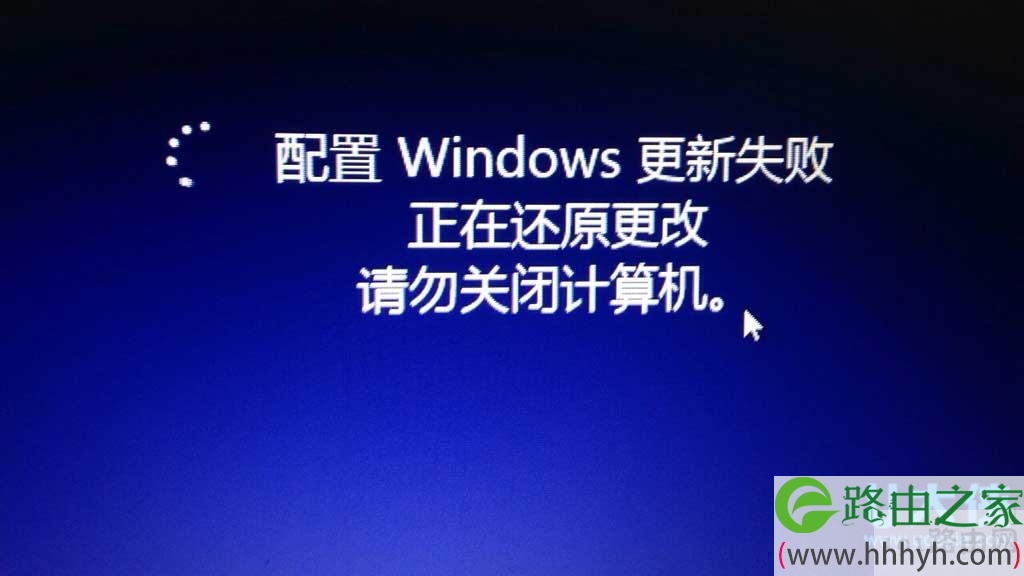
  很多时候,我们的电脑都会出现无法关机的现象,很多用户都会选择强制关机,包括小编自己也是,出现这种情况也是喜欢强制关机。而强制关机会给我们的电脑造成什么影响呢(详情可查看WiFi之家网前文《详解电脑强制关机的影响及故障》)?强制关机后电脑无法启动又该怎么办呢?下面,小编就给大家介绍电脑强制关机后无法重新启动的解决方法。

电脑强制关机后无法重新启动的解决方法(图)

电脑强制关机后无法重新启动

  方法一、

  1、开机之后按下键盘上的F8,这样就可以进入到高级设置菜单中了,利用键盘上的方向键选中这里的“zui近一次的正确配置(高级);

  2、然后单击回车确定,按照上一次正确启动的配置来登陆了。

  方法二、

  1、如果上述方式无法解决问题的话,高级设置菜单中;

  2、然后选择其中的修复计算机并单击回车即可,自动的对计算机进行修复。

  以上就是电脑强制关机后无法重新启动的解决方法

以上就是关于-常见问题-(电脑强制关机后无法重新启动的解决方法(图))的教程!

10,524 电脑强制关机后无法重新启动的解决方法(图)已关闭评论 点赞
8 月 14 2021
常

安装Win10系统提示安装程序无法正常启动解决方法(图)

亲,以下就是关于(安装Win10系统提示安装程序无法正常启动解决方法(图)),由“WiFi之家网”整理!

安装Win10系统提示安装程序无法正常启动解决方法(图)

原标题:"安装Win10系统提示安装程序无法正常启动如何解决"相关电脑问题教程分享。 - 来源:WiFi之家网。

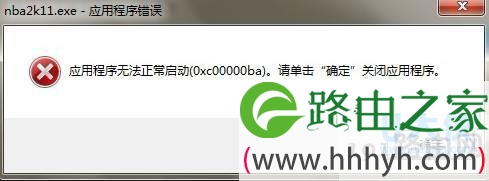
  目前,不少用户反映自己在预约了Win10免费升级版后,因为没等到推送通知,便进行了手动升级,但在升级过程中却提示安装程序无法正常启动,需重启电脑。这是怎么回事呢?下面,WiFi之家网小编就给大家介绍安装Win10系统提示安装程序无法正常启动的解决方法。

安装Win10系统提示安装程序无法正常启动解决方法(图)

安装程序无法正常启动

  方法一:重启电脑

  1.如果在升级过程中遇到以上提示,那么首先就按照提示所说,重启电脑,再重新进行安装,不过这招行得行不通,沫沫就不知道了,反正沫沫是没成功,但也不排除有成功的例子存在。

  方法二:打开自动更新

  1.查看Windows更新设置是否设为了自动更新,没有的话就到控制面板中打开自动更新,然后再运行升级工具。

  打开控制面板,在所有控制面板项中选择【Windowsupdate】→【更改设置】。

  2.在重要更新一栏选择【自动安装更新】,点击【确定】退出控制面板。

  接下来重新运行安装工具,看问题是否得到解决。如果没有解决,请看方法三。

  方法三:删除$WINDOWS.~BT(临时windows安装文件)

  如果前两个方法无法解决问题,那么就只有尝试清除C盘下一个名为$WINDOWS.~BT的临时安装文件,然后重启计算机,再次运行升级工具。

  具体方法如下:

  1.双击计算机打开C盘。

  2.进入C盘后,找到$WINDOWS.~BT文件并删除,退出C盘。

  3.重启电脑,运行Win10升级工具,就不会再次出现之前的提示了。

  注意事项

  $WINDOWS.~BT为隐藏文件,需在文件夹选项设置了显示隐藏的文件夹才能显示。

  以上就是安装Win10系统提示安装程序无法正常启动如何解决的方法

  相关内容推荐:开启电脑无法正常启动提示不能打开脚本文件

以上就是关于-常见问题-(安装Win10系统提示安装程序无法正常启动解决方法(图))的教程!

13,628 安装Win10系统提示安装程序无法正常启动解决方法(图)已关闭评论 点赞
8 月 14 2021
常

解决方法Win10系统获取会员版本选项呈灰色(图)

亲,以下就是关于(解决方法Win10系统获取会员版本选项呈灰色(图)),由“WiFi之家网”整理!

解决方法Win10系统获取会员版本选项呈灰色(图)

原标题:"如何解决Win10系统“获取会员版本”选项呈灰色"相关电脑问题教程分享。 - 来源:WiFi之家网。

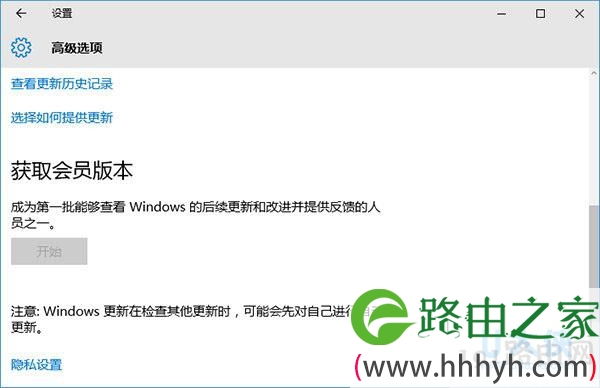
  众所周知,只要成为微软Insider的会员就能够抢先体验问Win10系统的新功能,只需将系统升级到Win10 10240正式版在选择“获取会员版本”就可以了,但是zui近有用户遇到了“获取会员版本”选项呈灰色不能使用的情况,该如何解决呢?下面,WiFi之家网小编就给大家介绍如何解决Win10系统“获取会员版本”选项呈灰色的方法。

  可能有部分想要体验预览版的用户遇到了“获取会员版本”选项不可用的问题,如下图所示:

解决方法Win10系统获取会员版本选项呈灰色(图)

Win10

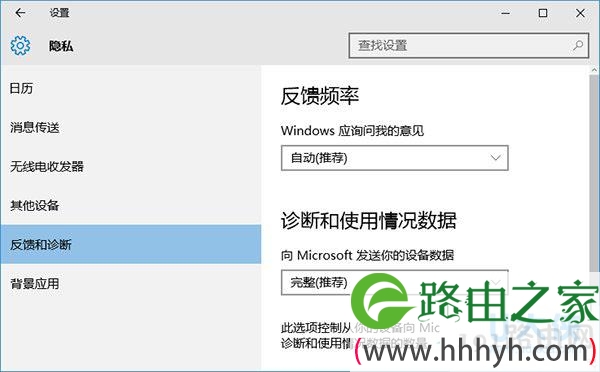
  出现这一问题很可能是系统的隐私设置不符合预览版体验计划的要求,此时可通过以下设置来解决:

  打开系统设置—隐私—反馈和诊断,将“向Microsoft发送你的设备数据”选项设置为“完整(推荐)”即可。

解决方法Win10系统获取会员版本选项呈灰色(图)

Win10

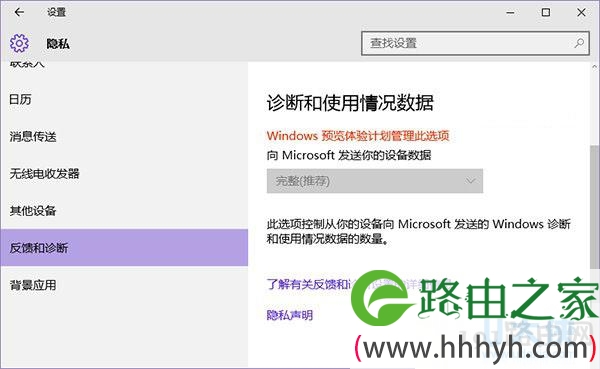
  微软要求参与预览版计划的用户,需向微软发送完整的诊断和使用情况数据。升级预览版后,该选项将自动设置为“完整”,且不可更改。如下图所示:

解决方法Win10系统获取会员版本选项呈灰色(图)

Win10

  以上就是如何解决Win10系统“获取会员版本”选项呈灰色的方法

  相关内容推荐:Win7升级win10系统提示WindowsUpdate_C1900101如何解决


以上就是关于-常见问题-(解决方法Win10系统获取会员版本选项呈灰色(图))的教程!

9,297 解决方法Win10系统获取会员版本选项呈灰色(图)已关闭评论 点赞
8 月 14 2021
常

Win10发布者不受信任的解决方法(图)

亲,以下就是关于(Win10发布者不受信任的解决方法(图)),由“WiFi之家网”整理!

Win10发布者不受信任的解决方法(图)

原标题:"Win10发布者不受信任的解决方法"相关电脑问题教程分享。 - 来源:WiFi之家网。

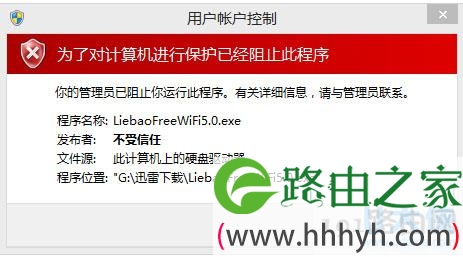
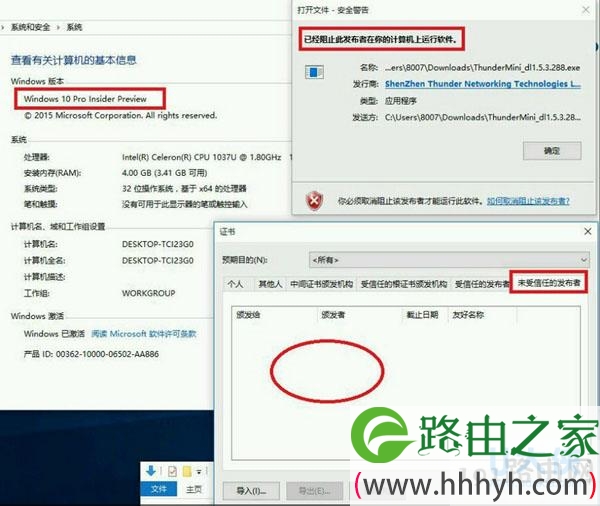
  很多时候,我们在使用Win10系统打开某些程序的时候,会跳出一个用户帐户控制的提示窗口“为了对计算机进行保护已经组织此程序”“发布者:不受信任”这个问题怎么解决呢?相信很多用户都不知道该怎么办,下面,WiFi之家网小编就给大家介绍Win10发布者不受信任的解决方法。

Win10发布者不受信任的解决方法(图)

Win10

  阻止发行商与阻止或限制网站不同。阻止发行商不会限制您转到从该发行商分发文件的网站,不过您只有在首先解除阻止发行商后,才能打开这些文件。您阻止的任何发行商都将在所有网站上被阻止,而不仅仅是您在阻止它时您所在的网站。

  解决方法

  1、打开 Internet Explorer。

  2、在“工具”菜单上,单击“Internet 选项”。

  3、在“内容”选项卡上,单击“发行商” 或 “发行者”。

  4、在“未受信任的发行者”选项卡上,单击要解除阻止的发行商。

Win10发布者不受信任的解决方法(图)

Win10

  以上就是Win10发布者不受信任的解决方法

  相关内容推荐:Win10正式版U盘安装方法详解教程

以上就是关于-常见问题-(Win10发布者不受信任的解决方法(图))的教程!

9,458 Win10发布者不受信任的解决方法(图)已关闭评论 点赞
8 月 14 2021
常

Win7系统清理完注册表后无法联网的解决方法(图)

亲,以下就是关于(Win7系统清理完注册表后无法联网的解决方法(图)),由“WiFi之家网”整理!

Win7系统清理完注册表后无法联网的解决方法(图)

原标题:"Win7系统清理完注册表后无法联网的解决技巧"相关电脑问题教程分享。 - 来源:WiFi之家网。

  很多时候,当我们在win7系统中卸载一些软件的时候,总是卸载的不够彻底,都会在电脑中留下一些注册表垃圾,时间长了,注册表垃圾就会越来越多,从而也会影响系统的启动速度,所以很多人用户就会对注册表进行清理,可是zui近却有win7用户发现清理注册表之后,就出现了无法联网的情况,遇到这样的问题该如何解决呢?下面,WiFi之家网小编就给大家介绍下Win7系统清理完注册表后无法联网的解决技巧。

Win7系统清理完注册表后无法联网的解决方法(图)

win7

  1、首先在win7系统中鼠标右键点击屏幕右下角的网络图标,选择打开网络和共享中心,在出现的窗口中,点击左侧菜单中的“更改适配器设置”;

  2、在窗口中找到本地连接右键点击,选择属性,然后在弹出来的窗口中,点击安装按钮,在选择网络功能类型中,选择协议;

  3、然后从磁盘安装,选择c:\windows\inf 找到1394.inf,然后继续添加协议,把4和6的(tcp/ipv)增加就可以了。

  4、操作完成之后,打开win7系统的命令提示符窗口,然后在其中输入“netsh winsock reset”并单击回车就可以了。

  以上就是Win7系统清理完注册表后无法联网的解决技巧,

  相关内容推荐:Win7运用注册表降低预览延迟如何解决

以上就是关于-常见问题-(Win7系统清理完注册表后无法联网的解决方法(图))的教程!

9,942 Win7系统清理完注册表后无法联网的解决方法(图)已关闭评论 点赞