'常见问题'最新文章

路由器常见问题的解决办法,希望对大家有帮助。

在路由器出现的故障中,大体可以分为两类:一类是硬故障,一类是软故障。这里的分类方法并没有严格的标准,只是为了方便而已,在实践中应该具体问题具体分析。

常见问题

8 月 13 2021
常

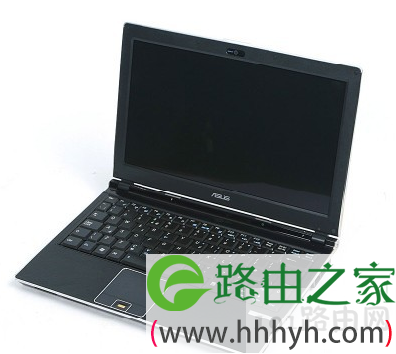
笔记本键盘类型拆解清洗步骤

亲,以下就是关于(笔记本键盘类型拆解清洗步骤),由“WiFi之家网”整理!
笔记本键盘类型拆解清洗步骤

原标题:"几种笔记本键盘类型的拆解清洗教程"相关电脑问题教程分享。 - 来源:网络投稿。

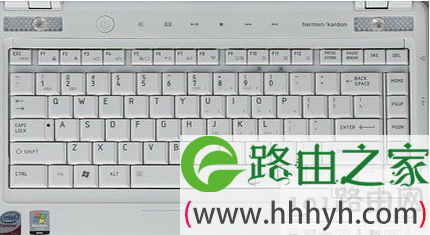
  每隔一段时间,键盘总是免不了沾染灰尘,看起来总让人觉得不舒服,而且,灰尘堆积地越多,会影响其使用状况。所以我们要不定时拆开清洗。下面就来教教大家具体的分拆步骤和如何清洗键盘。
笔记本键盘类型拆解清洗步骤

笔记本键盘

  笔记本键盘怎么拆?

  一、内嵌式键盘拆解方法:

  这种键盘的固定方式多见于戴尔商务机型和日系的笔记本中,从机身后面看不见固定螺丝,拆解时要先把键盘上方的压条拆除。这种压条在机器背后通常有固定的螺丝,之后就可以看见固定键盘的螺丝了,果断直接拧下。

  二、卡扣式键盘的拆法:

  首先拧下背后的固定螺丝,要特别注意卡扣的位置。然后用硬的物体将卡扣撬开,注意不要过度用力。然后拿下键盘就可以直接清洗了,这个是比较简单的。

  三、螺丝固定型键盘拆解:

  1.螺丝固定型键盘的笔记本主要出现于欧美机型中,如ThinkPad和惠普等。首先,将笔记本翻过来,卸下背后印有键盘标记的四颗螺丝(注意:拧下印有键盘标志的螺丝就可,一共有四颗)。

  2.拧下螺丝之后,将键盘下方的部位向上翘起,注意不要用力过猛。待整个键盘的下部脱离机体之后,再向下抽出键盘,但要注意下面连着的数据线。向上翻起键盘,就可看到内存插槽、主板和CPU散热器。

  笔记本键盘怎么清洗?

  1.键盘表面:在关机状态下,用干净的软布蘸些清水擦拭即可,如果想更专业些的话,可以花几元钱买瓶电脑清洁剂,然后使用专业的清洁布来擦拭。

  键盘缝隙:键盘缝隙中的灰尘和脏物则可以用小毛刷来清理,也可以买一个专用的USB键盘吸尘器,灰尘被毛刷刷起之后就可以将其吸走。

  2.笔记本键盘一般都是x架构,两片支撑架的下端都固定在键盘底板上,一个可以沿固定卡槽滑动,一个可以绕固定轴转动;支撑架上端则连接键帽,同样是一个滑动一个转。当按键时,两片平行四连杆结构的支撑架则以强迫运动的方式运动,受力均匀。

  3.拆卸键帽时,一定要从支撑架上端的可转动部分入手,因为只有这个部位是可以直接用力扳开的,若硬扳其它部位的话则有可能造成损坏。

  4.拆开之后,再用第一步和第二步对键盘进行深度清理。

  我们知道,电脑有台式和笔记本式的,所以键盘也分为几种类型,而以上小编主要是对笔记本键盘的集中类型进行拆解讲解。自己的键盘是什么类型,就对应使用介绍的方法,简单实用,大家记得收藏哦。

以上就是关于-常见问题-(笔记本键盘类型拆解清洗步骤)的教程!
20,059 笔记本键盘类型拆解清洗步骤已关闭评论 点赞
8 月 13 2021
常

笔记本经常黑屏维修教程

亲,以下就是关于(笔记本经常黑屏维修教程),由“WiFi之家网”整理!

笔记本经常黑屏维修教程

原标题:"笔记本经常黑屏的原因及维修方法"相关电脑问题教程分享。 - 来源:WiFi之家网。

  黑屏、蓝屏,这是电脑出现故障的时候的一个表现,但有时一开机就黑屏,而且还不是纯黑,在屏幕较亮的地方还能隐约看到,这是怎么回事呢?虽然可以通过切换显示器来消除,但也不是解决的长久之计。

  有很多人一遇到电脑问题,动不动就直接把它送电脑维修店了,其实没必要,像这样笔记本黑屏的问题,完全自己也可以解决。

笔记本经常黑屏维修教程

笔记本黑屏

  其实,笔记本液晶屏黑屏的主要原因有二个:

  一是液晶屏物理损伤。

  主要是受外力影响所造成的,包括挤、压、磕、碰等,只要仔细观察表面,就可以见到裂痕、凹坑、划痕等创伤。

  解决方法:这类故障由于伤及液晶屏内部,需要更换整张玻璃基板才能够解决,考虑到配件价格昂贵,一般在300-2000 元不等,可以根据自己的消费能力选择,当然也要考虑下值不值得去更换。

  二是内部元件故障。

  解决方法:通过修理(主要是更换屏线、灯管等)一般都能解决。

  怎样辨别物理损伤和元件故障呢?虽然看上去都是黑屏,但在外观上后者一般不会有受外力的痕迹,另外,黑屏也并非 一点图象都看不见。你在暗处把故障笔记本打开到近180度,人眼通过这个角度是可以看到亮光的。如果没有,那么很 可能是背光管没有亮,这样应该是高压板的问题。或者给高压板供电的那对线接触不好,如果可以的话自己修一下,把 有关的插头插牢即可。高压板就在屏幕转轴的上方偏右处,要把屏四周的压条拆掉才可以看到。

  笔记本液晶屏黑屏主要有两个原因,液晶屏物理损伤,还有就是内部元件故障。知道这两个方面原因之后,我们可以自己来进行排查,更换,来解决黑屏的问题,不需要动不动就把电脑送去维修。

以上就是关于-常见问题-(笔记本经常黑屏维修教程)的教程!

10,245 笔记本经常黑屏维修教程已关闭评论 点赞
8 月 13 2021
常

U盘启动进入DOS系统步骤

亲,以下就是关于(U盘启动进入DOS系统步骤),由“WiFi之家网”整理!

U盘启动进入DOS系统步骤

原标题:"U盘启动进入DOS系统的捷径"相关电脑问题教程分享。 - 来源:WiFi之家网。

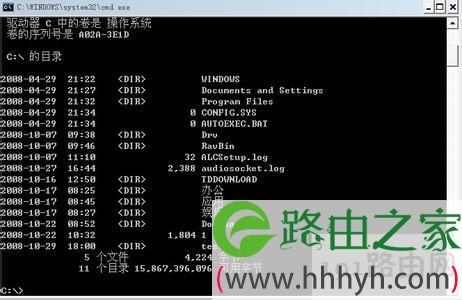
  用U盘制作启动盘,通常都需要进入某些系统后修改设置,而现在小编要讲的是U盘启动进入DOS系统的操作方法。不过,首先要向大家推荐一款软件FLASHBOOT1.40,可以帮助我们更加轻松进入DOS系统。

U盘启动进入DOS系统步骤

DOS

  首先,小编要隆重介绍下FLASHBOOT1.40:

  这是一款制作u盘启动盘的工具,具有可定制和选项丰富的特点,基本可兼容所有U盘,即使是一些杂牌的、512M以上的大容量U盘也同样有很好的兼容性。同时,本软件支持BartPE-Bart预安装环境启动CD转换为usb闪存启动盘;支持从软盘制作usb启动;支持从win9x传递DOS核心到usb盘;支持usb闪存盘复制;支持从可引导光盘制作usb启动盘;制作Windows NT/2000/XP口令恢复及制作带有NT/2000/XP bootloader的usb盘等等。是不是很强大呢?!估计连USBboot 1.68 要靠边了!

  好了,下面开始插入U盘进行U盘启动进入DOS的操作(请先将U盘资料备份好):

  第一步:打开FLASHBOOT,点击“下一步”--选择“创建带迷你DOS系统的可启动闪存盘”;第二步:选择你的启动文件来源(如果没有就选择“任何基于DOS的软盘或软盘镜像”);

  第三步:选择你的DOS启动盘的软盘镜像(如果没有就选择FLASHBOOT安装目录中的自动集成的DOS98.IMG镜像,此镜像已包含MSDOS 7.1的启动文件);

  第四步:选择你的U盘盘符(如果没有请刷新看看);

  第五步:选择U盘启动模式(建议选择USB-ZIP为启动模式,其稳定性和兼容性都相对较好,启动后直接是A盘符,更方便我们制作DOS启动);

  zui后,点击“完成”,程序正在写入文件,完成后即可退出,你的U盘已经具备启动功能了!

  以上就是小编为大家介绍的U盘启动进入DOS系统的方法,当然这里我们借助了FLASHBOOT1.40软件,打开盖软件之后,就可以选择相关的功能进入,选择DOS启动盘的软盘镜像、U盘盘符、U盘启动模式。

以上就是关于-常见问题-(U盘启动进入DOS系统步骤)的教程!
18,559 U盘启动进入DOS系统步骤已关闭评论 点赞
8 月 13 2021
常

XP系统故障恢复控制台的作用及启动步骤

亲,以下就是关于(XP系统故障恢复控制台的作用及启动步骤),由“WiFi之家网”整理!

XP系统故障恢复控制台的作用及启动步骤

原标题:"XP系统故障恢复控制台的作用及启动方法"相关电脑问题教程分享。 - 来源:WiFi之家网。

  相信很多网友,还未听说过故障恢复控制台吧,在每一系统上,都是具备故障恢复控制台的,它可以帮助我们启用或禁用服务、格式化驱动器等等,作用之大,而启动故障恢复控制台也是有方法的。

XP系统故障恢复控制台的作用及启动步骤

故障恢复控制台的安装

  1、插入XP安装光盘,用cdrom:i386winnt32/cmdcons命令把控制台安装在硬盘;

  2、拷贝C盘根目录CMDCONS到你的光盘所在文件夹,并改名为CTRL(这个名字你可以随便定,但是只能是四个字);

  3、然后修改其中的SETUPLDR.BIN,替换其中的I386为CRTL(或者你改的名字);

  4、zui后提取光盘引导文件,并修改其中的I386为CTRL。

  OK,制作ISO并用虚拟机测试吧!

  注意:如果里面有WINNT.SIF的话,需要删除这个文件,或者修改为不要完全无人职守模式。

  微软从在Windows 2000和Windows XP中,提供了故障恢复控制台。它是微软推出的一种全新的控制模式,用于在安全模式和其他启动选项不起作用时修复系统。

  故障恢复控制台的作用:可以启用或禁用服务、格式化驱动器、在本地驱动器上读写数据(包括被格式化为NTFS文件系统的驱动器)、重写硬盘的主引导记录(MBR)、重写分区引导记录、恢复启动菜单等等并执行许多其他管理的任务。如果需要通过从软盘或CD-ROM复制一个文件到硬盘来修复系统,故障恢复控制台将特别有用。下面XP为例,看看怎么使用。

  启动故障恢复控制台

  方法有两个,一是从安装光盘启动,二是从硬盘启动(这里我只说一的方法)。

  插入Windows XP的安装光盘,并且在BIOS中设置为优先从CDROM启动,启动电脑以后,系统会自动进入Windows XP安装界面选项,按下“R”键选择第二项“要使用‘故障控制台’修复Windows XP安装,请按R。”系统自动登录到故障恢复控制台。它会自动找到已经存在的系统及其安装目录并给予编号。此时提示,问你需要修复哪一个系统。这里只有一个,如果是多个,会把它们都显示出来的。输入“1”后回车,选择了要修复的系统编号后,控制台会提示输入该系统的管理员密码。密码正确后,就真正进入了控制台,可以发号施令了。

  如果不知道都有哪些命令可以用,可以在控制台提示符下输入HELP--确定。可以看到控制台命令的第一页,看屏幕下方提示,按空格键后就可以显示下一页命令了。但如果不知道怎么用这些命令怎么办?答案仍然是HELP命令,只不过这次是在HELP命令后面跟上你想了解的命令就可以了。在此顺便讲几个比较常用的命令:

  *FIXBOOT命令的使用格式的帮助,该命令用来修复分区引导扇区。

  *FIXMBR的帮助,可以修复硬盘主引导记录。

  *BOOTCFG,这个命令是Windows XP独有的,它可以修复启动菜单。

  *format,对于用DISKPART命令建立的新分区,可以用它来格式化为NTFS和FAT32格式。所以不要把它和Win98下的Format命令等同。

  *diskpart命令,可显示出分区信息,并对分区操作。

  需要指出的是,很多人把它称为FDISK,这是不对的。尽管它和FDISK的功能差不多,但它的适应性比FDISK要强,功能也更方便。比如,不必特别地去激活主分区,默认就是激活的。也不必在删除主分区以后才可以删除扩展分区,可以直接对逻辑驱动器操作。它还有直接对NTFS分区操作的好处,而这对初学者来说尤其重要。等等。

  以上就是小编为大家介绍的故障恢复控制台的全部内容,故障恢复控制台的作用、启动故障恢复控制台的两种方法。知道了故障恢复台的强大的作用之后,相信大家不会再忽视它了吧。

以上就是关于-常见问题-(XP系统故障恢复控制台的作用及启动步骤)的教程!
11,688 XP系统故障恢复控制台的作用及启动步骤已关闭评论 点赞
8 月 13 2021
常

电脑系统盘C盘彻底清理详细步骤

亲,以下就是关于(电脑系统盘C盘彻底清理详细步骤),由“WiFi之家网”整理!

电脑系统盘C盘彻底清理详细步骤

原标题:"电脑系统盘C盘彻底清理的妙招"相关电脑问题教程分享。 - 来源:WiFi之家网。

  相信很多电脑用户在使用电脑的过程中,都会发现,电脑系统盘也就是C盘的空间越来越少,清理了垃圾文件,空间还是没能减少,而且系统盘中的文件,不敢轻易删除,以免发生系统错误。那么怎么才能彻底清理C盘无用垃圾?

  原因分析:

  原因一:当计算机中出现病毒感染或是有木马攻击之时,计算机的C盘均会出现空间不够,主要是因为病毒木马对C盘空间的占据。

  解决一:使用专业杀毒软件(比如金山毒霸、360杀毒或者百度杀毒等工具)对电脑进行全盘杀毒,将电脑里面所有的病毒木马清理干净,或者利用u启动u盘装系统工具重新分区磁盘然后重装系统!

  原因二:c盘里面累计的临时文件太多、在使用软件的过程中产生的注册表垃圾项太多,所以电脑c盘的空间会变小!一般电脑系统的临时垃圾文件主要有:应用软件使用产生、更新系统补丁产生以及使用浏览器产生的缓存等!

  解决二:清理垃圾以及整理磁盘碎片即可!

  清理系统磁盘垃圾方法:

  方法1.使用系统自带的磁盘清理工具进行清理;

  依次点击打开:“开始”菜单 --》 程序 --》 附件 --》 系统工具 --》磁盘清理(点击鼠标)运行!如下图所示:

电脑系统盘C盘彻底清理详细步骤

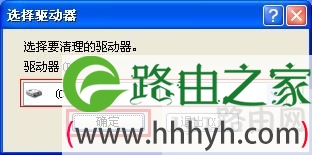
选择驱动器

  选择默认c盘,然后点击“确定”按钮进行磁盘分析,如下图所示:

电脑系统盘C盘彻底清理详细步骤

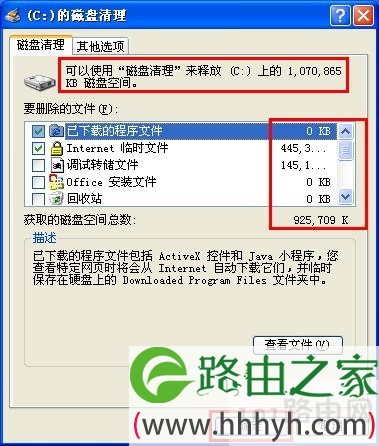
磁盘清理

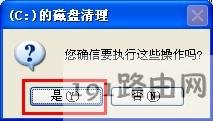
  将列举出该磁盘所有可以清理的垃圾文件,我们只需点击“确定”按钮后将弹出一个确定清理的窗口,继续点击“是(Y)”即开始清理磁盘垃圾;如下图所示:

电脑系统盘C盘彻底清理详细步骤

磁盘清理

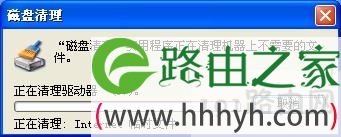
  此时会弹出一个正在进行“磁盘清理”进度窗口,我们只需耐心等待其清理完成即可,当清理完毕后该窗口会自动消失,届时磁盘清理的工作就完毕了!如下图所示:

电脑系统盘C盘彻底清理详细步骤

磁盘清理

  方法2.使用第三方软件对电脑磁盘进行垃圾清理,例如:

  清空大师、QQ管家或者360安全卫士等工具![page]

  整理磁盘碎片的方法:

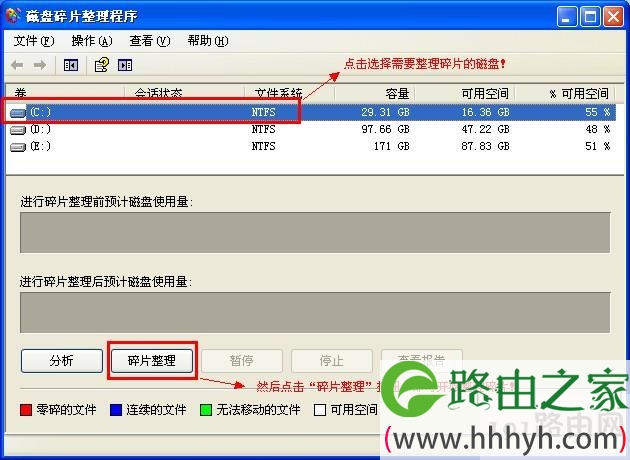
  依次点击打开:“开始”菜单 --》 程序 --》 附件 --》 系统工具 --》磁盘碎片整理程序(点击鼠标)打开该程序!如下图所示:

电脑系统盘C盘彻底清理详细步骤

磁盘碎片整理

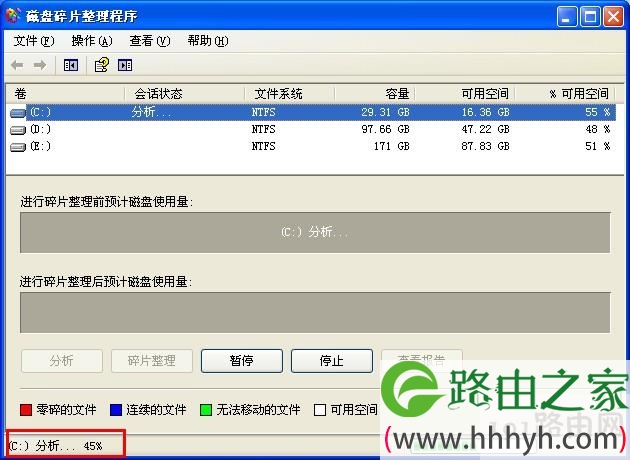
  打开磁盘碎片整理程序后,鼠标点击选择需要整理碎片的磁盘,然后点击“碎片整理”按钮即可开始对该磁盘进行整理!整个过程包含“磁盘碎片分析”和“磁盘碎片整理”,大家只需耐心等待其整理完毕即可!如下图所示:

电脑系统盘C盘彻底清理详细步骤

磁盘碎片整理分析

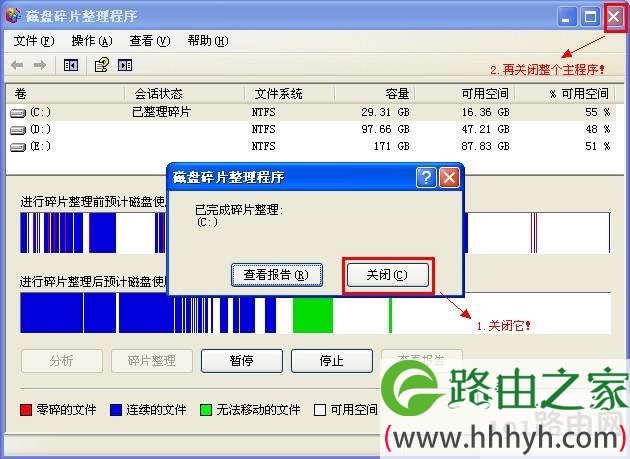
  碎片整理完毕后将会弹出一个小窗口,此时我们无需理会,直接点击“关闭”按钮,再关闭主程序即可!如下图所示:

电脑系统盘C盘彻底清理详细步骤

磁盘碎片整理

  u启动温馨提示:仔细看小编用红色框标注的地方就可知道该程序正在操作的是什么,以及了解哪些是垃圾文件!还需了解的是,如果您的垃圾文件太多可能整理的时间会很长,具体的整理时间要根据磁盘碎片的多少和电脑的配置决定!可能只需要几分钟,也可能需要几个小时哦!如果有这个耐心等待那么就让它完成吧!可以给大家透露一个好消息:就是利用此工具整理过c盘以后,你的电脑速度会快1-2倍哦!

  原因三:应用软件下载到了c盘,并将软件直接默认安装到了c盘里面导致了磁盘空间越来越小!

  解决三:下载软件或者其他文件的时候将文件默认保存到其他磁盘,比如D盘等,总之别下载到系统盘就是了!安装软件的时候将软件安装到非系统盘的其他磁盘里面,这样就不会占用到c盘了!

  导致电脑系统盘C盘的空间越来越小,主要有三个方面,塞满C盘空间,木马病毒软件、缓存临时文件以及把软件的存放位置默认为C盘。我们要注意对C盘进行磁盘碎片清理、查杀木马以及更换软件存放位置。

以上就是关于-常见问题-(电脑系统盘C盘彻底清理详细步骤)的教程!
10,859 电脑系统盘C盘彻底清理详细步骤已关闭评论 点赞
8 月 13 2021
常

U盘文件被杀毒软件误删恢复方法

亲,以下就是关于(U盘文件被杀毒软件误删恢复方法),由“WiFi之家网”整理!

U盘文件被杀毒软件误删恢复方法

原标题:"U盘中文件被杀毒软件误删如何找回"相关电脑问题教程分享。 - 来源:WiFi之家网。

  我们都知道,U盘是病毒的重点感染源,很多病毒利用autorun漏洞,让U盘中毒,而我们电脑上常常会安装杀毒软件,极有可能把哪些病毒连文件删除,但是有些重要文件也被删除,有没有什么方法找回呢?

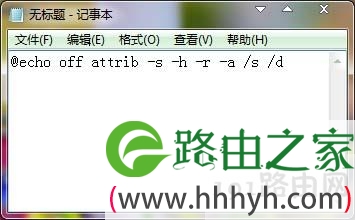
  首先,在电脑上新建记事本,并且在记事本上输入代码:@echo off attrib -s -h -r -a /s /d。

U盘文件被杀毒软件误删恢复方法

代码

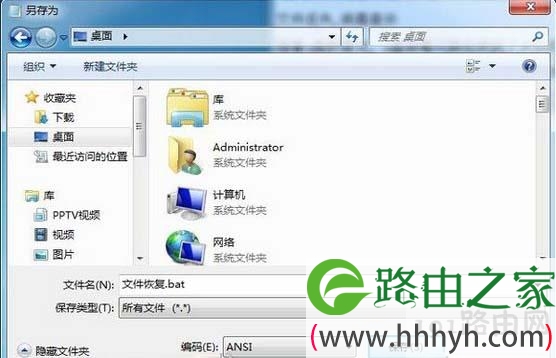
  随后,点击左上方文件→另存为,在弹出的窗口下选择保存路径后,设置文件名为文件恢复.bat,保存类型为所有文件后点击“保存”按钮即可;如下图所示:

U盘文件被杀毒软件误删恢复方法

另存为

  然后我们将该文件复制到U盘内,然后双击运行,等待几秒后消失的文件便会自己回来了。简单的小步骤就能让你找回那些被误删的重要文件了。

  以上就是U盘上重要文件被误删找回的方法,在记事本上输入代码,另存为,文件名为文件恢复.bat,点击保存,然后将该文件复制到U盘,并运行,即可找回文件,就是这么简单,大家不妨学起来以备不妨之需。

以上就是关于-常见问题-(U盘文件被杀毒软件误删恢复方法)的教程!
20,455 U盘文件被杀毒软件误删恢复方法已关闭评论 点赞
8 月 13 2021
常

Red Hat使用U盘操作方法

亲,以下就是关于(Red Hat使用U盘操作方法),由“WiFi之家网”整理!

Red Hat使用U盘操作方法

原标题:"教你如何在Red Hat里使用U盘"相关电脑问题教程分享。 - 来源:WiFi之家网。

  U盘虽小,可是它的作用却非常的强大,它能存下许许多多的大型文件资料,给人们提供了许多的帮助。但是在Red Hat里要怎么使用U盘呢,这是许多新手都会遇到的问题。下面就随小编一起来看看解决方法吧!

Red Hat使用U盘操作方法

U盘加密

  1、先别插U盘,/sbin/lsmod看是否有usb-storage。如果没有的话,执行以下的代码:(cd /lib/modules/2.4.20-8/kernel/drivers/usb/for v in *.o storage/*.o ; do /sbin/insmod $v ; done)。

  2、这里再/sbin/lsmod,应该有usbcore、usb-ohci(或usb-uhci,根据主板芯片组而不同)、usb-storage、scsi_mod等。其中usb-storage的状态应该为(unused)。

  3、插入U盘,不停的/sbin/lsmod,这期间usb-storage的状态应为Initializing,持续时间大约半分钟,其实就相当于Windows在右下角不停的弹汽球:)

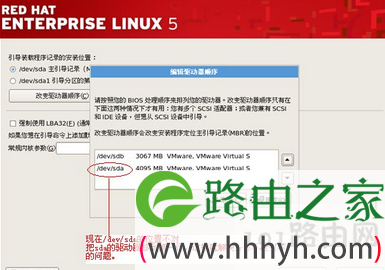
  4、初始化结束后, /sbin/fdisk -l,应该能看到/dev/sda1设备。这时,执行mount /dev/sda1 /mnt/udisk 才能成功。如果是MSDOS格式,又想看到中文,可以mount -t vfat /dev/sda1 /mnt/udisk -o iocharset=gb2312。(为方便可以/etc/fstab加一行,以后就可以 mount /mnt/udisk就行了)。

  5、奇怪的是有时候fdisk是看不到sda1,但是也能mount上使用以上步骤挂U盘基本上可说是“万全”了。台式机、笔记本、VMware都一样。

  mkdir /mnt/usb。

  mount /dev/sda1 /mnt/usb。

  笔记本上安装linux用法和台式机一样。

以上就是关于-常见问题-(Red Hat使用U盘操作方法)的教程!
12,790 Red Hat使用U盘操作方法已关闭评论 点赞
8 月 13 2021
常

U盘导致笔记本黑屏解决方法

亲,以下就是关于(U盘导致笔记本黑屏解决方法),由“WiFi之家网”整理!

U盘导致笔记本黑屏解决方法

原标题:"对付U盘导致笔记本黑屏有妙招"相关电脑问题教程分享。 - 来源:WiFi之家网。

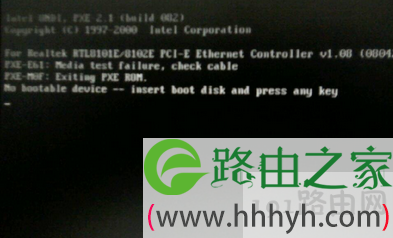
  U盘是电脑办公中zui常用的储存工具之一,它给电脑族们提供了许多的帮助。但是很多人在使用完U盘后,都会忘了把U盘拔下来,导致下次开机时,电脑就一直停留在黑屏状态,进不了系统。那么,这种问题需要怎么解决呢?下面随小编一起来看看吧!

U盘导致笔记本黑屏解决方法

U盘引起电脑黑屏

  小编就以东芝笔记本为例,当出现上述故障时,应先移除所有USB外设,开机后按F2键进入BIOS界面,切换到“Advanced”设置页,将光标移到“Boot Speed”上,将“Normal”改为“Fast”,再次接上USB外设,之后就能正常登录系统了。

  有时,使用U盘启动安装系统后,也可能会出现开机无任何显示的情况,此时可进入BIOS设置界面,切换到“Boot”设置页面,会发现第一个引导设备为USB,将光标移至上面后回车,然后选择本机硬盘作为启动设备即可。

  为了方便用户使用,不少笔记本都设有开机引导设置的快捷键,例如明基笔记本在开机后,可以按F12键调出引导选项,然后选择对应的设备引导开机就可以了。

以上就是关于-常见问题-(U盘导致笔记本黑屏解决方法)的教程!
11,942 U盘导致笔记本黑屏解决方法已关闭评论 点赞
8 月 13 2021
常

虚拟机系统无法识别读取U盘解决方案

亲,以下就是关于(虚拟机系统无法识别读取U盘解决方案),由“WiFi之家网”整理!
虚拟机系统无法识别读取U盘解决方案

原标题:"电脑虚拟机系统无法识别读取U盘的解决方法"相关电脑问题教程分享。 - 来源:WiFi之家网。

  电脑虚拟机无法识别U盘怎么办?有用户在电脑上使用虚拟机时,发现虚拟机系统不能读取U盘,如何解决这个问题?请看下文具体解决方法。

  解决方法:

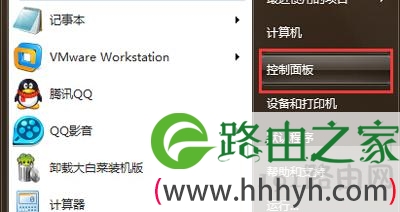
  1.点击开始菜单 - 控制面板,打开控制面板。如下图所示

虚拟机系统无法识别读取U盘解决方案

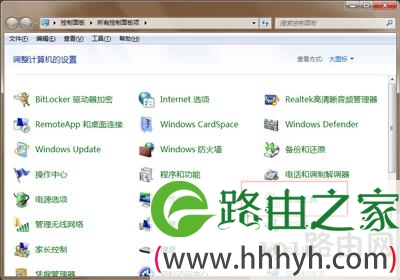
  2.在打开的控制面板窗口中,点击打开“管理工具”如下图所示

虚拟机系统无法识别读取U盘解决方案

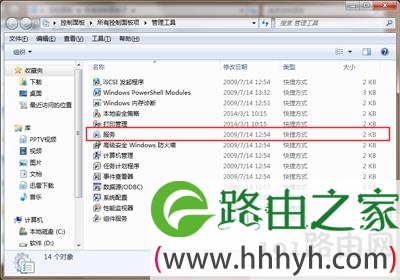
  3.然后在管理工具窗口中打开“服务”进入下一步操作。如下图所示

虚拟机系统无法识别读取U盘解决方案

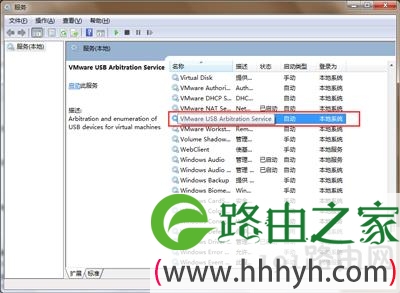
  4.在打开的本地服务窗口中,找到VMware USB Arbitration Service。如下图所示

虚拟机系统无法识别读取U盘解决方案

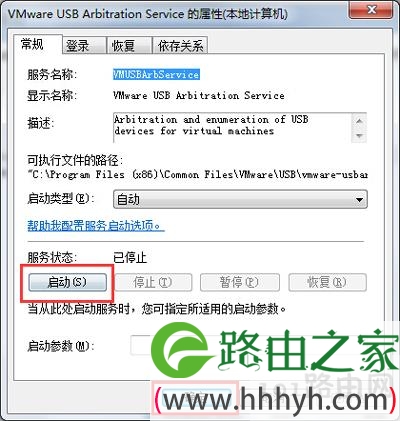
  5.双击打开VMware USB Arbitration Service项,将窗口中的服务状态开启点击确定完成操作。如下图所示

虚拟机系统无法识别读取U盘解决方案

以上就是关于-常见问题-(虚拟机系统无法识别读取U盘解决方案)的教程!

15,655 虚拟机系统无法识别读取U盘解决方案已关闭评论 点赞
8 月 13 2021
常

CMD命令符窗口无法输入中文解决方法

亲,以下就是关于(CMD命令符窗口无法输入中文解决方法),由“WiFi之家网”整理!

CMD命令符窗口无法输入中文解决方法

原标题:"CMD命令提示符窗口无法输入中文的解决方法"关于电脑问题教程分享。 - 来源:WiFi之家网。

  电脑命令提示符窗口无法输入中文怎么办?在使用CMD命令打开DOS命令行窗口后,有些用户反映无法输入中文,该如何解决呢?下面给大家分享CMD命令提示符窗口不能打字的解决方法。

  解决方法:

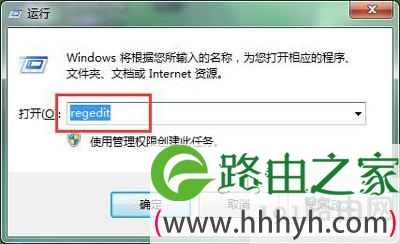
  1、同时按下win键和r键打开运行,输入“regedit”,回车,打开注册表编辑器。如下图所示

CMD命令符窗口无法输入中文解决方法

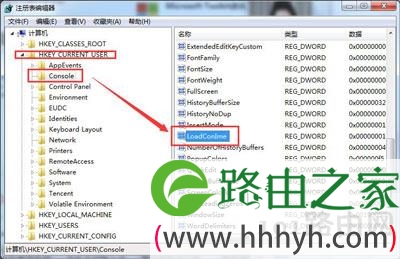
  2、依次点击展开“HKEY_CURRENT_USER——Console”,在Console项的右侧列表中到“LoadConIme”。如下图所示

CMD命令符窗口无法输入中文解决方法

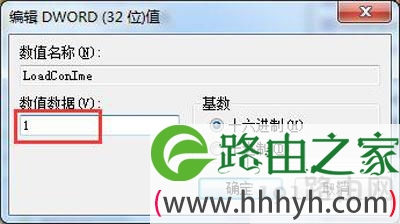
  3、双击打开“LoadConIme”,将其“数值数据”修改为“1”,点击“确定”保存设置。如下图所示

CMD命令符窗口无法输入中文解决方法

以上就是关于-常见问题-(CMD命令符窗口无法输入中文解决方法)的教程!

18,795 CMD命令符窗口无法输入中文解决方法已关闭评论 点赞
8 月 13 2021
常

电脑插入移动硬盘不显示盘符修复步骤

亲,以下就是关于(电脑插入移动硬盘不显示盘符修复步骤),由“WiFi之家网”整理!

电脑插入移动硬盘不显示盘符修复步骤

原标题:"电脑插入移动硬盘不显示盘符的解决方法"关于电脑问题教程分享。 - 来源:WiFi之家网。

  移动硬盘插入电脑后不显示盘符怎么办?zui近有用户发现移动硬盘插入电脑后无法显示盘符,该如何解决这个问题?情况下文具体介绍。

  解决方法:

  原因一:移动硬盘没有分配到盘符

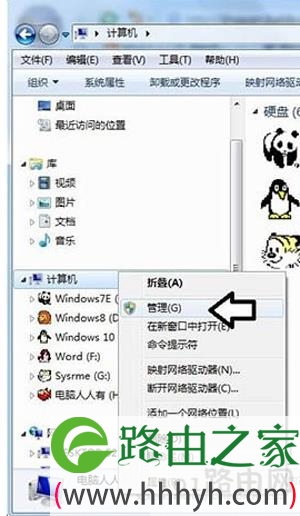
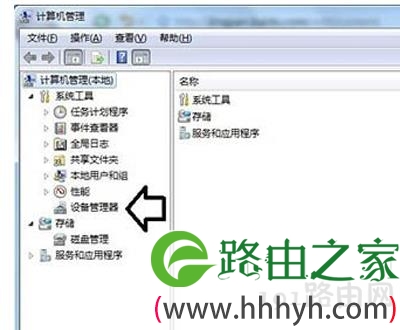
  右键点击“计算机”,打开“管理”

电脑插入移动硬盘不显示盘符修复步骤

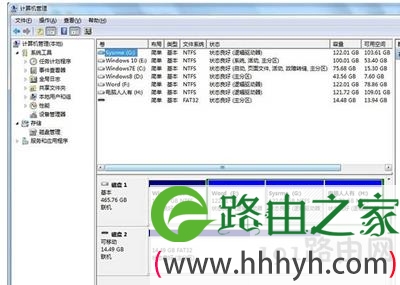
  依次展开“计算机管理”→“ 磁盘管理”

电脑插入移动硬盘不显示盘符修复步骤

  只要这里有显示,说明移动磁盘是好的,只是盘符没有分配,或者有盘符,和其他的分区有冲突了

电脑插入移动硬盘不显示盘符修复步骤

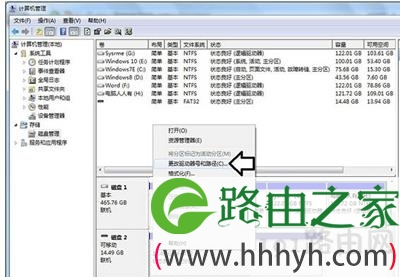
  右键点击移动磁盘→更改驱动器号和路径

电脑插入移动硬盘不显示盘符修复步骤

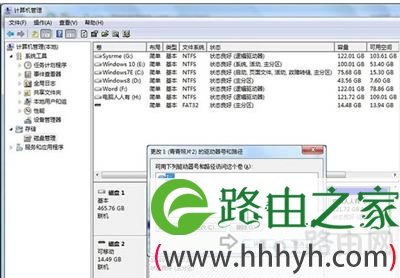
  点击添加→分配一个盘符(如果之前已经有盘符,不妨也更换一个)→确定

电脑插入移动硬盘不显示盘符修复步骤

  之后,就会正常显示了(除了移动磁盘、数据线等硬件坏了)

电脑插入移动硬盘不显示盘符修复步骤

  再去计算机文件夹查看,移动硬盘就会显示了。

电脑插入移动硬盘不显示盘符修复步骤

  原因二:usb供电不足

  usb供电不足的话也可能造成系统看不到移动硬盘,对于这种情况你可以尽量拔掉电脑上多余的usb设备,并且将移动硬盘插到主机后边。有的移动硬盘可能会带有独立供电的电源,如果有独立供电的话尽量把它也插上

  原因三:移动硬盘本身故障

  如果第一种和第二种方法都试过了,但是系统还是不显示移动硬盘的话,那很有可能就是你的移动硬盘有问题了,这种情况就只能联系商家进行保修或更换了。

以上就是关于-常见问题-(电脑插入移动硬盘不显示盘符修复步骤)的教程!

14,081 电脑插入移动硬盘不显示盘符修复步骤已关闭评论 点赞
8 月 13 2021
常

电脑浏览器无法播放网页视频如何解决

亲,以下就是关于(电脑浏览器无法播放网页视频如何解决),由“WiFi之家网”整理!

电脑浏览器无法播放网页视频如何解决

原标题:"Win7系统浏览器无法播放网页视频的解决方法"相关电脑问题教程分享。 - 来源:WiFi之家网。

  网页视频无法播放怎么办?近日有用户重装Win7系统后发现,浏览器无法观看网站上的视频了,这是怎么回事?网页视频不能播放该如何解决?请看下文具体介绍。

  解决步骤:

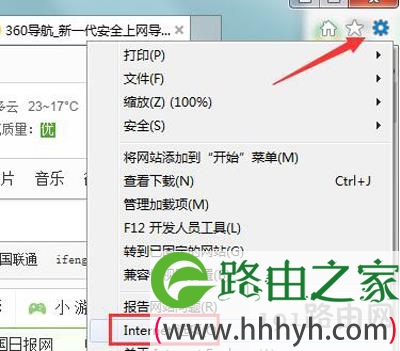
  1、打开浏览器,点击设置按钮,选项internet选项,如图所示:

电脑浏览器无法播放网页视频如何解决

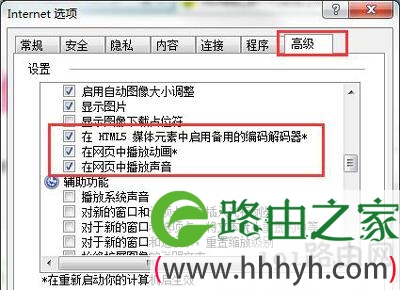
  2、在界面中,点击高级选项,将红色框中的选项都勾选起来,然后点击确定即可,如图所示:

电脑浏览器无法播放网页视频如何解决

以上就是关于-常见问题-(电脑浏览器无法播放网页视频如何解决)的教程!

24,890 电脑浏览器无法播放网页视频如何解决已关闭评论 点赞