'常见问题'最新文章

路由器常见问题的解决办法,希望对大家有帮助。

在路由器出现的故障中,大体可以分为两类:一类是硬故障,一类是软故障。这里的分类方法并没有严格的标准,只是为了方便而已,在实践中应该具体问题具体分析。

常见问题

8 月 8 2021
常

VMWare虚拟机下Linux无法全屏的解决方法(图)

亲,以下就是关于(VMWare虚拟机下Linux无法全屏的解决方法(图)),由“WiFi之家网”整理!

VMWare虚拟机下Linux无法全屏的解决方法(图)

原标题:"VMWare虚拟机下Linux无法全屏的解决方法"相关电脑问题教程分享。 - 来源:WiFi之家网。

  众所周知,VMWare是目前业界zui为流行的一款虚拟机工具,但是zui近有用户反映在使用过程中出现了一些问题,安装了Linux虚拟机却没办法全屏了。应该不少用户都遇到过这样的问题,那么,VMWare虚拟机下Linux无法全屏该怎么办呢?

  1.前提条件描述

  VMWare 10.0, OS:Windows 7, guest OS: Ubuntu 15.10

  问题描述:无法全屏使用Ubuntu,只能在一个很小屏幕之中来使用它

  2.已经进行的操作和尝试

  设置了Guest的屏幕分辨率,无效; 故排除其与目前Host之间的关联。

  3.安装VMWare-Tools

  经过一番搜索,发现需要进行额外工具的安装,方可实现上述的全屏操作。在启动VMware的虚拟机之后,点击安装VM--》 install VMWare Tools,报出以下错误信息:
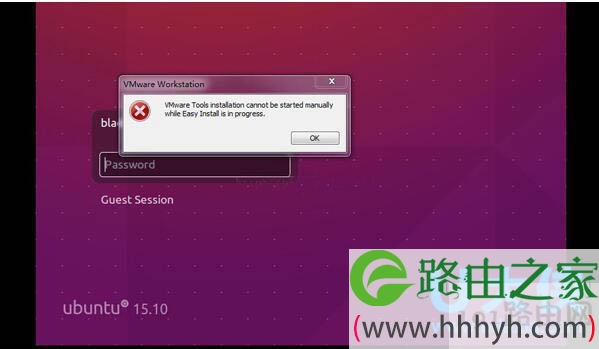
VMWare虚拟机下Linux无法全屏的解决方法(图)

VMWare

  Easy Install 仍然在进行之中, 所以,必须先关闭Easy Install

  4.Easy install 是什么?

  easy install模式就是在设置新虚拟机向导之后你就不必参与到虚拟机的安装中,整个过程由软件自动完成。只要在向导中填入CDKey、用户名、系统密码等 信息,VMware在安装过程中自动进行分区格式化、注册系统、设置用户名密码、自动登录以及安装VMware Tools等操作,而不需人工干预,这自然能大大节省很多的时间和精力。但前提必须正确填写了各种信息,并且安装过程中不需要更换CD或镜像,否则安装同 样会中止!

  5.如何来解决这个问题?

  打开目标VM的settings中的CD-ROM的模式,具体设置如下:
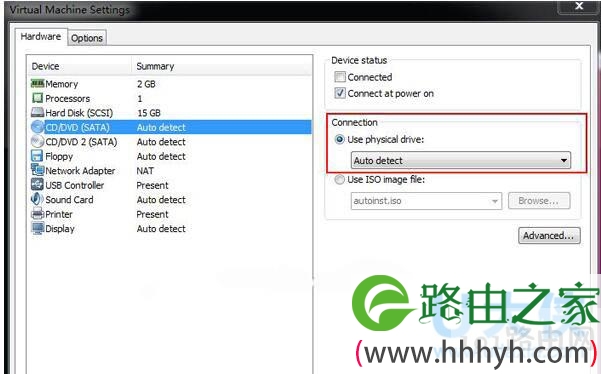
VMWare虚拟机下Linux无法全屏的解决方法(图)

VMWare

  这个设置将取消Easy install模式,从而可以进行安装VMWare-Tools.

  6.启动VM之后,选中VM--》Install VMWare-Tools, 下述操作进入VM的Linux系统中来完成:

  挂载cdrom到/mnt/cdrom目录下,具体命令为:mkdir /mnt/cdrom

  mount /dev/sr0 /mnt/cdrom(这里cdrom设备的设备名称不知道的话,可使用命令df或者使用命令fdisk -l | grep sr0 来查看,我的系统的设备名是/dev/sr0)

  解压cdrom中的文件: tar zxpf /mnt/cdrom/VMwareTools--.tar.gz 。 #解压安装文件到当前目录

  cd vmware-tools-distrib # 进入vmware-tools-distrib目录

  执行命令:。/vmware-install.pl

  一路回车就可以顺利安装成功了, 大约需要几分钟即可完成所有操作。

  7.然后系统重启

  下次开机的时候在linux界面使用: ctrl+alt+enter 组合键就可实现Linux的全屏了。就可以完成全屏操作了。

以上就是关于-常见问题-(VMWare虚拟机下Linux无法全屏的解决方法(图))的教程!

16,713 VMWare虚拟机下Linux无法全屏的解决方法(图)已关闭评论 点赞
8 月 8 2021
常

win7鼠标设置在哪win7鼠标设置的方法(图)

亲,以下就是关于(win7鼠标设置在哪win7鼠标设置的方法(图)),由“WiFi之家网”整理!

win7鼠标设置在哪win7鼠标设置的方法(图)

原标题:"win7鼠标设置在哪?win7鼠标设置的方法"相关电脑问题教程分享。 - 来源:WiFi之家网。

  众所周知,win7系统可以对鼠标进行设置,那么,win7鼠标设置在哪?用计算机的人都知道,鼠标是计算机输入的一种设备,除了键盘就是鼠标。它有无线的和有线的两种。在我们们使用计算机的过程中,总觉得鼠标比键盘方便,操作起来也非常简单,这样就不用同时按下许多键盘,可以用它来代替一些繁琐的指令。下面,我们就一起来看看win7鼠标设置在哪?win7鼠标设置的方法。

  方法一:

  1、鼠标右击电脑桌面,在菜单中选择“个性化”。

win7鼠标设置在哪win7鼠标设置的方法(图)

win7系统

  2、在“控制面板个性化设置窗口”中鼠标点击左侧栏的“更改鼠标指针”链接文字。

win7鼠标设置在哪win7鼠标设置的方法(图)

win7系统

  3、在鼠标属性的自定义中选中“正常选择”,然后点击“浏览”,选择对应图标,依次类推双击“帮助选择”选择对应图标,不想修改的图标可以不选择。

win7鼠标设置在哪win7鼠标设置的方法(图)

win7系统

  4、修改所有的指针状态成功后,用户需点击“另存为”按钮以另存为本次修改,下次可以直接使用,无需重新设置。

win7鼠标设置在哪win7鼠标设置的方法(图)

win7系统
[page]

  5、用户可以选择取消“允许主题更改鼠标指针”的勾选,这样在更换主题时将不会修改鼠标指针样式。

win7鼠标设置在哪win7鼠标设置的方法(图)

win7系统

  推荐阅读:Win7桌面鼠标右键没反应的解决方法

  方法二:

  第一步:首先检查鼠标插头和线是否接好。在接好的情况下打开桌面左下角“开始”菜单,选择“控制面板”选项。

win7鼠标设置在哪win7鼠标设置的方法(图)

win7系统

  第二步:打开控制面板后,切换到小图标的查看方式,在“调整计算机设置”下面找到“鼠标”选项,点击进入。

win7鼠标设置在哪win7鼠标设置的方法(图)

win7系统

  第三步:在win7 32位系统弹出的鼠标属性窗口中,点击“指针选项”,然后在选择指针移动速度下会看到有慢和快,这时只要将鼠标指针移动速度根据自己的需要往快调节就行了。

win7鼠标设置在哪win7鼠标设置的方法(图)

win7系统
[page]

  方法三:

  1、首先打开菜单工具,进入控制页面,如图所示,控制页面中有很多设置的图标,这里我们选择外观和个性化设置,选择它下面更改主题。

  2、 进去之后左上角可以看到,有一些更改的方式,就能看到win7指针设置的图标了,我们选择更改鼠标指针。

  3、 点击进去之后里面有很多的鼠标属性,鼠标键,指针,指针选项,滑轮,硬件。在这里面,大家都可以根据自己喜欢的样式来设置。

  4、设置好之后只要保存下就可以了,然后可以看下自己设置好之后的效果了,如果觉得不好,那么可以再进行修改。

  win7鼠标怎么设置

  1、下载桌秀美化软件:用百度搜索“桌秀美化”,单击第一个网站进入,进入官网,单击“立即下载”。

  2、下载并安装软件后,选择“鼠标指针”一栏,在下方找到自己喜欢的指针类型,将鼠标移动到右下方,单击“立即应用”即可完成对鼠标指针的修改。

  3、另外,自己曾经用过的鼠标指针还能在“我的宝库”—“鼠标指针”中找到。在桌面空白处单击右键,选择“个性化”。

  4、在弹出的窗口左上角选择“更改鼠标指针”,在弹出的“鼠标属性”窗口可以看到自己正在使用的鼠标指针,单击“另存为”,输入一个合适的名称,单击“确定”并和对鼠标指针进行保存。

  5、保存鼠标指针后,单击“方案”右侧的下拉箭头,就可以看到自己刚才保存的鼠标方案,这时即使不能上网,或者已经卸载了桌秀美化软件,该鼠标方案仍然可以使用。

  win7鼠标设置注意事项

  1、应用主题后,主题会自动安装到电脑中,建议不要装太多,选自己喜欢的几款就行,否则会影响电脑运行速度。

  2、在应用桌秀美化的某些功能时,有的杀毒软件会提示“阻止运行”,选择允许即可。

  3、单击网页右上角我的用户名“lijunwu55555”查看,实时获得相关经验可单击用户名下方的“关注”按钮。

  以上就是小编对win7鼠标设置在哪?win7鼠标设置的方法的介绍,

以上就是关于-常见问题-(win7鼠标设置在哪win7鼠标设置的方法(图))的教程!

27,138 win7鼠标设置在哪win7鼠标设置的方法(图)已关闭评论 点赞
8 月 8 2021
常

Win7系统安全证书过期的解决方法(图)

亲,以下就是关于(Win7系统安全证书过期的解决方法(图)),由“WiFi之家网”整理!

Win7系统安全证书过期的解决方法(图)

原标题:"Win7系统安全证书过期的解决方法"相关电脑问题教程分享。 - 来源:WiFi之家网。

  zui近,小编的电脑一直遇到win7系统安全证书过期的问题,相信大家都有遇到过安全证书过期这一问题。但我的电脑本地日期和时间都是正确的,因此我可以尝试重新安装该网站的证书,这样就可以解决安全证书过期的问题了。但是安全证书是什么呢?怎么会过期呢?下面,就给大家分享下小编的Win7系统安全证书过期怎么办的解决办法。

  具体操作方法如下:

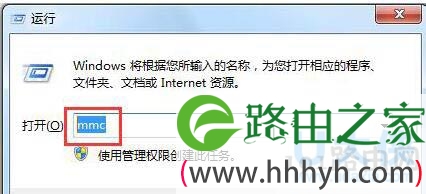
  1、按下 Windows + R 键打开“运行”,输入“mmc”,点击“确认”,打开控制台。

Win7系统安全证书过期的解决方法(图)

安全证书过期

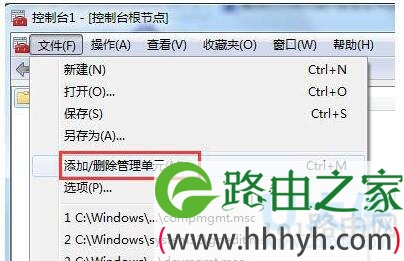
  2、点击“文件=》添加/删除管理单元”。

Win7系统安全证书过期的解决方法(图)

安全证书过期

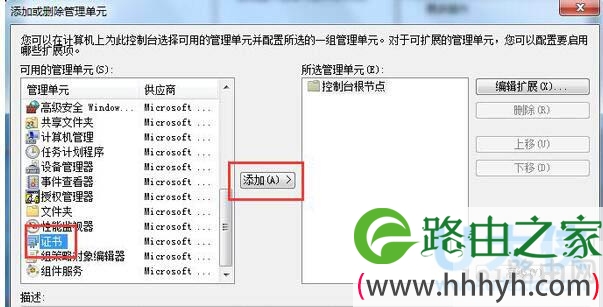
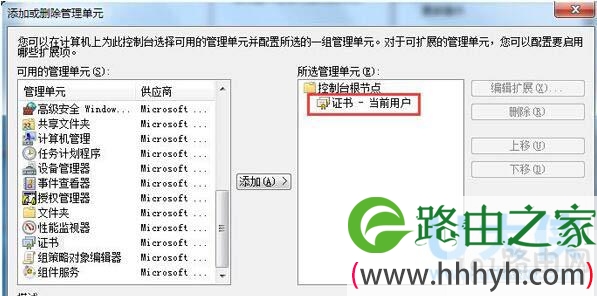
  3、在弹出的窗口左侧列表中选中“证书”在点击“添加”。

Win7系统安全证书过期的解决方法(图)

安全证书过期

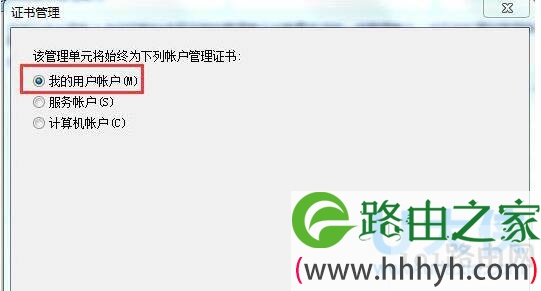
  4、在证书管理单元的账户中选择“我的用户账户”,点击“完成”。

Win7系统安全证书过期的解决方法(图)

安全证书过期
[page]

  5、右侧列表有“证书”单元以后,在点击“确认”。

Win7系统安全证书过期的解决方法(图)

安全证书过期

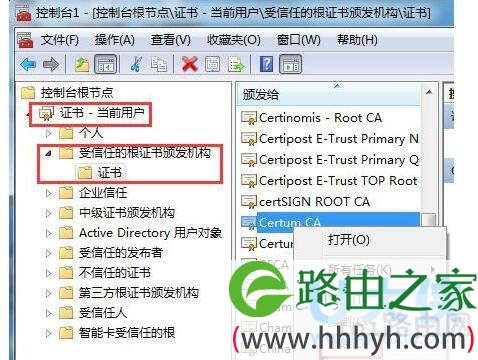
  6、展开“证书”=》“受信任的根证书颁发机构”=》“证书” ,在右侧列表中查找你需要删除的证书,然后在将其删除。

Win7系统安全证书过期的解决方法(图)

安全证书过期

  7、在重新打开需要证书的网站,这是网站会提示需要安装证书,直接点击“查看证书”,点击“安装证书”=》“安装到受信任的根证书颁发机构”即可。

  以上就是Win7系统安全证书过期解决方法

  相关内容推荐:

  win7打开网页提示“该服务器的安全证书尚未生效

以上就是关于-常见问题-(Win7系统安全证书过期的解决方法(图))的教程!
17,834 Win7系统安全证书过期的解决方法(图)已关闭评论 点赞
8 月 8 2021
常

Win7系统无法安装pdf打印机的解决方法(图)

亲,以下就是关于(Win7系统无法安装pdf打印机的解决方法(图)),由“WiFi之家网”整理!

Win7系统无法安装pdf打印机的解决方法(图)

原标题:"Win7系统无法安装pdf打印机的解决方法"相关电脑问题教程分享。 - 来源:WiFi之家网。

  Win7系统无法安装pdf打印机? PDF打印机是一款pdf虚拟打印机,能将doc, txt, ppt, xls等文件通过打印的方式转换成PDF文件,可是有win7系统要安装pdf打印机的时候却发现无法安装,该怎么办呢?下面,针对这个问题,我们一起来看看Win7系统无法安装pdf打印机的解决方法。

Win7系统无法安装pdf打印机的解决方法(图)

 Win7系统

  1、手动在控制面板添加打印机,选择“添加本地打印机”,(如果是非win7系统的话,还要点上并取消“自动检测并安装即插即用打印机”选择),端口选择“Adobe PDF”,如果没有这个端口,则选择创建新端口。

  2、驱动程序不要在列表中选择,而是选择从磁盘安装,选择指向Acrobat文件夹下的Xtras子目录,找到AdobePDF.inf。

  X:\Program Files\Adobe\Acrobat 9.0\Acrobat\Xtras\AdobePDF

  然后安装。

  3、安装成功以后,打印机列表中就会有Adobe PDF Converter ,如果你常用office中的转换按钮的话,须将这个打印机的名字重命名为“Adobe PDF”,然后就正常了。

  以上就是Win7系统无法安装pdf打印机的解决方法

  相关阅读推荐:win7系统如何把PDF文件转换为TXT文件的解决方法

以上就是关于-常见问题-(Win7系统无法安装pdf打印机的解决方法(图))的教程!
15,616 Win7系统无法安装pdf打印机的解决方法(图)已关闭评论 点赞
8 月 8 2021
常

电脑蓝屏解决方法(图)

亲,以下就是关于(电脑蓝屏解决方法(图)),由“WiFi之家网”整理!

电脑蓝屏解决方法(图)

原标题:"电脑蓝屏怎么办?Win8蓝屏故障0x000000c2的解决方法"相关电脑问题教程分享。 - 来源:WiFi之家网。

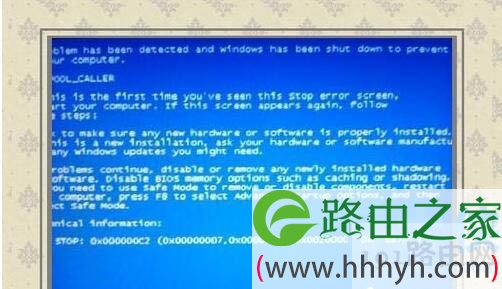
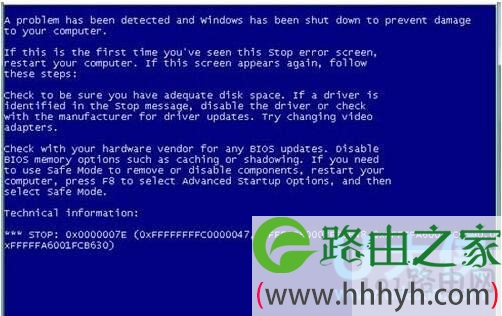
  电脑出现蓝屏的时候,就会显示一系列的蓝屏代码,供大家去分析看看是哪里出的问题。zui近,Win7系统用户的电脑遇到蓝屏,提示错误代码:0x000000c2,要如何解决这个问题呢?下面,WiFi之家网小编就给大家介绍Win8蓝屏故障0x000000c2的解决方法。

  解决方法如下:

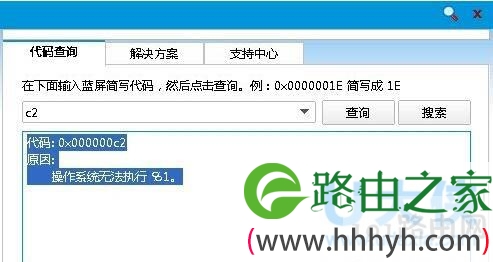
  1、蓝屏出错代码0x000000c2原因: 操作系统无法执行 %1。

电脑蓝屏解决方法(图)

蓝屏

  2、有些WinXP 的计算机上使用网络共享会产生这个蓝屏出错讯息。

电脑蓝屏解决方法(图)

蓝屏

  3、原因:Kerberos 票证超时时,重定向器 (RDR) 组件必须更新该票证。若要执行此操作,RDR 启动一个新会话。然后,RDR 重试上一操作的zui高级别处理返回的 STATUS_RETRY 状态代码。在关闭操作中,重试逻辑无法回滚已完成逻辑的所有工作。因此,重试此操作,则当客户端计算机停止响应。在关闭操作,服务器不会停止会话。但是,当多个操作共存,RDR 可能会失败。此外,计时某些情况下,可能会过期关闭操作。

  4、设备驱动不匹配也会引起这个代码的蓝屏,到安全模式中去卸载更新的问题驱动程序。

  5、使用微软实验室认证的设备驱动程序更新之(如有购机时附带的驱动光盘,那zui合适)

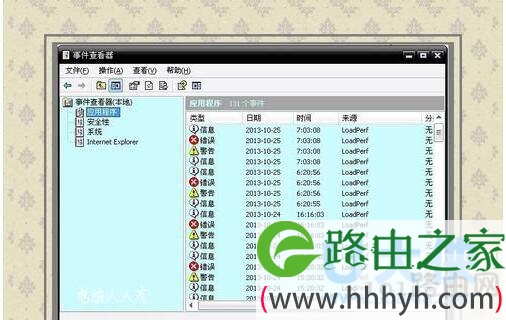
  6、详情可以在开始→运行中输入:EventVwr.msc,回车后打开事件查看器,注意检查其中的系统日志和应用程序日志中标明错误的项。

电脑蓝屏解决方法(图)

蓝屏
[page]

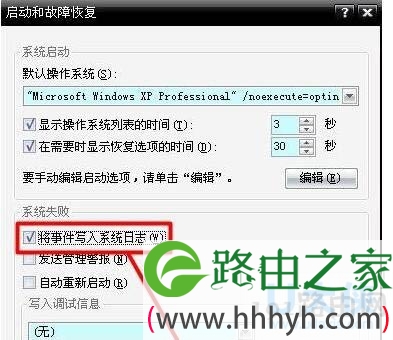
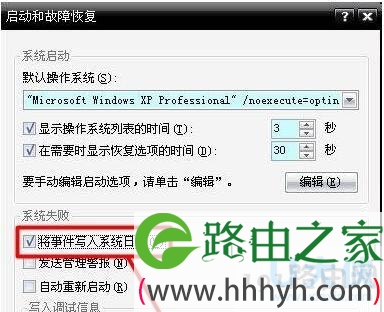
  7、之前,务必点选系统失败记录在案选项,否则蓝屏不能记录蓝屏事件(可能会被优化掉):控制面板→系统→高级→启动和故障恢复→系统失败→勾选将事件写入系统日志→确定。

电脑蓝屏解决方法(图)

蓝屏

  ①蓝屏之后,在系统盘(通常是C盘)minidump文件夹下找到扩展名为dmp的出错文件。

  ②扩展名为dmp文件需要使用源代码调试WinDbg软件来查看(微软官网可下载该软件)

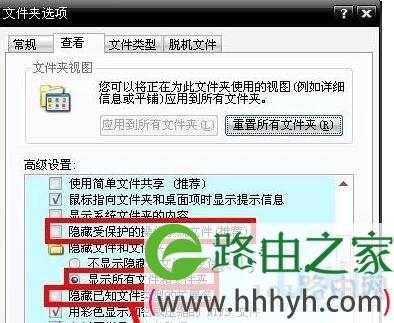
  8、①扩展名为DMP的日志文件为系统文件,如找不到,需要提前修改文件夹选项。

电脑蓝屏解决方法(图)

蓝屏

  ②开始→控制面板→文件夹选项→查看→点选显示所有文件和文件夹→应用。

  ③去掉隐藏受保护的操作系统文件、隐藏已知文件类型的扩展名前的对勾→确定。

  以上就是Win8蓝屏故障0x000000c2的解决方法

  相关内容推荐:解决win10系统出现蓝屏故障且提示recovery的方法

以上就是关于-常见问题-(电脑蓝屏解决方法(图))的教程!
19,444 电脑蓝屏解决方法(图)已关闭评论 点赞
8 月 8 2021
常

win764位系统硬盘安装图文教程(图)

亲,以下就是关于( win764位系统硬盘安装图文教程(图)),由“WiFi之家网”整理!

win764位系统硬盘安装图文教程(图)

原标题:"win7 64位系统硬盘安装图文教程"相关电脑问题教程分享。 - 来源:WiFi之家网。

  win7 64位硬盘怎么安装?不少用户下载win7 64位硬盘安装版系统镜像文件后,不清楚接下来应该如何安装。其实关于win7 64位硬盘安装版的安装方法十分简单,我们需要用压缩工具将其解压后,运行其中的一键安装工具。下面,我们就给大家介绍关于win7 64位硬盘安装版的具体图文安装教程。

  一、所需准备

  1、当前系统可以正常运行

  2、备份电脑C盘和桌面文件

  3、操作系统:win7系统硬盘版下载

  二、win7 64位硬盘安装版图文安装教程

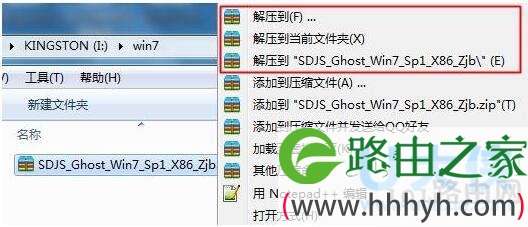
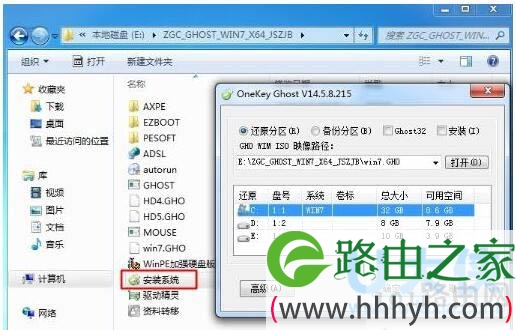
  1、到系统城下载win7 64位硬盘安装版系统,右键点击系统镜像,使用WinRAR解压到C盘之外的分区。

win764位系统硬盘安装图文教程(图)

硬盘安装

  2、双击“安装系统.exe”打开Onekey Ghost,选择安装位置C盘,确定。

win764位系统硬盘安装图文教程(图)

硬盘安装

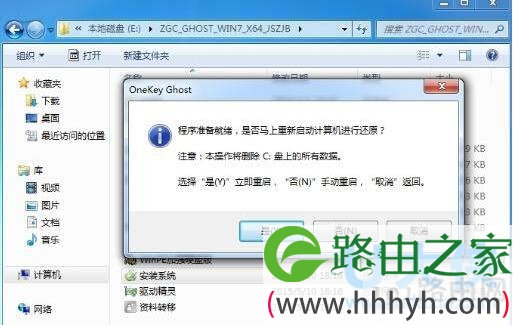
  3、弹出对话框,提示将会删除C盘数据,点击是。

win764位系统硬盘安装图文教程(图)

硬盘安装

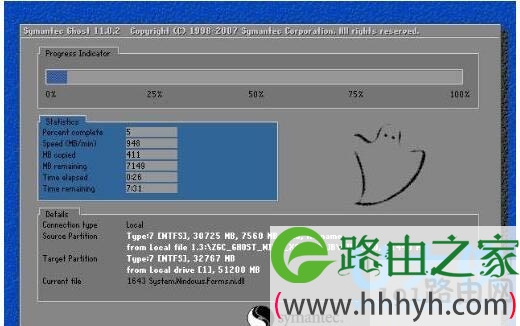
  4、接着会自动重启,执行系统解压操作。

win764位系统硬盘安装图文教程(图)

硬盘安装

  5、解压完成后自动重启,开始安装win7 64位硬盘安装版。

win764位系统硬盘安装图文教程(图)

硬盘安装

  6、重装完成后会启动并进入win7 64位硬盘安装版桌面。

win764位系统硬盘安装图文教程(图)

硬盘安装

  以上就是win7 64位系统硬盘安装图文教程。

  推荐教程:如何从硬盘安装win7? 硬盘安装win7有哪些方法

以上就是关于-常见问题-( win764位系统硬盘安装图文教程(图))的教程!

15,284 win764位系统硬盘安装图文教程(图)已关闭评论 点赞
8 月 8 2021
常

迅雷离线下载怎么使用迅雷离线下载使用方法(图)

亲,以下就是关于(迅雷离线下载怎么使用迅雷离线下载使用方法(图)),由“WiFi之家网”整理!

迅雷离线下载怎么使用迅雷离线下载使用方法(图)

原标题:"迅雷离线下载怎么使用?迅雷离线下载使用方法"相关电脑问题教程分享。 - 来源:WiFi之家网。

  迅雷离线下载怎么使用?迅雷是我们常常会使用到的一个下载工具,我想很多用户对它并不陌生。迅雷有多种下载模式,一个是离线下载,一个是普通下载,不少用户不知道离线下载是做什么的,要怎么使用?下面,我们就一起来看看迅雷离线下载使用方法。

  一、迅雷离线下载是什么意思?

  迅雷离线下载是迅雷会员的专属特权,使用离线下载,用户无需挂机等待,待迅雷帮您下好后,再从服务器取回本地。

  迅雷上介绍离线下载有3个优势:

  (1)6M/s专属加速带宽。

  (2)冲破校园网、电驴等封杀。

  (3)提升下载速度,节省电费。

迅雷离线下载怎么使用迅雷离线下载使用方法(图)

迅雷

  二、迅雷离线下载怎么使用?

  1、登录迅雷会员:输入账号和密码登录。

迅雷离线下载怎么使用迅雷离线下载使用方法(图)

迅雷

  2、新建下载任务:我先找一个电影下载,来演示迅雷离线下载怎么使用。

迅雷离线下载怎么使用迅雷离线下载使用方法(图)

迅雷

  3、使用离线下载:资源连接上之后,在下载页面点击任务,下面有离线下载加速。点击它,开启离线下载。

迅雷离线下载怎么使用迅雷离线下载使用方法(图)

迅雷

  4、点击离线下载加速之后,显示正在取回本地。后退出迅雷。

  5、登录离线空间:一段时间后,比如我出去有事了,现在回来了。打开迅雷,任务是暂停的(进度还是我关闭迅雷时候的进度),点击离线空间。

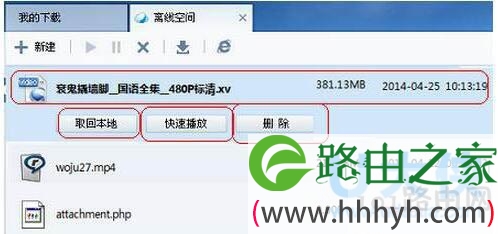
  6、离线空间:离线空间里面可以看到所有离线下载的内容,第一个就是我今天下载的那部电影。

迅雷离线下载怎么使用迅雷离线下载使用方法(图)

迅雷

  7、说明:任务已经下载完成,点击它,可以看到下面有三个按钮:取回本地,快速播放,删除。我们可以取回本地,也可以点击快速播放,如果下载完成后,点击删除,即从离线空间删除。

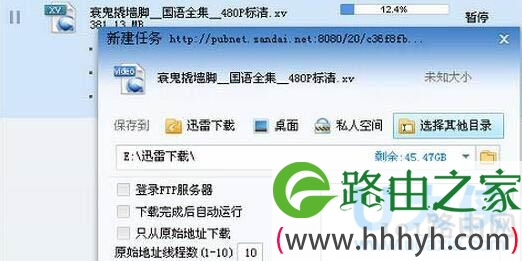
  8、点击取回本地:点击取回本地后,还是弹出下载对话框,只不过这次下载是从迅雷离线空间下载。

迅雷离线下载怎么使用迅雷离线下载使用方法(图)

迅雷

  9、继续下载:因为之前下载过一段时间,所以系统会提示是重新下载还是继续下载,点击继续下载即可。

  10、从离线空间取回:从离线空间取回,等待完成吧

  以上就是迅雷离线下载使用方法

  相关内容推荐:迅雷代理服务器怎么设置?迅雷代理服务器设置

以上就是关于-常见问题-(迅雷离线下载怎么使用迅雷离线下载使用方法(图))的教程!

27,717 迅雷离线下载怎么使用迅雷离线下载使用方法(图)已关闭评论 点赞
8 月 8 2021
常

PS钢笔工具怎么用PS钢笔工具使用技巧(图)

亲,以下就是关于(PS钢笔工具怎么用PS钢笔工具使用技巧(图)),由“WiFi之家网”整理!

PS钢笔工具怎么用PS钢笔工具使用技巧(图)

原标题:"PS钢笔工具怎么用?PS钢笔工具使用技巧介绍"相关电脑问题教程分享。 - 来源:WiFi之家网。

  PS钢笔工具怎么用?众所周知,Photoshop里面有一个工具功能非常强大,那就是钢笔工具,钢笔工具不仅可以用来抠图,还可以画出各种各样的线条,钢笔工具容易学会,但是要熟练使用那需要一个长时间练习的过程,如果可以熟练掌握并且使用钢笔工具,那么Photoshop这个软件你也差不多学过关了,那么钢笔工具怎么用呢?下面,我们就一起来看看PS钢笔工具使用技巧。

PS钢笔工具怎么用PS钢笔工具使用技巧(图)

PS钢笔工具

  1、想要在PS中得心应手的的描绘出自己想要的线条(也就是路径),就需要对【钢笔工具】有一个充分的理解。

  【钢笔工具】绘出来的线条全部都是贝赛尔曲线,所以你在学习【钢笔工具】之前,要补习一下贝赛尔曲线的常识,我这里稍微介绍下,如果还是不理解的童鞋可以去百度百科里了解下,有很详细、很专业的解释,

  一:打开PS,选中【钢笔工具】,快捷键“P”。然后把上面这张从网上保存下来的图片在PS中打开。然后复制一层(这是一个非常好的习惯)。然后再新建一个空白图层。做好这些准备后,就准备开始用【钢笔工具】抠图了。(其实这张图更适合用【魔术棒】工具抠图,但是我现在讲解的是【钢笔工具】的使用,所以整个抠图过程全部用【钢笔工具】来实现。而且钢笔工具抠出来,可以把LOGO放大到任意尺寸,然后自己填充颜色。就是制作巨幅楼面广告的LOGO都没有问题。只要你把LOGO的路径保存起来。这点是zui重要的。没有像素的限制。)

  二、我们抠图的顺序是先扣上面的圆图案,再扣下面的文字。由于我们没有“洋河酒厂”的  中文字体。只好用路径抠出来。然后再填充黑色。下面的英文字体我们可以用方正超粗黑再加粗来做,还要把字体稍微的拉伸一下水平尺寸,让英文字体变得矮矮的、胖胖的。才有LOGO上的效果。基本思路就是这样。

  在讲解具体抠图步骤前,我先总结下PS钢笔工具操作的几套组合快捷键:

  钢笔工具状态下:

  鼠标左键单击=新建锚点;Ctrl+鼠标左键=移动锚点/移动调节点;

  Alt+鼠标左键=锚点/角点转换; 方向键=微调锚点位置;

  shift+鼠标左键=新建水平/垂直锚点;Ctrl+Alt+鼠标左键=选中所有锚点;

  【重点内容】:锚点断点之后,按住Alt+鼠标左键在顶点处拉出一条调节点,就可以断点续接了。

  精华技巧讲解完毕,下面开始实例操作。

  先扣圆形LOGO的上半部分,先用钢笔工具确定两点。然后在两点之间的线条上再添加一个锚点,(用钢笔工具直接在线条上点击一下)然后按住ctrl+鼠标左键,把该点拖移到适合位置。然后继续添加锚点,(添加锚点的原则就是在两个锚点之间的中间位置添加,然后按住ctrl+鼠标左键,点中该锚点,就可以)

  这里还有个注意点:新建的锚点默认都是带有两个调节点的锚点,如果是转角部分的话,是不需要调节点的,那么怎么办?其实很简单的,只要按住Alt+鼠标左键,在该锚点上点击一下,该锚点就会变成没有调节点的角点,(3dmax里面对没有调节点的点称之为角点)

  细节很重要,必要的时候可以放大图片局部,来完成精细操作,

  总结以上操作,我个人习惯是尽量不动每个锚点的两条控制点,而是适当的增加锚点,这样产生的线条,圆润自然,路径描绘比较准确,可以完成大部分不是十分复杂的案例抠图。

  这套操作技法的要点就是判断好新建锚点的关键位置,哪个位置zui适合新建锚点,可以节省更多时间。

  到这里,基本上钢笔工具的具体操作已经是讲解得差不多了,下面的文字部分由于时间关系,就不抠了,留给你们当作业了!呵呵。我在学校学PS也只学了一学期,让我PS入门了,毕业时钢笔工具都用不好,所幸找的第一份工作主要就是把客户的产品拍照、然后抠出来。那些产品大部分都是饮料、休闲食品之类的,没有太复杂的边框,90%以上的产品都适合用钢笔工具抠图,连续抠了1年多,才总结出这点点小经验,其实这些技巧,在学校老师都说了,当时都记住了,但是时间一长,就忘记了,好在有在后面工作中练习。

  以上就是PS钢笔工具使用技巧,

  相关内容推荐:电脑安装PS软件提示安装错误的解决方法

以上就是关于-常见问题-(PS钢笔工具怎么用PS钢笔工具使用技巧(图))的教程!

14,957 PS钢笔工具怎么用PS钢笔工具使用技巧(图)已关闭评论 点赞
8 月 8 2021
常

Win7系统蓝屏故障0x0000007f的详细解决方法(图)

亲,以下就是关于(Win7系统蓝屏故障0x0000007f的详细解决方法(图)),由“WiFi之家网”整理!

Win7系统蓝屏故障0x0000007f的详细解决方法(图)

原标题:"Win7系统蓝屏故障0x0000007f的详细解决方法"相关电脑问题教程分享。 - 来源:WiFi之家网。

  Win7系统蓝屏故障0x0000007f怎么办?zui近有Win7系统用户,反映自己电脑在开机的时候出现蓝屏,并提示错误代码:0x0000007f,这是什么情况?遇到这样的问题要如何解决呢?下面,我们就一起来看看Win7系统蓝屏故障0x0000007f的详细解决方法。

  方法如下:

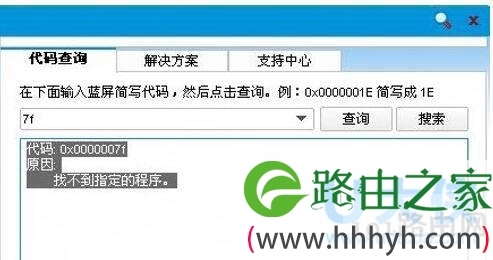
  1、下载【蓝屏代码查阅器】,输入对应的代码查阅一下,经查,这个蓝屏出错代码的缘由是:

  经查,这个蓝屏出错代码的缘由是:代码: 0x0000007f 原因: 找不到指定的程序。

  ①因为没有提示指定谁找不到指定的程序,所以很难确定方位。

  ②除此之外,蓝屏查询器后面还有如何解决的综合方案和建议。

Win7系统蓝屏故障0x0000007f的详细解决方法(图)

蓝屏故障0x0000007f

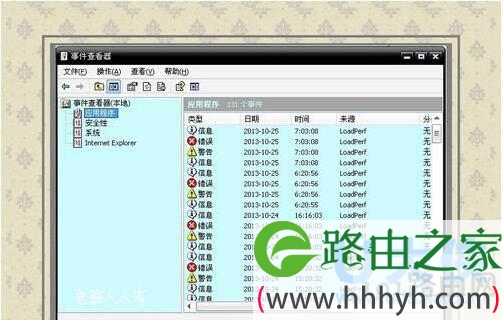
  2、如果蓝屏之前,默认选中了记录日志,就可以从事件查看器(eventvwr.msc)这里查看。

Win7系统蓝屏故障0x0000007f的详细解决方法(图)

蓝屏故障0x0000007f

  3、之前,务必点选系统失败记录在案选项,否则蓝屏不能记录蓝屏事件(可能会被优化掉):

  控制面板→系统→高级→启动和故障恢复→系统失败→勾选将事件写入系统日志→确定。

Win7系统蓝屏故障0x0000007f的详细解决方法(图)

蓝屏故障0x0000007f

  4、真实案例:查询windows 日志→应用程序中有个错误来源是RasClient 事件ID20227。联想到近日总是网络异常,之后检查C盘里出现3a30cd54-c21b-4b82-962a-5856fdb9c7-21-15.dll,估计是病毒、木马等不良之徒在作祟。因为正常的动态链都是在C:\Windows\System32文件夹内。

Win7系统蓝屏故障0x0000007f的详细解决方法(图)

蓝屏故障0x0000007f

  5、解决方法:开机按F8键,进入安全模式全面查杀毒,问题得以解决。

  6、错误分析:

  一般是由于有问题的硬件(比如:内存)或某些软件引起的。 有时超频也会产生这个错误。

  7、解决方案:

  用检测软件(比如:Memtest86)检查内存。

  如果进行了超频,取消超频,将PCI硬件插卡从主板插槽拔下来,或者更换插槽。另外,有些主板(比如:nForce2主板)在进行超频后,南桥芯片过热也会导致蓝屏,此时为该芯片单独增加散热片往往可以有效解决问题。

  8、除此之外,还可以到微软官网的知识库中查阅相关讯息,加以比对,甄别,找到解决方法。

  以上就是Win7系统蓝屏故障0x0000007f的详细解决方法

  相关内容推荐:快速解决Win8系统出现蓝屏故障代码0x00000019的方法

以上就是关于-常见问题-(Win7系统蓝屏故障0x0000007f的详细解决方法(图))的教程!

35,989 Win7系统蓝屏故障0x0000007f的详细解决方法(图)已关闭评论 点赞
8 月 8 2021
常

迅雷不能登录解决方法迅雷不能登录的解决方法(图)

亲,以下就是关于(迅雷不能登录解决方法迅雷不能登录的解决方法(图)),由“WiFi之家网”整理!

迅雷不能登录解决方法迅雷不能登录的解决方法(图)

原标题:"迅雷不能登录怎么办?迅雷不能登录的解决方法"相关电脑问题教程分享。 - 来源:WiFi之家网。

  迅雷不能登录如何解决?众所周知,迅雷是一款非常不错的下载工具,如果你有购买迅雷会员的话,下载速度会比非会员用户快很多。不过有时候不知道什么原因会出现迅雷不能登录的情况,这个时候该怎么办呢?下面,WiFi之家网小编就给大家介绍迅雷不能登录的解决办法。

  核实问题出现时间

  1、如是突然出现的情况,可以先测试下自己跟旁边的人是否出现同样的情况。(条件允许之下)

  2、建议重新启动迅雷,尝试下。

  3、建议关闭杀软、防火墙、360等流量监控软件。

  4、 拔了网线或不连接路由器,重新连接网络晚点再进行尝试。(突然登录不了,不是长期登录不了,这个情况一般是短暂的网络异常,优先建议重新启动网络后晚点尝试)。

  删除ver1文件或重新安装尝试

  1、到电脑上这里删除C:Program Files → Common Files → Thunder Network → TP → Ver1文件。然后,重新启动迅雷尝试。

  2、无效请到电脑上的控制面板-内卸载迅雷7,然后重新下载一个新的迅雷进行安装尝试。(一定要卸载后重新安装,更好换个磁盘安装下,避免覆盖上旧问题了。

  3、如以上提示已经确认了,请判断是否能下载(如果连下载都不可以,肯定登录也不行的,需要优先解决下载不了的问题)。

  4、调节连接数尝试。

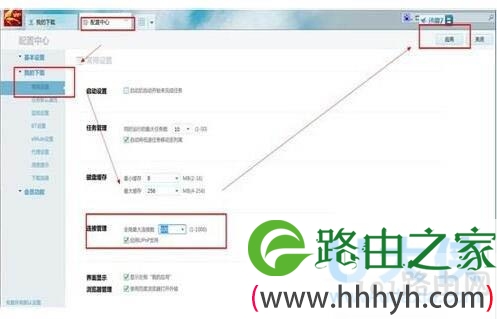
  全局连接数为100尝试

  连接数修改方式:打开迅雷7内的配置中心-左侧我的下载-常用设置里进行修改,然后右下应用,具体如下图。【1图为7.2】【2图为7.9】【3图为尊享版】。

迅雷不能登录解决方法迅雷不能登录的解决方法(图)

迅雷

  下载工具修复

  1、下载修复工具

  2、请选择对应的迅雷版本和服务器,选择成功后,工具会自动跳转ping服务器。

  注:除电信联通外的网络请首先选择运营商服务器。

  3、ping后的结果一般有两种:

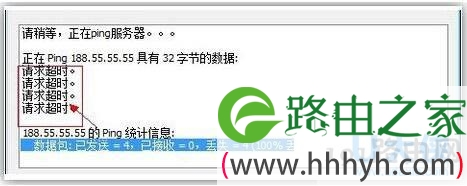
  第一种:ping不通,如下图直接显示超时。

迅雷不能登录解决方法迅雷不能登录的解决方法(图)

迅雷

  因为服务器有四个,可让用户尝试再ping另外的服务器是否能拼通。

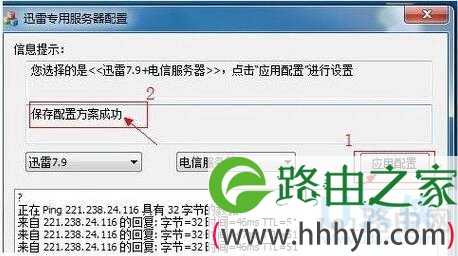
  第二种:可以ping通的则如下图点击“应用配置”,这里会自动写入hosts,提示应用配置成功后,则重新启动迅雷,看下是否能登录。

迅雷不能登录解决方法迅雷不能登录的解决方法(图)

迅雷

  如果四个服务器运营商、电信、联通、深圳服务器都如下图出现“请求超时”的提示,则是网络问题。

迅雷不能登录解决方法迅雷不能登录的解决方法(图)

迅雷

  解决方法:找网络运营商解决ping不通这个IP的问题。

  以上就是迅雷不能登录的解决办法,

  相关内容推荐:Win10点击迅雷下载没反应的解决方法

以上就是关于-常见问题-(迅雷不能登录解决方法迅雷不能登录的解决方法(图))的教程!

33,264 迅雷不能登录解决方法迅雷不能登录的解决方法(图)已关闭评论 点赞
8 月 8 2021
常

网页打不开解决方法Win7系统打不开网页解决方法(图)

亲,以下就是关于(网页打不开解决方法Win7系统打不开网页解决方法(图)),由“WiFi之家网”整理!

网页打不开解决方法Win7系统打不开网页解决方法(图)

原标题:"网页打不开怎么办?Win7系统打不开网页解决方法"相关电脑问题教程分享。 - 来源:WiFi之家网。

  网页打不开怎么办?很多用户表示,win7系统下,在使用电脑的过程中遇到了网页打不开的情况,导致很多事情都无法操作。其实,会遇到网页打不开这个问题,一般都跟网络问题,安全软件问题,系统设置问题有关系。下面,WiFi之家网小编就给大家介绍下Win7系统打不开网页的解决方法。

  方法/步骤

  1.检查网络连接,看一看是不是因为网络原因导致无法打开网页。

  2.点击系统托盘的网络连接图标,在弹出的菜单中检查网络是否连接,如果显示没有连接,请点击连接。如果显示已连接,请点击断开按钮,重新连接,因为有时候显示的是连接,实际网络已经断开。

网页打不开解决方法Win7系统打不开网页解决方法(图)

网页打不开

  3.如果做了上述操作,依然不能正常打开,要检查一下你电脑的安全软件是否阻止浏览器打开网页。比如有一些安全软件有阻止访问网站的功能,只要取消这个功能就可以了。

网页打不开解决方法Win7系统打不开网页解决方法(图)

网页打不开

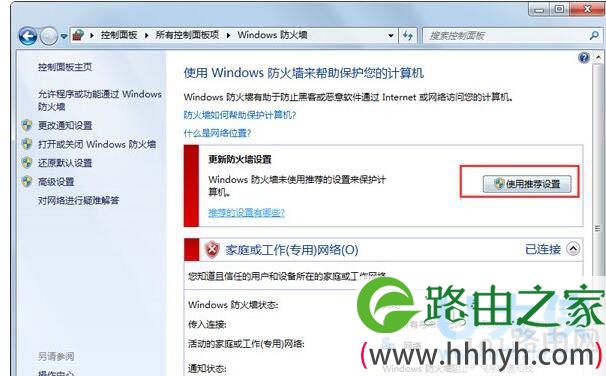
  4.还有一种可能是系统的防火墙阻止了浏览器程序的运行,打开控制面板,点击防火墙选项,选择使用推荐的设置。

网页打不开解决方法Win7系统打不开网页解决方法(图)

网页打不开

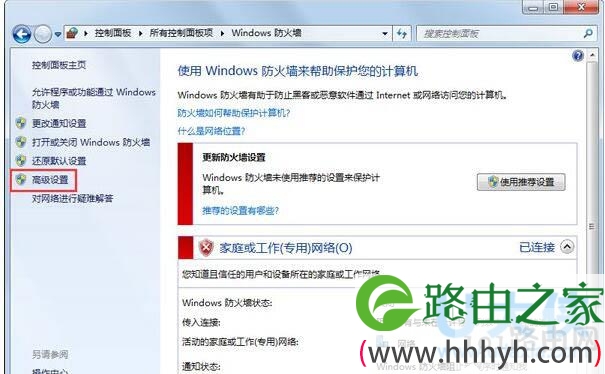
  5.点击界面左边导航栏的高级设置选项,如果系统开启了账户安全控制会暗屏,选择通过即可。

网页打不开解决方法Win7系统打不开网页解决方法(图)

网页打不开

  6.在高级设置中找到你的浏览器的位置,如图,看是否被阻止访问网络,如果有,就点击这个选项,然后选择放行就可以取消阻止了。

网页打不开解决方法Win7系统打不开网页解决方法(图)

网页打不开

  以上就是Win7系统打不开网页的解决方法

  相关内容推荐:Win7网页出现502 Bad Gateway如何解决

以上就是关于-常见问题-(网页打不开解决方法Win7系统打不开网页解决方法(图))的教程!

20,170 网页打不开解决方法Win7系统打不开网页解决方法(图)已关闭评论 点赞
8 月 8 2021
常

Win10系统下QQ语音和视频音量很小的解决方法(图)

亲,以下就是关于(Win10系统下QQ语音和视频音量很小的解决方法(图)),由“WiFi之家网”整理!

Win10系统下QQ语音和视频音量很小的解决方法(图)

原标题:"Win10系统下QQ语音和视频音量很小的解决方法"相关电脑问题教程分享。 - 来源:WiFi之家网。

  Win10系统下QQ语音和视频音量很小怎么办?不少Win10系统的用户下载了QQ,在使用QQ语音或者QQ视频的时候,发现音量很小,根本很难听清楚对方在说什么。怎么办?遇到这样的问题,我们应该如何去解决呢?下面我们跟随WiFi之家网小编一起来看看Win10系统下QQ语音和视频音量很小的解决方法。

  方法如下:

  解决方法一:

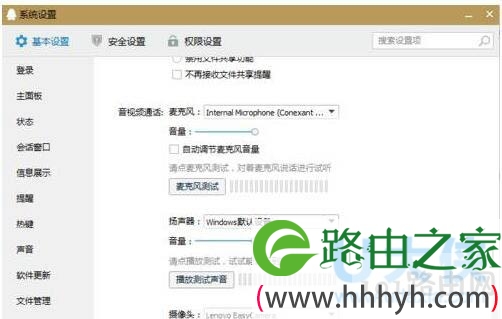
  调节下QQ语音麦克风音量设置,打开QQ设置,然后切换到“声音” 》 “音视频通话”,去掉勾选 “自动放大麦克风音量”,将右侧的音量调节到zui大即可。

Win10系统下QQ语音和视频音量很小的解决方法(图)

QQ语音

  解决方法二:

  1、找到右下角的喇叭图标。

  2、右键选择录音设备,进入麦克风设置界面。

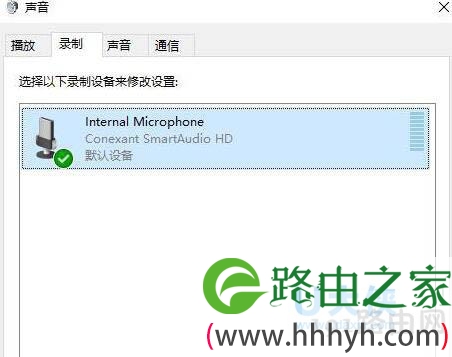
  3、在这里可以看到我们的麦克风设备是否在工作,选择默认麦克风,选择属性。

Win10系统下QQ语音和视频音量很小的解决方法(图)

QQ语音

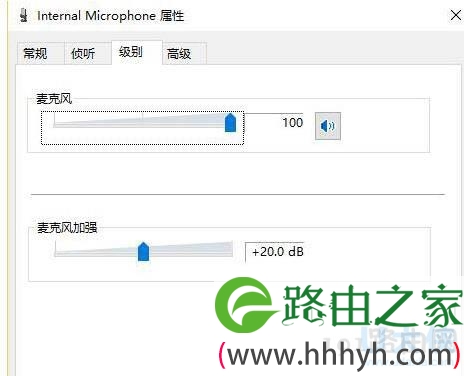
  4、找到级别选项栏;在这个选项界面可以调节麦克风声音大小,还可以加强麦克风声音强度。

Win10系统下QQ语音和视频音量很小的解决方法(图)

QQ语音

  5、然后在高级选项栏下,勾选“启用音频增强”,设置完成后点击确定保存即可。

Win10系统下QQ语音和视频音量很小的解决方法(图)

QQ语音

  以上就是Win10系统下QQ语音和视频音量很小的解决方法

  相关内容推荐:Win8系统无法用QQ浏览器看视频的解决方法

以上就是关于-常见问题-(Win10系统下QQ语音和视频音量很小的解决方法(图))的教程!
23,109 Win10系统下QQ语音和视频音量很小的解决方法(图)已关闭评论 点赞