'常见问题'最新文章

在路由器出现的故障中,大体可以分为两类:一类是硬故障,一类是软故障。这里的分类方法并没有严格的标准,只是为了方便而已,在实践中应该具体问题具体分析。

常见问题

22年
2 月
17日
路由器问题
常见问题

怎么修改wifi密码?(如何更改wifi密码?)

经常有用户问我如何通过在网站或者微信上留言来更改wifi密码。

首先,洪哥会简单说一下,路由器上的wifi密码可以通过电脑或者手机修改。如果你使用的路由器官方提供APP管理,也可以使用APP修改wifi密码。

怎么修改wifi密码?(如何更改wifi密码?)

有些用户家里没有电脑,有些路由器不支持APP管理。因此,在本文中,洪哥详细介绍了如何使用手机修改wifi密码。

重要提示:

如果想用电脑修改wifi密码,请阅读以下文章查看具体操作步骤:

电脑如何更改wifi密码?

怎么修改wifi密码?(如何更改wifi密码?)

第一步、手机连接wifi信号

要更改哪个wifi信号的密码,手机需要连接到这个wifi信号。如果手机没有连接到需要更改密码的wifi信号,将无法继续以下操作。

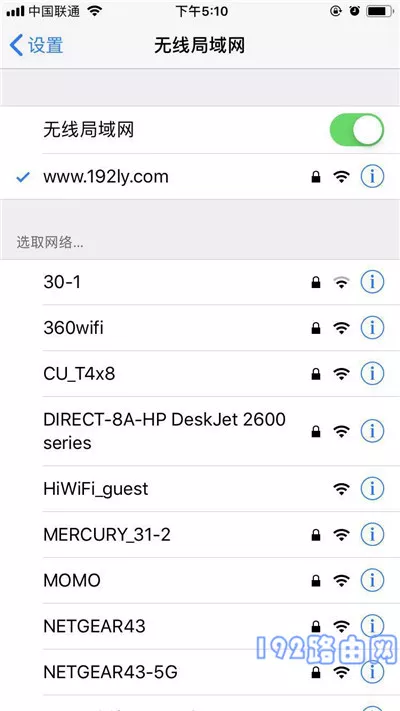
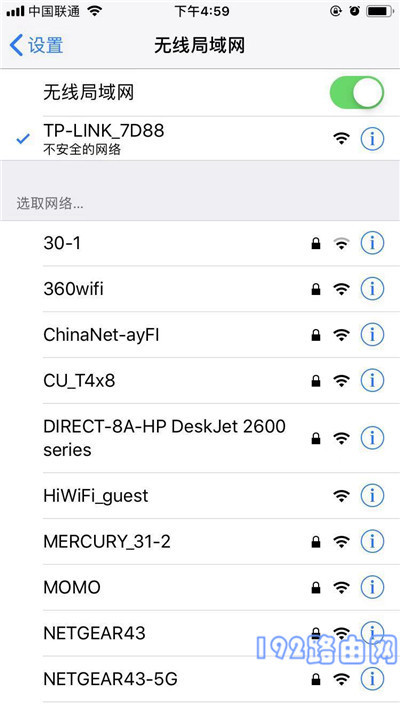
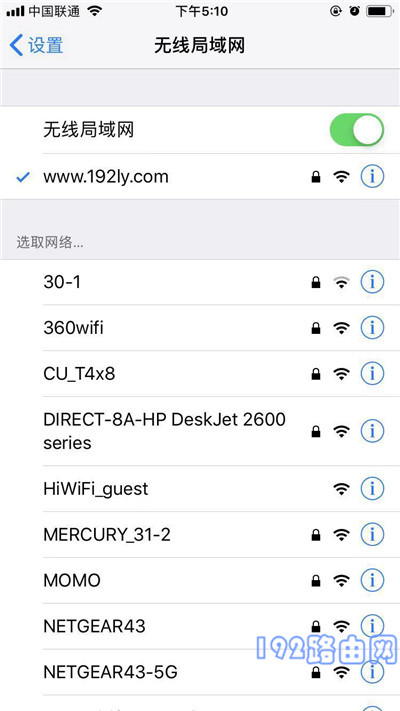
在本文中,我们将向您展示如何修改www.192ly.com wifi信号的密码。因此,我的手机现在连接了www.192ly.com的wifi信号,如下图所示。

怎么修改wifi密码?(如何更改wifi密码?)将手机连接到需要更改密码的wifi信号

。第二步,查看登录地址

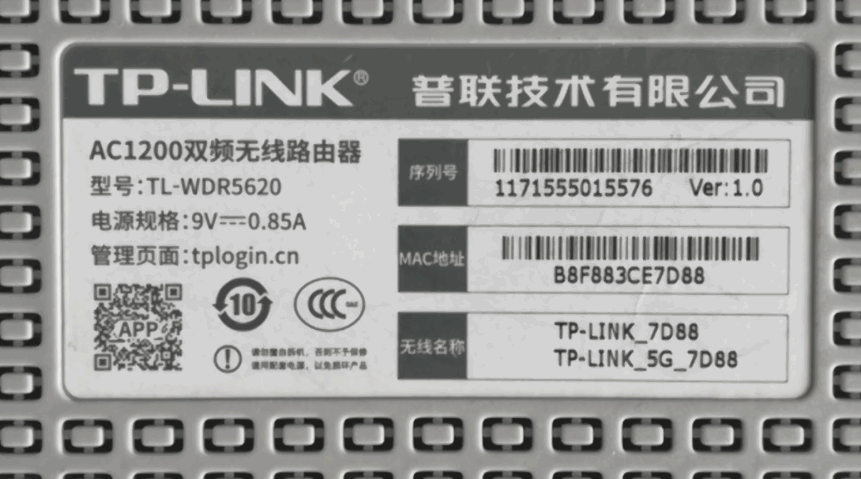
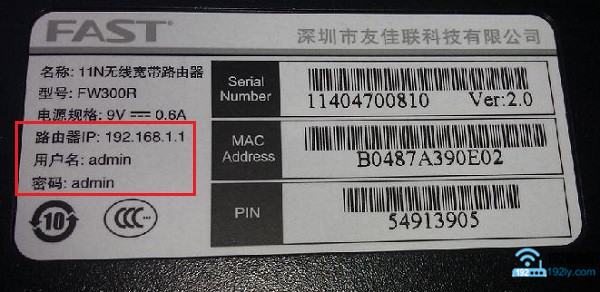
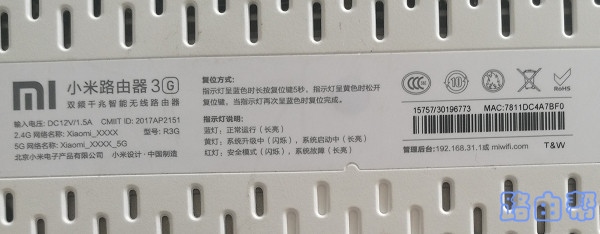
您可以查看自己路由器底部贴纸上的登录地址信息。如下图所示,红格用来演示的路由器,它的登录地址是tendawifi.com。

怎么修改wifi密码?(如何更改wifi密码?)检查路由器的登录地址重要信息:

(1)不同的路由器可能有不同的登录地址;因此,每个人都必须在自己路由器底部的贴纸上进行检查。

(2)标签中管理页面、登录地址、IP地址、WEB地址等选项后面的参数是登录地址。

(3)登录地址可以是IP地址,也可以是网址。请参考路由器底部标签上的信息。

第三步、登录到设置界面

在手机的浏览器中,输入第二步勾选的登录地址,就可以打开登录界面了->:然后输入管理员密码(登录密码),就可以登录这台路由器的设置界面了。

怎么修改wifi密码?(如何更改wifi密码?)使用移动浏览器登录路由器的设置界面重要信息:

很多新手用户在操作这一步时经常会遇到以下两个问题:

(1)在手机浏览器中输入登录地址后,路由器的登录界面无法打开。

(2)打开登录界面后,不知道登录密码(管理员密码),无法进入设置界面。

洪哥专门写了一篇文章介绍这两个问题。文章链接地址如下:

手机打不开路由器设置界面怎么办?

路由器管理员忘记密码怎么办?
第四步、修改wifi密码

在路由器的设置界面,找到无线设置或者Wi-Fi设置的选项,然后就可以修改wifi密码了。

怎么修改wifi密码?(如何更改wifi密码?)打开 无线设置 或者 Wi-Fi设置怎么修改wifi密码?(如何更改wifi密码?)修改wifi密码

重要提示:打开无线设置或无线设置重要信息:

(1) Wi-Fi密码,有些路由器称之为无线密码;建议您使用大写字母+小写字母+数字+符号的组合,密码长度更好在8位以上。

(2)如果只修改wifi密码,而不修改wifi名称,可能会出现手机、笔记本电脑、平板电脑无法连接到原wifi信号的问题。

此时的解决方法是:删除手机和笔记本电脑中存储的wifi缓存信息,然后重新搜索连接wifi信号;系统会提示您输入wifi密码,修改后的wifi密码将使连接成功。

一些新手用户可能不知道如何删除wifi缓存信息;然后,请遵循下面文章中描述的方法。

如何删除电脑上的wifi记录?

如何删除手机上的wifi记录?

问题总结:

(1) wifi密码可通过电脑或手机修改;此外,支持APP管理的路由器也可以使用官方提供的APP软件修改wifi密码。

由于有些用户没有电脑,有些路由器不支持APP管理,几乎每个人都有手机。因此,在这篇文章中,洪哥介绍了使用手机修改wifi密码。

(2)手机修改wifi密码时,只要成功登录路由器的设置界面,然后找到无线设置或Wi-Fi设置,就可以修改wifi密码。

登录设置界面时,很多用户会遇到两个问题:无法打开登录界面和忘记管理员密码。对于这两个问题的解决方案,第三步给出了相应的教程地址。

22年
2 月
17日
路由器问题
常见问题

tplink路由器手机怎么设置密码?(如何设置tplink路由器手机的密码?)

在本文中,我们将详细介绍如何在手机中设置tplink路由器的密码。

重要提示:

tplink路由器手机怎么设置密码?(如何设置tplink路由器手机的密码?)

(1)如果你现在的问题是忘记了tplink路由器的管理员密码,就无法登录设置界面。然后,请阅读下面的文章,找出解决管理员忘记密码的方法。

忘记TP-Link管理员密码怎么办?

(2)目前,tplink官方提供了一个app软件来管理tplink路由器,也可以通过这个app软件设置密码。具体设置步骤请参考下面的文章。

如何设置TP-Link路由器app的密码?

tplink路由器手机怎么设置密码?(如何设置tplink路由器手机的密码?)

设置密码步骤:

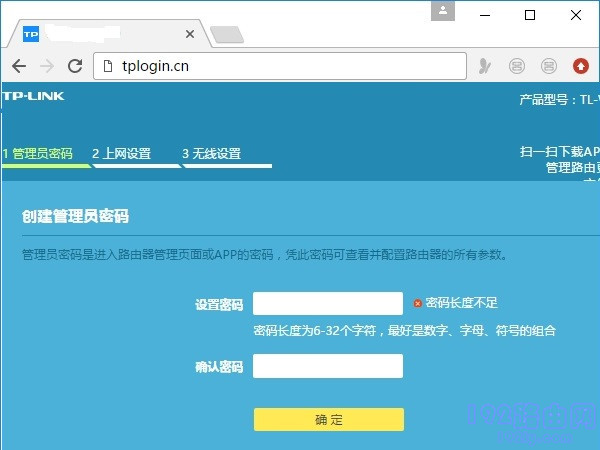
1.在手机浏览器中输入:tplogin.cn打开登录–>>:然后输入管理员密码,即可进入tplink路由器的设置页面,如下图所示。

tplink路由器手机怎么设置密码?(如何设置tplink路由器手机的密码?)输入管理员密码,登录设置界面重要提示:

(1)此时,请确保您的手机已连接到您的tplink路由器的wifi信号;如果手机连接到其他路由器的wifi或使用移动数据流量访问互联网,则无法打开登录页面。

洪过去演示的tplink路由器,它的wifi名称是:;因此,我的手机现在连接了www.192ly.com的wifi信号,如下图所示。

tplink路由器手机怎么设置密码?(如何设置tplink路由器手机的密码?)连接手机路由器(2)的无线信号。如果手机连接了你的tplink路由器的wifi信号,但是在浏览器中输入:tplogin.cn后,登录界面还是打不开。然后,请阅读下面的文章,看看具体的解决方案。

在tplogin.cn手机登录打不开怎么办?

(3)如果已经成功打开登录页面,但不记得管理员密码,则无法进入设置界面。在这种情况下,您不能重置密码。您只能将tplink路由器重置为出厂设置,然后再次重置。

不知道如何将路由器恢复出厂设置的用户,请阅读以下文章,查看详细操作步骤。

如何恢复TP-Link路由器的出厂设置?

恢复出厂设置后,您可以根据下一篇文章中描述的方法重置tplink路由器。

如何设置TP-Link路由器?(计算机)

如何用手机设置TP-Link路由器?

2.在tplink路由器的设置—>上,点击:路由设置-->无线设置-->在打开的页面中,可以重置无线密码(wifi密码)和无线名称(wifi名称),如下图所示。

tplink路由器手机怎么设置密码?(如何设置tplink路由器手机的密码?)设置手机tplink路由器的wifi密码重要提示:

您建议使用大写字母+小写字母+数字+符号的组合来设置无线密码,密码长度大于8位。

3.如果需要–>管理员密码,可以点击:路由设置->修改管理员密码的选项打开,在打开的页面中,可以重置一个管理员密码,如下图所示。

tplink路由器手机怎么设置密码?(如何设置tplink路由器手机的密码?)设置手机tplink路由器的管理员密码问题总结:

用手机设置tplink路由器密码时,zui关键的一步是用手机登录tplink路由器的设置页面。手机登录设置界面的操作步骤在上面的文章中有详细描述,请仔细阅读。

22年
2 月
17日
路由器问题
常见问题

三层别墅用什么路由器?(三楼别墅用什么路由器?)

问:家是三层别墅。什么路由器可以覆盖所有wifi信号?

答:三层别墅wifi全覆盖的解决方案有很多,但考虑到成本、安装难度、网络稳定性、后期维护等因素,建议采用分布式路由器或电源猫系统。

三层别墅用什么路由器?(三楼别墅用什么路由器?)

一、分布式路由器

分布式路由器,又称分布式路由系统和分布式Wi-Fi系统。通常是由一个主路由器和几个子路由器组成的Wi-Fi系统。

主路由器和普通路由器一模一样,用来连接宽带,设置wifi名称和wifi密码。主路由器的wifi名称和wifi密码通过Mesh组网在子路由器和主路由器之间自动同步。

也就是说,主路由器设置为接入互联网后,子路由器只需要打开电源,无需任何设置即可使用。可以根据别墅的实际情况选择子路由器的数量,然后放在合适的位置。

这里有一些不错的分布式路由器推荐给大家。您可以点击以下链接查看产品参数、价格和用户评论。

重要提示:

手机用户请点击“复制淘密码”,然后打开手机淘宝查看路由器的参数和价格。

22年
2 月
17日
路由器问题
常见问题

用过的路由器怎么用手机重新设置?(如何用手机重置用过的路由器?)

问:对于已经使用过的路由器,如何用手机重置上网?

答:对于已经使用的路由器,需要先恢复出厂设置,然后在手机浏览器中打开设置页面,按照页面中的提示逐步重置互联网。下面将详细描述设置步骤。

用过的路由器怎么用手机重新设置?(如何用手机重置用过的路由器?)

提示:

如果家里有电脑,也可以用电脑重置路由器。您可以阅读下面的文章并检查设置步骤。

如何重置他人使用的路由器?(计算机)

用过的路由器怎么用手机重新设置?(如何用手机重置用过的路由器?)

第一步、恢复出厂设置

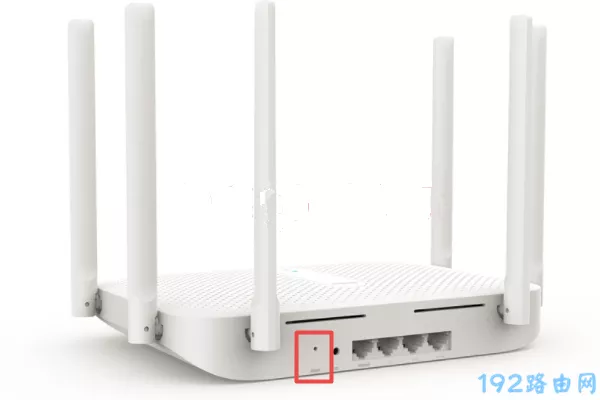
路由器上有一个复位按钮,如下图所示。打开电源后,按住复位按钮约10秒钟,路由器将恢复出厂设置。

提示:

很多路由器的复位按钮都在一个小孔里,不能用手直接操作。你需要牙签、针和其他工具来按住小孔中的复位按钮。

用过的路由器怎么用手机重新设置?(如何用手机重置用过的路由器?)将路由器恢复到出厂设置

步骤2,正确连接路由器

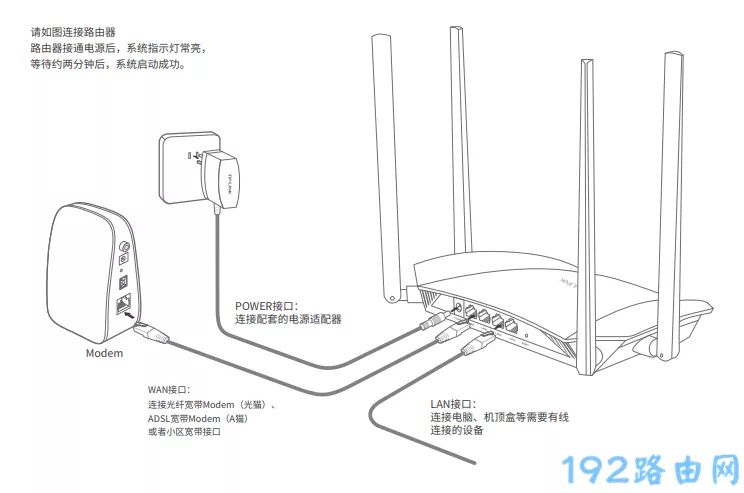
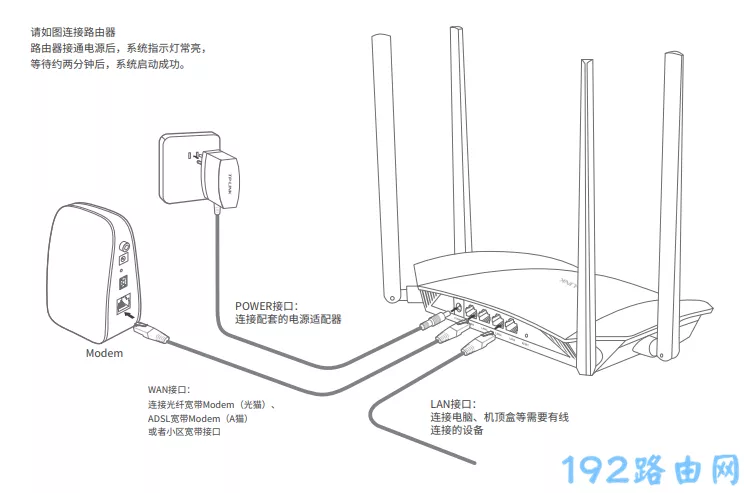
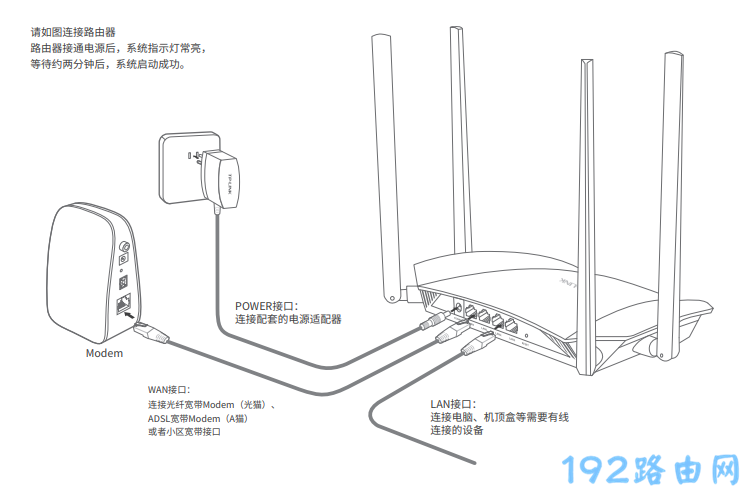
1。路由器上的广域网接口(互联网接口)需要一根网线才能连接到卡特彼勒的网络端口/局域网端口。请注意,如果您的家庭宽带中没有使用猫,您需要将宽带网线插入路由器的广域网/互联网接口。

2.用网线将您的家用电脑连接到路由器上的任何局域网接口(1中的任何接口)。

用过的路由器怎么用手机重新设置?(如何用手机重置用过的路由器?)路由器

的正确连接模式步骤3,重置路由器

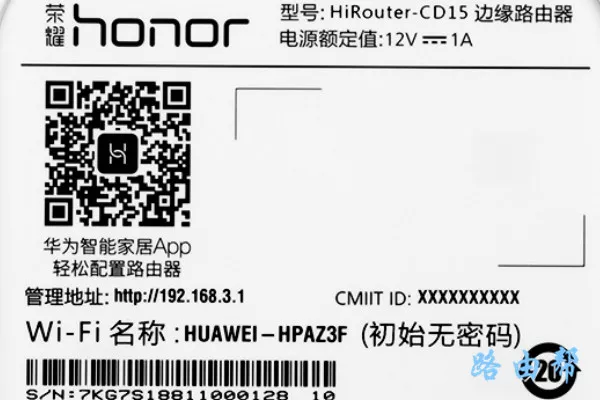
1。首先,在路由器底部的铭牌上查看该路由器的管理页面地址(设置网址),如下图所示。

用过的路由器怎么用手机重新设置?(如何用手机重置用过的路由器?)检查路由器的管理地址重要信息:

(1)、不同路由器,管理页面地址不同,必须以路由器中给出的品牌为准。

(2)名牌中的管理页面、管理地址、路由器地址、登录地址等选项背后的信息就是这台路由器的设置URL,所以要注意找到这些选项。

2.接下来需要将手机连接到路由器的Wi-Fi信号,如下图所示。

用过的路由器怎么用手机重新设置?(如何用手机重置用过的路由器?)手机连接路由器的默认WiFi信号提示:

(1)只有手机接入路由器的WiFi信号后,才能设置路由器。如果手机连接到其他WiFi,或者连接到有移动数据流量的互联网,就不可能接入这个路由器。

(2)此时手机无法上网很正常,不用担心;另外,新手和小白用户要记住,用手机设置路由器上网时,不需要手机上网。

3.在手机的浏览器中,输入上一步查看的管理页面的地址,打开路由器的设置页面->:然后按照页面上的提示进行操作,如下图所示。

用过的路由器怎么用手机重新设置?(如何用手机重置用过的路由器?)打开路由器的设置页面重要信息:

如果在操作过程中无法打开路由器设置页面,请阅读以下文章查看解决方案。

手机打不开路由器管理页面怎么办?

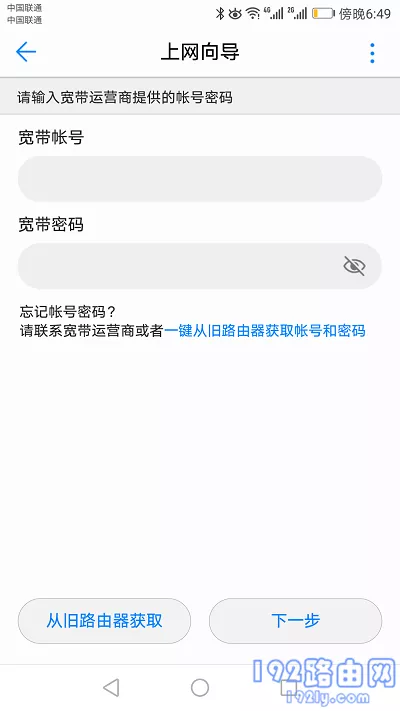
4.这时路由器会自动检测你宽带的上网方式(连接方式),并根据检测结果设置上网参数。

(1)如果检测到上网方式(连接方式)为:宽带拨号-->需要填写-->宽带账号和宽带密码-->然后点击“下一步”,如下图所示。

用过的路由器怎么用手机重新设置?(如何用手机重置用过的路由器?)设置路由器的互联网访问参数(2)。如果检测到上网方式(连接方式)为:动态IP->:只需在页面点击“下一步”,无需设置任何上网参数。有些路由器会直接进入设置无线名称和密码的页面。

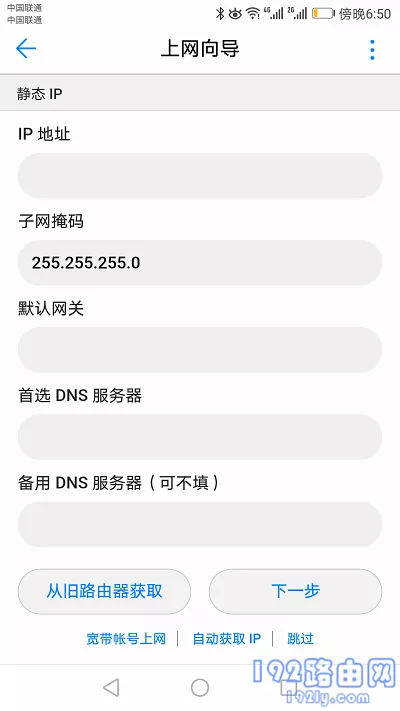
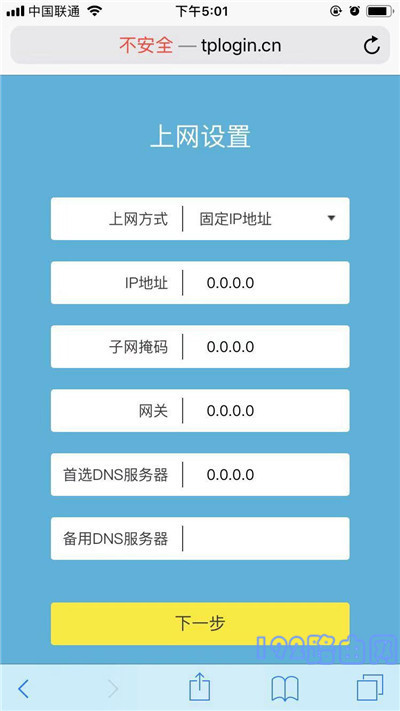
(3)如果检测到互联网接入方式(连接方式)为:静态IP->:页面需要填写:IP地址、子网掩码、网关、首选DNS服务器、备用DNS服务器。

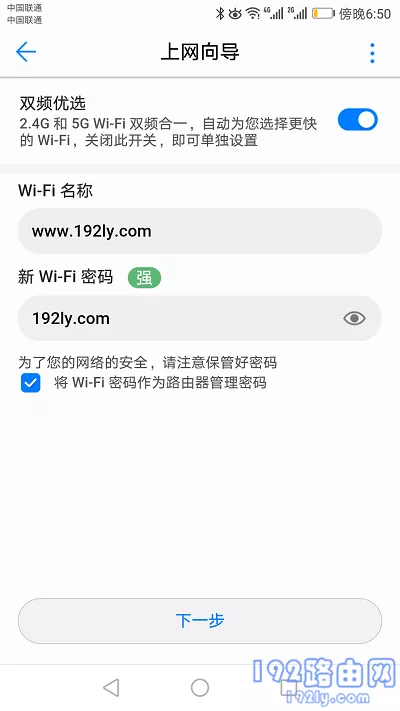
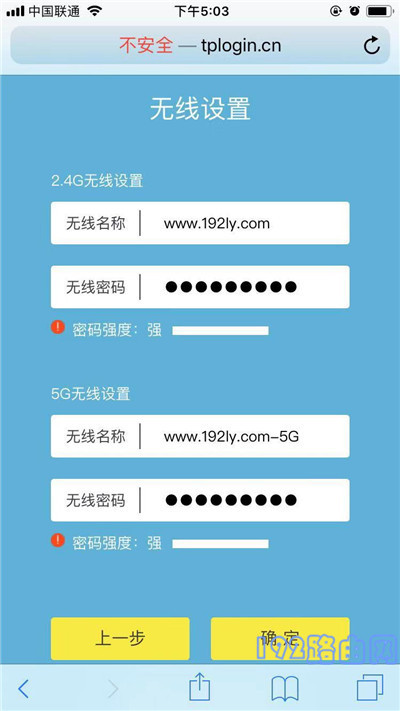
5.根据页面上的提示为路由器设置无线名称和密码(无线名称和无线密码)。

用过的路由器怎么用手机重新设置?(如何用手机重置用过的路由器?)设置路由器的wifi密码和wifi名称提示:

为了无线网络的安全,无线密码(Wi-Fi密码)更好采用大写字母+小写字母+数字+符号的组合设置,密码长度更好在8位以上。

6.根据页面上的提示,可以完成路由器的设置,如下图所示。

用过的路由器怎么用手机重新设置?(如何用手机重置用过的路由器?)设置路由器的 管理密码用过的路由器怎么用手机重新设置?(如何用手机重置用过的路由器?)结束设置

7、zui后,需要让你的手机,重新连接到路由器现在的wifi信号。设置路由器7的管理密码。zui后,您需要将手机重新连接到路由器的当前wifi信号。

用过的路由器怎么用手机重新设置?(如何用手机重置用过的路由器?)重新连接路由器的WiFi信号提示:

路由器的WiFi名称和WiFi密码已经修改,设置已经生效。因此,现在需要将手机重新连接到路由器的当前WiFi信号。

第四步、检查设置是否成功

判断路由器设置是否成功的方法有很多,下面是zui简单的方法。

手机重新连接路由器的wifi信号后,通过测试手机是否可以浏览网页、登录QQ/微信等软件,可以判断路由器设置是否成功。

(1)如果手机可以浏览网页,登录APP软件,说明路由器已经设置成功,现在可以正常使用。

(2)如果手机打不开网页,就无法登录APP软件,说明路由器设置失败,现在无法上网。在这一点上,我建议你阅读下面的文章,看看这个问题的解决方案。

路由器无法上网怎么办?

22年
2 月
17日
路由器问题
常见问题

300m路由器匹配多大宽带?(300m路由器匹配多少宽带?)

问:300米路由器匹配多少宽带?

A: 300M无线路由器,其中300M表示路由器的无线传输速度为300M,这个因素不会影响路由器的宽带支持。

300m路由器匹配多大宽带?(300m路由器匹配多少宽带?)

要知道你的路由器能匹配多少宽带,需要看你的路由器网口是百兆还是千兆,下面会详细介绍。

1.如果路由器的网络端口为:100兆广域网端口、100兆局域网端口,则属于100兆路由器,zui大可匹配100兆宽带。

2.如果路由器的网络端口是:100兆广域网端口,100兆局域网端口,也属于100兆路由器,zui大只能匹配100兆宽带。

3.如果路由器的网络端口是千兆广域网端口和千兆局域网端口,则属于千兆路由器,zui多可以匹配1000米宽带。

附加说明:

(1)如果你家的宽带小于等于100M,选择百兆路由器或者千兆路由器都可以。

(2)如果您的家庭宽带大于100米,如200米、300米和500米宽带,在这种情况下,您必须选择千兆路由器来匹配您的家庭宽带。

如果选择100兆的路由器,zui大带宽只能匹配100M,也就是zui大上网速度只有100M,会造成宽带资源的浪费。

300m路由器匹配多大宽带?(300m路由器匹配多少宽带?)

22年
2 月
17日
路由器问题
常见问题

装了光猫还要路由器吗?(装裸猫需要路由器吗?)

问:光纤宽带接入,光猫已经安装,还需要安装路由器吗?

答:在光纤宽带安装光猫后是否需要安装路由器,取决于你的光猫是否有wifi功能,以及它的工作模式。以下是详细介绍。

装了光猫还要路由器吗?(装裸猫需要路由器吗?)

如果你的光猫有wifi功能,那么你可以登录光猫的设置页面,将光猫的工作模式设置为路由模式,并设置你的宽带账号和密码,然后就可以连接到光猫的wifi上网了。

如果你准备安装宽带,可以让工作人员上门安装的时候帮你把裸猫设置到路由模式。配置完成后,就不需要安装路由器了。

但是如果你是新手用户,建议你买一个无线路由器,连接到广茂的LAN口/网口,然后设置路由器上网,设置wifi名称和密码。

因为你对裸猫上的配置比较熟悉,如果裸猫的注册ID发生了变化,那么裸猫就无法上网,处理起来非常麻烦。

问题总结:

(1)裸猫有wifi功能,其工作模式可以设置为路由模式。设置后,裸猫可以拨号上网,使用裸猫的wifi。

熟悉电脑和路由器操作的用户可以自行登录广茂的设置页面。第一次安装光纤宽带时,可以让工作人员帮你设置。对于初学者和小白用户,不建议自己设置,更好使用无线路由器。

(2)光猫自带的wifi穿墙能力和稳定性不是很好,与路由器相比差距较大。从这个角度来看,还是推荐路由器。

装了光猫还要路由器吗?(装裸猫需要路由器吗?)

22年
2 月
17日
路由器问题
常见问题

移动路由器恢复出厂设置后怎么重新设置?(恢复出厂设置后如何重置移动路由器?)

问:移动路由器恢复出厂设置后,如何重置?

答:将移动路由器恢复出厂设置后,将删除所有原始配置参数,您的移动路由器将无法访问互联网。此时可以使用默认账号和密码,登录其设置页面,然后重置上网参数、wifi名称和密码,设置完成后即可上网。

移动路由器恢复出厂设置后怎么重新设置?(恢复出厂设置后如何重置移动路由器?)

提示:

移动路由器恢复出厂设置后,电脑和手机都可以复位上网;考虑到有些用户家里没有电脑,下面,红哥就来介绍一下如何重置移动路由器,用手机上网。

设置步骤:

1.首先,你需要连接你的移动路由器、光猫/宽带网线/墙壁网口和电脑。正确的连接方法如下:

请将网线从广茂的网络端口(局域网端口)连接到移动路由器的广域网端口;如果宽带不使用光猫,则需要将家庭网线/墙壁网络端口直接连接到移动路由器的WAN端口。

使用另一根网线将您的计算机连接到移动路由器上的任何局域网端口。连接示意图如下:

移动路由器恢复出厂设置后怎么重新设置?(恢复出厂设置后如何重置移动路由器?)

注意:

如果你的移动路由器支持WAN/LAN的自适应功能,那么移动路由器上的网络端口可以随意连接,路由器会自动将光猫/宽带网线连接的接口作为WAN端口,其余接口作为LAN端口。

2.在移动路由器背面的贴纸中勾选默认wifi名称、wifi密码、登录名、登录密码等参数,如下图所示。

移动路由器恢复出厂设置后怎么重新设置?(恢复出厂设置后如何重置移动路由器?)

注意:

不同的移动路由器可能有不同的登录地址、默认用户名和密码,因此请务必在移动路由器背面的铭牌上进行检查和确认。

3.将手机连接到移动路由器的默认wifi网络。

移动路由器恢复出厂设置后怎么重新设置?(恢复出厂设置后如何重置移动路由器?)

4.在手机浏览器中输入步骤2中勾选的登录地址,打开移动路由器的登录页面。输入步骤2中用户名和密码视图,并登录到其设置界面,如下图所示。

移动路由器恢复出厂设置后怎么重新设置?(恢复出厂设置后如何重置移动路由器?)

5.路由器会自动检测宽带上网模式,等待几秒钟,根据检测结果进行相应设置。

(1)如果检测到“宽带PPPoE”,需要填写运营商提供的宽带账号和宽带密码,如下图所示。

移动路由器恢复出厂设置后怎么重新设置?(恢复出厂设置后如何重置移动路由器?)

(2)如果检测为“动态IP上网”,则直接进入Wi-Fi设置页面,无需设置上网参数。

(3)如果检测到“静态IP互联网接入”,则需要填写运营商提供的IP地址、子网掩码、网关、首选DNS服务器和备用DNS服务器。

移动路由器恢复出厂设置后怎么重新设置?(恢复出厂设置后如何重置移动路由器?)

6.设置路由器的WiFi名称、WiFi密码和管理员密码;这里,洪哥建议勾选“设置管理密码与wifi密码相同”选项,然后点击“下一步”。

移动路由器恢复出厂设置后怎么重新设置?(恢复出厂设置后如何重置移动路由器?)

7.设置好之后,就可以开始上网了。

移动路由器恢复出厂设置后怎么重新设置?(恢复出厂设置后如何重置移动路由器?)

8.设置完成后,默认wifi名称会消失,手机需要连接新设置的wifi,然后才能上网。

移动路由器恢复出厂设置后怎么重新设置?(恢复出厂设置后如何重置移动路由器?)

附加说明:

如果所有设置步骤完成后,电脑和手机连接移动路由器后无法上网,这种情况下,可以仔细阅读以下文章,看看相应的解决方案。

移动路由器没有接入互联网怎么办?

22年
2 月
17日
路由器问题
常见问题

加装一个路由器怎么弄?(如何安装路由器?)

家里已经有路由器了,但是有些地区wifi信号不好。我想安装一台路由器。具体应该怎么操作?

答:安装的路由器可以通过网线连接到原路由器,也可以通过无线wifi与原路由器联网。这两种方法都将在下面由红哥详细介绍。

加装一个路由器怎么弄?(如何安装路由器?)

加装一个路由器怎么弄?(如何安装路由器?)

网线连接:

同一品牌的两台路由器通过网线连接后,安装的路由器无需任何设置即可自动上网,并且会自动同步原路由器的wifi名称和密码,如华为路由器、荣耀路由器等。

但是同品牌的两台普通路由器,大部分都是通过网线连接后,需要配置第二台路由器,否则无法上网。具体设置方法如下:

1.新安装的路由器上的广域网接口或广域网/局域网接口需要用网线连接到原路由器上的局域网接口或广域网/局域网接口。

2.检查路由器底部铭牌上的管理地址(登录地址)、默认wifi名称和默认wifi密码(如果有)。

加装一个路由器怎么弄?(如何安装路由器?)

3.将手机连接到这台路由器的默认wifi网络,然后手机就可以设置了。

加装一个路由器怎么弄?(如何安装路由器?)

4.在手机浏览器中输入步骤2中勾选的登录地址,进入安装路由器的设置页面,根据页面提示进行设置。

加装一个路由器怎么弄?(如何安装路由器?)

5.确保互联网访问模式设置为:自动获取IP(动态IP,DHCP互联网访问),然后单击下一步。

加装一个路由器怎么弄?(如何安装路由器?)

注意:

当部分路由器自动检测到上网方式为动态IP时,会自动进入wifi设置页面,不会出现上网设置页面。

6.设置路由器的wifi名称和密码。

加装一个路由器怎么弄?(如何安装路由器?)

7.页面上会出现相关提示信息,表示设置已经完成,可以关闭设置页面。

加装一个路由器怎么弄?(如何安装路由器?)

8.设置后,这台路由器默认的wifi名称将消失,手机可以连接到之前新设置的wifi,然后就可以上网了。

加装一个路由器怎么弄?(如何安装路由器?)

无线连接:

将安装好的路由器放在合适的位置,打开电源,登录其设置页面,设置wifi信号桥接原路由器。建桥成功后,就可以上网了。

请注意,无线桥接成功后,这台路由器的网络稳定性和上网速度会受到很大影响。洪哥个人不推荐这种方法。如果实在不方便在自己的地方拉网线,可以考虑无线桥接方案,否则请用网线连接两台路由器。

洪哥之前写过一篇文章,详细介绍了两台路由器之间无线桥的设置方法,这里就不赘述了。不知道操作步骤的朋友可以点击下面的文章链接查看。

如何在两台路由器之间建立无线网桥?

22年
2 月
16日
路由器问题
常见问题

不知道wifi密码怎么办?(不知道wifi密码怎么办?)

前几天,有网友在QQ上问洪一个问题:不知道wifi密码怎么办?
所以今天,洪哥特意写了这篇文章,详细介绍一下我们不知道wifi密码时的解决方案。将分别解释以下两种情况:

不知道wifi密码怎么办?(不知道wifi密码怎么办?)

Wifi是你自己的。

Wifi是别人的

不知道wifi密码怎么办?(不知道wifi密码怎么办?)

一、wifi是自己的

如果是自己的wifi,可以操作无线路由器。这种情况下,如果记不住(不知道)wifi密码,可以通过以下方法解决。

提示:

首先,洪哥认为每个人都应该明白,无线wifi密码是在无线路由器中设置和存储的。因此,当我们记不住wifi密码时,可以登录路由器的管理页面,查看无线wifi密码。

下面详细介绍一下。用电脑登录路由器管理页面,查看无线wifi密码的操作步骤。

1.计算机连接到路由器

请确保您的计算机使用网线连接到路由器的局域网端口。

2.检查管理页面的地址

路由器页面地址管理,通常教程:登录地址、设置网址、IP地址等。

不同路由器的管理页面地址可能不同;因此,我们首先需要弄清楚我们路由器的管理页面的地址是什么?

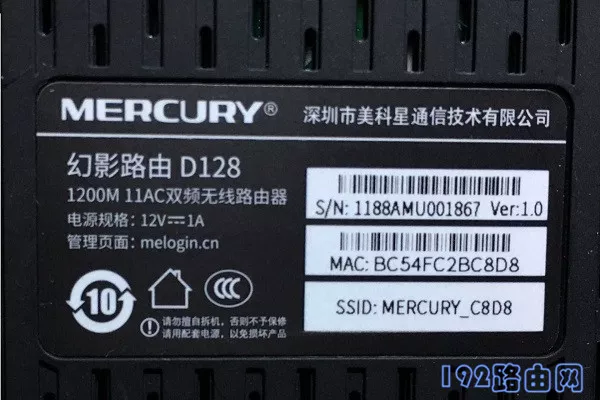
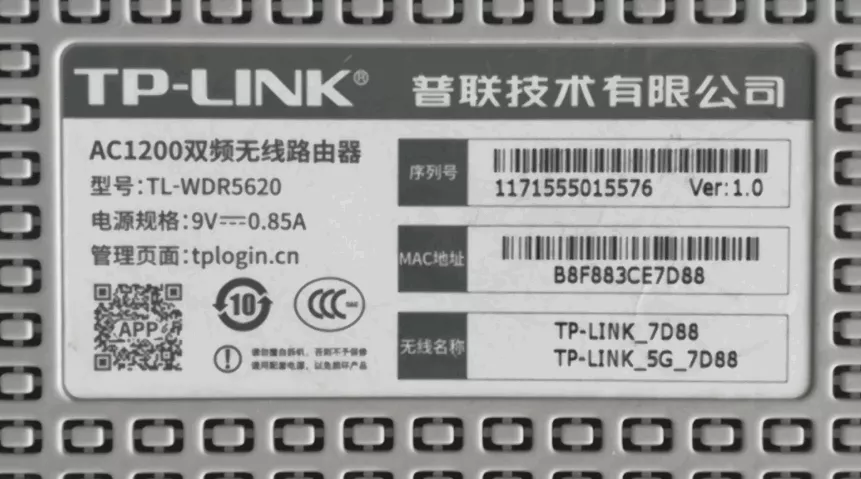
路由器底部有一个贴纸,上面会给出这个路由器管理页面的地址,如下图所示。

不知道wifi密码怎么办?(不知道wifi密码怎么办?)检查路由器管理页面地址3。登录到管理页面。

输入路由器管理的地址——在计算机浏览器中>,打开登录界面→:输入正确的管理员密码(登录密码),即可登录该路由器的管理页面。

不知道wifi密码怎么办?(不知道wifi密码怎么办?)登录路由器管理页面时可能会遇到的问题:

(1)在浏览器中输入路由器管理页面的地址后,路由器的登录界面无法打开。要解决这个问题,请仔细阅读以下教程:

如果路由器设置页面没有打开怎么办?
(2)打开无线路由器的登录界面后,忘记了路由器的登录密码(管理员密码),无法登录路由器的管理页面。

这时,洪哥建议你先把路由器恢复出厂设置;然后重置路由器接入互联网,重置wifi名称和wifi密码。

如果不知道路由器恢复出厂设置的操作步骤,可以阅读以下教程:

如何恢复无线路由器的出厂设置?

不知道如何在恢复出厂设置后重置路由器的用户可以阅读以下教程:

如何设置无线路由器?(计算机)

如何为手机设置无线路由器?

4.检查wifi密码

成功登录路由器管理页面后,可以在页面中找到“无线设置”或“Wi-Fi设置”的选项,然后就可以看到wifi密码是什么了,如下图所示。

不知道wifi密码怎么办?(不知道wifi密码怎么办?)检查路由器的wifi密码

其次,wifi是别人的

有些用户想连接别人的wifi上网,也就是上网。但是,我不知道别人的wifi密码,所以无法上网。

如果你是一个不熟悉电脑和路由器的小白用户,可以尝试使用wifi万能钥匙、wifi共享向导等联网软件,尝试是否可以连接到别人的wifi。

不知道wifi密码怎么办?(不知道wifi密码怎么办?)擦净软件提示:

Wifi万能钥匙等联网软件,本质上并不是破解别人的wifi密码,而是通过共享wifi密码来实现所谓的联网。也就是手机安装了这个软件后,软件在用wifi连接互联网时会共享wifi密码。

破解别人wifi密码的专业方法是通过抓取数据包破解wifi密码,然后通过密码字典运行数据包。这种方法的成功概率直接关系到计算机性能和密码字典。

由于网络安全法的原因,破解wifi密码的具体步骤和需要的工具在本文中没有详细描述。

PS:现在宽带资费很便宜,1亿宽带绑定手机才100多人民币;所以,洪哥认为,每个人,都没有必要把破解别人的wifi密码当作一个整体来思考,这是没有道理的。

相关文章:

如何重置手机的wifi密码?

如何找回wifi登录密码?

没有电脑电话怎么安装wifi?

wifi登录页面打不开怎么办?
路由器如何设置5g wifi密码?

22年
2 月
16日
路由器问题
常见问题

不知道宽带密码怎么设置路由器?(不知道怎么设置路由器的宽带密码。)

今天早上,有网友在微信上问我这个问题:

我买了一个新的无线路由器,但是这个不知道自己宽带账号和密码的用户问我怎么设置这个新买的路由器上网。

不知道宽带密码怎么设置路由器?(不知道怎么设置路由器的宽带密码。)

其实这个问题的解决方法很简单。既然不知道宽带密码,就不能设置路由器。然后,就想办法找回宽带密码,然后按照正确的步骤设置。

检索宽带密码的方法也有很多,但对于新手和小白用户来说,建议使用以下两种方法进行操作。

1.寻找宽带服务的收据。在收据中,您可以查看原始宽带账号和宽带密码。

不知道宽带密码怎么设置路由器?(不知道怎么设置路由器的宽带密码。)查看宽带回执中的宽带账号和密码PS:根据用户反馈,很早以前就有大量用户丢失了宽带回执。在这种情况下,请继续阅读以下内容,并按照第二种方法检索宽带密码。

2.宽带服务后的在线账号和密码由宽带运营商提供。因此,当您忘记宽带账号和密码时,可以联系宽带运营商进行查询。

zui简单的操作就是直接拨打宽带运营商的客服电话,然后直接转接给人工客服,这样客服就可以帮你查询或者重置宽带账号和密码。以下是常见的宽带客户服务电话号码:

宽带:10000

中国联通:10010

手机:10086

长城宽带:95079

不知道宽带密码怎么设置路由器?(不知道怎么设置路由器的宽带密码。)致电客服查询宽带账号和密码提示:

客服人员可能会核实你的身份,要求你提供宽带服务的身份证号,或者宽带的安装地址等。因此,建议您在致电客服之前准备好您的身份证号码。

附加说明:

(1)以上两种方法推荐给新手和小白用户;如果熟悉路由器操作,还可以导出旧路由器的配置文件,然后使用软件查看宽带账号和密码信息。

此外,如果您的电脑直接连接到cat(宽带网线),则可以通过宽带连接拨号上网;然后可以使用ADSL密码查看器等软件查看电脑中存储的宽带账号和密码。

还有,现在路由器很多,设置的时候可以直接从老路由器上获取宽带账号和密码。如果你新买的路由器有这个功能,你也可以这样解决问题。

(2)取回宽带账号和密码后,按照路由器的正确设置步骤,设置路由器接入互联网。如果不知道怎么操作,可以看下面这篇文章:

如何设置无线路由器?(计算机)

如何用手机设置无线路由器?

22年
2 月
16日
路由器问题
常见问题

怎么用手机把无线网隐藏起来?(如何用手机隐藏无线网络?)

在本文中,洪哥将为您详细介绍如何用手机设置隐藏式无线网络。

首先我告诉你,用手机设置隐藏式无线网络时,建议按照以下步骤操作:

怎么用手机把无线网隐藏起来?(如何用手机隐藏无线网络?)

检查登录地址

登录设置界面。

设置无线网络

你熟悉这三个步骤吗?是的,当你用电脑设置一个隐藏的无线网络时,你也要遵循这三个步骤。虽然步骤都一样,但是用手机设置时还是有一些细微的差距,下面会详细介绍。

提示:

(1)想用电脑设置隐藏无线网络的同学,请阅读以下教程:

如何隐藏无线网络?(计算机)

(2)再次提醒大家,隐藏无线网络对于防止互联网被蹭是没有用的。如果您的目标是防止您的无线网络被污损,洪大哥建议您阅读以下教程:

wifi防蹭网怎么设置?

怎么用手机把无线网隐藏起来?(如何用手机隐藏无线网络?)

第一步、查看登录地址

1.路由器的登录地址,也称为:管理页面地址、路由器IP地址、设置网址等。是设置路由器时需要在浏览器中输入的网址(IP地址)。

2.不同的路由器可能有不同的登录地址;您可以在路由器底部的标签上查看登录地址。如下图所示,红格路由器的登录地址为tplogin.cn。

怎么用手机把无线网隐藏起来?(如何用手机隐藏无线网络?)首先检查路由器的登录地址重要信息:

(1)路由器的登录地址可以是IP地址,也可以是网址;例如192.168.0.1、192.168.1.1、tplogin.cn、melogin.cn等。,是路由器的登录地址。

(2)标签中管理页面、登录地址、登录IP、WEB地址等选项背后的参数,通常是这台路由器的登录地址。观看时请注意。

第二步、登录到设置界面

1.首先,请确保您的手机连接到路由器的无线网络(wifi)信号;如果没有连接,手机无法对路由器进行任何设置。

洪用来演示的路由器,其无线网络名为:;所以,我让我的手机,现在连接到www.192ly.com的无线信号,如下图所示。

怎么用手机把无线网隐藏起来?(如何用手机隐藏无线网络?)将手机连接到路由器2的无线网络。然后,在手机的浏览器中,输入在–>步骤中找到的登录地址,打开路由器的登录界面->:然后输入管理员密码(登录密码),即可进入路由器设置界面,如下图所示。

怎么用手机把无线网隐藏起来?(如何用手机隐藏无线网络?)用手机登录路由器的设置界面重要提示:

(1)很多用户反馈给弘哥,路由器的登录界面在手机浏览器中打不开。其实这个问题大部分是用户错误操作造成的。具体解决方案请参考下面的文章。

手机打不开路由器设置界面怎么办?

(2)也有一些用户忘记了路由器的管理员密码(登录密码),无法进入路由器的设置界面。然后,洪哥感慨的告诉大家,这时候再继续第三步的设置是不可能的。

在这种情况下,您只能将路由器恢复到出厂设置,然后重置路由器以访问互联网,重置无线网络名称和密码,zui后设置隐藏的无线网络。

如果您不知道如何将路由器恢复到出厂设置,请遵循以下文章中的方法:

如何恢复无线路由器的出厂设置?
如果您不知道如何在恢复出厂设置后重置路由器,可以阅读以下教程中的方法:

如何设置无线路由器?(计算机)

如何用手机设置无线路由器?

第三步、设置隐藏无线网络

在设置——上,找到并打开无线设置或Wi-Fi设置选项->:在打开的页面上,可以看到设置隐藏无线网络的功能选项,可以根据提示进行设置。

如下图所示,在红格的路由器中,要隐藏无线网络,只需要关闭并打开无线广播功能即可。

怎么用手机把无线网隐藏起来?(如何用手机隐藏无线网络?)用手机设置隐藏无线网络有些路由器在无线设置(Wi-Fi设置)选项下有隐藏无线网络的功能。只需启用此功能,然后就可以隐藏无线网络,如下图所示。

怎么用手机把无线网隐藏起来?(如何用手机隐藏无线网络?)用手机设置隐藏无线网络的地方,对于一些新手和小白用户来说可能比较困难。当你不知道如何设置时,你可以截图你的路由器无线设置页面,并在本文后面的评论区提交。洪师兄看到后会告诉你怎么设置。

重要提示:

隐藏无线网络后,所有手机和笔记本电脑都无法搜索原始无线网络。这时,如果用户想连接无线网络上网,就必须手动连接手机和电脑中隐藏的无线网络。

如果您不知道如何用手机或笔记本电脑连接到隐藏的无线网络,您可以阅读以下教程并按照教程中描述的方法操作。

如何连接笔记本电脑隐藏wifi信号?

苹果手机如何连接隐藏的wifi信号?

安卓手机如何连接隐藏的wifi信号?

22年
2 月
16日
路由器问题
常见问题

手机连不上wifi怎么办?(手机连不上wifi怎么办?)

手机连不上wifi怎么办?

这是昨晚在微信上咨询红哥的一位网友的提问。考虑到其他人可能也会遇到这个问题,洪哥今天抽出时间整理了这篇文章,详细介绍手机无法连接wifi时的解决方案。

手机连不上wifi怎么办?(手机连不上wifi怎么办?)

手机无法连接wifi的原因有很多,但总结起来主要有以下几个方面:

1.错误的密码

2.缓存问题

3.干扰问题

4.不连接

5.名称问题

6.不支持5G

7、用机数量问题

8.路由器问题

重要提示:

(1)如果你现在遇到的问题是手机可以连接wifi信号,但是无法上网;然后,请阅读下面的文章,看看这个问题的解决方案。

不能用wifi上网怎么办?

(2)事实上,当手机、笔记本或平板电脑无法连接wifi信号时,应该从以上八个方面进行检查。

手机连不上wifi怎么办?(手机连不上wifi怎么办?)

一、密码错误

如果手机在连接wifi时输入的密码不正确,肯定不会连接wifi信号。

手机连不上wifi怎么办?(手机连不上wifi怎么办?)密码错误,手机无法连接wifi解决方案:

确保手机连接wifi时输入的wifi密码正确。如果您有电脑,建议您用网线将电脑连接到路由器,然后登录路由器的设置页面并检查wifi密码。

手机连不上wifi怎么办?(手机连不上wifi怎么办?)检查wifi密码重要信息:

洪哥之前见过很多用户,手机上明明显示密码错了,但他还是固执地认为自己输入的密码是正确的。

这真是无语了。请不要靠记忆想当然地认为密码是正确的。如果您有电脑,请登录路由器设置页面查看或修改wifi密码。有关详细信息,请参考以下教程:

如何查看/修改wifi密码?

二、缓存问题

如果更改wifi密码,会出现手机无法连接wifi信号的问题。然后,可以确定移动电话中的wifi缓存信息没有更新。

手机连不上wifi怎么办?(手机连不上wifi怎么办?)删除手机wifi缓存解决方案:

删除手机中的wifi缓存信息,删除后重新连接wifi信号,输入wifi密码,连接成功。

如果你不知道如何删除wifi缓存信息,可以阅读下面的文章,按照文章中描述的方法操作。

如何删除手机中的wifi缓存?

三、干扰问题

干扰主要有两个方面。一种是微波炉、冰箱、电磁炉等家用电器,会对路由器造成干扰。另一个是路由器之间会有干扰。例如,附近有许多无线路由器同时工作。

解决方案:

(1)不要把路由器放在微波炉、冰箱、电磁炉等设备旁边。

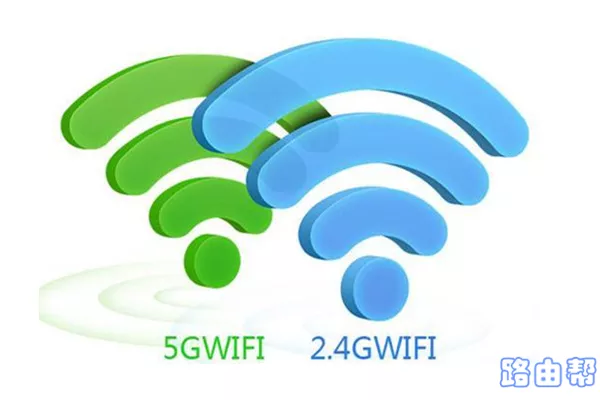
(2)建议使用双频无线路由器,因为5G wifi抗干扰能力更强。

(3)可以手动修改下一个无线通道(wifi通道)和2.4G wifi通道,建议使用1、6、11中的一个。

手机连不上wifi怎么办?(手机连不上wifi怎么办?)修改无线信道(Wi-Fi信道)

IV。禁止连接

目前几乎所有厂商的路由器都有一些禁止手机和电脑上网的功能。例如:互联网访问控制、家长控制、设备管理、无线MAC地址过滤等。

如果您的手机在路由器中被禁用,它肯定不会连接到wifi信号。

解决方案:

如果你有电脑,可以用电脑登录路由器的设置界面,关闭禁止上网/连接功能。

如果没有电脑,或者觉得关闭相关控制功能比较麻烦,也可以直接将路由器重置为出厂设置,然后用手机设置上网。具体操作步骤请参考教程:

如何恢复路由器的出厂设置?

如何为手机设置无线路由器?

六、不支持5G

如果你的问题是手机无法连接到5G频段的wifi信号;然后,请确保您的手机支持5Gwifi。

提示:

目前部分手机和电脑不支持5G频段wifi,所以在使用5G wifi上网时,需要你的手机和电脑支持5G wifi。

七、带机量问题

普通家庭路由器通常zui多可以支持10台客户端同时接入互联网。一旦有太多的电脑和手机同时连接到路由器,就会出现一些问题。其中之一就是手机无法连接路由器的wifi信号。

解决方案:

(1)减少连接路由器接入互联网的电脑和手机数量,确保在路由器支持范围内。

(2)如果不能减少互联网上的电脑和手机数量,只能更换路由器和电脑数量较多的路由器。目前有80左右容量的无线路由器,即使是大容量的。建议购买时咨询卖家。

重要提示:

在酒店、宾馆、商场等环境中,通常采用路由器+交流控制器+POE电源开关+无线AP的方案部署wifi。它可以解决机器数量和无线信号覆盖的问题。

八、路由器问题

不得不说,有些路由器在长时间运行或在其他环境下,容易出现死机、不稳定、掉话等问题。此时,您的手机可能没有连接到wifi信号。

解决方案:

(1)zui简单的解决方法是拔掉路由器的插头,等待几分钟,然后打开。然后,将手机连接到路由器的wifi,看看能否成功连接。

(2)如果前面的地方都检查过了,但是问题还没有解决,建议将路由器重置为出厂设置,然后用手机重置上网、wifi名称和密码。

如果您不知道如何将路由器恢复到出厂设置,以及恢复出厂设置后如何重置路由器,可以单独阅读以下教程,并按照教程中描述的步骤操作。

如何恢复路由器的出厂设置?

如何为手机设置无线路由器?