'常见问题'最新文章

在路由器出现的故障中,大体可以分为两类:一类是硬故障,一类是软故障。这里的分类方法并没有严格的标准,只是为了方便而已,在实践中应该具体问题具体分析。

常见问题

22年
2 月
19日
路由器问题
常见问题

第一次装路由器如何插线?(第一次插路由器怎么插?)

问:第一次插路由器怎么插?

答:第一次安装路由器时,除了在路由器上插网线,还需要登录路由器的设置页面,设置上网参数、无线名称和密码;设置后,您的路由器可以访问互联网。

第一次装路由器如何插线?(第一次插路由器怎么插?)

注意:

(1)如果您已经进入路由器设置页面并设置了路由器,在这种情况下,您需要将您的路由器恢复到出厂设置,然后参考以下步骤重置互联网访问。要恢复出厂设置,请参考以下文章:

如何恢复路由器的出厂设置?

(2)考虑到有些用户家里没有电脑,下面是红歌的详细介绍,介绍如何用手机安装和设置路由器。如果您想使用计算机安装路由器,可以参考以下文章:

计算机如何设置路由器?

第一次装路由器如何插线?(第一次插路由器怎么插?)

步骤:

1.请通过以下方式连接路由器上的网络端口:

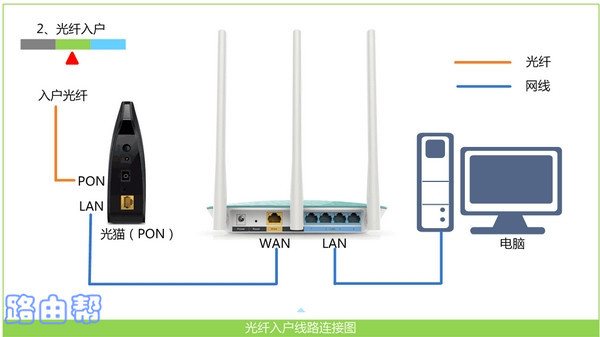
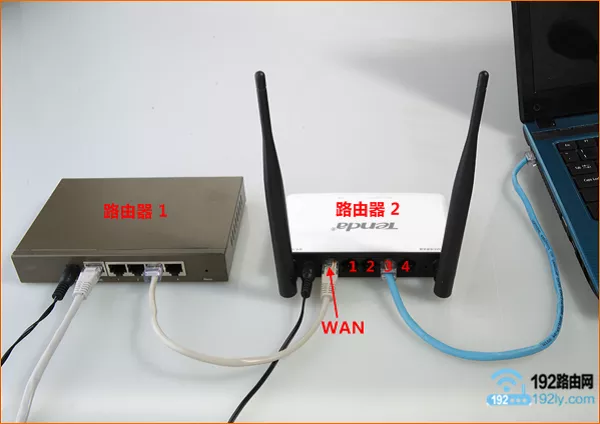
(1)路由器上的WAN端口必须与光猫/宽带网线/墙壁网络端口连接。请根据您的宽带接入类型,将相应的设备连接到路由器的广域网端口。

(2)如果家里有需要上网的电脑,请使用网线将电脑连接到路由器的局域网端口。

第一次装路由器如何插线?(第一次插路由器怎么插?)

注意:

如果路由器支持WAN/LAN自适应,也就是网口的盲插功能,那么路由器上的网线接口可以随意连接,系统会自动将连接裸猫/宽带网线/墙壁网口的接口作为WAN口,其他接口作为LAN口。

2.在路由器背面的标签上,检查路由器的登录地址/管理地址,即默认的WiFi名称(无线名称)。

第一次装路由器如何插线?(第一次插路由器怎么插?)

3.将手机连接到路由器的默认WiFi名称,然后手机就可以设置路由器了。

第一次装路由器如何插线?(第一次插路由器怎么插?)

注意:

用手机设置路由器上网时,需要手机在线;只要手机连接到路由器的wifi信号,手机就可以设置路由器。

4.目前大多数路由器中,手机接入其默认wifi信号后,手机浏览器中会自动弹出设置界面,您可以根据页面上的提示进行设置。

如果在浏览器中自动弹出设置页面,需要在手机浏览器中输入管理地址/登录地址,可以手动打开设置界面。

第一次装路由器如何插线?(第一次插路由器怎么插?)

注意:

如果在手机浏览器中输入登录地址后仍无法打开路由器设置页面。在这种情况下,请阅读下面的文章来查看解决方案。

手机登录路由器管理页面打不开怎么办?

5.路由器会自动检测宽带上网模式,请根据检测结果设置相应的上网参数。

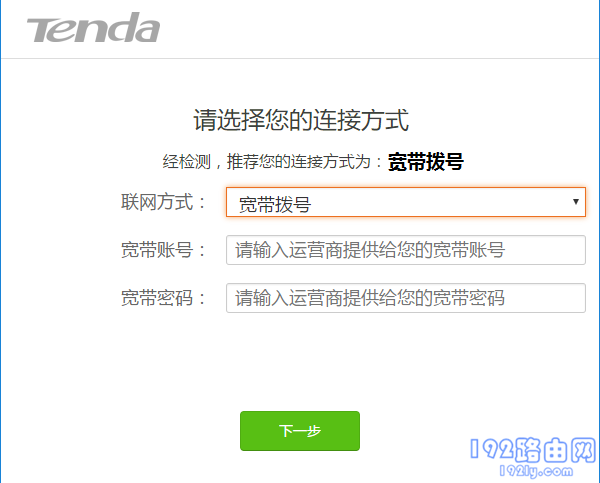
(1)如果检测到上网方式为:宽带拨号上网(PPPoE拨号、ADSL拨号);您需要在页面填写运营商提供的宽带账号和宽带密码(互联网账号和互联网密码),如下图所示。

第一次装路由器如何插线?(第一次插路由器怎么插?)

提示:

宽带账号和宽带密码由运营商在宽带服务启动时提供给您。如果不记得,可以拨打运营商客服电话,联系人工客服查询或重置。

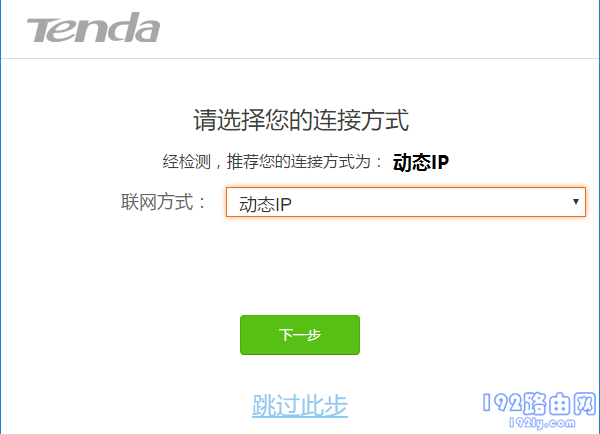
(2)如果系统检测到互联网接入方式:自动获取IP地址(动态IP、DHCP互联网接入);页面中无需任何操作,只需点击“下一步”,如下图所示。

第一次装路由器如何插线?(第一次插路由器怎么插?)

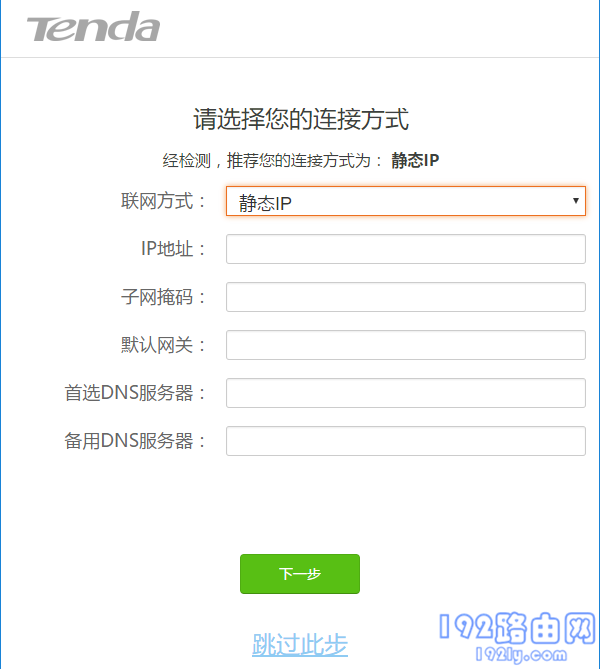
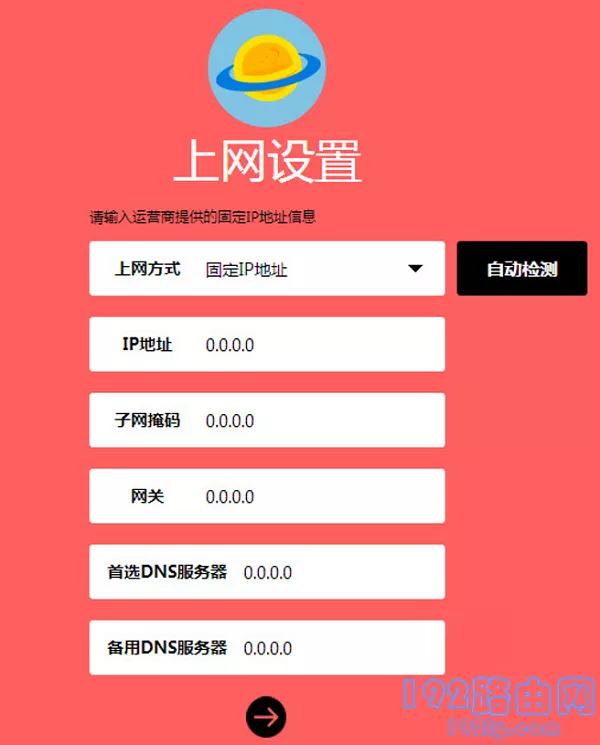
(3)如果检测到互联网接入方式:固定IP地址(静态IP);在页面上,您需要填写运营商提供的IP地址、子网掩码、默认网关、首选DNS服务器和备用DNS服务器。

第一次装路由器如何插线?(第一次插路由器怎么插?)

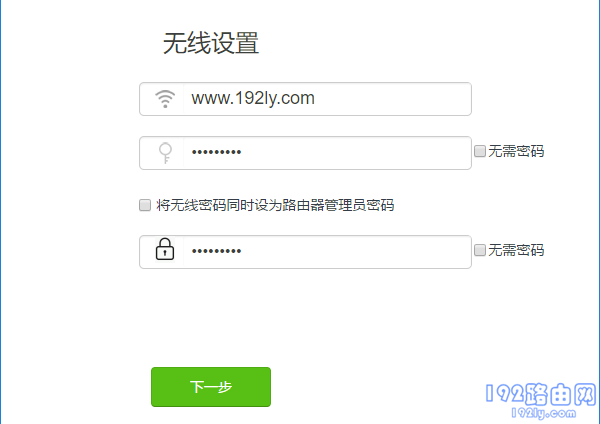
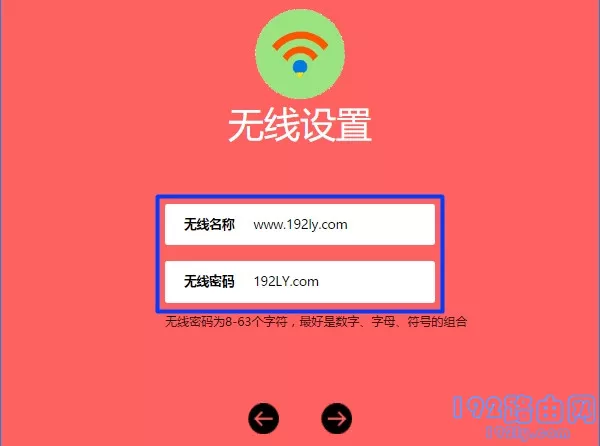
6.根据页面提示,设置E-show路由器的无线名称和密码(wifi名称和wifi密码),如下图所示。

第一次装路由器如何插线?(第一次插路由器怎么插?)

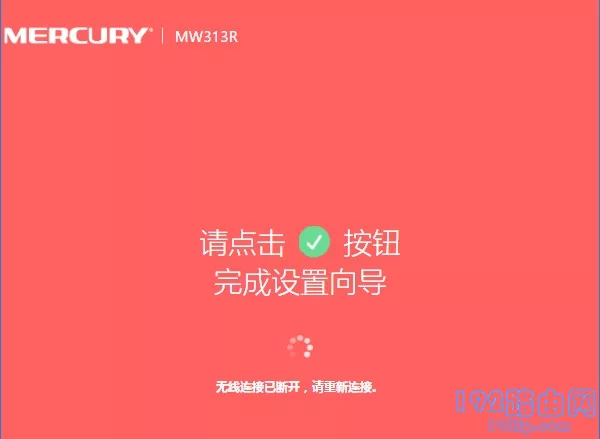
7.页面会给出提示信息,表示设置完成,可以关闭设置页面。

第一次装路由器如何插线?(第一次插路由器怎么插?)

注意:

如果所有的设置步骤都完成了,手机和电脑就无法连接路由器了。您可以阅读下面的文章来查看解决方案。

设置路由器后无法连接互联网怎么办?

22年
2 月
18日
路由器问题
常见问题

wifi路由器的使用方法(wifi路由器的使用)

问:wifi路由器怎么用?

我是一台小电脑,不懂互联网。前几天买了个wifi路由器,不知道怎么用。

wifi路由器的使用方法(wifi路由器的使用)

问大家,wifi路由器是怎么工作的?怎么才能上网?

答:使用wifi路由器的方法很简单。如果是新买的wifi路由器,要使其能够正常上网,需要遵循以下步骤。

1.连接wifi路由器。

2.设置计算机的IP地址

3.设置wifi路由器

4.检查设置是否成功。

wifi路由器的使用方法(wifi路由器的使用)Wifi路由器重要注意事项:

(1)如果你的wifi路由器可以正常上网,你只需要更改wifi密码和wifi名称;那么请阅读下面的文章:

如何用电脑修改无线wifi密码?

如何修改手机的wifi密码?

(2)如果你的wifi路由器已经设置好了,但是设置好之后无法上网;然后宏哥建议你先把你的wifi路由器恢复到出厂设置,然后按照本文的方法重新设置。

如果您不知道如何将wifi路由器恢复到出厂设置,可以点击阅读以下文章:

恢复wifi路由器出厂设置的方法

第一步、连接wifi路由器

正确连接wifi路由器是其接入互联网的前提条件;如果wifi路由器中的网线接口连接不正确,设置后将无法连接到互联网。

正确的连接方法:

1.wifi路由器的WAN端口用网线连接到cat的网络端口;

如果家里宽带不用猫,需要把宽带网线插到wifi路由器的WAN口。

2.用于设置wifi路由器的计算机和其他需要连接wifi路由器才能访问互联网的计算机;将网线连接到wifi路由器的局域网(1)端口。

wifi路由器的使用方法(wifi路由器的使用)如何正确连接wifi路由器重要注意事项:

当您用计算机设置wifi路由器时,您不需要计算机就能访问互联网。只要wifi路由器的连接正确,电脑就可以打开wifi路由器设置页面进行设置。

至于电脑为什么不能上网,也可以设置wifi路由器。这涉及到局域网通信技术。新手和小白用户不需要研究那么深。记住这一点。

第二步、设置电脑IP地址

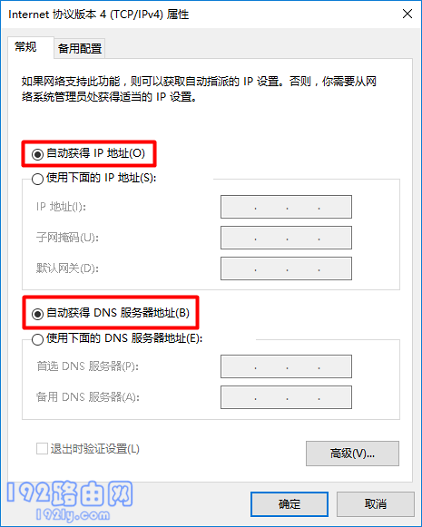
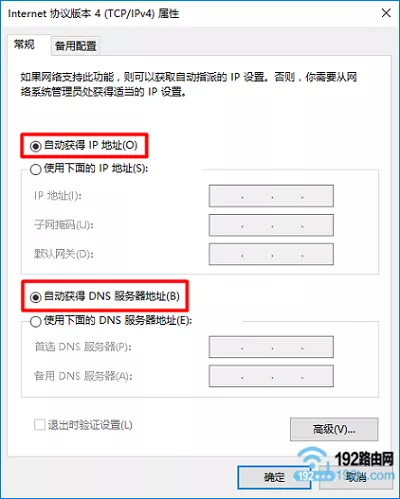
这台电脑用于设置wifi路由器,其他需要连接wifi路由器才能上网的电脑;洪都建议将其IP地址设置为自动获取,如下图所示。

如果不知道如何设置自动获取的电脑IP地址,可以点击阅读以下教程:

计算机自动获取IP地址的设置方法

wifi路由器的使用方法(wifi路由器的使用)设置计算机IP地址自动获取

。第三步,设置wifi路由器

不同的wifi路由器设置互联网的页面可能不一样,但是都差不多。让我们以zui新版本的Mercury路由器为例进行演示。

1.检查设置网址。

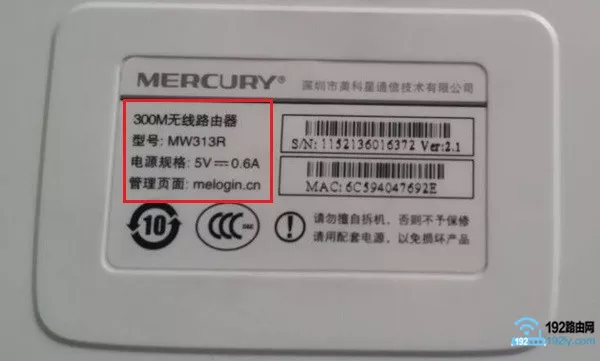
wifi路由器底部或其他位置有标签;在这个选项卡中,我们可以查看网站信息。

如下图所示,红格自带wifi路由器的网站是:melogin.cn。

wifi路由器的使用方法(wifi路由器的使用)查看wifi路由器的设置网址提示:

在wifi路由器底部的标签中,管理页面、登录地址、IP地址、登录IP等选项后面的信息就是这个wifi路由器的设置URL。

2.设置登录密码

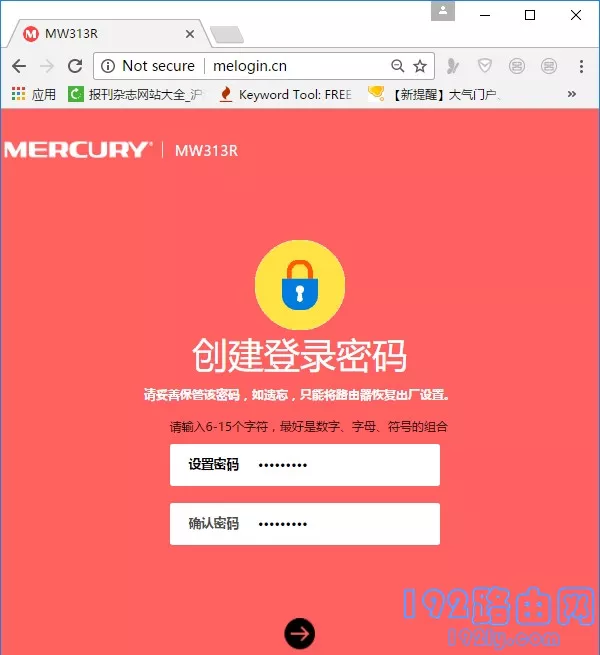
在电脑浏览器中,输入wifi路由器的设置URL,打开设置–>- >:然后根据页面提示,为wifi路由器设置管理员密码(登录密码),如下图所示。

洪师兄演示使用的wifi路由器设置网站是:,所以我在浏览器中输入:打开设置页面->:然后按照页面提示设置wifi路由器的登录密码,如下图所示。

wifi路由器的使用方法(wifi路由器的使用)设置wifi路由器的登录密码注意:

如果在浏览器中输入wifi路由器的设置URL后无法打开路由器的设置页面,请参考以下教程了解解决方案:

wifi路由器设置页面无法打开问题的解决方案

3.设置wifi路由器接入互联网。

大部分wifi路由器都有自动检测“上网模式”的功能;我们只需要根据测试结果设置相应的上网参数。

(1)如果wifi路由器检测到——>该“上网方式”为:宽带拨号上网->:请填写以下内容:“宽带账号”和“宽带密码”->;然后点击“下一步”。

wifi路由器的使用方法(wifi路由器的使用)设置wifi路由器上网注意事项:

“宽带账号”和“宽带密码”填写不正确,设置后会导致无法上网;因此,一定要正确填写账号和密码。

“宽带账号”和“宽带密码”是运营商在办理宽带业务时提供给您的。如果忘记了,请拨打宽带客服电话查询。

(2)如果wifi路由器检测到——>“上网模式”为:自动获取IP地址->:无需其他设置,只需点击“下一步”。

wifi路由器的使用方法(wifi路由器的使用)设置wifi路由器访问互联网(3)。如果wifi路由器检测到“上网模式”为:固定IP地址->您需要填写以下信息:IP地址、子网掩码、默认网关、首选DNS和备用DNS。

wifi路由器的使用方法(wifi路由器的使用)设置wifi路由器访问互联网4。设置无线网络。

wifi路由器完成上网设置后,会进入无线设置页面,如下图所示。根据页面上的提示,您可以设置无线名称和密码。

wifi路由器的使用方法(wifi路由器的使用)设置wifi路由器的无线名称和密码提示:

(1)无线名称,即wifi名称;建议不要用汉字设置。目前手机、笔记本电脑等部分无线设备不支持带有中文名称的无线信号。

(2)无线密码,即WiFi密码;建议您使用大写字母+小写字母+数字+符号的组合来设置无线密码,无线密码长度应大于8位。

5.完成设置。

设置好无线名称和密码后,wifi路由器就没什么可设置的了。根据页面提示,完成设置。

wifi路由器的使用方法(wifi路由器的使用)Wifi路由器设置[/s2/]第四步,检查设置是否成功 再次登录wifi路由器的设置页面,找到“互联网设置”或“广域网设置”选项,检查路由器组网是否成功。

(1)如果显示“互联网设置”或“广域网端口设置”选项,提示如:广域网端口网络已连接、已连接、已成功连接等。如下图所示。

说明wifi路由器已经设置成功,电脑和手机都可以连接到wifi路由器正常上网。

wifi路由器的使用方法(wifi路由器的使用)Wifi路由器已经设置成功,可以正常上网(2)。如果“互联网设置”或“广域网端口设置”选项显示:已断开、正在连接、已断开、未检查网线、服务器没有响应等。,如下图所示。

说明wifi路由器设置不成功,电脑和手机连接wifi路由器后无法上网。关于目前的解决方案,请阅读以下教程:

wifi路由器安装后上网的解决方案

wifi路由器的使用方法(wifi路由器的使用)Wifi路由器设置失败,无法访问互联网相关文章:

如何为手机设置无线路由器?

如何设置路由器限制别人的网速?

如果路由器有信号但无法上网怎么办?

如何在无线路由器上检查是否有人在上网?

路由器wifi如何防止网络被蹭?

22年
2 月
18日
路由器问题
常见问题

路由器恢复出厂设置后用手机怎么重新设置?(恢复出厂设置后如何用手机重置路由器?)

昨晚有用户在微信上问红哥,恢复出厂设置后如何用手机重置路由器?

这位用户把家里的路由器重置为出厂设置,但如果家里有电脑,他就去红格问我怎么重置路由器才能用手机上网。

路由器恢复出厂设置后用手机怎么重新设置?(恢复出厂设置后如何用手机重置路由器?)

当你的路由器重置为出厂设置,手机用于重置互联网时,洪哥建议按照以下步骤操作。

1.正确连接路由器。

2.手机连接到路由器信号

3.手机设置路由器

4.检查设置是否成功。

路由器恢复出厂设置后用手机怎么重新设置?(恢复出厂设置后如何用手机重置路由器?)

一、正确连接路由器

使用无线路由器访问互联网时,需要先正确连接路由器。路由器的正确连接方法如下:

1.路由器的WAN端口通过网线连接到cat的网络端口。

如果家里不用猫,就把宽带网线插到路由器的WAN口。

2.如果你家里有一台电脑,你可以用网线连接到任何一个路由器局域网(1 \ 2 \ 3 \ 4)。

路由器恢复出厂设置后用手机怎么重新设置?(恢复出厂设置后如何用手机重置路由器?)恢复出厂设置后,首先正确连接路由器提示:

在路由器的网线接口下,有标记的接口。所以,现在在你的路由器中,找到广域网端口和局域网端口。然后按照上面的连接方式进行连接。

二、手机连接路由器信号

无线路由器恢复出厂设置后,用手机重置互联网接入。你的手机应该先连接到这个路由器的wifi信号,如下图所示。

路由器恢复出厂设置后用手机怎么重新设置?(恢复出厂设置后如何用手机重置路由器?)手机连接路由器的Wifi信号注意事项:

(1)对于大多数品牌的无线路由器,出厂设置后没有密码恢复wifi信号,手机可以直接连接。

但是,有些品牌的无线路由器在恢复出厂设置后,会为wifi信号设置默认密码。这个默认的wifi密码可以在路由器底部的贴纸上找到。

(2)用手机设置路由器时,不需要手机上网。只要手机连接到路由器的wifi信号,那么手机就可以设置这个路由器。

至于手机为什么不能上网,也可以设置路由器。这个问题涉及到无线局域网通信技术,洪哥这里就不介绍了。他自己对百度搜索感兴趣:无线局域网获取信息。

三、手机设置路由器

不同的无线路由器有不同的设置页面,但都是相似的,设置步骤也是一样的。让我们以一台新路由器为例进行演示。

1.检查设置网址。

路由器底部或其他位置有贴纸;在此贴纸中,您可以查看此路由器的设置网址信息。

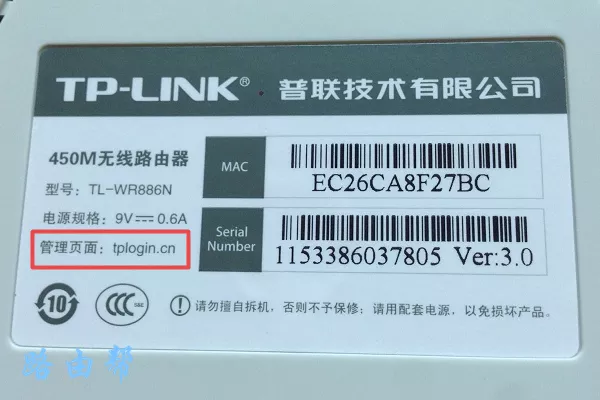
如下图所示,红格用来演示的路由器,它的设置URL是:tplogin.cn。

路由器恢复出厂设置后用手机怎么重新设置?(恢复出厂设置后如何用手机重置路由器?)检查路由器的设置网址提示:

在路由器底部的标签中,管理页面的选项后,有路由器IP、登录地址、管理IP、管理地址等。,网站地址已设置。

2.打开设置页面。

在手机浏览器中输入路由器的设置URL打开设置–>- >:然后根据页面提示,先为路由器设置一个“管理员密码”(登录密码)。

路由器恢复出厂设置后用手机怎么重新设置?(恢复出厂设置后如何用手机重置路由器?)在手机浏览器中输入 路由器的设置网址路由器恢复出厂设置后用手机怎么重新设置?(恢复出厂设置后如何用手机重置路由器?)根据页面提示,给路由器设置一个 管理员密码

注意问题:在移动浏览器中输入路由器的设置网址注意:

如果在浏览器中输入路由器的设置URL,则无法打开设置页面;关于这个问题的解决方案,请阅读文章:

手机打不开路由器设置页面怎么办?

3.设置互联网参数。

通常路由器会自动检测“上网模式”,等待几秒钟,根据检测结果设置相应的上网参数。

(1)如果检测到的“上网方式”是:宽带拨号上网-->:您需要在下面填写您的“宽带账号”和“宽带密码”,如下图所示。

路由器恢复出厂设置后用手机怎么重新设置?(恢复出厂设置后如何用手机重置路由器?)设置移动路由器接入互联网1注意事项:

“宽带账号”和“宽带密码”填写不正确会导致设置后无法上网的问题。因此,这里非常重要。确保“宽带账户”、“宽带密码”和“正确无误”。

“宽带账号”和“宽带密码”由宽带运营商在办理宽带业务时提供。如果忘记了,可以拨打宽带运营商的客服电话查询。

(2)如果检测到的“上网方式”是:自动获取IP地址-->:只需点击页面上的“下一步”。不需要其他设置。

路由器恢复出厂设置后用手机怎么重新设置?(恢复出厂设置后如何用手机重置路由器?)设置手机路由器上网2(3)。如果检测到“上网方式”为:固定IP地址->:在页面上,需要填写:IP地址、子网掩码、网关、DNS服务器等信息,如下图所示。

路由器恢复出厂设置后用手机怎么重新设置?(恢复出厂设置后如何用手机重置路由器?)设置移动路由器访问互联网34。设置无线网络。

根据页面提示,为路由器设置“无线名称”和“无线密码”,如下图所示。

路由器恢复出厂设置后用手机怎么重新设置?(恢复出厂设置后如何用手机重置路由器?)设置手机路由器的无线名称和密码重要注意事项:

(1)更好不要用汉字设置“无线名”。因为,目前有一些无线设备如手机、笔记本电脑、平板电脑等。,不支持中文名字的无线信号。

(2)对于“无线密码”,红歌建议大家使用大写字母+小写字母+数字+匹配的组合,无线密码长度要大于8位。这样zui能保证无线网络的安全,wifi密码也不会被破解。

5.安装完成。

此时,路由器会自动应用刚才的配置信息。

路由器恢复出厂设置后用手机怎么重新设置?(恢复出厂设置后如何用手机重置路由器?)Set 6。重新连接无线信号。

在前面的步骤中,路由器的wifi名称和密码已经重置。因此,现在手机有必要重新连接该路由器的无线信号。

在刚才的演示中,洪哥将自己路由器的无线名称设置为www.192ly.com。所以,现在我正在将手机重新连接到www.192ly.com的无线信号,如下图所示。

路由器恢复出厂设置后用手机怎么重新设置?(恢复出厂设置后如何用手机重置路由器?)将路由器的wifi信号与手机

IV重新连接。检查设置是否成功

1。再一次,在手机浏览器中,输入路由器的设置URL,打开登录—>>:然后输入“管理员密码”,登录设置页面。

路由器恢复出厂设置后用手机怎么重新设置?(恢复出厂设置后如何用手机重置路由器?)再次登录路由器的设置页面2。在路由器的设置页面中,找到“广域网端口设置”或“互联网设置”选项,查看页面中的提示信息,确定路由器设置是否成功。

(1)如果页面显示:WAN端口网络已连接,连接并联网,如下图所示。说明路由器已经设置成功,电脑和手机都可以连接它正常上网。

路由器恢复出厂设置后用手机怎么重新设置?(恢复出厂设置后如何用手机重置路由器?)路由器已成功设置,您可以访问互联网(2)。如果页面显示:断开连接、正在连接、服务器没有响应、身份验证失败、正在连接等。设置有问题,路由器无法访问互联网。

路由器恢复出厂设置后用手机怎么重新设置?(恢复出厂设置后如何用手机重置路由器?)未能设置路由器,您无法访问互联网如果您zui终检查,您发现您的TP-Link路由器未成功设置,您无法访问互联网。洪师兄建议您多看几遍以上内容,严格按照教程中的步骤操作。

如果确定所有操作都正确,但路由器没有连接到互联网,则可能是宽带问题或路由器本身有问题。有关解决方案,请阅读以下文章:

无线路由器设置好后无法连接互联网怎么办?

相关文章:

如何恢复无线路由器的出厂设置?

恢复出厂设置后如何用电脑重置路由器?

如何用手机设置wifi路由器?

手机修改路由器密码的步骤

如何用手机APP设置路由器?

22年
2 月
18日
路由器问题
常见问题

手机重置路由器的步骤(手机重置路由器的步骤)

前几天有网友问我怎么用手机重置路由器?

对于常见的家庭无线路由器,通常有两种恢复出厂设置的方法:

手机重置路由器的步骤(手机重置路由器的步骤)

1.硬件复位

2.软件复位

一、硬件复位

硬件复位是zui简单快捷的方式,不需要电脑和手机。具体操作方法如下:

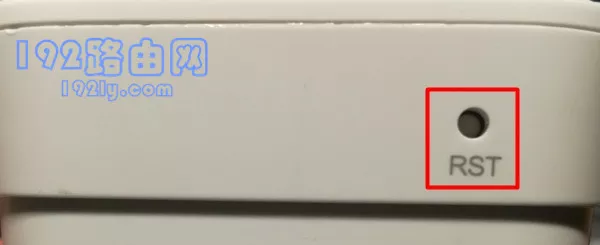
1.无线路由器的机身通常有一个Reset按钮,reset按钮下面通常有英文字母:reset、RESET、WPS/RESET、Default等。让我们先在路由器上找到这个重置按钮。

2.当无线路由器打开时,您可以按住重置按钮大约10秒钟来重置路由器。

手机重置路由器的步骤(手机重置路由器的步骤)按住重置按钮约10秒钟,重置路由器提示:

有些路由器的复位按钮,在一个小孔里,需要牙签、针、笔尖等物体按住里面的复位按钮。

二、软件复位

软件重置是指登录路由器的设置页面,找到“恢复出厂设置”选项,点击该选项即可重置路由器。但是软件复位操作起来比较麻烦,洪哥一般不推荐。

软件复位可通过电脑或手机操作。我们来说说如何用手机登录路由器设置页面,重置路由器。

1.检查设置网址。

(1)路由器的设置URL,通常也叫:管理页面地址、登录地址、登录IP地址等。

(2)不同的路由器可能有不同的设置网址;因此,您需要知道路由器的设置网址信息,然后才能登录路由器的设置页面。

(3)路由器的设置网址可以在这台路由器底部的贴纸上找到。

如下图所示,红格用来演示的路由器设置在falogin.cn。

手机重置路由器的步骤(手机重置路由器的步骤)检查路由器设置URL 2。连接无线信号。

用手机重置路由器时,手机必须先连接路由器的无线信号,如下图所示。

手机重置路由器的步骤(手机重置路由器的步骤)连接到路由器3的手机无线信号。登录到设置页面。

在手机中打开浏览器,在浏览器中输入路由器的设置URL,打开登录—>- >:然后输入路由器的管理员密码/登录密码,成功登录设置页面。

手机重置路由器的步骤(手机重置路由器的步骤)手机登录路由器设置页面注意:

在手机浏览器中输入路由器设置URL后,无法打开路由器的登录页面;

或者手机打开路由器的登录页面后不知道/忘记路由器的登录密码;

当你遇到以上两个问题时,红格建议你直接用第一种方法重置你的无线路由器。

4.重置路由器

成功登录路由器的设置页面后,找到并打开“恢复出厂设置”选项,按照页面提示重置路由器,如下图所示:

手机重置路由器的步骤(手机重置路由器的步骤)重置手机路由器补充说明:

无论哪种方式,您都需要重置路由器;重置后,您的无线路由器无法访问互联网。此时,您需要重置路由器才能访问互联网,并重置无线名称和密码。

如果您不知道如何重置路由器以访问互联网,您可以阅读以下文章:

无线路由器设置步骤的详细说明(计算机版本)

如何为手机设置无线路由器?

相关文章:

重置后路由器无法上网怎么办?

小米路由器重置步骤

如何管理手机上的wifi?

怎么才能从手机上看到有多少人连接wifi?

如何在手机上安装路由器?

22年
2 月
18日
路由器问题
常见问题

新买的路由器用手机怎么设置才能用?(如何用手机设置新路由器使用?)

在这篇文章中,我们将为您详细介绍,一台新购买的路由器,如何用手机设置互联网。

新买的路由器,如果用手机上网;洪师兄建议按照以下步骤操作。

新买的路由器用手机怎么设置才能用?(如何用手机设置新路由器使用?)

1.路由器线路连接

2.连接路由器信号

3.检查设置网址。

4.手机设置路由器

5.检查设置是否成功。

新买的路由器用手机怎么设置才能用?(如何用手机设置新路由器使用?)

一、路由器线路连接

1.路由器中的WAN端口通过网线连接到cat的网络端口;

如果家里宽带不用猫,需要把宽带网线插到路由器的WAN口。

2.如果您家里有一台计算机,请用网线将其连接到路由器局域网(1)中的任何接口。

新买的路由器用手机怎么设置才能用?(如何用手机设置新路由器使用?)一、正确连接无线路由器

二、连接路由器信号

新买的无线路由器插上电源后会发射默认的无线信号;让你的手机先连接路由器的默认无线信号。

新买的路由器用手机怎么设置才能用?(如何用手机设置新路由器使用?)连接手机路由器的默认无线信号提示:

在大多数路由器中,默认无线信号没有密码,手机可以直接连接到默认无线信号。

有些路由器的默认无线信号是有密码的,默认无线密码可以在路由器本体的贴纸上找到。

重要提示:

设置手机路由器时,手机不一定要能上网;唯一的要求是:连接路由器的手机的无线信号。

为什么我的手机不能上网,我还能设置路由器?

这个问题涉及到无线局域网通信技术,你需要专业的IT基础知识来了解它的原理。洪师兄这里就不介绍了。有兴趣的可以在百度上搜索:局域网或者WLAN,查看信息。

三、查看设置网址

(1)路由器的设置URL,通常也叫:管理页面地址、登录地址、登录IP地址等。

(2)不同的路由器可能有不同的设置网址;因此,您需要知道路由器的设置网址信息,然后才能登录路由器的设置页面。

(3)路由器的设置网址可以在这台路由器底部的贴纸上找到。

如下图所示,红格用来演示的快速路由器设置在falogin.cn。

新买的路由器用手机怎么设置才能用?(如何用手机设置新路由器使用?)检查路由器的设置网址注意:

管理页面后面的信息,路由器IP,登录地址,管理地址等。在路由器底部的贴纸上是设置网址的。

四、手机设置路由器

1.打开设置页面。

在手机浏览器中输入路由器的设置URL打开设置–>- >:然后根据页面提示,为路由器设置一个“管理员密码”(登录密码)。

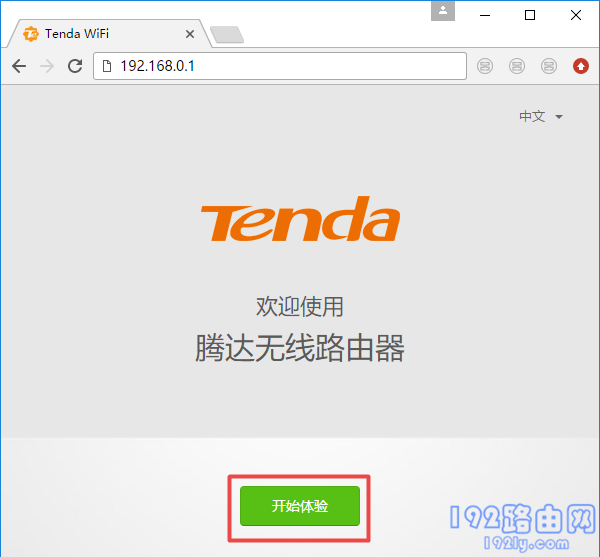
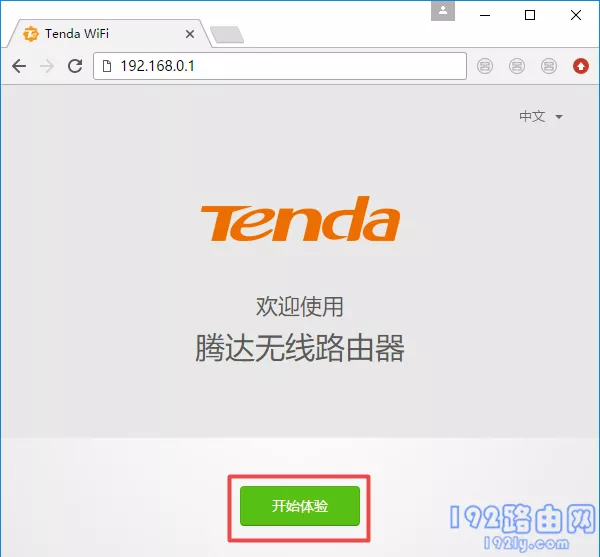
对于某些无线路由器,打开设置页面后的第一步不是设置管理员密码。直接点击“开始设置”、“开始体验”等选项进入互联网设置界面,可以按照页面上的说明进行操作。

新买的路由器用手机怎么设置才能用?(如何用手机设置新路由器使用?)打开路由器设置页面并设置登录密码可能的问题:

在手机浏览器中输入:路由器设置URL后,无法打开路由器的设置页面;关于这个问题的解决方案,请阅读以下文章:

手机打不开路由器设置页面怎么办?

2.设置互联网访问参数

目前大多数厂家的路由器都有自动检测“上网方式”的功能。等待几秒钟,根据测试结果设置互联网参数信息。

(1)如果检测到的“上网方式”是:宽带拨号上网-->:您需要在下面填写您的“宽带账号”和“宽带密码”,如下图所示。

新买的路由器用手机怎么设置才能用?(如何用手机设置新路由器使用?)设置移动路由器接入互联网1注意事项:

“宽带账号”和“宽带密码”填写不正确会导致设置后无法上网的问题。因此,这里非常重要。确保“宽带账户”、“宽带密码”和“正确无误”。

“宽带账号”和“宽带密码”由宽带运营商在办理宽带业务时提供。如果忘记了,可以拨打宽带运营商的客服电话查询。

(2)如果检测到的“上网方式”是:自动获取IP地址-->:只需点击页面上的“下一步”。不需要其他设置。

新买的路由器用手机怎么设置才能用?(如何用手机设置新路由器使用?)设置手机路由器上网2(3)。如果检测到“上网方式”为:固定IP地址->:在页面上,需要填写:IP地址、子网掩码、网关、DNS服务器等信息,如下图所示。

新买的路由器用手机怎么设置才能用?(如何用手机设置新路由器使用?)设置手机路由器接入互联网34。设置无线网络。

根据页面提示,为路由器设置“无线名称”和“无线密码”,如下图所示。

新买的路由器用手机怎么设置才能用?(如何用手机设置新路由器使用?)设置手机路由器的无线名称和密码重要注意事项:

(1)更好不要用汉字设置“无线名”。因为,目前有一些无线设备如手机、笔记本电脑、平板电脑等。,不支持中文名字的无线信号。

(2)对于“无线密码”,红歌建议大家使用大写字母+小写字母+数字+符号的组合,无线密码长度应大于8位数字。这样zui能保证无线网络的安全,wifi密码也不会被破解。

5.安装完成。

此时,路由器会自动应用刚才的配置信息。

新买的路由器用手机怎么设置才能用?(如何用手机设置新路由器使用?)Set 6。重新连接无线信号。

在前面的步骤中,重置了路由器的无线wifi名称和密码。所以,现在你需要重新连接你的手机到这个路由器的无线信号。

在刚才的演示中,洪哥将自己路由器的无线名称设置为www.192ly.com。所以,现在我正在将手机重新连接到www.192ly.com的无线信号,如下图所示。

新买的路由器用手机怎么设置才能用?(如何用手机设置新路由器使用?)手机重新连接路由器的信号

V .检查设置是否成功

1。再一次,在手机浏览器中,输入路由器的设置URL,打开登录–>- >

新买的路由器用手机怎么设置才能用?(如何用手机设置新路由器使用?)登录路由器的设置页面2。在路由器的设置页面中,找到“广域网端口设置”或“互联网设置”选项,并检查页面中的提示信息,以确定路由器设置是否成功。

(1)如果页面显示:WAN端口网络已连接,连接并联网,如下图所示。说明路由器已经设置成功,电脑和手机都可以连接它正常上网。

新买的路由器用手机怎么设置才能用?(如何用手机设置新路由器使用?)路由器已成功设置(2)。如果页面显示:断开连接、正在连接、服务器没有响应、身份验证失败等。说明路由器的设置有问题,现在无法上网。

如果确定所有操作都正确,但路由器没有连接到互联网,则可能是宽带问题或路由器本身有问题。有关解决方案,请阅读以下文章:

无线路由器设置好后无法连接互联网怎么办?

新买的路由器用手机怎么设置才能用?(如何用手机设置新路由器使用?)路由器无法上网以上是新买的路由器,如何用手机设置上网。虽然不同品牌的无线路由器有不同的设置页面;但是操作步骤是一样的。

相关文章:

如何用手机设置wifi路由器?

手机修改路由器密码的步骤

如何用手机APP设置路由器?

如何用手机设置水星路由器的密码?

Tplogin.cn移动客户端安装教程

22年
2 月
18日
路由器问题
常见问题

无线网密码忘记了怎么办?(忘记无线网络密码怎么办?)

问:如果我忘记了无线网络密码怎么办?

我自己的无线网络忘记了连接无线网络的密码。我现在该怎么办?

无线网密码忘记了怎么办?(忘记无线网络密码怎么办?)

答:如果忘记了无线网络密码,有很多方法可以使用。

如果无法检索无线网络密码,您也可以重置无线网络并重置无线网络名称和密码。

无线网密码忘记了怎么办?(忘记无线网络密码怎么办?)

一、路由器中查看密码

无线网络的密码被设置并存储在路由器中。因此,当您忘记无线网络密码时,您可以登录路由器的设置页面,找到并打开“无线设置”或“无线设置”选项,您可以检查无线网络密码。

1.检查设置网址。

无线路由器底部或机身其他部位通常有贴纸。在这个标签中,将给出该无线路由器的网站信息。

如下图所示,红格用来演示的路由器设置在tplogin.cn。

无线网密码忘记了怎么办?(忘记无线网络密码怎么办?)检查路由器的设置网址重要注意事项:

(1)路由器的设置URL,通常也叫:管理页面地址、登录地址、登录IP地址等。

(2)标签中:管理页面选项后,路由器IP、登录地址、管理地址等。,网站地址已设置。

(3)不同的路由器可能有不同的设置网址;因此,您需要知道路由器的设置网址信息,然后才能登录路由器的设置页面。

2.登录到设置页面。

(1)请使用网线将计算机连接到路由器的局域网接口。

(2)在电脑中打开浏览器,在浏览器中输入:路由器设置网址并打开登录–>- >:输入管理员密码(登录密码)登录路由器的设置页面。

无线网密码忘记了怎么办?(忘记无线网络密码怎么办?)登录路由器的设置页面时可能会遇到的问题:

a、在浏览器中输入路由器设置URL后,无法打开路由器的登录页面。关于这个问题的解决方案,请阅读以下教程:

如果路由器设置页面没有打开怎么办?

B.在浏览器中打开路由器登录页面后,不知道/忘记登录密码(管理员密码),无法登录设置页面。此时,您可以阅读以下教程:

路由器管理员忘记密码怎么办?

3.检查无线网络密码。

在路由器的设置页面,找到并打开“无线设置”或“Wi-Fi设置”选项,即可查看无线网络的密码,如下图所示。

无线网密码忘记了怎么办?(忘记无线网络密码怎么办?)在路由器设置页面上,检查无线网络密码重要说明:

如果家里没有电脑,可以在手机浏览器中登录路由器的设置页面,然后查看无线网络密码。

不过这个时候需要手机,也可以连接路由器的无线信号。如果手机连接不到路由器信号,就没有办法登录路由器的设置页面。

这时,宏哥建议你直接看zui后一部分,即重置无线网络,然后重置无线网络名称和密码。

二、查看无线终端中保存的wifi密码

连接一定的无线信号后,笔记本电脑和手机会自动保存这个无线网络的密码。

因此,当您忘记无线网络密码时,可以通过查看保存在笔记本电脑和手机中的无线网络密码来检索无线网络密码。

不知道如何检查笔记本电脑和手机中存储的无线网络密码的用户可以阅读以下文章:

Win10笔记本电脑如何检查保存的wifi密码?

Win8笔记本电脑如何检查保存的wifi密码?

Win7笔记本电脑如何检查保存的wifi密码?

XP笔记本电脑如何检查保存的wifi密码?

如何查看手机中保存的wifi密码?

无线网密码忘记了怎么办?(忘记无线网络密码怎么办?)在笔记本电脑上,检查保存的wifi密码重要信息:

(1)这个方法有一个前提条件,就是笔记本电脑和手机也可以自动连接到这个无线网络。如果目前没有笔记本电脑或手机可以自动连接到这个无线网络,那么这个方法就不能使用。

(2)检查存储在移动电话中的无线网络密码的方法是复杂的。安卓手机需要获得ROOT权限,还需要下载安装一些软件。因此,洪哥个人不建议采用这种方式检索无线网络的密码。

三、重置无线网络

如果前两种方法都不能帮你找到无线网络的密码。然后,红哥建议先重置你的无线网络,然后再重置,这样也可以解决问题。

这种方法的本质是将您的无线路由器恢复到出厂设置,然后重置无线路由器以访问互联网,重置无线名称和密码。

如果您不知道如何将路由器恢复到出厂设置,可以点击阅读以下文章:

如何恢复无线路由器的出厂设置?

如果您不知道如何在重置路由器后重置无线路由器,可以单击阅读以下教程:

如何设置无线路由器?(计算机)

如何为手机设置无线路由器?

相关文章:

忘记路由器密码怎么办?

家里忘记wifi密码怎么办?

在falogin.cn忘记登录密码怎么办?

忘记新的tplink无线密码(wifi密码)怎么办?

无线网络管理员忘记密码怎么办?

22年
2 月
18日
路由器问题
常见问题

路由器怎么设置密码?(路由器如何设置密码?)

本文将详细介绍计算机设置路由器密码的方法。

请注意,路由器的密码是由计算机设置的。如果没有电脑,只能通过手机设置路由器的密码。具体操作步骤请阅读以下文章。

路由器怎么设置密码?(路由器如何设置密码?)

路由器如何用手机设置密码?

路由器设置密码步骤:

1.在路由器底部的铭牌中,可以查看自己路由器的管理地址(登录密码),如下图所示。

重要提示:

对于不同的路由器,管理地址(登录地址)可能不同,因此您必须自己检查以确定管理地址。

路由器怎么设置密码?(路由器如何设置密码?)检查路由器2的管理->地址。在电脑的浏览器中输入第一步找到的管理地址打开路由器的登录界面->:输入路由器的管理员密码(登录密码)进入路由器设置界面,如下图所示。

路由器怎么设置密码?(路由器如何设置密码?)登录路由器的设置页面重要信息:

(1)如果在电脑的浏览器中输入管理地址(登录地址)后无法打开路由器的登录界面,可以阅读下面的文章查看详细的解决方案。

路由器地址打不开怎么办?

(2)如果路由器的登录界面已经打开,但没有记住管理员密码(登录密码),则无法访问设置界面。然后,您可以阅读下面的文章来查看解决方案。

路由器管理员忘记密码怎么办?

3.在路由器设置页面,找到并打开无线设置或Wi-Fi设置的选项,然后可以设置路由器的无线密码(Wi-Fi密码),如下图所示。

路由器怎么设置密码?(路由器如何设置密码?)设置路由器的无线密码(wifi密码)重要信息:

无线密码,即wifi密码,设置时更好包括:大写字母+小写字母+数字+符号,密码长度应大于8位。因为经过这个设置,wifi的安全性是zui高的,可以有效避免被黑。

4.在路由器设置页面,找到并打开修改管理员密码或登录密码的选项,然后就可以重置该路由器的管理员密码了,如下图所示。

路由器怎么设置密码?(路由器如何设置密码?)设置路由器的管理员密码补充说明:

目前使用zui多的路由器是TP-Link路由器,因此本文使用zui新版本的TP-Link路由器进行演示。其他厂商的路由器设置密码的操作步骤相同。

不同的是路由器的设置页面中的具体功能选项是不一样的,所以我们需要学会举一反三,然后根据你的路由器中设置页面的具体情况找到相应的设置选项。

22年
2 月
18日
路由器问题
常见问题

用过的路由器怎么安装?(如何安装用过的路由器?)

问:如何安装用过的路由器?

我从朋友那里拿了一台二手路由器。如何在自己家里安装这个路由器上网?

用过的路由器怎么安装?(如何安装用过的路由器?)

答:首先要把用过的路由器恢复到出厂设置;然后,将此路由器与您的家猫(宽带网线)和计算机正确连接网线。

zui后,用电脑或手机打开这台路由器的设置页面,按照页面中的提示重置上网。具体的设定步骤,洪师兄已经写了文章介绍了。文章地址如下,在此不再赘述。

如何重置用过的路由器?(计算机)

如何用手机重置用过的路由器?

用过的路由器怎么安装?(如何安装用过的路由器?)路由器注意事项:

(1)首先,请确保您已经知道您的家庭宽带帐户和宽带密码(在线帐户和密码)。因为设置路由器上网时需要填写宽带账号和密码。

PS:宽带账号和宽带密码是运营商在开通宽带业务时提供给你的。如果不记得,可以拨打运营商客服电话,联系人工客服查询。

(2)路由器、cat(宽带网线)和计算机之间的连接必须正确。如果连接错误,可能会导致路由器无法设置,甚至设置后无法连接互联网的问题。

正确的连接方法:

一根cat(宽带网线)连接到路由器的广域网/互联网接口,一台计算机连接到路由器中的任何局域网接口。

(3)使用电脑或手机设置路由器上网时,不需要电脑或手机上网。请初学者和小白用户牢记这一点。

如果看不懂,手机和电脑无法上网,也可以设置路由器。请搜索关键词:局域网,查看百度百科的介绍,会回答你的问题。

(4)如果你的路由器按照上面的教程设置后仍然没有连接到互联网,主要有三个原因:宽带故障、设置问题和路由器问题。具体的解决方案可以在下面的文章中找到。

路由器无法上网怎么办?

22年
2 月
18日
路由器问题
常见问题

怎么取消wifi隐藏?(如何取消wifi隐藏?)

问:家里路由器的wifi是隐藏的。如何取消隐藏的wifi,让电脑和手机可以正常搜索和上网?

答:取消隐藏wifi的方法其实和设置隐藏wifi是一样的。用电脑或手机登录路由器的管理页面,然后打开无线设置或Wi-Fi设置完成操作。具体操作步骤将在下面介绍。

怎么取消wifi隐藏?(如何取消wifi隐藏?)

提示:

本文介绍了一种用电脑显示wifi的方法。如果家里没有电脑,可以用手机操作。具体操作步骤,可以阅读下面的文章了解详情。

如何取消手机wifi隐藏?

取消隐藏wifi方法:

1.在电脑浏览器中,输入路由器的管理地址(登录地址),打开登录–>- >:输入路由器的管理员密码(登录密码)进入路由器的管理页面,如下图所示。

怎么取消wifi隐藏?(如何取消wifi隐藏?)登录管理页面重要信息:

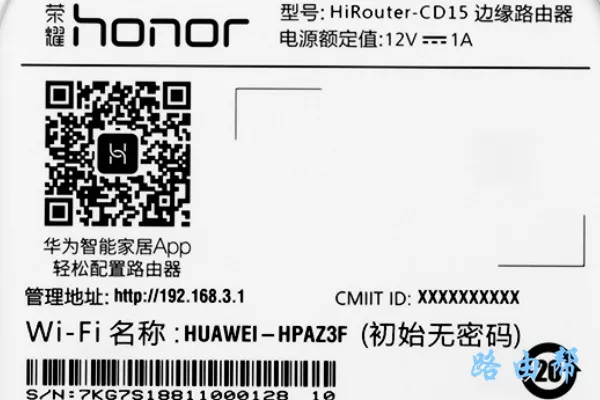
(1)路由器的管理地址(登录地址)可以在路由器底部的铭牌中找到。如下图所示,红格用来演示的tplink路由器,其管理地址为192.168.3.1。

PS:不同的路由器有不同的管理地址(登录地址),所以一定要在路由器底部的铭牌上查看。

怎么取消wifi隐藏?(如何取消wifi隐藏?)检查路由器管理地址(登录地址)(2)。如果在浏览器中输入路由器管理地址后无法打开路由器登录页面,请仔细阅读以下文章,查看解决此问题的方法。

路由器登录地址打不开怎么办?

(3)如果打开登录页面,但忘记了管理员密码(登录密码),结果无法进入管理页面。然后,请仔细阅读下面的文章,看看解决方案。

路由器管理员忘记密码怎么办?

2.在路由器的管理页面,找到并打开无线设置或Wi-Fi设置的选项,然后关闭:隐藏Wi-Fi,隐藏无线网络(或Yes类的功能选项),如下图所示。

怎么取消wifi隐藏?(如何取消wifi隐藏?)隐藏wifi设置提示:

TP-Link、Mercury、Swift的无线路由器,在无线设置页面,开始:开启无线广播选项,即取消隐藏wifi。相反,如果“打开无线广播”功能没有启动,则意味着wifi被隐藏。

怎么取消wifi隐藏?(如何取消wifi隐藏?)取消隐藏wifi设置补充说明:

不同品牌和型号的无线路由器在具体操作上会有一些差异;但是操作步骤是一样的,都要求:登录路由器管理页面-->打开无线设置或Wi-Fi设置-->取消隐藏wifi设置。

22年
2 月
18日
路由器问题
常见问题

500m兆宽带用什么网线?(500兆宽带用什么网线?)

问:500兆宽带用什么网线?

答:请记住,只要宽带大于100M,就应该使用千兆网线+千兆路由器+千兆光猫。只要三者中有一个是100米,网速就会被限制在100米。

500m兆宽带用什么网线?(500兆宽带用什么网线?)

因此,当你的宽带是500米时,你应该使用千兆网线或万兆网线。市面上千兆网线种类繁多,质量参差不齐。选择时请注意。以下是推荐的千兆网线:

22年
2 月
18日
路由器问题
常见问题

千兆路由器管理员密码是什么?(千兆路由器管理员密码是什么?)

问:我家里有一台千兆路由器。我需要输入管理员密码才能登录设置界面。管理员密码是什么?

答:关于路由器的管理员密码,只需明确以下几个问题,就不会有疑问了。

千兆路由器管理员密码是什么?(千兆路由器管理员密码是什么?)

1.有些路由器有默认的管理员密码,可以在路由器底部的铭牌上找到。如下图所示,这台路由器的默认管理员密码是:admin。

千兆路由器管理员密码是什么?(千兆路由器管理员密码是什么?)默认的管理员密码是:admin2。如果在路由器底部的铭牌上看不到密码信息,说明该路由器没有默认的管理员密码。

千兆路由器管理员密码是什么?(千兆路由器管理员密码是什么?)这台路由器没有默认的管理员密码这种类型的千兆路由器,它的管理员密码是用户第一次设置互联网时需要自己设置的密码,如下图所示。

千兆路由器管理员密码是什么?(千兆路由器管理员密码是什么?)设置您自己的管理员密码提示:

有时候在设置wifi密码的页面,系统会自动将你设置的wifi密码作为管理员密码,如下图所示。

千兆路由器管理员密码是什么?(千兆路由器管理员密码是什么?)系统自动将wifi密码设置为管理员密码3。如果忘记了路由器的管理员密码,现在就无法登录路由器的设置界面。解决方案如下:

(1)可以先输入路由器的wifi密码,看能否登录设置界面。

(2)您也可以输入一些常见且简单的数字密码,如123456、666666、88888和66888,尝试登录。

(3)当以前的方法无效时,您可以将您的千兆路由器恢复到出厂设置,从而清除以前的管理员密码。

重要提示:

路由器开机后,按住路由器上的重置按钮约10秒钟,即可重置为出厂设置。您也可以阅读下面的教程来获得更详细的介绍。

如何恢复无线路由器的出厂设置?

另外,请注意,恢复出厂设置后,路由器甚至无法上网。此时,您必须使用电脑或手机重置路由器才能访问互联网。具体设置方法请参考以下教程。

如何设置无线路由器?(计算机)

如何用手机设置无线路由器?

22年
2 月
18日
路由器问题
常见问题

农村两层楼用什么路由器?(二层农村楼用什么路由器?)

问:农村两层楼用的是什么路由器?

答:农村地区的房子一般面积都很大。如果是两层楼,无线路由器的wifi信号可能不会覆盖两层楼的每个房间。解决方案如下:

农村两层楼用什么路由器?(二层农村楼用什么路由器?)

1.如果你家里已经安装了无线路由器,并且路由器工作正常,这种情况下可以再买一台无线路由器放在二楼,这样一楼有一台路由器就不会出现wifi信号覆盖的问题。

重要提示:

(1)设置第二路由器接入互联网的方式有很多,包括无线桥接、二级路由器、更换无线AP。如果你不知道如何设置,请参考下面的教程。

如何设置第二个路由器?

(2)不玩游戏的话,第二款路由器建议选择性价比高的国产路由器,可以考虑以下几种。

重要提示:

手机用户可以点击“复制淘密码”按钮,然后打开手机淘宝查看产品价格、参数、用户评价等。