'常见问题'最新文章

路由器常见问题的解决办法,希望对大家有帮助。

在路由器出现的故障中,大体可以分为两类:一类是硬故障,一类是软故障。这里的分类方法并没有严格的标准,只是为了方便而已,在实践中应该具体问题具体分析。

常见问题

8 月 3 2021
常

双击U盘拒绝访问解决方法

亲,以下就是关于(双击U盘拒绝访问解决方法),由“WiFi之家网”整理!
双击U盘拒绝访问解决方法

原标题:"双击U盘出现“拒绝访问”的解决方案"相关电脑问题教程分享。 - 来源:WiFi之家网。

  当U盘插入电脑之后,相信大家经常是通过双击U盘来打开的吧,但却出现“拒绝访问”的提示,这是怎么回事?今天小编就为大家带来U盘拒绝访问的解决方法,一学就会,来看看吧。

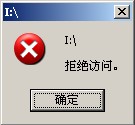
  不少用户应该会遇到这样一个问题,当我们双击打开u盘的时候,出现了无法访问,被拒绝访问的情况,换另外一台电脑试试也是一样。如下图所示:
双击U盘拒绝访问解决方法

U盘拒绝访问

  而我们只能用鼠标右键才能打开,可u盘里面所有的文件都没了,显示不出来。怎么办?

  解决方案如下:

  1.依次操作“开始”菜单 - “运行” - 在输入框中输入“regedit”,然后按回车键,打开注册表编辑器。再在注册表编辑器中找到并依次打开:

  “HKEY_LOCAL_MACHINESoftwareMicrosoftWindowsCurrentVersionexplorerAdvancedFolderHiddenSHOWALL”的分支,然后在右边的窗口中找到二进制子健“Checked value”,再把“Checked value”的键值修改为“1”。

  2.接下来我们依次打开“我的电脑”,然后在上面那一行找到“工具” - “文件夹选项”,再下拉找到“显示所有文件和文件夹”然后勾选上,这样就可以显示u盘里面的隐藏文件了。

  3.我们现在用鼠标右键打开u盘(不要直接双击打开u盘,因为现在你还打不开的哦!),在里面我们可以看到四个文件:“floder”、“destop”、“destop2”、“autorun.inf”,然后我们把这四个文件都删除掉。

  4.删除之后我们会在u盘里面发现一个隐藏文件“RECYCLER”,打开可以看到回收站的图标,我们不用担心,直接把这个文件夹删除即可!

  5.再回到注册表编辑器,然后依次找到“HKEY_LOCAL_MACHINESOFTWAREMicrosoftWindowsNTCurrentVersionWinlogon”的分支,再把“Userinit”这个键值修改为“userinit.exe”。

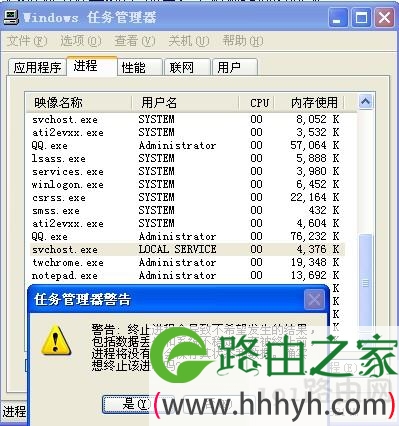
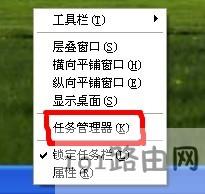
  6.鼠标移动到任务栏后点击鼠标右键选择到“任务管理器(K)”如下第一张图所示,再点开进程里面,找到并将“wuauserv.exe”和“svchost.exe”结束进程即可。如下第二张图所示:
双击U盘拒绝访问解决方法

任务管理器
双击U盘拒绝访问解决方法

任务管理器

  7.zui后我们进入到“c:windowssystem32svchost”目录(注意svchost是个文件夹,不是程序),把这个目录里面的所有东西删除掉。现在就已经好了,试试把u盘拔出来在插上看看是不是就正常了?

  当双击U盘出现拒绝访问的提示,而右键打开却可以行得通的时候,就用小编为大家提供的解决方案,通过注册表编辑器、我的电脑设置来找到隐藏文件,并将其删除就可以恢复正常了。

以上就是关于-常见问题-(双击U盘拒绝访问解决方法)的教程!
14,249 双击U盘拒绝访问解决方法已关闭评论 点赞
8 月 3 2021
常

U盘紧急恢复技巧分享

亲,以下就是关于(U盘紧急恢复技巧分享),由“WiFi之家网”整理!

U盘紧急恢复技巧分享

原标题:"超实用的U盘紧急恢复技巧"相关电脑问题教程分享。 - 来源:WiFi之家网。

  U盘小巧又便捷,成为了大家常常携带的移动存储工具,在使用U盘的过程中,有时不正确的使用,会导致U盘损坏,电脑无法识别U盘等等现象,遇到类似这样紧急情况的,我们可以根据以下顺序进行救治。

U盘紧急恢复技巧分享

U盘

  可以按照下面的步骤进行:

  依次打开控制面板、管理工具、计算机管理、存储、磁盘管理,就会出现有如图的界面(本人U盘的容量是120M)。

  在文字“磁盘1”上单击右键,选择“初始化磁盘”,直接单击“确定”。初始化完成后,U盘的状态变成为“联机”状态。

  注意此时U盘的锁要处于打开状态,否则会出现如下提示:“由于媒体受写保护,要求的*作无法完成。”

  右边的白框上单击右键,选择“新建磁盘分区”,进入新建磁盘分区向导,直接单击下一步,选择分区类型(主磁盘分区、扩展磁盘分区或逻辑驱动器),一般选择主磁盘分区即可。(注:下面的对话框会顺序出现,所以就不在这里给出其屏幕拷贝了。)

  下一步-选择磁盘空间容量:一般使用默认大小。

  下一步-指派一个驱动器号(或不指派)。

  下一步-选择“按下面的设置格式化这个磁盘分区”设置格式化的形式(文件系统类型、分配单位大小、卷标)(不用选择快速格式化)。

  下一步-成功完成格式化向导。单击完成等待其格式化完成即可。

  格式化完成后,U盘状态显示为“状态良好”,即大功告成。

  以上的方法是可以将U盘恢复过来的,但要提醒大家的是,如果U盘上的资料并不是很重要,可以用以上的方法,不然,U盘恢复过来,而U盘中的资料是无法复原的。

以上就是关于-常见问题-(U盘紧急恢复技巧分享)的教程!

15,268 U盘紧急恢复技巧分享已关闭评论 点赞
8 月 3 2021
常

查U盘是否坏道方法步骤

亲,以下就是关于(查U盘是否坏道方法步骤),由“WiFi之家网”整理!

查U盘是否坏道方法步骤

原标题:"自查U盘是否坏道的小技巧"相关电脑问题教程分享。 - 来源:WiFi之家网。

  在使用U盘的时候,出现了存取文件出错、卡机等问题,我们就得看看U盘是不是存在坏道了。但是对于门外汉来说,如何排查?这是一个难点。今天小编为大家推荐小巧的软件——HD Tune Pro。

  这款软件的主要功能有硬盘传输速率检测,健康状态检测,温度检测及磁盘表面扫描等。接下来我们来看看如何排查U盘坏道。

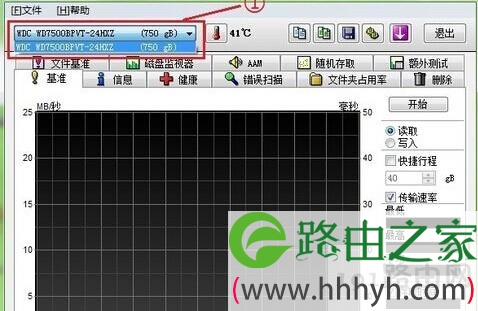
  ①打开软件选择需要检测的硬盘和U盘(如果电脑里有多个硬盘、U盘这里会显示多个硬件提供选择)。

查U盘是否坏道方法步骤

HD Tune Pro

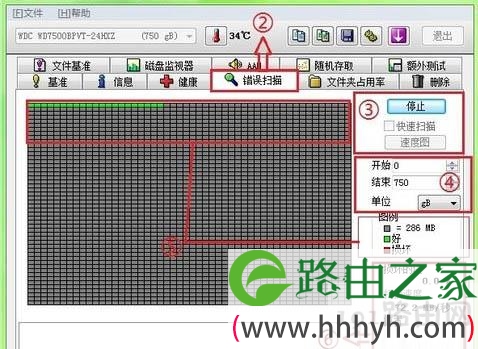
  ②选择错误扫描。

  ③这里有快速扫描和一般扫描,快速扫描不打勾(因为快速扫描的检测出来的结果不准确)然后点开始扫描。

  ④这里是自定义扫描的起点和终点,一般我们会对整块硬盘扫描,这里就不管他。

  ⑤这里介绍扫描得出的结果,如果硬盘有坏道的话,左边这个框中会出现红色小方块。

  ⑥这里显示硬盘的扫描速度,坏道的百分比,扫描所用的时长。

查U盘是否坏道方法步骤

坏道扫描

  HD Tune Pro是一款可以排查U盘坏道的软件,此外,还可以查看硬盘的健康状态、硬盘信息等,是一款难得的实用帮手软件,非常适合不太懂数码电子产品的朋友。

以上就是关于-常见问题-(查U盘是否坏道方法步骤)的教程!

32,368 查U盘是否坏道方法步骤已关闭评论 点赞
8 月 3 2021
常

浏览器屏蔽网页浮动广告窗口操作步骤

亲,以下就是关于(浏览器屏蔽网页浮动广告窗口操作步骤),由“WiFi之家网”整理!

浏览器屏蔽网页浮动广告窗口操作步骤

原标题:"浏览器屏蔽网页浮动广告窗口的操作方法"相关电脑问题教程分享。 - 来源:WiFi之家网。

  有些网页会带有浮动的广告,那么如何去除呢?相信很多人都不喜欢看到网页界面一大堆浮动广告窗口,下面就给大家分享浏览器如何屏蔽这些浮动广告。

  解决方法:

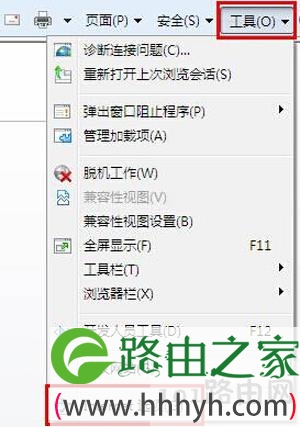
  1.在桌面上找到IE浏览器,点击打开浏览器,点击“工具(O)”选择“Internet选项(O)”进入下一步操作。如下图所示

浏览器屏蔽网页浮动广告窗口操作步骤

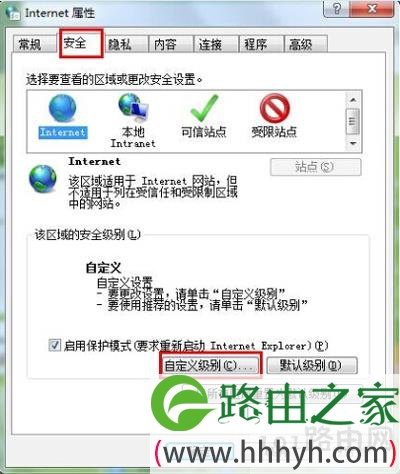
  2.在打开的Internet属性界面,点击“自定义级别(C)…”进入下一步操作。如下图所示

浏览器屏蔽网页浮动广告窗口操作步骤

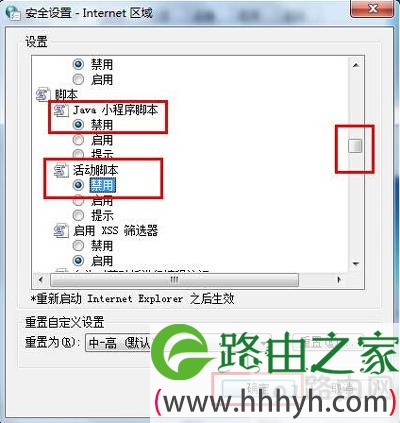
  3.拖动滚动条,将“java小程序脚本”和“活动脚本”勾选为“禁用”,点击“确定”按钮保存退出。如下图所示

浏览器屏蔽网页浮动广告窗口操作步骤

以上就是关于-常见问题-(浏览器屏蔽网页浮动广告窗口操作步骤)的教程!

15,079 浏览器屏蔽网页浮动广告窗口操作步骤已关闭评论 点赞
8 月 3 2021
常

资源管理器经常崩溃重启解决方法

亲,以下就是关于(资源管理器经常崩溃重启解决方法),由“WiFi之家网”整理!

资源管理器经常崩溃重启解决方法

原标题:"Win7系统资源管理器总是崩溃重启的解决方法"关于电脑问题教程分享。 - 来源:WiFi之家网。

  Win7系统总是出现资源管理器崩溃怎么办?相信我们很多人都会遇到Win7系统提示资源管理器需要重启的问题,那么该如何解决?下面就给大家介绍Win7系统经常死机并提示资源管理器已停止工作的解决方法。

  解决方法:

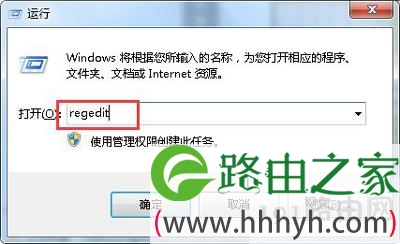
  1.按下win+r,打开运行,输入“regedit”按回车确定。如下图所示

资源管理器经常崩溃重启解决方法

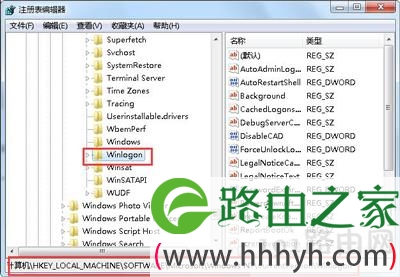
  2.打开注册表编辑器后,定位到:HKEY_LOCAL_MACHINESOFTWAREMicrosoftWindows NTCurrentVersionWinlogon。如下图所示

资源管理器经常崩溃重启解决方法

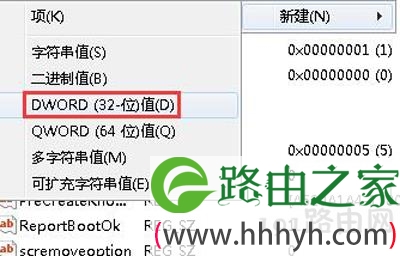
  3.在右侧空白的位置,右键单击,选择“新建--dword32位”。如下图所示

资源管理器经常崩溃重启解决方法

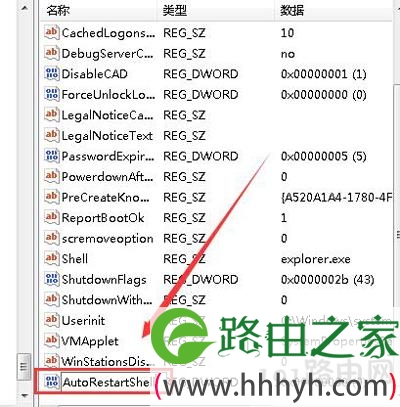
  4.将其命名为“AutoRestartShell”。如下图所示

资源管理器经常崩溃重启解决方法

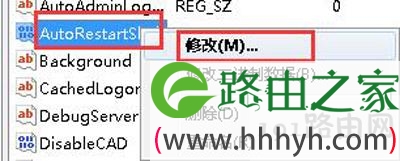
  5.右键单击该值,选择“修改”。如下图所示

资源管理器经常崩溃重启解决方法

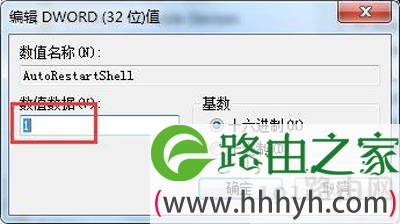
  6.设置数值数据为“1”,这样就可以阻止重启,如果你要开启可以设定为“0”,zui后点击“确定”关闭注册表即可。如下图所示

资源管理器经常崩溃重启解决方法

以上就是关于-常见问题-(资源管理器经常崩溃重启解决方法)的教程!
23,117 资源管理器经常崩溃重启解决方法已关闭评论 点赞
8 月 3 2021
常

Win10系统更新卡住不动原因解析和解决方法

亲,以下就是关于(Win10系统更新卡住不动原因解析和解决方法),由“WiFi之家网”整理!

Win10系统更新卡住不动原因解析和解决方法

原标题:"Win10系统更新卡住不动的解决方法"关于电脑问题教程分享。 - 来源:WiFi之家网。

  Win10系统更新卡住怎么办?Win10电脑系统更新卡着不动该如何解决呢?相信不少人都会遇到Win10更新系统时卡住的情况,请看下文具体解决方法。

  解决方法:

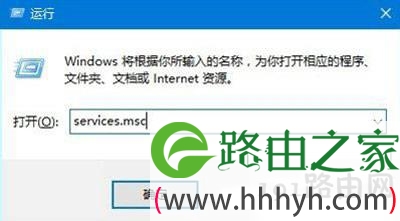
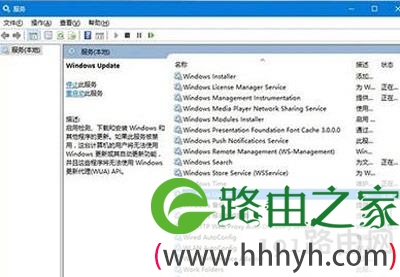
  1、首先按win+r打开运行窗口,输入services.msc回车打开服务窗口,如图所示:

Win10系统更新卡住不动原因解析和解决方法

  2、在服务中找到windows update,双击打开其属性,如图所示:

Win10系统更新卡住不动原因解析和解决方法

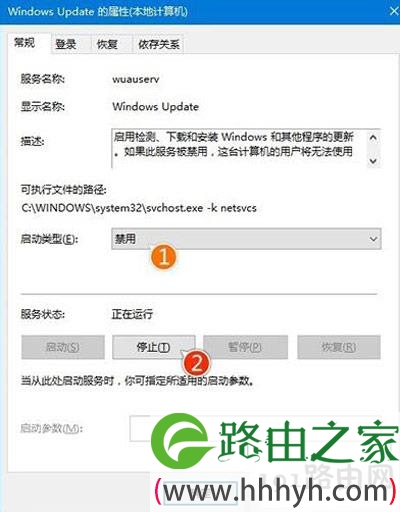
  3、将其启动类型设置为“禁用”并将服务停止,如图所示:

Win10系统更新卡住不动原因解析和解决方法

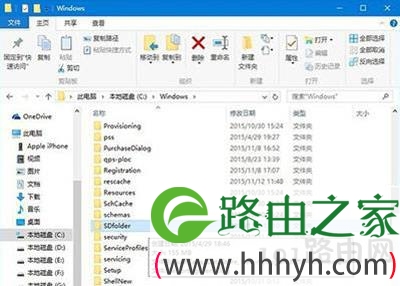
  4、找到C:WindowsSoftwareDistribution文件夹,并将其重命名为SDfolder,如图所示:

Win10系统更新卡住不动原因解析和解决方法

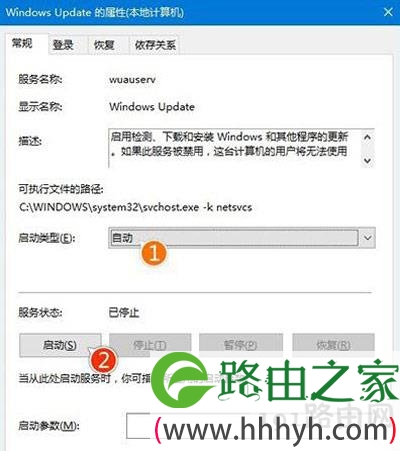
  5、再次打开服务界面,将windows update的启动类型改为自动,并重新启用,然后再更新系统就可以了,如图所示:

Win10系统更新卡住不动原因解析和解决方法

以上就是关于-常见问题-(Win10系统更新卡住不动原因解析和解决方法)的教程!
16,806 Win10系统更新卡住不动原因解析和解决方法已关闭评论 点赞
8 月 3 2021
常

2020年Win8系统激活码大全分享

亲,以下就是关于(2020年Win8系统激活码大全分享),由“WiFi之家网”整理!

2020年Win8系统激活码大全分享

原标题:"Win8系统怎么激活 Win8系统激活码大全分享"关于电脑问题教程分享。 - 来源:WiFi之家网。

  Win8系统怎么激活?一般来说重装系统后都是免激活,但如果遇到没激活的情况可以使用激活工具或者激活码激活,下面就给大家分享激活工具无法使用的情况下,使用激活码激活的方法。

  激活码大全:

  slmgr /ipk NKPPG-2BR29-G7FPK-99HX6-Y9492

  slmgr /ipk G8YMN-J8F2P-WXF7F-KM4QB-2PKVC

  slmgr /ipk XR2XH-NMBQJ-T79Q6-83T78-MR9VC

  slmgr /ipk J87JG-PXNR9-68BRP-DGJ9P-TMQHC

  slmgr /ipk TNHV9-74XMY-QVT69-CV8W6-RRDHC

  Windows 8 Pro,Windows 8企业版神Key:

  slmgr /ipk NYX2F-474CB-WVDH9-B3PKY-MY2K2

  slmgr /ipk 4TP9N-CTM6K-4RVCH-92C3W-VH3HC

  slmgr /ipk NK9CK-978CT-FQ7F7-RC8FQ-488X2

  Windows8专业版(零售+VOL)的Retail密钥

  G9XNM-YYY38-8R9HM-YFPTX-T8XT7

  CR8NG-63KCR-X2MPD-G7M7P-GQ4DH

  NGMMV-FVDXB-QP6XF-9FTRT-P7F9V

  7TWWK-WNB2W-VRVPV-XG6RV-MBFDH

  3FCND-JTWFM-24VQ8-QXTMB-TXT67

  GX9N8-4H2FH-D987T-BQ9GK-XKT67

  P8MCC-G7NDR-D27YY-Q83CC-8W8XV

  6PN82-R4BBH-XX8K2-DCK84-VMFDH

  QGR4N-78PMD-KCRQ7-83BXT-YG667

  BTNJ7-FFMBR-FF9BH-7QMJ9-H49T7

  HN42W-QF3D6-2KM6W-C79XK-JW8XV

  RFQ3N-4Y4XR-JY9PV-883PR-BY2KV

  VC972-N7YXW-G9WQY-VBDP4-GXT67

  QDCTN-G878G-WBHHQ-GW7XP-XTJXV

  KKPMN-469HY-H6V43-T8VX2-8W8XV

  T3NJK-3P683-2T7BJ-2X27F-8B2KV

  HB39N-V9K6F-P436V-KWBTC-Q3R9V

  NBCCB-JJJDX-PKBKJ-KQX8X-WTV3H

  2747P-9WNWW-MD6JF-HRC36-HFPKV

  2Y8NR-PPTC4-XYX8G-4KQGC-6JCKV

  38N79-8B9GY-J4JYJ-D29V3-YBFDH

  Windows 8 RTM/MSDN 密钥

  NYTKV-4QX68-KH34F-XTQ7H-3JXT3

  PW39T-8NHVC-JGCJD-CYB6F-F6V3D

  Q9QX3-BNJ4R-WVGMC-RJK89-XKT63

  CNFQR-GK8CG-KC4BH-J2MWT-GMQG3

  CYNH7-6J6VG-28CT6-4YGY3-488XQ

  DRTNR-JB93H-HGGYD-RK47B-HT663

  FN426-MCYJY-28X86-3XPD8-K2BQD

  FWNFB-C28XG-FHKMF-WPC6J-K2BQD

  7RN69-T7DTK-WD2GF-R3MJQ-RJMQD

  8N4QH-2WT9H-T7GRF-3JBKY-DPBQD

  BQHHR-NW8GW-4MBJ8-YVJK6-KTJXQ

  HYTMK-MN4HC-H3T2G-CBGQR-X2BQD

  RM96G-CWNFV-7RX24-D4THG-Y949Q

  M2XN7-4PT2W-H8GJF-X7D9Y-MY2KQ

  N3DBK-TT4QR-C3TWM-W6CGT-H8MQD

  NY87D-VCK7D-WM77C-K77V8-RX49Q

  TP2X7-NQ2MR-WGJMG-XWB7K-WTV3D

  VMNVQ-VH6XM-GCYW7-4X8VM-8FDG3

  VR9W4-3NMR2-63GV3-P3J2D-973G3

  24VQY-G6NBH-4XRFG-8H3YP-RVRDD

  3MHNP-V3YQ3-6XJYK-9P93C-749T3

  48H7B-NXQ2P-YKBY6-BP74B-QJXT3

  Win 8 RTM Professional Key

  CR8NP-K37C3-MPD6Q-MBDDY-8FDG7

  D2GBF-NGBW4-QQRGG-W38YB-BBFDH

  D32KW-GNPBK-CV3TW-6TB2W-K2BQH

  D7KN2-CBVPG-BC7YC-9JDVJ-YPWXV

  DWV49-3GN3Q-4XMT7-QR9FQ-KKT67

  DX6QP-7N6J4-7T247-TYCW6-RRDG7

  F2M4V-KFNB7-9VVTW-MVRBQ-BG667

  T6HNG-PFKX9-FQVTG-WB99H-VT667

  T8CHN-XJQFC-72PCQ-KDR2Q-XHF9V

  TGXN4-BPPYC-TJYMH-3WXFK-4JMQH

  VHNT7-CPRFX-7FRVJ-T8GVM-8FDG7

  VY9Q4-6HN66-2XKKK-JP72K-MG667

  W6V3Y-NCMH2-4X3Y8-2DTBB-X4PKV

  W93NP-RQJTC-BVKKY-VDBQK-V2WXV

  WHK3K-N482H-BTY8Q-MKFJ9-3RPKV

  X7B3J-GNVTB-QB8D2-JKC48-BWMQH

  YGMNF-FJG92-8J2V6-TBT8P-BR9T7

  YY8FN-22WHK-MVQKP-PDX29-P34DH

  76NDP-PD4JT-6Q4JV-HCDKT-P7F9V

  7F3P2-NV6JH-BPWP7-RVHFF-9WXT7

  7HBX7-N6WK2-PF9HY-QVD2M-JK49V

  84NRV-6CJR6-DBDXH-FYTBF-4X49V

  8N3W3-QF4F4-W6F28-P4QQ7-X73G7

  967N4-R7KXM-CJKJB-BHGCW-CPKT7

  988NM-XKXT9-7YFWH-H2Q3Q-C34DH

  BDDNV-BQ27P-9P9JJ-BQJ96-KTJXV

  CDQND-9X68R-RRFYH-8G28W-82KT7

  F7BDM-KTNRW-7CYQP-V98KC-W2KT7

  F8X33-CNV3F-RH7MY-C73YT-XP73H

  FFX8D-N3WMV-GM6RF-9YRCJ-82KT7

  FJFNG-QWTD6-C9XG7-RQXKG-PDG67

  FNV82-RR446-JC3R9-6C4WC-D6667

  G8BND-4G737-GQM3W-FWH82-2DG67

  2CMGK-NMW4P-B846H-YXR6P-27F9V

  2GVN8-TV3C2-K3YM7-MMRVM-BBFDH

  2NF99-CQRYR-G6PQ9-WYGJ7-8HRDH

  2VTNH-323J4-BWP98-TX9JR-FCWXV

  J6FW2-HQNPJ-HBB6H-K9VTY-2PKT7

  JQN3D-D9DMG-97X94-K2QW7-4CWXV

  KNTGM-BGJCJ-BPH3X-XX8V4-K4PKV

  KQWNF-XPMXP-HDK3M-GBV69-Y7RDH

  39DQ2-N4FYQ-GCY6F-JX8QR-TVF9V

  3NHJ7-3WWQK-4RFTH-8FHJY-PRYQH

  4JKWV-MNJCY-8MW3Q-VJYGP-DC73H

  4MKTX-N2GM8-QQR26-V74GM-B4DG7

  4NMMK-QJH7K-F38H2-FQJ24-2J8XV

  4RBNG-TWFTP-6272F-MVV7T-C9T67

  N9DCG-TBM98-R2GGF-6B6GF-QGJXV

  NBWPK-K86W9-27TX3-BQ7RB-KD4DH

  NC2CV-P7Q6H-QM9CJ-DXRCV-X73G7

  ND8P2-BD2PB-DD8HM-2926R-CRYQH

  NTVHT-YF2M4-J9FJG-BJD66-YG667

  PKNXG-QK8QG-CHKFD-4PPMX-JW8XV

  Q4NBQ-3DRJD-777XK-MJHDC-749T7

  RB29C-D6NRY-BYVG3-HQ6TP-7CBQH

  RN84G-HFRTT-M3D7G-JVWHV-X73G7

  RRYGR-8JNBY-V2RJ9-TJP4P-749T7

  T2NRP-MWCYQ-TJHD6-KF69K-T8XT7

  T63QP-JN24K-VCY8P-B7FHV-FJMQH

  GBJJV-YNF4T-R6222-KDBXF-CRYQH

  GPTCC-XN297-PVGY7-J8FQY-JK49V

  HNRGD-JP8FC-6F6CY-2XHYY-RCWXV

  HV3TW-MMNBG-X99YX-XV8TJ-2GV3H

  J2HNC-BGC8H-4CY69-K3784-84YQH

  KRRY8-76NW2-FFTXH-KPKM9-CDG67

  MMRNH-BMB4F-87JR9-D72RY-MY2KV

  MP64N-7KHDM-JJBTW-4TRKR-W8CKV

  MQN4Y-CCKBW-WDH4V-RQ84W-XWXT7

  N4WY8-DVW92-GM8WF-CG872-HH3G7

  N9C46-MKKKR-2TTT8-FJCJP-4RDG7

  Win 8 RTM Professional;ProfessionalN ;Enterprise;EnterpriseN Volume:MAK Key

  4TP9N-CTM6K-4RVCH-92C3W-VH3HC

  G2QHX-MNPGB-96XQP-D8PDQ-973HC

  NYX2F-474CB-WVDH9-B3PKY-MY2K2

  以下密钥在线无法激活,可以使用电话激活

  VMNVQ-VH6XM-GCYW7-4X8VM-8FDG3

  M2XN7-4PT2W-H8GJF-X7D9Y-MY2KQ

  Q9QX3-BNJ4R-WVGMC-RJK89-XKT63

  8N4QH-2WT9H-T7GRF-3JBKY-DPBQD

  PW39T-8NHVC-JGCJD-CYB6F-F6V3D

  Windows 8 Pro零售版密钥:

  DWV49-3GN3Q-4XMT7-QR9FQ-KKT67

  N4WY8-DVW92-GM8WF-CG872-HH3G7

  J6FW2-HQNPJ-HBB6H-K9VTY-2PKT7

  MMRNH-BMB4F-87JR9-D72RY-MY2KV

  76NDP-PD4JT-6Q4JV-HCDKT-P7F9V

  T8CHN-XJQFC-72PCQ-KDR2Q-XHF9V

  PKNXG-QK8QG-CHKFD-4PPMX-JW8XV

  RN84G-HFRTT-M3D7G-JVWHV-X73G7

  MQN4Y-CCKBW-WDH4V-RQ84W-XWXT7

  W93NP-RQJTC-BVKKY-VDBQK-V2WXV

  YY8FN-22WHK-MVQKP-PDX29-P34DH

  X7B3J-GNVTB-QB8D2-JKC48-BWMQH

  FNV82-RR446-JC3R9-6C4WC-D6667

  VY9Q4-6HN66-2XKKK-JP72K-MG667

  J2HNC-BGC8H-4CY69-K3784-84YQH

  RB29C-D6NRY-BYVG3-HQ6TP-7CBQH

  W6V3Y-NCMH2-4X3Y8-2DTBB-X4PKV

  WHK3K-N482H-BTY8Q-MKFJ9-3RPKV

  N9DCG-TBM98-R2GGF-6B6GF-QGJXV

  DX6QP-7N6J4-7T247-TYCW6-RRDG7

  T2NRP-MWCYQ-TJHD6-KF69K-T8XT7

  NC2CV-P7Q6H-QM9CJ-DXRCV-X73G7

  7F3P2-NV6JH-BPWP7-RVHFF-9WXT7

  G8BND-4G737-GQM3W-FWH82-2DG67

  YGMNF-FJG92-8J2V6-TBT8P-BR9T7

  4MKTX-N2GM8-QQR26-V74GM-B4DG7

  FJFNG-QWTD6-C9XG7-RQXKG-PDG67

  CR8NP-K37C3-MPD6Q-MBDDY-8FDG7

  39DQ2-N4FYQ-GCY6F-JX8QR-TVF9V

  967N4-R7KXM-CJKJB-BHGCW-CPKT7

  3NHJ7-3WWQK-4RFTH-8FHJY-PRYQH

以上就是关于-常见问题-(2020年Win8系统激活码大全分享)的教程!

24,068 2020年Win8系统激活码大全分享已关闭评论 点赞
8 月 3 2021
常

ie浏览器拒绝访问原因如何解决

亲,以下就是关于(ie浏览器拒绝访问原因如何解决),由“WiFi之家网”整理!

ie浏览器拒绝访问原因如何解决

原标题:"IE浏览器拒绝访问的原因及其解决方法"相关电脑问题教程分享。 - 来源:WiFi之家网。

  IE浏览器经常会出现各种各样的问题,那么遇到IE浏览器拒绝访问该怎么解决呢?近日有用户在使用IE浏览器上网时,突然遇到拒绝访问的情况,下面就给大家分享问题原因及其解决方法。

  原因:

  1.您的计算机或网络上阻止了活动脚本、ActiveX控件或Java小程序。InternetExplorer或另外一种程序(如防病毒程序或防火墙)可以配置为阻止活动脚本、ActiveX控件或Java小程序

  2.防病毒软件配置为扫描您的“临时Internet文件”或“已下载的程序文件”文件夹。

  3.您计算机上的脚本引擎损坏或过时。

  4.您计算机上的Internet相关文件夹损坏。

  5.您的视频卡驱动程序已损坏或者已过时。

  6.您计算机上的DirectX组件损坏或过时。

  方法一:

  打开IE浏览器。

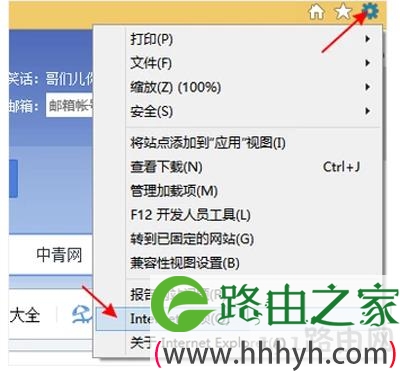
  单击右上角的“工具”选择“Internet 选项”。

ie浏览器拒绝访问原因如何解决

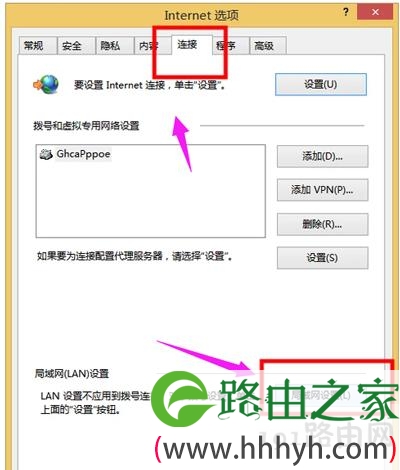
  点击“连接”单击“局域网设置”按钮。

ie浏览器拒绝访问原因如何解决

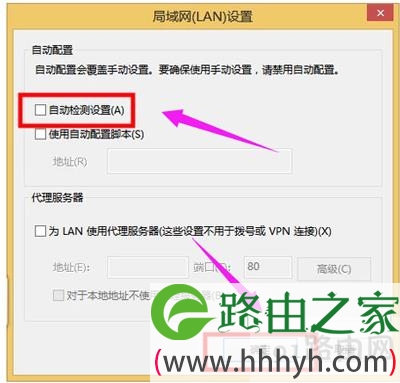
  将“自动检测设置”的勾取消,单击“确定。

ie浏览器拒绝访问原因如何解决

  方法二:

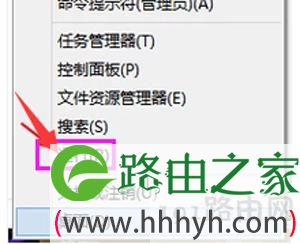
  鼠标右键点击开始,选择运行。

ie浏览器拒绝访问原因如何解决

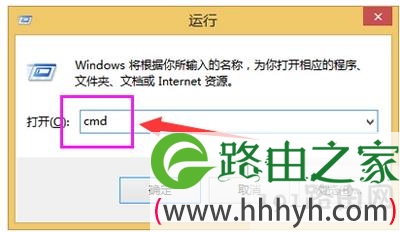
  输入“cmd”。

ie浏览器拒绝访问原因如何解决

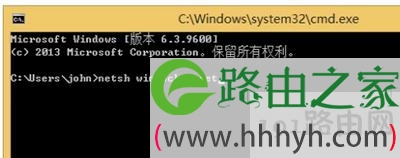
  输入netsh winsock reset命令,按回车。

ie浏览器拒绝访问原因如何解决

  方法三:

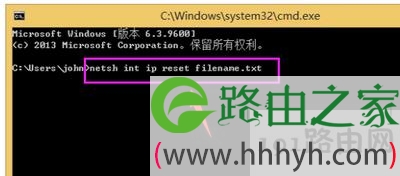
  还是在方法二的那个窗口,输入netsh int ip reset filename.txt,并且按回车。

ie浏览器拒绝访问原因如何解决

以上就是关于-常见问题-(ie浏览器拒绝访问原因如何解决)的教程!

18,486 ie浏览器拒绝访问原因如何解决已关闭评论 点赞
8 月 3 2021
常

Win10系统激活工具操作分享

亲,以下就是关于(Win10系统激活工具操作分享),由“WiFi之家网”整理!

Win10系统激活工具操作分享

原标题:"Win10系统怎么激活 Win10系统激活工具大全分享"相关电脑问题教程分享。 - 来源:WiFi之家网。

  安装Win10系统之后,怎么激活Win10系统呢?Win10系统激活工具哪个好用?重装系统后,如果发现系统没有激活,那么我们可以使用激活工具进行激活,本文就给大家分享目前zui常使用的几个Win10系统激活工具,请看下文具体介绍。

  KMSTools2017(KMS激活工具)

  KMSTools2017是一款激活windows和office的软件,这款软件集合了Ratiborus制作的其他几个软件。相当的实用,且安全便携无毒。可以激活zui新的WIN10 、WIN8全系列、WIN7 Office2016、Visio2016、Project2016、OFFICE2013、VISO2013 等等一系列的产品。软件包涵KMSAuto Net、UniCrypt 2016(v2.2)、AAct Portable(v3.2)、Office 2013-2016 C2R Install(v5.9.2)、MSActBackUp Portable(v1.1.0)、MSAct Plus (v1.0.6)等工具 。

  小马KMS10 V10.42 绿色免费版

  小马KMS10是一款可以帮助用户轻松激活Windows10以及office的激活工具,使用方便,操作简单,激活之后可永久使用,是用户激活Windows和office的得力助手。

  Kmsauto Net(Windows激活工具)

  Kmsauto Net是款专门用于激活windows系统的激活神器。Kmsauto Net不但功能非常强大而且使用起来非常的方便,并且适用范围非常广,目前支持所有版本的Windows系统,需要的朋友快下载体验一下吧!

  KMSpico(Win10和Office2013激活工具)

  KMSpico是一款小巧、简单的Win10和Office2013激活工具。KMSpico激活工具只需要运行而不用去管它的自动激活程序,还能激活你的vista、win7及office 2010。

  暴风激活

  暴风激活工具是一款系统激活工具。使用该工具,轻松一键就可以实现永久完美离线激活,只为方便广大Windows用户而诞生的工具。

  LT WIN10永久激活工具

  LTWIN10永久激活工具适用于WIN10专业版系统,一键永久激活,完全免费,有需要的用户可以下载来使用。

  HEU KMS Activator(heu kms 激活工具)

  HEU KMS Activator 是一款免费的 heu kms 激活工具,界面简洁,体积小巧,仅有2MB,无需联网、无需安装。NET 4.0即可在Windows XP/Vista/7/8/Server 2008/2008R2/2012上完美运行,图形化的中文界面使操作一目了然,支持激活71个VOL版本

以上就是关于-常见问题-(Win10系统激活工具操作分享)的教程!

15,837 Win10系统激活工具操作分享已关闭评论 点赞
8 月 3 2021
常

Win7设置针式打印机操作步骤

亲,以下就是关于(Win7设置针式打印机操作步骤),由“WiFi之家网”整理!

Win7设置针式打印机操作步骤

原标题:"Win7系统电脑设置针式打印机的操作方法"相关电脑问题教程分享。 - 来源:WiFi之家网。

  针式打印机怎么设置?有用户购买了针式打印机后,却不知道该怎么在Win7系统上连接使用,本文就给大家分享针式打印机的设置教程。

  设置方法:

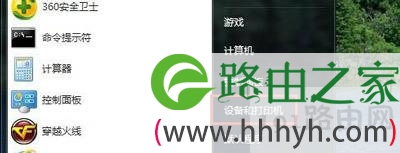
  1、点击开始,找到【设备和打印机】点击进入。如图所示:

Win7设置针式打印机操作步骤

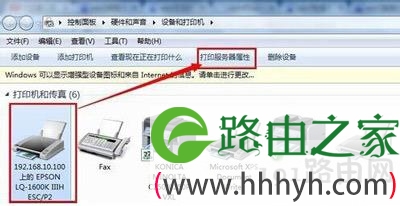
  2、选择一个打印机,然后在工具栏下面点击【打印机服务器属性】。如图所示:

Win7设置针式打印机操作步骤

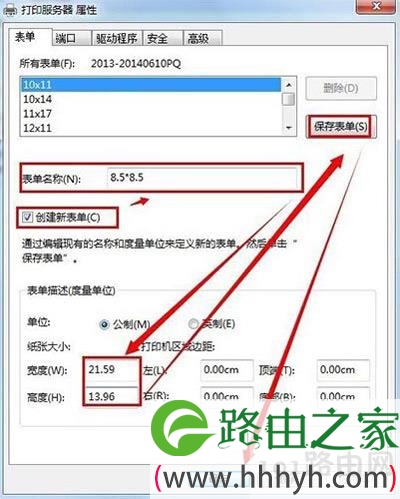
  3、在弹出来的界面下首先勾选【创建新表单】----输入表单名称------再在下面输入你要设置的纸张大小宽度和高度--------【保存表单】------【关闭】。如图所示:

Win7设置针式打印机操作步骤

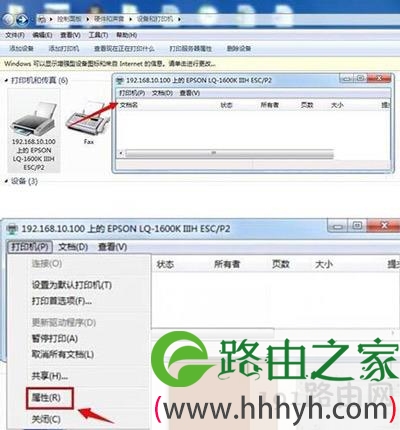
  4、至此自定义打印纸张大小已经设置好了,现在需要应用到打印机上去。在同一个界面双击一台打印机,在查看正在打印内容的对话框中点击【打印】---【属性】。如图所示:

Win7设置针式打印机操作步骤

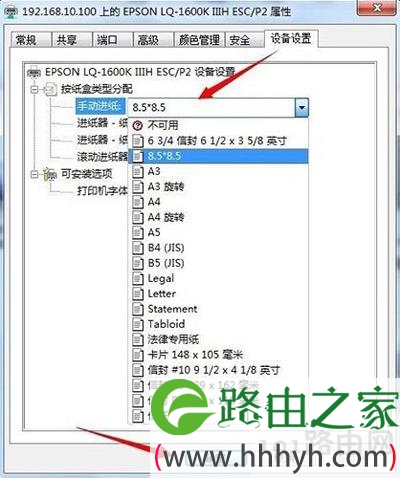
  5、在打印机属性中点击【设备设置】手动进纸可以选择你设置的纸张大小。如图所示:

Win7设置针式打印机操作步骤

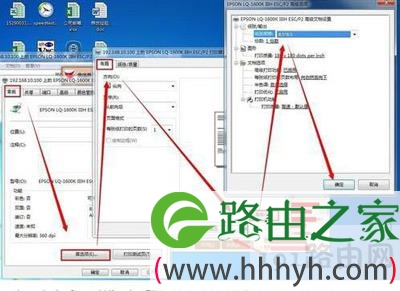
  6、在打印机属性中点击【常规】---【首选项】----【布局】----【高级】出纸/输入中选择你刚刚设置好的纸张大小。如图所示:

Win7设置针式打印机操作步骤

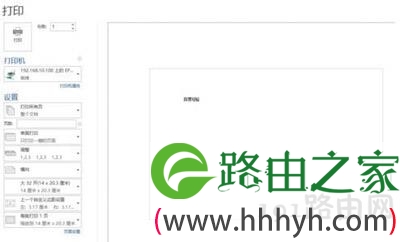
  7、在实际应用中,如果想打印一张你刚设置好的大小的张纸则可以在软件中选择就可以了。如下图所示是在WORD 2013中展示出要打印出来纸大小的预览。如图所示:

Win7设置针式打印机操作步骤

以上就是关于-常见问题-(Win7设置针式打印机操作步骤)的教程!

19,853 Win7设置针式打印机操作步骤已关闭评论 点赞
8 月 3 2021
常

CCleaner免费激活详情

亲,以下就是关于(CCleaner免费激活详情),由“WiFi之家网”整理!

CCleaner免费激活详情

原标题:"CCleaner怎么免费激活?CCleaner免费激活教程"相关电脑问题教程分享。 - 来源:WiFi之家网。

  CCleaner是一个专业的系统垃圾清理工具,不过这个工具需要付费激活,没关系,本文将给大家分享CCleaner的安装以及激活方法,下面来看看具体操作步骤。

CCleaner免费激活详情

  激活码:

  C2YW-N8ZC-FMC7-AHR9-UZPC

  解决方法:

  1、下载软件。

  2、安装时请注意,如果出现了如下图所提示“此应用无法在此电脑上运行”的问题,多半可能是由于用户更改了文件名(文件路径也需要英文路径)所致,把文件名改回去就好了。

CCleaner免费激活详情

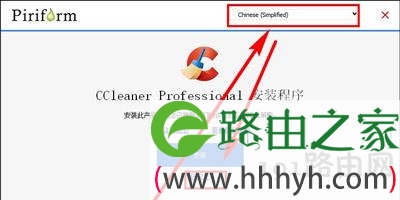
  3、在安装界面上方可以把“英语”改成“中文简体”的,点击下面的【自定义】按钮。

CCleaner免费激活详情

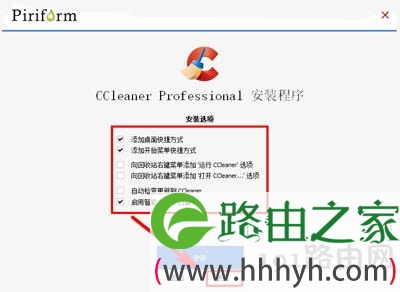
  4、根据自己的需要去掉一些选项,点击【更多】。

CCleaner免费激活详情

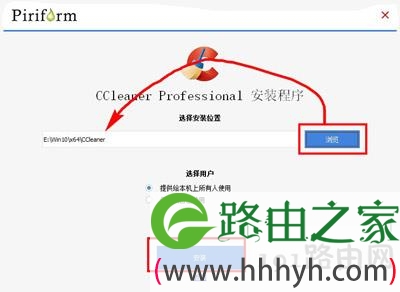
  5、浏览选择合适的安装路径,zui后点击【安装】。

CCleaner免费激活详情

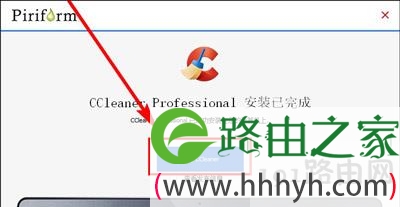
  6、把【查看发布信息】的勾“√”去掉,点击【运行CCleaner】。

CCleaner免费激活详情

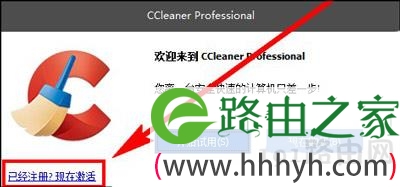
  7、下面要进入激活步骤了,注意此处要断掉网络,点击左下角的【已经注册?现在 激活】。

CCleaner免费激活详情

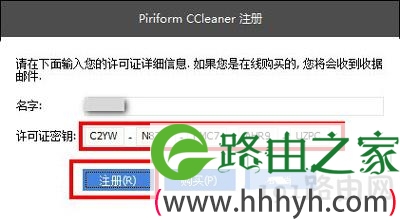
  8、【名字】处可以任意写,【许可证密钥】处复制粘贴此注册码“C2YW-N8ZC-FMC7-AHR9-UZPC(通用)”,点击【注册】。

CCleaner免费激活详情

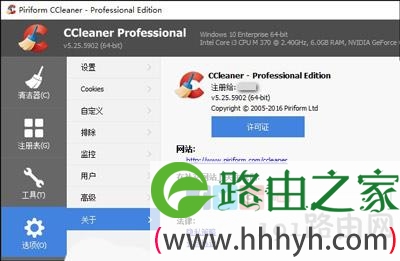
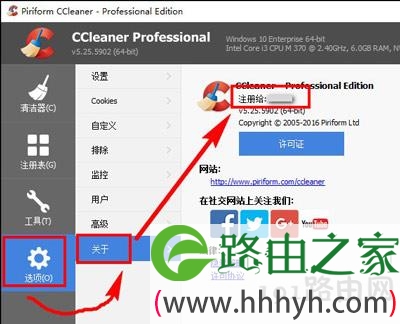
  9、在弹出的程序窗口中,依次点击【选项】--》【关于】,就可以看到“注册给 xxx”的字样,表示激活成功!

CCleaner免费激活详情

以上就是关于-常见问题-(CCleaner免费激活详情)的教程!

29,034 CCleaner免费激活详情已关闭评论 点赞
8 月 3 2021
常

魔兽争霸3不能初始化DirectX修复方法

亲,以下就是关于(魔兽争霸3不能初始化DirectX修复方法),由“WiFi之家网”整理!

魔兽争霸3不能初始化DirectX修复方法

原标题:"魔兽争霸3不能初始化DirectX的原因及其解决方法"相关电脑问题教程分享。 - 来源:WiFi之家网。

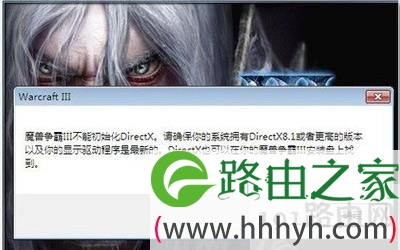
  魔兽争霸3是一款比较经典竞技游戏,但是有很多玩家都会遇到运行魔兽争霸3却提示不能初始化DirectX的问题,那么Win7系统遇到魔兽争霸3不能初始化DirectX怎么办呢?魔兽争霸3不能初始化DirectX如何解决?本文给大家解答下具体的原因及其解决方法。

  问题原因:

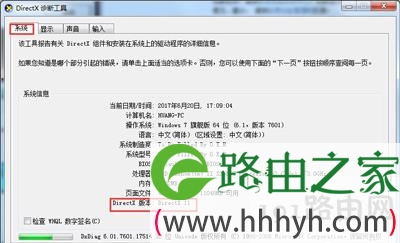
  1、DirectX版本过低,运行魔兽争霸需要DirectX8.1或者更高版本。(Win7系统可以忽视)

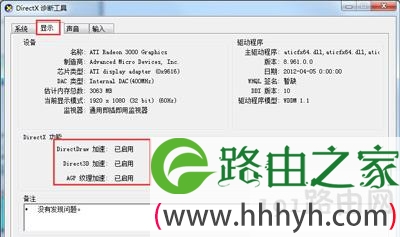
  2、DirectDraw加速、Dierct3D加速、AGP纹理加速三项没有开启。

  3、显卡驱动程序不是zui新的。

  判断方法:

  运行:dxdiag,打开DirectX诊断工具,在[系统]选项卡中查看DirectX版本,然后在[显示]选项卡中查看三项加速是否开启。运行:devmgmt.msc,打开设备管理器,查看显卡驱动是否zui新,或者使用类似驱动人生的软件查看。

魔兽争霸3不能初始化DirectX修复方法

魔兽争霸3不能初始化DirectX修复方法

魔兽争霸3不能初始化DirectX修复方法

魔兽争霸3不能初始化DirectX修复方法

  解决方法:

  1、DirectX版本过低,运行魔兽争霸需要DirectX8.1或者更高版本。

  下载并安装新版本的DirectX,因为Win7系统自带的DirectX11,所以不用考虑DirectX版本过低的问题,Win7系统可以忽略此问题。

  2、DirectDraw加速、Dierct3D加速、AGP纹理加速三项没有开启。

  WinXP系统运行:dxdiag,开启三项加速,或者在桌面点击右键—属性—设置—高级—疑难解答—把硬件加速开到完全,然后确定就可以了!

  因为Win7系统默认硬件加速全开,但我们打开DirectX诊断工具时却会发现三项加速处于未开启状态,并且三项加速后面并没有开启加速的选项,更要命的是Win7桌面点右键没有属性,也不能通过属性设置开启,这个问题曾经仍我头疼很久,但zui终还是找到了开启三项加速的方法,解决办法见步骤3。

  3、显卡驱动程序不是zui新的。

  可以用驱动人生或者驱动精灵等工具自动更新显卡驱动,Win7系统的三项加速也通过更新显卡驱动来开启,即便是zui新的驱动程序也更新一遍,这样再打开DirectX诊断工具就会发现三项加速已经开启,运行魔兽争霸III就不会再出现讨厌的错误提示了。

以上就是关于-常见问题-(魔兽争霸3不能初始化DirectX修复方法)的教程!
33,662 魔兽争霸3不能初始化DirectX修复方法已关闭评论 点赞