'常见问题'最新文章

路由器常见问题的解决办法,希望对大家有帮助。

在路由器出现的故障中,大体可以分为两类:一类是硬故障,一类是软故障。这里的分类方法并没有严格的标准,只是为了方便而已,在实践中应该具体问题具体分析。

常见问题

8 月 3 2021
常

Windows7电脑的控制面板打不开解决方法

亲,以下就是关于(Windows7电脑的控制面板打不开解决方法),由“WiFi之家网”整理!

Windows7电脑的控制面板打不开解决方法

原标题:"Windows7电脑的控制面板打不开怎么解决"相关电脑问题教程分享。 - 来源:WiFi之家网。

  有部分Win7系统的用户反映,在准备使用控制面板的时候却发现控制面板打不开了,这是怎么回事呢?控制面板打不开怎么解决?

  解决方法:

  1、按win+r打开运行窗口,输入gpedit.msc,如图所示:

Windows7电脑的控制面板打不开解决方法

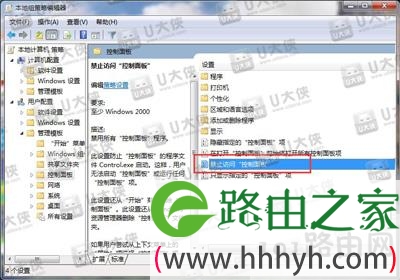
  2、依次打开:用户配置→管理模版→控制面板,在右侧找到并打开禁止访问控制面板,如图所示:
Windows7电脑的控制面板打不开解决方法

  3、在界面中,选择未配置,点击确定即可,如图所示:

Windows7电脑的控制面板打不开解决方法

以上就是关于-常见问题-(Windows7电脑的控制面板打不开解决方法)的教程!

20,864 Windows7电脑的控制面板打不开解决方法已关闭评论 点赞
8 月 3 2021
常

错误码0X80010001修复方法

亲,以下就是关于(错误码0X80010001修复方法),由“WiFi之家网”整理!

错误码0X80010001修复方法

原标题:"QQ已被破坏或部分文件丢失 错误码0X80010001"相关电脑问题教程分享。 - 来源:WiFi之家网。

  登录QQ失败怎么办?腾讯QQ无法登陆怎么解决?电脑登录QQ提示:“QQ软件已被破坏或部分文件丢失,无法继续使用,请重新安装QQ。(错误码:0x80010001)”要怎么解决呢?

错误码0X80010001修复方法

  原因分析:

  1、首先跟大家说明一下,腾讯QQ出現“QQ软件已被破坏或部分文件丢失,无法继续使用,请重新安装QQ”的原因不是以下原因造成的;

错误码0X80010001修复方法

  2、通常我们安装QQ之前,都会保留以前QQ的聊天记录。如图,这台电脑虽然新装的系统,但是在D盘有这台电脑几年以来登录过的所有QQ资料;

错误码0X80010001修复方法

  3、所以我们安装QQ的时候,会把“保存消息记录”指定到自定义,也就是D盘QQ记录文件夹下;

错误码0X80010001修复方法

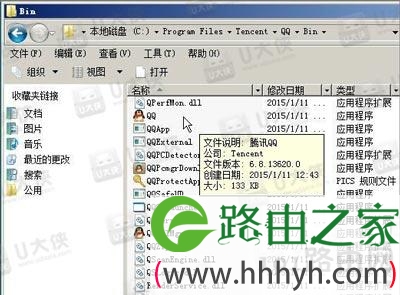
  4、但是QQ源程序就安装在系统C盘;

错误码0X80010001修复方法

  5、这时候登录一个全新的QQ号,我们发现,在指定的D盘文件夹下,虽然没有这个新QQ的账号,但是QQ会自动生成图中15个文件或文件夹,且这个新QQ登录聊天都正常,没有出现QQ软件已被破坏或部分文件丢失,无法继续使用,请重新安装QQ!(错误码:0x80010001),但是登录其他已经有的QQ记录的QQ就出现崩溃不能使用。分析原因,是新生成的QQ消息记录文件夹和老的QQ消息记录文件夹有组件文件冲突导致QQ崩溃。

错误码0X80010001修复方法

  解决方法:

  解决方法一:

  1、直接重新安装一次QQ,无需卸载之前的,目录可以保持原目录,但是注意,下面的“选择保存消息记录等数据的个人文件夹保存位置”这个选择保存到我的文档;

错误码0X80010001修复方法

  2、重新安装完成后,QQ会自动出现“QQ数据迁移”,它会把我们D盘的QQ文件消息内所有内容转移到C盘我的文档;

错误码0X80010001修复方法

  3、等待一会儿它会自动完成;

  4、画面出现“数据迁移已完成”单击确定,QQ会自动启动;

错误码0X80010001修复方法

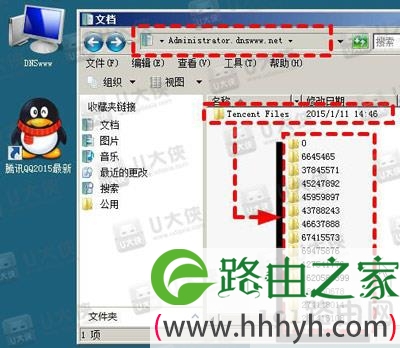
  5、完成后,我们看到在“C盘我的文档”里出现了“Tencent File”文件夹,而文件夹内,就是我们这几年这台电脑上使用过的QQ所有消息记录信息了,这时候再登录你的新老QQ,一切就正常了。

错误码0X80010001修复方法

  解决方法二:

  1、先删除安装的QQzui新版,然后再次打开安装程序,重装,注意:这次QQ的安装目录不再是C盘,而是D盘了,同时“选择保存消息记录等数据的个人文件夹保存位置”,可以直接指向我们的原来D盘QQ数据文件夹,然后直接安装就可以了;

错误码0X80010001修复方法

  2、为什么这样做呢,我们通过监视QQ安装进程发现,QQ在安装过程中捆绑了“QQxxx”等程序,偷偷在后台安装,我这台是服务器Server,无论是系统自带,或其他杀毒,都绝对禁止QQ违法偷偷安装任何程序,系统和杀毒不是禁止了,就是查杀了安装组件,导致QQ安装后出现崩溃问题;

错误码0X80010001修复方法

  3、安装完成后,立即启动QQ,聊天登录一切正常,几年来的1000多个QQ的聊天记录也一点没丢。

错误码0X80010001修复方法

以上就是关于-常见问题-(错误码0X80010001修复方法)的教程!

52,185 错误码0X80010001修复方法已关闭评论 点赞
8 月 3 2021
常

Win10登录账户密码输入框中的显示密码关闭设置教程

亲,以下就是关于(Win10登录账户密码输入框中的显示密码关闭设置教程),由“WiFi之家网”整理!

Win10登录账户密码输入框中的显示密码关闭设置教程

原标题:"Win10登录账户密码输入框中的显示密码怎么关闭"相关电脑问题教程分享。 - 来源:WiFi之家网。

  Win10的登录界面的账户密码输入框右侧有一个显示密码按钮,那么怎么才能去除这个按钮不让别人看到密码呢?Win10登录账户密码输入框的显示密码按钮怎么取消呢?

Win10登录账户密码输入框中的显示密码关闭设置教程

  具体操作如下:

  1、在Cortana搜索栏上输入regedit,按回车键进入注册表编辑器;

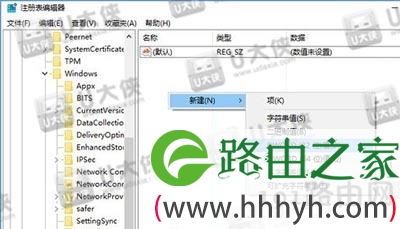
  2、定位到:HKEY_LOCAL_MACHINE\Software\Policies\Microsoft\Windows ,新建项CredUI;

Win10登录账户密码输入框中的显示密码关闭设置教程

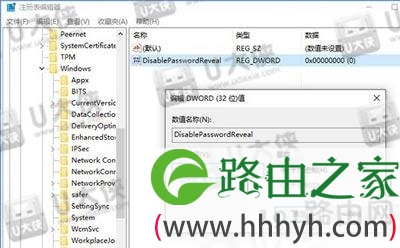
  4、新建DWORD(32位)值,命名为DisablePasswordReveal;

Win10登录账户密码输入框中的显示密码关闭设置教程

  5、双击修改数值数据为1,点击“确定”后,即可生效;

Win10登录账户密码输入框中的显示密码关闭设置教程

  6、此时可尝试锁屏,然后用密码输入方式进行解锁,你会发现输入框右端的明文显示按钮已经消失,密码只能显示为圆点(如下图)。

Win10登录账户密码输入框中的显示密码关闭设置教程

以上就是关于-常见问题-(Win10登录账户密码输入框中的显示密码关闭设置教程)的教程!

18,854 Win10登录账户密码输入框中的显示密码关闭设置教程已关闭评论 点赞
8 月 3 2021
常

Win7提示BugReport_xf.exe-系统错误修复方法

亲,以下就是关于(Win7提示BugReport_xf.exe-系统错误修复方法),由“WiFi之家网”整理!

Win7提示BugReport_xf.exe-系统错误修复方法

原标题:"Win7提示BugReport_xf.exe-系统错误的解决方法"相关电脑问题教程分享。 - 来源:WiFi之家网。

  Win7提示BugReport_xf.exe-系统错误怎么处理?近日有网友在使用Win7系统的时候遇到了 BugReport_xf.exe 系统错误提示,这是怎么回事呢?其实BugReport.exe是一个进程文件,当程序出错的时候会进行返回报告。下面,一起来看看Win7提示BugReport_xf.exe-系统错误的解决方法。

  1、遇到出错提示,先不要关闭,可以尝试循着提示找到问题根源。

Win7提示BugReport_xf.exe-系统错误修复方法

Win7

  2、使用鼠标右键点击任务栏空白指出→在弹出的菜单中点击→启动过任务管理器。

  3、应用程序中可以看到bugreport_xf.exe可执行程序出错→右键点击转到进程。

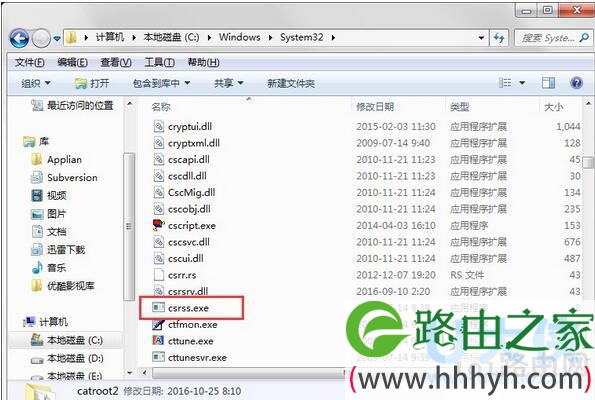
  4、进程→右键点击csrss.exe→打开文件位置。

  5、C:\Windows\System32 文件夹中的csrss.exe是系统文件,主要还是调用动态链失效引起的。

Win7提示BugReport_xf.exe-系统错误修复方法

Win7

  6、如果正在使用腾讯的游戏等程序,不妨重新启用TGP即可。

  7、如果还是出错,重新去官网下载TGP安装一下。

  8、如果不是这个原因,出错提示也提供了线索:LIBEAY32.dll动态链丢失引起的故障。

Win7提示BugReport_xf.exe-系统错误修复方法

Win7

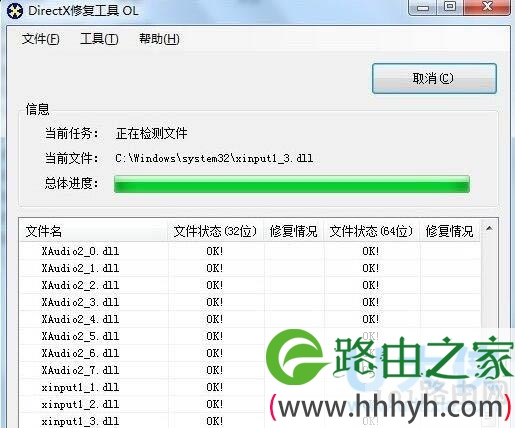
  9、只要找到和操作系统匹配的LIBEAY32.dll动态链,并保存在C:\Windows\System32 文件夹下即可。如有DirectX修复工具也可以检测并修复一下。

  10、注意:系统文件可以使用该工具修复,如果是游戏专用的文件可能不会自动修复,需要用户自行搜索,找到后覆盖之,或重装游戏客户端、应用软件。

Win7提示BugReport_xf.exe-系统错误修复方法

Win7

  以上就是Win7提示BugReport_xf.exe-系统错误的解决方法,

以上就是关于-常见问题-(Win7提示BugReport_xf.exe-系统错误修复方法)的教程!

17,384 Win7提示BugReport_xf.exe-系统错误修复方法已关闭评论 点赞
8 月 3 2021
常

Win7关闭360随身WiFi操作方法

亲,以下就是关于(Win7关闭360随身WiFi操作方法),由“WiFi之家网”整理!

Win7关闭360随身WiFi操作方法

原标题:"Win7怎么关闭360随身WiFi?360随身WiFi关闭方法"相关电脑问题教程分享。 - 来源:WiFi之家网。

  Win7怎么关闭360随身WiFi?360随身WiFi做为一款无线路由器,直接插入电脑上就可以为笔记本电脑、手机、平板提高无线上网功能了。有时需一些Win7系统用户需要将360随身WiFi给关闭,能够更好的管理网络。可是Win7怎么关闭360随身WiFi?下面,WiFi之家网小编就给大家介绍下360随身WiFi关闭方法。

  1、打开Windows服务:按键盘上的“Win+R”打开运行“对话框”,然后输入命令“services.msc”进入服务窗口。

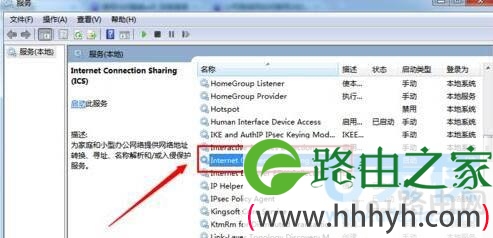
  2、接着找到“Internet Connect Share(ICS)”服务,进行双击。

Win7关闭360随身WiFi操作方法

360随身WiFi

  3、在打开的窗口中,将“启动类型”设置为“禁用”,并点击“确定”。

  4、我们还可以使用“USB端口禁用软件”来实现控制。打开百度。

Win7关闭360随身WiFi操作方法

360随身WiFi

  5、运行该软件,在弹出的登陆界面中,输入密码进入登陆操作。

  6、接着勾选“禁用随身WiFi”项,并点击“后台运行”按钮。

  7、经过以上设置后,当插入360随身WiFi时,电脑将无任何反应,从而也实现了对360随身WiFi的禁用操作。

  以上就是360随身WiFi关闭方法,

以上就是关于-常见问题-(Win7关闭360随身WiFi操作方法)的教程!

29,736 Win7关闭360随身WiFi操作方法已关闭评论 点赞
8 月 3 2021
常

Win10运行不了vc6.0报错“0x0000142”修复方法

亲,以下就是关于(Win10运行不了vc6.0报错“0x0000142”修复方法),由“WiFi之家网”整理!

Win10运行不了vc6.0报错“0x0000142”修复方法

原标题:"Win10运行不了vc6.0报错“0x0000142”的解决方法"相关电脑问题教程分享。 - 来源:WiFi之家网。

  Win10运行不了vc6.0报错“0x0000142”怎么办?vc6.0是微软推出的一款C++编译器,学习C语言的伙伴都会在电脑上安装VC++6.0。zui近有用户升级Win10系统后,发现Win10系统运行不了VC6.0,系统报错:0x0000142,这是怎么回事呢?这一般是由于兼容性导致的,我们可以用如下方法来解决。

  Win10无法运行vc6.0报错“0x0000142”的解决办法:

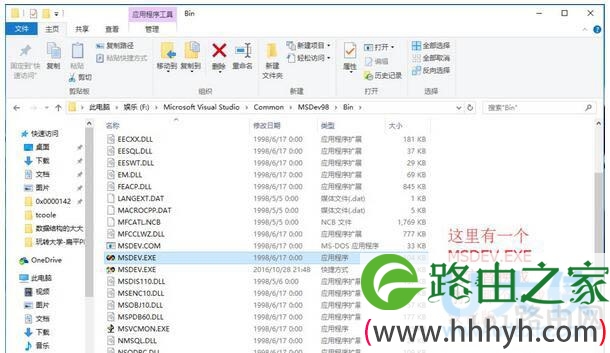
  1、总结步骤:将下载好的文件替换掉C:\Program Files (x86)\Microsoft Visual Studio\Common\MSDev98\Bin路径下的MSDEV.EXE文件。

Win10运行不了vc6.0报错“0x0000142”修复方法

Win10

  2、首先,下载好我们要替换的文件(MSDEV.EXE)英文版,下载链接:http://pan.baidu.com/s/1pKR5hIN。

  3、找到桌面快捷方式,鼠标右键点击“打开文件位置”。

  4、找到这个路径Common\MSDev98\Bin,Bin文件夹下会有很多文件,不要管就是了。

Win10运行不了vc6.0报错“0x0000142”修复方法

Win10

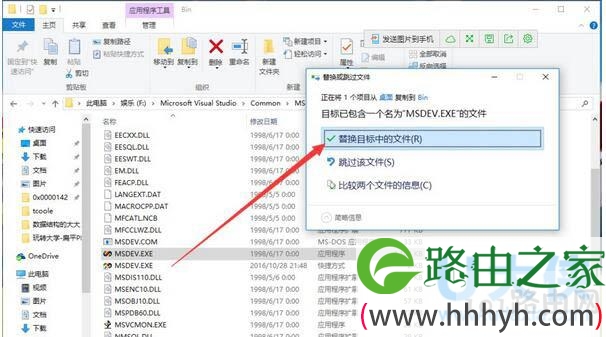
  5、将刚才下载好的(MSDEV.EXE)英文版复制到Bin文件夹中,它会提示替换文件,点击替换即可。

Win10运行不了vc6.0报错“0x0000142”修复方法

Win10

  6、替换完毕后再打开试试,看是不是能正常打开了。

  以上就是Win10运行不了vc6.0报错“0x0000142”的解决方法

以上就是关于-常见问题-(Win10运行不了vc6.0报错“0x0000142”修复方法)的教程!

16,464 Win10运行不了vc6.0报错“0x0000142”修复方法已关闭评论 点赞
8 月 3 2021
常

Win10系统中迅雷经常崩溃修复方法

亲,以下就是关于(Win10系统中迅雷经常崩溃修复方法),由“WiFi之家网”整理!

Win10系统中迅雷经常崩溃修复方法

原标题:"Win10系统中迅雷经常崩溃的解决方法"相关电脑问题教程分享。 - 来源:WiFi之家网。

  Win10系统中迅雷经常崩溃怎么办?众所周知,迅雷软件是很多用户钟情的下载工具,可能其下载通道限速很坑爹,但很多用户依然在使用迅雷,也许是因为习惯吧?谁知道呢。不过迅雷软件不是很兼容Win10系统升级补丁,导致用户更新了一些补丁之后会出现迅雷崩溃的问题。下面,我们一起来看看Win10系统中迅雷经常崩溃的解决方法。

Win10系统中迅雷经常崩溃修复方法

  出错原因:

  出现这种情况,主要是由Win10补丁KB3132372引起的,然而该款补丁并没有什么卵用,还会造成软件、浏览器等出现崩溃现象,所以我们只要将该款补丁卸载掉,即可解决该问题。

  操作步骤:

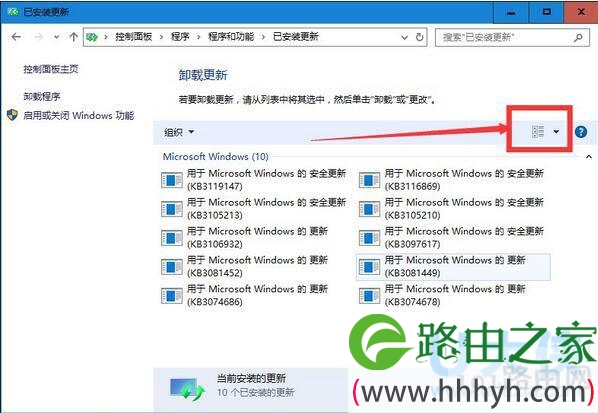
  1、载KB3132372补丁的方法并不难,依次打开控制面板-卸载程序-查看已安装的更新,然后在列表中找到:KB3132372,右键点击,选择“卸载”即可。

Win10系统中迅雷经常崩溃修复方法

Win10系统

  2、KB3132372补丁卸载后,重新启动电脑,此时问题虽然解决了,但Windows Update还会提醒用户安装该补丁,为了防止该补丁自动安装,需要关闭Windows Update 服务才可以!

  以上就是Win10系统中迅雷经常崩溃的解决方法

以上就是关于-常见问题-(Win10系统中迅雷经常崩溃修复方法)的教程!

28,811 Win10系统中迅雷经常崩溃修复方法已关闭评论 点赞
8 月 3 2021
常

ios10.1越狱失败解决方法

亲,以下就是关于(ios10.1越狱失败解决方法),由“WiFi之家网”整理!

ios10.1越狱失败解决方法

原标题:"ios10.1越狱失败?苹果ios10.1越狱失败解决方法"相关电脑问题教程分享。 - 来源:WiFi之家网。

  ios10.1越狱失败怎么办?不少果粉表示ios10.1越狱失败,这是怎么回事呢?碰到ios10.1越狱失败改怎么解决呢?下面,我们一起来看看苹果ios10.1越狱失败解决方法。

ios10.1越狱失败解决方法

 ios10.1

  1、通过OTA升级的系统越狱失败怎么办?

  OTA升级的系统会有诸多影响因素,如果多次尝试失败请下载官方zui新固件刷机后再尝试。

  2、设备上显示“存储容量几乎已满”的问题

  这是由于越狱程序写入了系统目录导致的警报,第一次运行Cydia完成移动目录后就不会再出现该提示。

  3、越狱过程中,提示“准备越狱过程环境出错,错误代码(0A)”

  先确认您的设备是否是通过 OTA 更新的系统,如果是的话请设置-通用-还原,删除所有内容和设置,注意如果你打开了查找 iPhone,还需要 Apple ID 账号密码激活手机。

  4、越狱过程中,提示“准备越狱过程环境出错,错误代码(55)”。

  请检查您是否已经打开了飞行模式,是否没有按照步骤进行越狱,若是没有的话,请麻烦您重新再来一遍。

  5、越狱过程中,提示“准备越狱过程环境出错,错误代码(51)”。

  请尝试重启手机和工具,再重新进行越狱,若仍然出现这个问题,建议全部还原后再重新进行越狱。

  6、越狱过程中,提示“等待越狱响应超时,请重试”以及“发生错误,请重试”。

  请关闭密码锁屏,以及保持屏幕处于常亮状态。如果提示“储存容量已满”,只需要打开 Cydia ,等文件迁移成功后即可解决。

  7、越狱后,设备链接电脑端的助手类软件,提示设备未越狱以及无法访问文件系统(越狱)。

  出现这种问题的主要原因是因为我们的设备没有安装 AFC 补丁导致的,而目前 AFC 已经更新支持 iOS 9 的越狱设备,我们可以寻找相关教程来安装 AFC 补丁解决这个问题。

  8、如果越狱后发现蜂窝数据流量列表无数据?

  我们可以先尝试在助手类软件里注销设备,如果还不行可以在设置-通用-还原,还原网络设置即可(注意!这里是还原网络设置,不要选其他还原选项噢)。

  9、越狱后,点击 Cydia 闪退,无法打开 Cydia 。

  这很可能是之前升级时候有残留文件所致,我们可以先备份好个人资料,然后使用 itunes 恢复一次系统后再重新越狱一次。

  10、越狱后,Cydia 加载或者安装插件错误。

  我们可以寻找 Cydia 常见错误和红黄字解决方法来解决。

  以上就是苹果ios10.1越狱失败解决方法

以上就是关于-常见问题-(ios10.1越狱失败解决方法)的教程!
19,034 ios10.1越狱失败解决方法已关闭评论 点赞
8 月 3 2021
常

win10开机慢优化解决方法

亲,以下就是关于(win10开机慢优化解决方法),由“WiFi之家网”整理!

win10开机慢优化解决方法

原标题:"win10开机慢怎么解决?win10开机慢的解决方法"相关电脑问题教程分享。 - 来源:WiFi之家网。

  win10开机慢怎么解决?不少用户表示,win10电脑的开机时间很慢,每次开机都要一分钟左右,这开机速度也太慢了,如何才能加快电脑开机速度呢?下面,我们一起来来看看win10开机慢的解决方法。

  方法一:

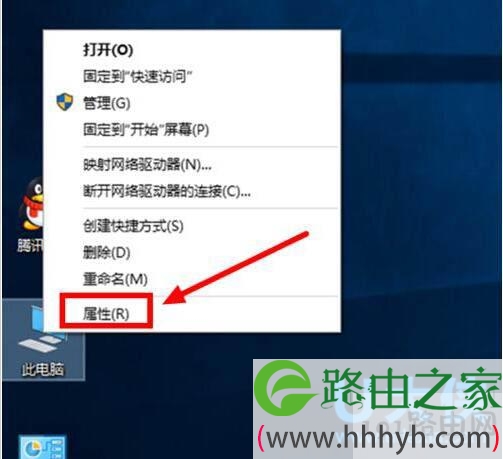
  1、在桌面上的“此电脑”上右键单击,选择“属性”左键单击。

win10开机慢优化解决方法

win10

  2、选择“高级系统设置”左键单击。

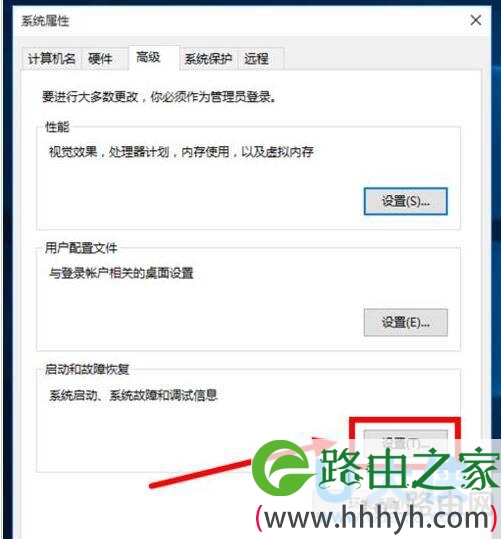
  3、选择启动和故障恢复分类下的“设置”左键单击。

win10开机慢优化解决方法

win10

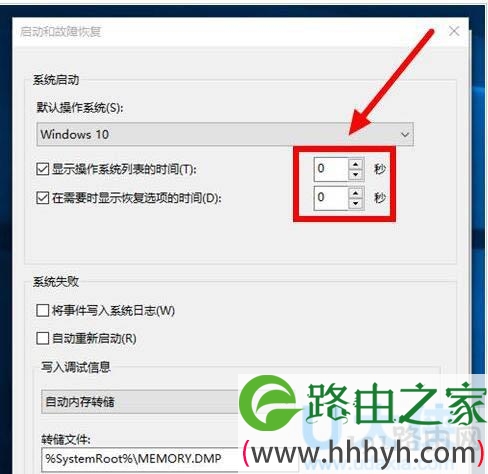
  4、把“显示操作系统列表的时间”和“在需要时显示恢复选项的时间”都改为“0”秒。

win10开机慢优化解决方法

win10

  5、左键单击“确定”完成设置。重启电脑测试开机所用时间。“18秒”,获五星级神机称号哦!

  方法二:

  1、按快捷键“win+R” 打开 运行窗口

  2、这时候输入“msconfig”后 ,点击“确定”或者按“ENTER”键

  3、这时候会打开一个名为“系统配置”的窗口,在“常规”选项框下 勾选“有选择的启动”下的“加载系统服务”和“加载启动项”

  4、后依次点击“引导——高级选项“在”引导高级选项“窗口勾选”处理器个数“ ”处理器个数“下的数字选一个zui大的数 小编这里是”4“,点击”确定“

  5、接下来在”超时”对话框中输入“3”,zui后点击“确定”

  方法三:

  1、右击“此电脑”(计算机) 点击“属性”

  2、这时候会打开一个系统的窗口,点击“高级系统设置”

  3、这时候会弹出一个“系统属性”窗口,点击“启动和恢复故障”下“设置”

  4、在“启动和恢复故障”窗口里,把以下两栏的时间改短一些,小编这里改为“0”,你们可以改为“3”,然后“确定“

  5、回到“系统属性”窗口,点击“性能”下“设置”,在“性能选项窗口”点击“高级——更改”

  6、点击“更改”后,来到”虚拟内存“窗口,取消勾选“自动管理所有驱动器的分页文件大小”,勾选“无分页文件”,勾选过后,点击“设置”,点击“设置”后会出现一个“系统属性”窗口,点击“是”,点击“是”后,点击”虚拟内存“窗口下的“确定”

  7、“性能选项窗口”和“系统属性”窗口点击确定后,一定要重启电脑,重启电脑后还会有操作

  8、重启后再来打开下图这个界面,然后又把“自动管理所有驱动器的分页文件大小”勾选了,zui后保存

  方法四:

  1、右击开始图标 打开“控制面板”

  2、在控制面板里 (查看方式为小图标)。点击“电源选项”

  3、在“电源选项”窗口里 点击“选择电源按钮的功能”

  4、点击“选择电源按钮的功能”后悔弹出“系统设置窗口”,在这个窗口里 先点击“更改当前不可用的设置”,然后勾选“启用快速启动”,zui后“保存修改”

  方法五:

  1、按快捷键“WIN+R”。输入“gpedit.msc” 确定

  2、依次点击“管理模板——系统——关机”,然后双击“要求使用快速启动”

  3、弹出来的“要求使用快速启动”窗口里,勾选“已启动”,zui后点击“确定”

  以上就是win10开机慢的解决方法

以上就是关于-常见问题-(win10开机慢优化解决方法)的教程!
13,182 win10开机慢优化解决方法已关闭评论 点赞
8 月 3 2021
常

玩游戏突然黑屏修复教程

亲,以下就是关于(玩游戏突然黑屏修复教程),由“WiFi之家网”整理!

玩游戏突然黑屏修复教程

原标题:"玩游戏突然黑屏?玩游戏突然黑屏的解决方法"相关电脑问题教程分享。 - 来源:WiFi之家网。

  玩游戏突然黑屏怎么办? 配置不够高端?游戏存在bug?还是说中了病毒?各种疑问是否困惑着你?面对这样的问题我们该如何下手解决呢?玩游戏时的卡死、跳出、黑屏等问题,是很常见的,其产生的原因繁多,不同的游戏也有不同的解决方案。下面,一起来看看玩游戏突然黑屏的解决方法。

玩游戏突然黑屏修复教程

游戏

  1、玩游戏前,首先必须了解一些基本常识

  2、系统兼容性设置。

  3、确保游戏运行必备的环境组件都安装了。

  4、如果以上几点都正常,则基本排除了电脑软硬件的问题。那么卡死跳出黑屏等故障,很可能就是游戏本身的BUG所造成的了。

  游戏BUG相信不论谁都遇到过,那么我们又该如何应对呢?

  注:游戏BUG的意思,是指游戏程序的漏洞或缺陷。

  a、学过编程的朋友会有体会,只要是程序(包括游戏),都会存在BUG。多数情况下,游戏中的小BUG无伤大雅,如果遇到影响正常体验的BUG,重新读取zui近的存档点,或者重启游戏,一般都可以解决。

  b、偶然的恶性BUG。恶性BUG主要体现为卡死跳出等现象,导致无法继续游戏。由于游戏已经未响应或停止工作,只有关闭游戏后再重新开启。

  并且此时一般是无法正常退出游戏的,“强制关闭游戏”方法请看下文。

  c、不可绕过的恶性BUG。主要体现为“特定关卡或特定地点”的卡死跳出等现象,无论如何重开都不能继续游戏。对于这种严重的BUG要想完美解决,只有等待官方公布游戏更新补丁(即升级补丁)了。临时解决方法可参考相关的问题解答文章。

  有时破解版才有这种BUG而正版没有,则说明问题出在破解补丁或汉化补丁上,建议去找新版本的修正破解或汉化补丁安装。

  如果无法正常退出游戏,“强制关闭游戏”方法请看下文。

  d、注意:游戏跳出(非弹回桌面)后,有时并未真正的停止运行,需使用任务管理器结束有关进程(方法见下文“强制关闭游戏”)后,再重开游戏。

以上就是关于-常见问题-(玩游戏突然黑屏修复教程)的教程!
23,491 玩游戏突然黑屏修复教程已关闭评论 点赞
8 月 3 2021
常

注册表被禁用怎么解除

亲,以下就是关于(注册表被禁用怎么解除),由“WiFi之家网”整理!

注册表被禁用怎么解除

原标题:"解除注册表被禁用的小方法"相关电脑问题教程分享。 - 来源:WiFi之家网。

  电脑系统出现故障,很多时候我们都要通过注册表去进行修复,注册表也是windows系统中重要的核心数据库。但是不少人在打开注册表时,却提示注册表被禁用了。那么,注册表被禁用了怎么办呢?今天WiFi之家网小编就教大家解决注册表被禁用的方法。

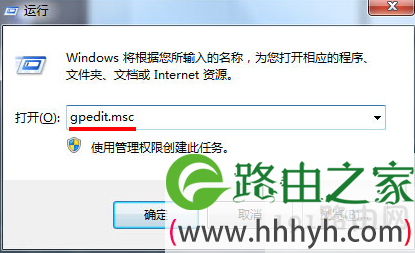
  1、使用组合键(win键+r)打开运行窗口,并输入“gpedit.msc”按回车键执行打开本地组策略编辑器,如下图所示:

注册表被禁用怎么解除

运行窗口

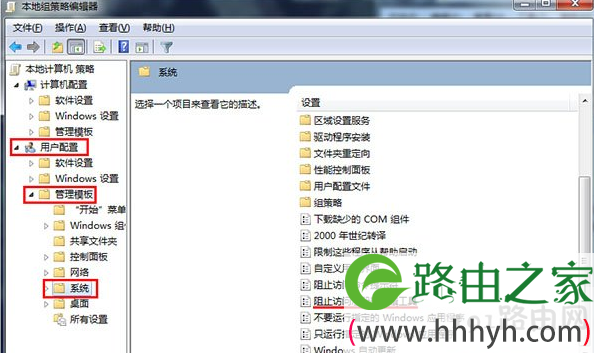
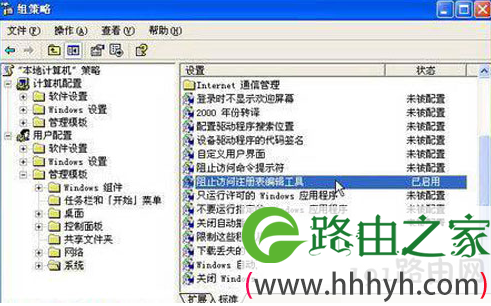
  2、在本地组策略编辑器窗口中依次展开“用户配置——管理模块”并单击“系统”选项,接着在右侧的设置选项列表中,找到“阻止访问注册表编辑工具”并双击打开阻止访问注册表编辑器工具窗口;如下图所示:

注册表被禁用怎么解除

本地组策略编辑器

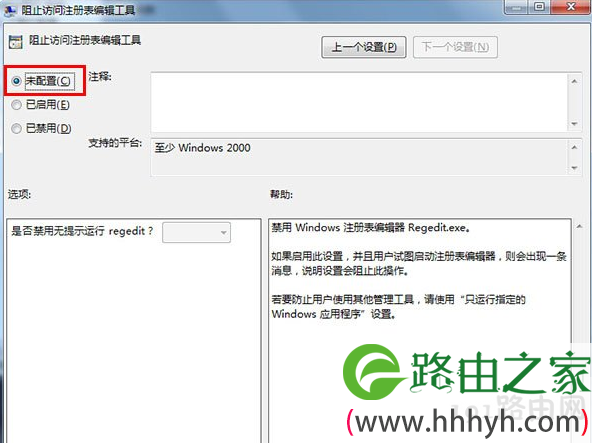
  3、先点击阻止访问注册表编辑器工具窗口中的“未配置”项,再点击“应用——确定”保存设置,如下图所示:

注册表被禁用怎么解除

注册表编辑器

  完成上面的操作后,再使用regedit.exe命令就可以打开注册表编辑器了。

以上就是关于-常见问题-(注册表被禁用怎么解除)的教程!

12,127 注册表被禁用怎么解除已关闭评论 点赞
8 月 3 2021
常

win2003系统注册表被禁用如何解决

亲,以下就是关于(win2003系统注册表被禁用如何解决),由“WiFi之家网”整理!

win2003系统注册表被禁用如何解决

原标题:"win2003系统注册表被禁用的解决方法"相关电脑问题教程分享。 - 来源:WiFi之家网。

  注册表是电脑中必不可少的程序,很多系统的设置都需要通过注册表进行设置。但不少用户有反映说注册表被禁用的问题。那么,win2003系统注册表被禁用了要怎么办呢?接下WiFi之家网小编就和大家说说win2003系统注册表被禁用的解决方法吧!

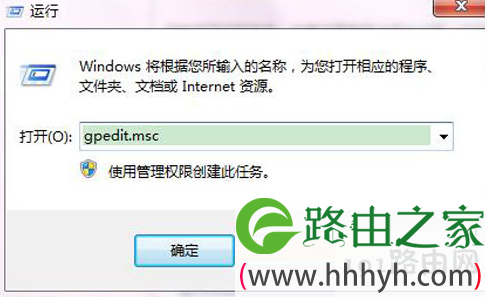
  1、按住win键+R键打开运行(win键是CTRL和ALT中间,有个圆圈,四个方块那个),输入:gpedit.msc,按回车后打开组策略编辑器。

win2003系统注册表被禁用如何解决

运行窗口

  2、在“组策略编辑器”窗口中依次展开“用户配置”→“管理模板”目录,并选中“系统”选项。然后在右窗格中将“阻止访问注册表编辑工具”策略设置现在是“已启用”状态,这样当用户试图打开“注册表编辑器”的时候,系统会禁止用户的操作并弹出提示消息,我们给改成未设置就可以解除组策略对注册表的锁定了如图所示。

win2003系统注册表被禁用如何解决

组策略

以上就是关于-常见问题-(win2003系统注册表被禁用如何解决)的教程!

10,088 win2003系统注册表被禁用如何解决已关闭评论 点赞