'常见问题'最新文章

路由器常见问题的解决办法,希望对大家有帮助。

在路由器出现的故障中,大体可以分为两类:一类是硬故障,一类是软故障。这里的分类方法并没有严格的标准,只是为了方便而已,在实践中应该具体问题具体分析。

常见问题

8 月 3 2021
常

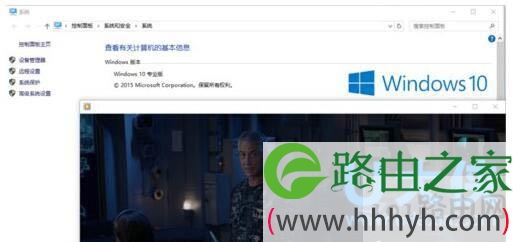
Win10添加或删除虚拟桌面的设置方法(图)

亲,以下就是关于(Win10添加或删除虚拟桌面的设置方法(图)),由“WiFi之家网”整理!
Win10添加或删除虚拟桌面的设置方法(图)

原标题:"Win10添加或删除虚拟桌面的设置方法"相关电脑问题教程分享。 - 来源:WiFi之家网。

  Win10如何添加或删除虚拟桌面?众所周知,Win10系统添加了一项虚拟桌面功能,它能够让我们快速地创建多个虚拟桌面,且每个桌面在运行不同应用程序的同时互不影响。那Win10如何添加或删除虚拟桌面呢?下面,WiFi之家网小编就给大家介绍Win10添加或删除虚拟桌面的设置方法。

  具体方法如下:

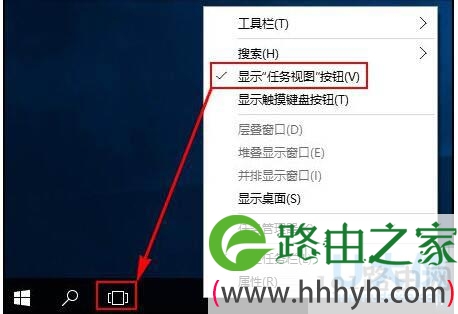
  1、在任务栏空白处点击右键选择显示任务视图按钮,任务栏会多出一个任务视图按钮;
Win10添加或删除虚拟桌面的设置方法(图)

虚拟桌面

  2、点击该按钮或者按快捷键WIN+Tab快捷键会出现新建桌面的弹窗,点击新建桌面可以创建新桌面,数量没有限制,另外也可以用预设的快捷键WIN + CTRL + D创建一个新桌面;

Win10添加或删除虚拟桌面的设置方法(图)

虚拟桌面

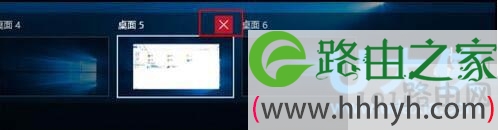
  3、若要删除某个桌面,则可以点击对应桌面右上角的删除按钮来删除,也可以通过快捷键WIN + CTRL +左/右方向键切换到前一个或后一个桌面,切换到要删除的桌面后按快捷键WIN + CTRL + F4:关闭当前桌面(注意删除的桌面内容会自动转移到下一个桌面中,不会随着删除桌面而被关闭掉);
Win10添加或删除虚拟桌面的设置方法(图)

虚拟桌面

  4、另外对于虚拟桌面的显示和操作还有一些自定义选项,在桌面按组合键WIN+I打开系统设置,选择系统,多任务,在右侧窗格虚拟桌面下有两个设置选项,其中在任务栏上,显示打开的窗口默认是“仅限我正在使用的桌面”,修改为“所有桌面”后,所有的虚拟桌面会被显示为任务栏缩略图,可以快速通过鼠标进行切换;
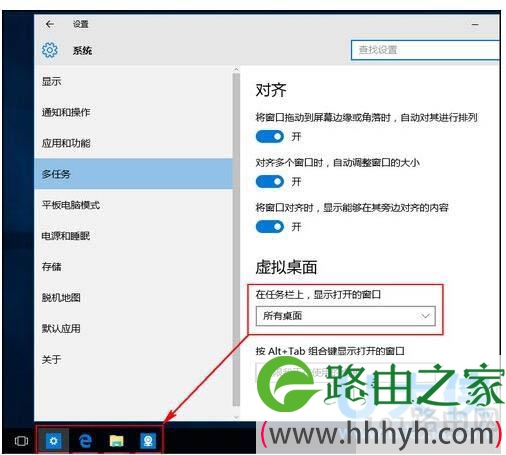
Win10添加或删除虚拟桌面的设置方法(图)

虚拟桌面

  5、按Alt+Tab组合键显示打开的窗口默认也是“仅限我正在使用的桌面”,这样的话按组合键Alt+Tab后会优先在当前桌面上切换不同的程序窗口,如果修改为“所有桌面”则会在不同的虚拟桌面间进行切换。
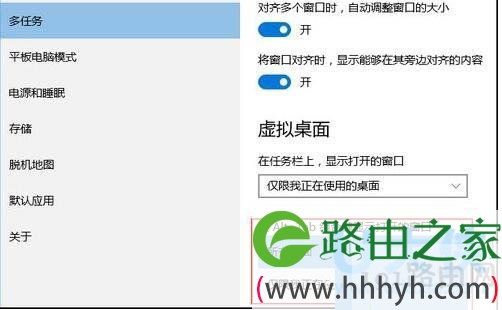
Win10添加或删除虚拟桌面的设置方法(图)

虚拟桌面

  以上就是Win10添加或删除虚拟桌面的设置方法

  相关内容推荐:Win10系统开启虚拟桌面的设置方法

以上就是关于-常见问题-(Win10添加或删除虚拟桌面的设置方法(图))的教程!
13,456 Win10添加或删除虚拟桌面的设置方法(图)已关闭评论 点赞
8 月 3 2021
常

Win10 Windows MediaPlayer无法加载字幕的解决方法(图)

亲,以下就是关于( Win10 Windows MediaPlayer无法加载字幕的解决方法(图)),由“WiFi之家网”整理!

Win10 Windows MediaPlayer无法加载字幕的解决方法(图)

原标题:"Win10 Windows Media Player无法加载字幕的解决方法"相关电脑问题教程分享。 - 来源:WiFi之家网。

  Win10系统Windows Media Player无法加载字幕怎么办?近日,有Win10系统的用户表示,在使用Windows Media Player看电影的时候出现无法加载外挂字幕。怎么办?出现这样的问题,我们应该如何来解决它呢?下面,跟随WiFi之家网小编一起来看看Win10 Windows Media Player无法加载字幕的解决方法。

Win10 Windows MediaPlayer无法加载字幕的解决方法(图)

Windows Media Player

  具体解决方法如下:

  1、首先安装第三方解码包,我使用的是ADVANCED Codecs(windows 10 codecs);

  2、然后删除:

  C:\Windows\SysWOW64\ 文件夹下的msmpegadec.dll、MSMPEG2ENC.DLL、msmpeg2vdec.dll三个文件,可以备份下。

  以上就是Win10 Windows Media Player无法加载字幕的解决方法

  相关内容推荐:Windows 10上安装Windows Media Center的方法

以上就是关于-常见问题-( Win10 Windows MediaPlayer无法加载字幕的解决方法(图))的教程!

21,869 Win10 Windows MediaPlayer无法加载字幕的解决方法(图)已关闭评论 点赞
8 月 3 2021
常

wml的主要功能 wml表示什么

亲,以下就是关于(wml的主要功能 wml表示什么),由“WiFi之家网”整理!

【导读】wml的主要功能,下面就是WiFi之家网整理的网络知识百科,来看看吧!

wml的主要功能 wml表示什么

大家好,我是WiFi之家网小编,上述问题将由我为大家讲解。

wml的主要功能:


  1、缓存;

  2、网络传输;

  3、解析与排版;

  4、显示;

  5、与用户的交互;

wml的主要功能 wml表示什么

以上就是关于-常见问题-(wml的主要功能 wml表示什么)的教程!

14,023 wml的主要功能 wml表示什么已关闭评论 点赞
8 月 3 2021
常

网线分几类怎么区分

亲,以下就是关于(网线分几类怎么区分),由“WiFi之家网”整理!

网线分几类怎么区分

【导读】网线分几类,下面就是WiFi之家网整理的网络知识百科,来看看吧!

大家好,我是191路由器网小编,上述问题将由我为大家讲解。

网线分为双绞线、同轴电缆、光缆三类,其中双绞线可分为屏蔽双绞线和非屏蔽双绞线。具体内容如下:

  1、双绞线根据ISO/IEC11801标准分类,又分为一类线、二类线、三类线、四类线、五类线和超五类线、六类线、超六类线、七类线;

  2、同轴电缆分为细缆和粗缆两种;

  3、光缆,主要是由光导纤维(细如头发的玻璃丝)和塑料保护套管及塑料外皮构成,光缆内没有金、银、铜铝等金属,一般无回收价值。光缆是一定数量的光纤按照一定方式组成缆心,外包有护套,有的还包覆外护层,用以实现光信号传输的一种通信线路。

网线分几类怎么区分

以上就是关于-常见问题-(网线分几类怎么区分)的教程!

31,023 网线分几类怎么区分已关闭评论 点赞
8 月 3 2021
常

cmcc默认密码是多少wap开头

亲,以下就是关于(cmcc默认密码是多少wap开头),由“WiFi之家网”整理!

cmcc默认密码是多少wap开头

【导读】cmcc默认密码是多少,下面就是WiFi之家网整理的网络知识百科,来看看吧!

大家好,我是191路由器网小编,上述问题将由我为大家讲解。

cmcc没有默认密码,每个人的密码都是动态的,密码在申请的时候,会通过短信方式发到手机上。

cmcc默认密码是多少wap开头

以上就是关于-常见问题-(cmcc默认密码是多少wap开头)的教程!

54,497 cmcc默认密码是多少wap开头已关闭评论 点赞
8 月 3 2021
常

腾达a9设置登录页面

亲,以下就是关于(腾达a9设置登录页面),由“WiFi之家网”整理!

【导读】腾达a9设置步骤,下面就是WiFi之家网整理的网络知识百科,来看看吧!

腾达a9设置登录页面

大家好,我是191路由器网小编,上述问题将由我为大家讲解。

腾达a9无线信号扩展器的设置方法:

  1、首先是用手机探测WiFi信号在不同地方的强弱,并寻找zui强且有电源插座的地方。这是很关键的一步;

  2、在上一步所述的位置插上腾达A9信号扩展器;

  3、使用手机或电脑连接腾达A9信号扩展器发出的无线信号;

  4、用手机或电脑打开浏览器,在地址栏中输入re.tenda.cn进入配置界面;

  5、进入了配置界面之后,会显示一大串可供扩展的WiFi信号名称,然后选择你要扩展的WiFi信号、输入该WiFi信号的密码、设置腾达A9的无线信号密码、等待完成扩展;

  6、WiFi成功扩展后,把手机WiFi开关重开一下,搜索腾达A9更改之后的无线信号连接即可。

腾达a9设置登录页面

以上就是关于-常见问题-(腾达a9设置登录页面)的教程!

49,439 腾达a9设置登录页面已关闭评论 点赞
8 月 3 2021
常

360安全浏览器设置极速模式方法

亲,以下就是关于(360安全浏览器设置极速模式方法),由“WiFi之家网”整理!

360安全浏览器设置极速模式方法

【导读】360安全浏览器如何设置极速模式,下面就是WiFi之家网整理的网络知识百科,来看看吧!

大家好,我是191路由器网小编,上述问题将由我为大家讲解。

360安全浏览器设置极速模式的方法是:

  1、首先打开360浏览器。

  2、点击地址栏右边的一个“浏览器”样式的图标。

  3、此时会自动显示两种上网模式分别为“极速模式”和“兼容模式”。

  4、选择“极速模式”即可。

  360(全称:北京奇虎科技有限公司)是中国一家主营安全相关的互联网公司,由周鸿祎于2005年9月成立,总部位于北京。该公司于2011年在纽约证券交易所上市,旗下的产品有360安全卫士、360杀毒、360搜索、360安全浏览器等。

360安全浏览器设置极速模式方法

以上就是关于-常见问题-(360安全浏览器设置极速模式方法)的教程!

26,537 360安全浏览器设置极速模式方法已关闭评论 点赞
8 月 3 2021
常

tenda信号扩展器重新设置操作方法

亲,以下就是关于(tenda信号扩展器重新设置操作方法),由“WiFi之家网”整理!

tenda信号扩展器重新设置操作方法

【导读】tenda信号扩展器怎么重新设置,下面就是WiFi之家网整理的网络知识百科,来看看吧!

大家好,我是191路由器网小编,上述问题将由我为大家讲解。

以笔记本扩展为例,tenda信号扩展器重新设置的方法:将扩展器放在合适的位置,确认扩展器已经通电。使用笔记本或手机连接上扩展器的无线信号;打开浏览器,地址栏输入re.tenda.cn进入配置页面;选择待扩展的无线信号名称、输入无线密码,完成扩展。

  无线扩展器就是一个中继器(Wi-Fi信号放大器),主要用于无线信号的扩展。当家庭或者办公环境面积比较大时,单台无线路由器的覆盖范围有限,部分区域信号较弱或存在信号盲点,此时如果使用无线扩展器,就可以将已有的无线路由器的较弱信号进行增强放大,使得各个角落都有信号。

tenda信号扩展器重新设置操作方法

以上就是关于-常见问题-(tenda信号扩展器重新设置操作方法)的教程!

37,007 tenda信号扩展器重新设置操作方法已关闭评论 点赞
8 月 3 2021
常

网线和电线在一起有干扰吗 实测网线与电线同走干扰

亲,以下就是关于(网线和电线在一起有干扰吗 实测网线与电线同走干扰),由“WiFi之家网”整理!

网线和电线在一起有干扰吗 实测网线与电线同走干扰

【导读】网线和电线在一起有干扰吗,下面就是WiFi之家网整理的网络知识百科,来看看吧!

大家好,我是191路由器网小编,上述问题将由我为大家讲解。

网线和电线在一起有干扰,电源线产生的磁场,会影响网线的传输,进而影响网速。

  网线是连接局域网必不可少的。在局域网中常见的网线主要有双绞线、同轴电缆、光缆三种。双绞线,是由许多对线组成的数据传输线。它的特点就是价格便宜,所以被广泛应用,如我们常见的电话线等。它是用来和RJ45水晶头相连的。它又分为STP和UTP两种,我们常用的是UTP。

  电线是指芯数少、产品直径小、结构简单的产品。用于电力、通信及相关传输用途的材料。电线是由一根或几根柔软的导线组成,外面包以轻软的护层;电缆是由一根或几根绝缘包导线组成,外面再包以金属或橡皮制的坚韧外层。 电缆与电线一般都由芯线、绝缘包皮和保护外皮三个组成部分组成。

网线和电线在一起有干扰吗 实测网线与电线同走干扰

以上就是关于-常见问题-(网线和电线在一起有干扰吗 实测网线与电线同走干扰)的教程!

96,599 网线和电线在一起有干扰吗 实测网线与电线同走干扰已关闭评论 点赞
8 月 2 2021
常

网络不可上网解决方法

亲,以下就是关于(网络不可上网解决方法),由“WiFi之家网”整理!

网络不可上网解决方法

【导读】网络不可上网是什么原因,下面就是WiFi之家网整理的网络知识百科,来看看吧!

大家好,我是191路由器网小编,上述问题将由我为大家讲解。

网络不可上网的原因是路由器处于未联网状态。

  网络(Network),表示诸多对象及其相互的联系,由若干节点和连接这些节点的链路构成。计算机领域中,网络是信息传输、接收、共享的虚拟平台,通过它把各个点、面、体的信息联系起来,从而实现资源的共享。网络是人类发展史中zui重要的发明,给人们带来美好的享受,推动了科技和人类社会的发展。网络传播面影响面广大,作为原创作者,应该在报道冷新闻的同时,也增加暖新闻,德行深厚,福报广大。网络越来越发达,有些人在网络上传播自己的作品,从而被广大网民所认识,变得小有名气,通常把他们称为网络红人。随着互联网的发展,越来越迅速,希望大家能合理利用网络资源,不要沉迷于游戏、小说之类的。

网络不可上网解决方法

以上就是关于-常见问题-(网络不可上网解决方法)的教程!

19,856 网络不可上网解决方法已关闭评论 点赞
8 月 2 2021
常

1000kbps的网速是几兆 1000kbps网速慢不

亲,以下就是关于(1000kbps的网速是几兆 1000kbps网速慢不),由“WiFi之家网”整理!

1000kbps的网速是几兆 1000kbps网速慢不

【导读】1000kbps的网速是几兆,下面就是WiFi之家网整理的网络知识百科,来看看吧!

大家好,我是191路由器网小编,上述问题将由我为大家讲解。

1000kbps的网速为:0.97Mbps。


  网速一般是指电脑或手机上网时,上传和下载数据时,请求和返回数据所用的时间长短。要提高(电脑)网速,要看ISP(网络服务商)的接入网情况。


  一般分三种,ADSL接入、FTTB-LAN接入、FTTH接入,一般在不改变网络接入方式的情况下,提高网络带宽,并不会直接提高网络速度。运营商产品介绍里提及的宽带网速,指的是用户端Modem至电信宽带接入设备(DSLAM)之间的物理接口速率。且由ADSL的技术特性决定了上下行速率不同。


  电脑中存取数据的单位是“字节”,即byte(大写B),而数据通信是以“字位”做为单位,即bit(小写b),两者之间的关系是1byte=8bit。电信业务中提到的网速为1M、2M、3M、4M等是以数据通信的字位作为单位计算的。所以电脑软件显示的下载速度为200KB时,实际线路连接速率不小于1.6Mbit(1600Kbit)。

1000kbps的网速是几兆 1000kbps网速慢不

以上就是关于-常见问题-(1000kbps的网速是几兆 1000kbps网速慢不)的教程!

50,635 1000kbps的网速是几兆 1000kbps网速慢不已关闭评论 点赞
8 月 2 2021
常

200m光纤用什么网线好

亲,以下就是关于(200m光纤用什么网线好),由“WiFi之家网”整理!

200m光纤用什么网线好

【导读】200m光纤用什么网线,下面就是WiFi之家网整理的网络知识百科,来看看吧!

大家好,我是191路由器网小编,上述问题将由我为大家讲解。

200m的光纤,建议使用六类或超六类的网线。因为五类网线所支持的zui大传输速率为百兆,无法支持百兆及以上带宽。


  网线是连接局域网必不可少的。在局域网中常见的网线主要有双绞线、同轴电缆、光缆三种。 双绞线,是由许多对线组成的数据传输线。它的特点就是价格便宜,所以被广泛应用,如我们常见的电话线等。它是用来和RJ45水晶头相连的。它又分为STP和UTP两种,我们常用的是UTP。


  双绞线端接有两种标准:T568A和T568B,而双绞线的连接方法也主要有两种:直通线缆和交叉线缆。直通线缆的水晶头两端都遵循T568B标准,双绞线的每组线在两端是一一对应的,颜色相同的在两端水晶头的相应槽中保持一致。它主要用在交换机(或集线器)Uplink口连接交换机(或集线器)普通端口或交换机普通端口连接计算机网卡上。而交叉线缆的水晶头一端遵循568A,而另一端则采用568B标准,即A水晶头的1、2对应B水晶头的3、6,而A水晶头的3、6对应B水晶头的1、2,它主要用在交换机(或集线器)普通端口连接到交换机(或集线器)普通端口或网卡连网卡上。

200m光纤用什么网线好

以上就是关于-常见问题-(200m光纤用什么网线好)的教程!

28,872 200m光纤用什么网线好已关闭评论 点赞