'常见问题'最新文章

路由器常见问题的解决办法,希望对大家有帮助。

在路由器出现的故障中,大体可以分为两类:一类是硬故障,一类是软故障。这里的分类方法并没有严格的标准,只是为了方便而已,在实践中应该具体问题具体分析。

常见问题

8 月 3 2021
常

win7电脑安装itunes后无法上网的解决方法(图)

亲,以下就是关于(win7电脑安装itunes后无法上网的解决方法(图)),由“WiFi之家网”整理!
win7电脑安装itunes后无法上网的解决方法(图)

原标题:"win7电脑安装itunes后无法上网的解决方法"相关电脑问题教程分享。 - 来源:WiFi之家网。

  现如今,很多用户都会在电脑中安装itunes这款软件,方便管理苹果设备,可是有不少用户可能会遇到这样一种情况,就是在win7电脑中安装itunes后就无法上网了,这是为什么呢?下面,WiFi之家网小编就给大家介绍win7电脑安装itunes后无法上网的解决方法。
win7电脑安装itunes后无法上网的解决方法(图)

itunes

  第一步:

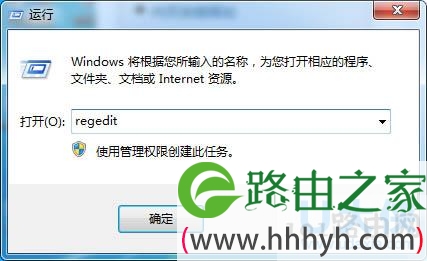
  1、单击win7专业版系统的“开始”,然后单击“运行”。

  2、在“打开”框中,键入“regedit”,然后单击“确定”。

  3、在注册表编辑器中,找到以下注册表项,右键单击每一项,然后单击“删除”: HKEY_LOCAL_MACHINE\System\CurrentControlSet\Services\Winsock HKEY_LOCAL_MACHINE\System\CurrentControlSet\Services\Winsock2。

  4、当提示您确认删除时,单击“是”。 注意:删除Winsock 注册表项后请重新启动计算机。 如果开机之后不久就卡主死机,不怕,重启,然后按F8进入“带网络的安全模式”然后第二步;

  第二步:安装TCP/IP

  1、win7系统下右键单击网络连接,然后单击“属性”。

  2、单击“安装”。

  3、单击“协议”,然后单击“添加”。

  4、单击“从磁盘安装”。

  5、键入C:\Windows\inf,然后单击“确定”。

  6、在可用协议列表中,单击“Internet 协议(TCP/IP)”,然后单击“确定”。

  7、重新启动计算机,重启计算机之后可能IE打开无法上网,在用360进行网络修复重启电脑,问题解决。

  以上就是win7电脑安装itunes后无法上网的解决方法

  相关内容推荐:

  Win8系统更改iTunes备份文件位置的技巧

以上就是关于-常见问题-(win7电脑安装itunes后无法上网的解决方法(图))的教程!

22,417 win7电脑安装itunes后无法上网的解决方法(图)已关闭评论 点赞
8 月 3 2021
常

Win10家庭版升级专业版的方法介绍(图)

亲,以下就是关于(Win10家庭版升级专业版的方法介绍(图)),由“WiFi之家网”整理!

Win10家庭版升级专业版的方法介绍(图)

原标题:"Win10家庭版升级专业版的技巧介绍"相关电脑问题教程分享。 - 来源:WiFi之家网。

  据了解,目前大部分中国用户安装的Win10版本为家庭版,不是说Win10家庭版就不能用了,而是专业版比家庭版的功能更加全面,Win10专业版包含了组策略编辑器,而家庭版就没有。当然Win10家庭版也可以直接升级为Win10专业版的。下面,就一起来看看Win10家庭版升级专业版的技巧介绍。

  具体方法如下:

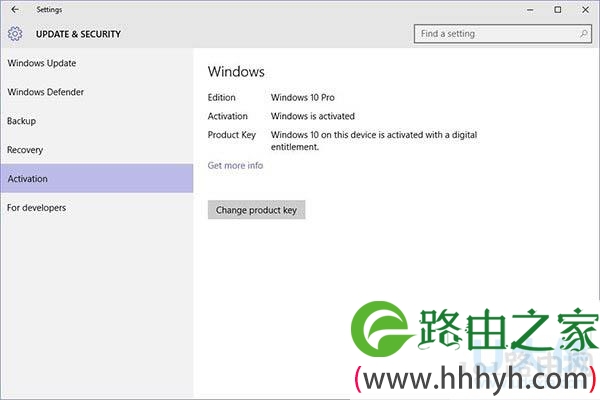
  1、打开设置—更新和安全—激活。

Win10家庭版升级专业版的方法介绍(图)

Win10

  2、点击“更换产品密钥”

  输入以下密钥即可启动升级:

  VK7JG-NPHTM-C97JM-9MPGT-3V66T

Win10家庭版升级专业版的方法介绍(图)

Win10

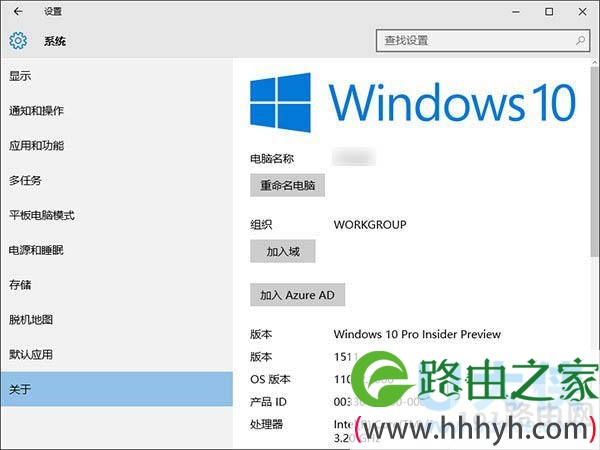
  特别注意:本文提供的密钥仅供升级,不负责系统激活,你需要自行解决激活问题。另外,该方法只适用于Win10首个重大更新(1511)及更高版本系统,你可以在设置—系统—关于中查看版本:

  以上就是Win10家庭版升级专业版的技巧介绍,

  相关内容推荐:

  Windows 10家庭版“切换”专业版 转换密钥公布

以上就是关于-常见问题-(Win10家庭版升级专业版的方法介绍(图))的教程!

12,252 Win10家庭版升级专业版的方法介绍(图)已关闭评论 点赞
8 月 3 2021
常

win10电脑应用商店更新失败803F7000错误代码(图)

亲,以下就是关于(win10电脑应用商店更新失败803F7000错误代码(图)),由“WiFi之家网”整理!

win10电脑应用商店更新失败803F7000错误代码(图)

原标题:"win10电脑应用商店更新失败803F7000错误代码"相关电脑问题教程分享。 - 来源:WiFi之家网。

  了解电脑的用户都了解,从win8系统开始就内置有应用商店这个功能,而在zui新的win10系统中也有继承了应用商店这个功能,但是zui近有win10系统用户反映说在更新应用商店应用的时候,出现问题导致更新失败,提示803F7000错误代码,该怎么解决这个问题呢?下面,WiFi之家网小编就给大家介绍win10电脑应用商店更新失败803F7000错误代码的解决方法。

win10电脑应用商店更新失败803F7000错误代码(图)

win8系统

  解决方法一、重命名应用文件夹

  1、右键点击开始按钮,选择“命令提示符(管理员)”。

  2、依次执行如下命令(每输入一行命令,按一次回车键):

  net stop wuauserv

  rename c:\windows\SoftwareDistribution softwaredistribution.old

  net start wuauserv

  exit

  3、此时重新进入商店并尝试更新

win10电脑应用商店更新失败803F7000错误代码(图)

win8系统

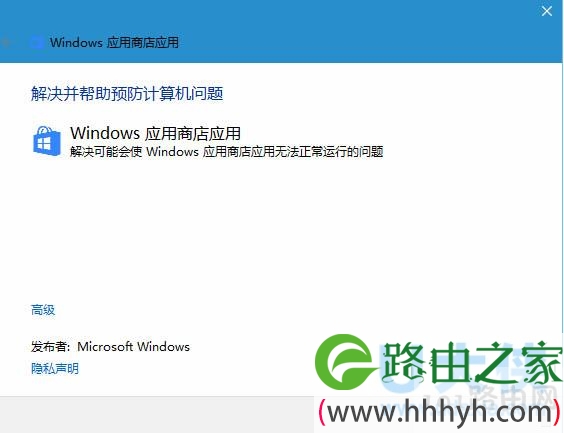
  解决方法二、使用专属工具进行解决

  这种方式很简单,只要下载微软专属疑难解答工具,并运行修复就可以解决。 注意:杀毒软件等可能会影响问题解决,如果上述方法无效,可暂时关闭实时监控等程序后,再次尝试运行。

  以上就是win10电脑应用商店更新失败803F7000错误代码的解决方法

  相关内容推荐:

  Win10正式版应用商店老是出现故障的解决方法

以上就是关于-常见问题-(win10电脑应用商店更新失败803F7000错误代码(图))的教程!

12,959 win10电脑应用商店更新失败803F7000错误代码(图)已关闭评论 点赞
8 月 3 2021
常

Win7浏览器禁用javascript后网页无法正常显示(图)

亲,以下就是关于(Win7浏览器禁用javascript后网页无法正常显示(图)),由“WiFi之家网”整理!

Win7浏览器禁用javascript后网页无法正常显示(图)

原标题:"Win7浏览器禁用javascript后网页无法正常显示"相关电脑问题教程分享。 - 来源:WiFi之家网。

  Win7系统中浏览网页时会遇到无法正常显示、无法打开网页的情况,而这个问题很多时候是因为浏览器禁用了javascript,所以视频或带有弹出窗口的网页就无法正常显示。JavaScript是一种直译式脚本语言,它的解释器被称为c引擎。那么,Win7浏览器禁用javascript使网页无法正常显示该怎么办呢?赶紧跟随WiFi之家网小编一起来看看吧。

  操作方法如下:

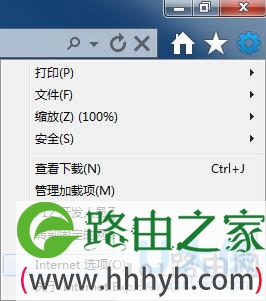
  1、首先打开ie浏览器,然后点击上面的菜单栏中的工具,然后再点击internet选项。

Win7浏览器禁用javascript后网页无法正常显示(图)

Win7系统

  2、在浏览器选项中,默认是在常规的选项卡中,我们点击安全选项卡。

  3、在安全选项卡中,zui下面有一个该区域的安全级别这样一个选项,下面有一个自定义的级别,通常如果这里被更改,就会在上面显示一个自定义。

Win7浏览器禁用javascript后网页无法正常显示(图)

Win7系统

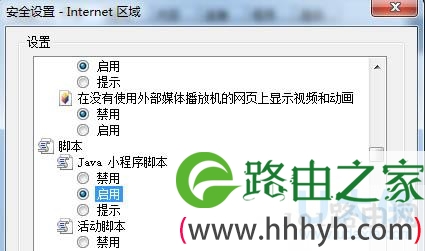
  4、点击自定义级别之后,向下拉动这个滑块,然后找到java小程序脚本选项,如果已禁用,就会在禁用前选定。启用这个选项,然后点击确定退出。

Win7浏览器禁用javascript后网页无法正常显示(图)

Win7系统

  5、然后会跳出一个警告提示,你可以不用管它,直接点击是按钮退出这个设置。然后点击确定,java的更改就已经被我们还原了。

  以上就是Win7浏览器禁用javascript后网页无法正常显示的解决方法

以上就是关于-常见问题-(Win7浏览器禁用javascript后网页无法正常显示(图))的教程!

14,029 Win7浏览器禁用javascript后网页无法正常显示(图)已关闭评论 点赞
8 月 3 2021
常

Win10桌面图标都变成PDF文件图标了的解决方法(图)

亲,以下就是关于(Win10桌面图标都变成PDF文件图标了的解决方法(图)),由“WiFi之家网”整理!

Win10桌面图标都变成PDF文件图标了的解决方法(图)

原标题:"Win10桌面图标都变成PDF文件图标了的解决方法"相关电脑问题教程分享。 - 来源:WiFi之家网。

  zui近不少用户就反馈在Win10下安装使用Adobe Reader等PDF阅读软件后,桌面的快捷方式图标都变成PDF图标样式,这是怎么回事呢?为什么会出现这样的情况呢?下面,WiFi之家网小编就给大家介绍Win10桌面图标都变成PDF文件图标了的解决方法。

Win10桌面图标都变成PDF文件图标了的解决方法(图)

PDF文件图标

  原因分析:

  此现象是快捷方式文件(扩展名.lnk)的默认打开程序被错误关联为PDF阅读软件导致的,可清理注册表中.lnk文件关联程序进行解决。

  解决方案:

  1、同时按下windows键和R键,输入regedit点击确定,打开注册表编辑器。

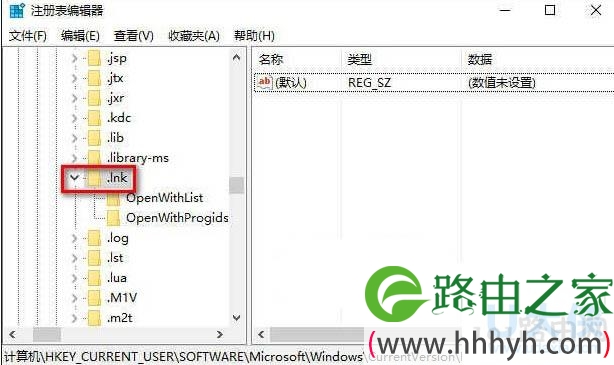
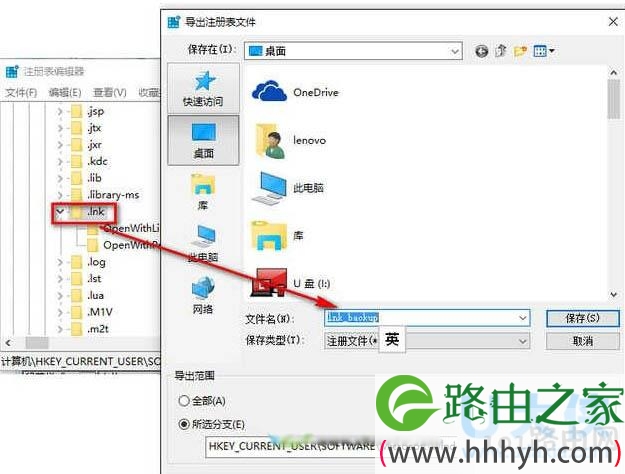
  2、依次打开“HKEY_CURRENT_USER//SOFTWARE//MICROSOFT//WINDOWS//currentversion//Explorer//FileExts//.lnk 路径”。

Win10桌面图标都变成PDF文件图标了的解决方法(图)

PDF文件图标

  此时请先备份此注册表项,以防止误操作出现异常,可通过备份的文件恢复。

Win10桌面图标都变成PDF文件图标了的解决方法(图)

PDF文件图标

  备份方法:在“.lnk”选项右击选择“导出”,保存位置和文件名选择到容易记住的地方。

  3、如果在“.lnk”选项中,除了 openwithlist 和 openwithprogids 这两项外还有其他的选项,请将其他的项全部删除。

Win10桌面图标都变成PDF文件图标了的解决方法(图)

PDF文件图标

  然后检查openwithlist 和 openwithprogids这两项里面除了“默认”项,其他全部删除。

  zui后退出注册表编辑器,然后注消一下win10系统图标即可恢复正常!

  以上就是Win10桌面图标都变成PDF文件图标了的解决方法

以上就是关于-常见问题-(Win10桌面图标都变成PDF文件图标了的解决方法(图))的教程!
20,712 Win10桌面图标都变成PDF文件图标了的解决方法(图)已关闭评论 点赞
8 月 3 2021
常

完全卸载sql2005win7完全卸载sql2005的解决方法(图)

亲,以下就是关于( 完全卸载sql2005win7完全卸载sql2005的解决方法(图)),由“WiFi之家网”整理!

完全卸载sql2005win7完全卸载sql2005的解决方法(图)

原标题:"完全卸载sql2005? win7完全卸载sql2005的解决方法"相关电脑问题教程分享。 - 来源:WiFi之家网。

  当我们在win7系统下使用软件出现问题时,我们首先想到的就是将软件卸载重装来解决我们遇到的问题。但是zui近,很多用户在win7下使用sql2005的时候出现问题想要卸载,却发现卸载不完全导致重新安装失败,这是怎么回事呢?Win7如何完全卸载sql2005?下面,我们就一起来看看win7完全卸载sql2005的解决方法。

完全卸载sql2005win7完全卸载sql2005的解决方法(图)

sql2005

  步骤

  1、先下个Windows Install Clean Up,清理sql相关东西,要全部清理。

  2、然后到Win7系统的控制面板--添加删除程序中看是否还有未删的。

  3、删除安装sql server 2005所在文件夹。

  4、到C盘windows下搜索sql.删除所有搜出文件(在隐藏文件inf下搜索sql,删除所有搜出文件)。

  5、使用卸载工具srvinstw.exe卸载所有SQL Server服务和相关组件(注意:卸载前要先停止对应的服务,否则可能卸载失败)

  6、到控制面板--管理工具--计算机管理--本地用户和组--组,删除所有与sql相关信息。

  7、开始--运行,输入regedit进入注册表,

  [-HKEY_LOCAL_MACHINE\SOFTWARE\Microsoft\MSSQLServer]

  [-HKEY_LOCAL_MACHINE\SOFTWARE\Microsoft\Microsoft SQL Server]

  [-HKEY_LOCAL_MACHINE\SOFTWARE\Microsoft\Search]

  [-HKEY_LOCAL_MACHINE\SYSTEM\CurrentControlSet\Services\MSSQLSERVER]

  [-HKEY_LOCAL_MACHINE\SYSTEM\CurrentControlSet\Services\MSSQLServerADHelper]

  [-HKEY_LOCAL_MACHINE\SYSTEM\CurrentControlSet\Services\SQLSERVERAGENT]

  [-HKEY_LOCAL_MACHINE\SYSTEM\CurrentControlSet\Services\MSFtpsvc]

  [-HKEY_LOCAL_MACHINE\SYSTEM\CurrentControlSet\Services\MSSCNTRS]

  [-HKEY_LOCAL_MACHINE\SYSTEM\CurrentControlSet\Services\MSSEARCH]

  [-HKEY_LOCAL_MACHINE\SYSTEM\CurrentControlSet\Services\MSSGatherer]

  [-HKEY_LOCAL_MACHINE\SYSTEM\CurrentControlSet\Services\MSSGTHRSVC]

  [-HKEY_LOCAL_MACHINE\SYSTEM\CurrentControlSet\Services\mssindex]

  删除以上文件。

  8、用优化工具优化一下注册表,推荐360清理痕迹(注册表)功能、优化大师(清理注册表)等。

  9、重启,重启后SQL Server 2005就被完全的卸载干净了,可以正常重新安装。

  以上就是win7完全卸载sql2005的解决方法

以上就是关于-常见问题-( 完全卸载sql2005win7完全卸载sql2005的解决方法(图))的教程!
10,340 完全卸载sql2005win7完全卸载sql2005的解决方法(图)已关闭评论 点赞
8 月 3 2021
常

win7无线网络连接不见了win7没有无线网络连接(图)

亲,以下就是关于(win7无线网络连接不见了win7没有无线网络连接(图)),由“WiFi之家网”整理!

win7无线网络连接不见了win7没有无线网络连接(图)

原标题:"win7无线网络连接不见了?win7没有无线网络连接"相关电脑问题教程分享。 - 来源:WiFi之家网。

  如今,人们对于网络的需求是极其大的,仿佛已经到了一种没有网络就无法生活的节奏。而很多的win7系统用户表示,电脑使用过程中,不知不觉无线网络连接就不见了!这是怎么回事呢?win7无线网络连接不见了怎么解决呢?下面,我们就一起来看看win7无线网络连接不见了的解决方法。

  方法一、

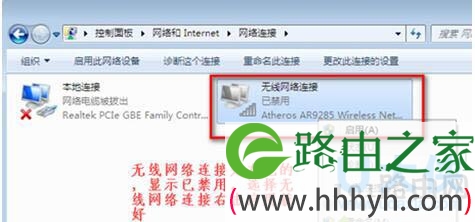
  首先打开控制面板,然后选择网络和共享中心,接着选择左侧的“更改适配器设置”,然后查看无线网络连接是否被禁用,如果被禁用了就重新连接。

win7无线网络连接不见了win7没有无线网络连接(图)

win7无线网络

  方法二、

  检查下无线开关被关掉了,笔记本键盘上有个无线信号发射标志的按钮,按fn+那个键打开无线网络《参考:win7没有无线网络连接的解决方法》。

  方法三、

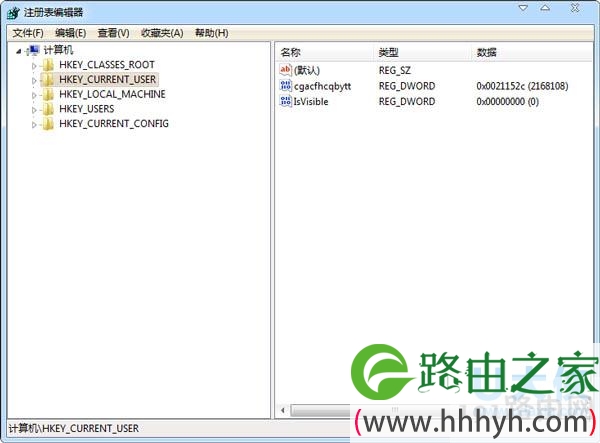
  1)在键盘按下“win+r”打开运行对话框,然后输入regedit打开注册表编辑器。

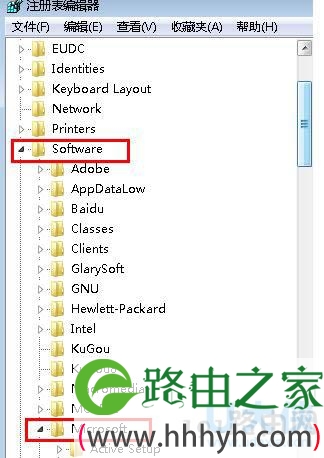
  2)依次展开“HEKY-CURRENT-USER\Software\Classes\Local settings\Software\Microsoft\Windows\CurrentVersion\TrayNotify”项。

win7无线网络连接不见了win7没有无线网络连接(图)

win7无线网络

  3)然后把窗口右侧中的“IconStreams和PastIconsStream”删除掉,点击确定按钮保存退出即可。注销系统重启。

  方法四、

  1、首先我们点击win7桌面右下角的无线网络图标,打开网络和共享中心。

win7无线网络连接不见了win7没有无线网络连接(图)

win7无线网络

  2、点击左侧的“更改适配器设置”。

win7无线网络连接不见了win7没有无线网络连接(图)

win7无线网络

  3、在“网络连接”窗口,如果看到网络连接里面的无线网络连接是灰色状态,那么则右键点击它,选择“启用”即可。

win7无线网络连接不见了win7没有无线网络连接(图)

win7无线网络
[page]

  4、如果我们在网络连接里面没有看到无线网络连接。

win7无线网络连接不见了win7没有无线网络连接(图)

win7无线网络

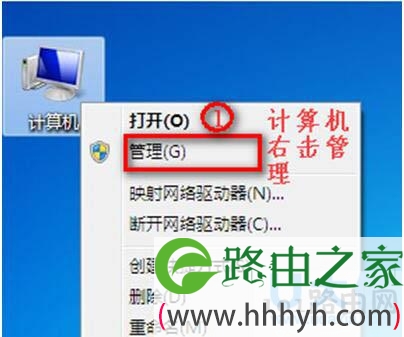
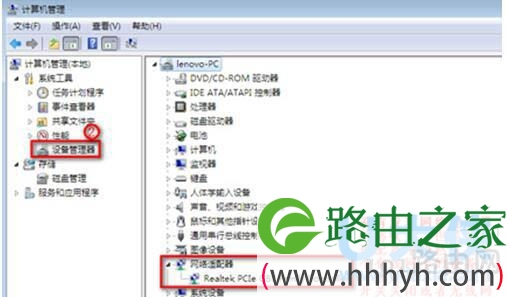
  5、那么此时我们就回到win7电脑桌面,右键“计算机”选择“管理”。

win7无线网络连接不见了win7没有无线网络连接(图)

win7无线网络

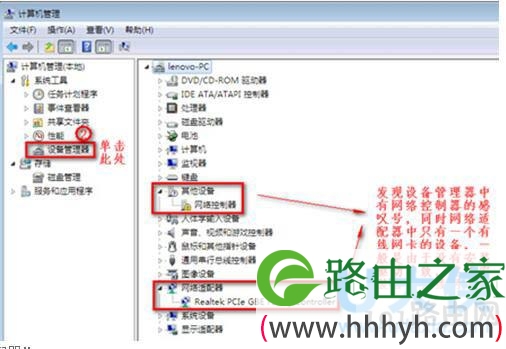
  6、然后点击“设备管理器”,点击“其他设备”,会发现网络控制器有一个黄色感叹号,点击“网络适配器”发现只有一个有线网卡设备,这种情况一般是由于没有安装驱动导致的。

win7无线网络连接不见了win7没有无线网络连接(图)

win7无线网络

  7、查看“网络适配器”。

win7无线网络连接不见了win7没有无线网络连接(图)

win7无线网络

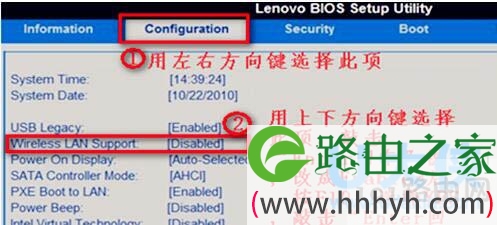
  8、重启电脑,连续按F2键进BIOS,Configuration页面Wireless LAN Support保证是Enabled状态,如果是Disabled状态则用上下方向键选择改成Enabled后按f10,选择Yes,然后敲击回车,保存设置重启电脑即可。

win7无线网络连接不见了win7没有无线网络连接(图)

win7无线网络

  以上就是小编对于win7无线网络连接不见了见解,更多精彩内容可关注WiFi之家网官网了解。

以上就是关于-常见问题-(win7无线网络连接不见了win7没有无线网络连接(图))的教程!

13,050 win7无线网络连接不见了win7没有无线网络连接(图)已关闭评论 点赞
8 月 3 2021
常

Win10网络连接缺少套接字注册表项解决方法(图)

亲,以下就是关于(Win10网络连接缺少套接字注册表项解决方法(图)),由“WiFi之家网”整理!

Win10网络连接缺少套接字注册表项解决方法(图)

原标题:"Win10网络连接缺少套接字注册表项怎么解决"相关电脑问题教程分享。 - 来源:WiFi之家网。

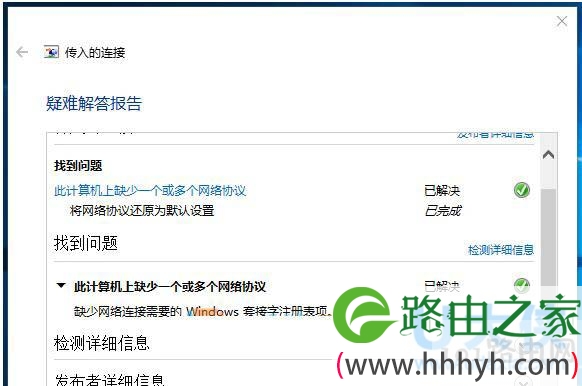
  Win10系统网络连接出现异常,总是频繁地掉线。运行疑难解答后出现了“此计算机上缺少一个或多个网络协议”“缺少网络连接需要的Windows套接字注册表项”,这个问题该怎么解决呢?可以尝试下面的方法。

Win10网络连接缺少套接字注册表项解决方法(图)

 Win10系统

  具体步骤:

  1、系统升级到Win10 Build 10586后出现网络连接问题,首先可以Win+X+A后,尝试执行netsh winsock reset命令,看执行之后是否能正常连接网络。

  2、建议您可以安装一下旧版本的网卡驱动程序,看问题是否能得到解决。

  3、Win+X+A后,用sfc /scannow命令对系统进行下扫描,看看扫描结果。

  4、扫描结果上有损坏文件但没有修复。可以在cmd下执行下面的命令,命令执行完成后会在桌面上新建一个名为sfcdetails的txt文件,在里面会有本次扫描未修复的文件名称。

  findstr /C:“[SR] Cannot repair member file” %windir%\logs\cbs\cbs.log >“%userprofile%\Desktop\sfcdetails.txt”

  之后可以到C盘下用搜索定位这些文件,从正常运行Win10 Build10586的计算机的相应路径里将同名文件复制过来,替换掉本机的文件,看下效果。

  5、另外,可以Win+X+A后运行dism命令来尝试进行修复。

  dism/online /cleanup-image /restorehealth xi

以上就是关于-常见问题-(Win10网络连接缺少套接字注册表项解决方法(图))的教程!
17,974 Win10网络连接缺少套接字注册表项解决方法(图)已关闭评论 点赞
8 月 3 2021
常

什么是Syntpenh.exe进程Win7系统Syntpenh.exe进程作用(图)

亲,以下就是关于(什么是Syntpenh.exe进程Win7系统Syntpenh.exe进程作用(图)),由“WiFi之家网”整理!

什么是Syntpenh.exe进程Win7系统Syntpenh.exe进程作用(图)

原标题:"什么是Syntpenh.exe进程?Win7系统Syntpenh.exe进程作用"相关电脑问题教程分享。 - 来源:WiFi之家网。

  使用电脑的时候,我们会突然发现有很多进程在运行,常见的有SynTPEnh.exe进程,那么你知道Syntpenh.exe是什么进程?有什么作用吗?下面,WiFi之家网小编就给大家介绍下什么是Syntpenh.exe进程?Win7系统Syntpenh.exe进程作用。

  SynTPEnh.exe进程基本信息:

  程序厂商:Synapitcs公司

  进程描述:Synaptics Pointing Device

  进程属性:不是Windows系统进程

  使用网络:没有

  启动情况:通常开机自动启动

  来历及作用:

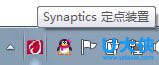
  SynTPEnh.exe进程程序文件是由总部位于美国加利福尼亚州圣塔克拉拉市Synapitcs公司(成立于1986年的全球知名人机界面交互开发解决方案设计制造公司)为其Pointing Device(游标控制装置)发布的驱动程序,被描述为:Synaptics Pointing Device Driver(Synaptics的指点设备驱动程序)。SynTPEnh.exe程序功能主要是为Synaptics触控板/指点控制设备实现一套额外的配置选项(定义按键功能和增强不断变化的敏感性),并会在电脑的任务栏显示一个托盘图标,如下图所示:

什么是Syntpenh.exe进程Win7系统Syntpenh.exe进程作用(图)

SynTPEnh.exe进程

  SynTPEnh.exe会随着给电脑安装驱动程序时而被一起安装到系统中。戴尔、联想、ThinkPad和惠普等许多著名笔记本生产商都使用了由Synapitcs设计生产的触控板和指点杆(似乎在诺基亚的Windows Phone 8系统等移动设备中也有应用),因此其部分设备之中会有这个控制程序。

  所以大家如果采用了这些品牌的计算机设备,在Windows管理器中看到SynTPEnh.exe进程不必奇怪,对于这些电脑而言这是一个必要的控制和调节触控设备的程序。如果你不希望看到本进程自动运行,可以在运行(快捷键+R)中输入“msconfig”然后将这个服务停止并禁用掉即可。

  SynTPEnh.exe病毒:

  目前来看还鲜有相关病毒感染的实例,但不排除一些病毒正在利用和程序一样或类似的名词进行传播,对此我们可通过以下几点方法对其进行鉴别:

  1、没有使用Synapitcs公司触控设备的电脑上出现本进程。

  2、有两个或更多个SynTPEnh.exe同时在运行。

  3、本进程无法被关闭,或者在卸载Synapitcs触控驱动程序之后依然会自动运行。

  若出现以上情况请及时更新杀毒软件病毒库对电脑进行全盘查杀,必要时可考虑重装系统。

以上就是关于-常见问题-(什么是Syntpenh.exe进程Win7系统Syntpenh.exe进程作用(图))的教程!

14,199 什么是Syntpenh.exe进程Win7系统Syntpenh.exe进程作用(图)已关闭评论 点赞
8 月 3 2021
常

什么是ctfmon.exe Win7ctfmon.exe作用(图)

亲,以下就是关于( 什么是ctfmon.exe Win7ctfmon.exe作用(图)),由“WiFi之家网”整理!

什么是ctfmon.exe Win7ctfmon.exe作用(图)

原标题:"什么是ctfmon.exe? Win7 ctfmon.exe作用介绍"相关电脑问题教程分享。 - 来源:WiFi之家网。

  电脑在使用的过程中,常常会发现有很多进程在运行,其中有一个进程叫做ctfmon.exe,那么问题来了,Win7 ctfmon.exe是什么进程?有什么作用?我想对于普通用户来说可能都不是很了解吧,下面,小编特意整理了以下文章,帮助大家科普一下。

  ctfmon.exe是Microsoft Office产品套装的一部分,是有关输入法的一个可执行程序。它可以选择用户文字输入程序,和微软Office XP语言条。这不是纯粹的系统程序,但是如果终止它,可能会导致不可知的问题。另外,ctfmon.exe可能被感染上木马而成为病毒程序。

  ctfmon.exe 监视活动窗口,并为语音识别、书写识别、键盘、翻译和其他中文可选用户输入方法技术提供文本输入服务支持。缺少ctfmon进程可能造成的影响。

  网络上有大量主张中止ctfmon进程的讨论,但是在Windows vista,Win2008,Win7中,缺少ctfmon进程会引起输入法的不正常行为,常见的情况是用户忽然无法在输入法开启的情况下,以按空格的方式输入可选字的第一个字的情况,刚按下空格时,输入法即被切换为英文。在这种情况下,仍然可以用数字键来选择要输入的文字。

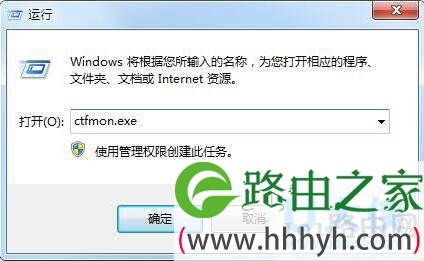
  解决办法是重新运行ctfmon进程。方法是:

  1、点击“开始”菜单,选择“运行”。

  2、输入:ctfmon.exe。

什么是ctfmon.exe Win7ctfmon.exe作用(图)

ctfmon.exe

  3、点击“运行”按钮。

  以上就是Win7 ctfmon.exe作用介绍,

以上就是关于-常见问题-( 什么是ctfmon.exe Win7ctfmon.exe作用(图))的教程!

13,417 什么是ctfmon.exe Win7ctfmon.exe作用(图)已关闭评论 点赞
8 月 3 2021
常

笔记本win7系统wifi出现乱码连接不上的解决方法(图)

亲,以下就是关于(笔记本win7系统wifi出现乱码连接不上的解决方法(图)),由“WiFi之家网”整理!

笔记本win7系统wifi出现乱码连接不上的解决方法(图)

原标题:"笔记本win7系统wifi出现乱码连接不上的解决方法"相关电脑问题教程分享。 - 来源:WiFi之家网。

  笔记本win7系统wifi出现乱码连接不上如何解决? 笔记本里面都内置有无线网卡,可以方便用户们使用无线wifi网络进行使用,然而有笔记本win7系统用户在连接wifi的时候,却发现无线信号是乱码的,无法连接,出现这样的问题是因为有些移动设备可能不支持中文或特殊字符导致的。下面,我们就针对这个问题来看看具体的解决方法。

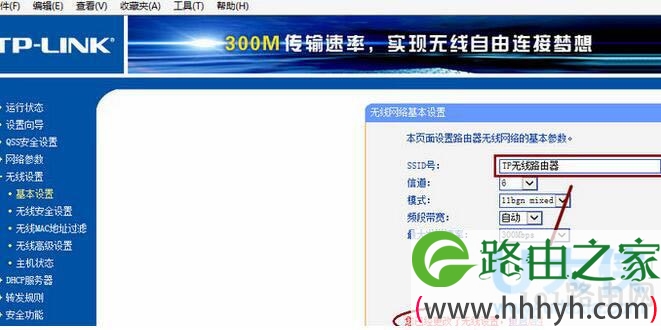
  1、打开浏览器,输入路由器地址(路由器背面有些路由器地址) 例:192.168.1.1 ,在弹出的登入框中输入用户名和密码(若没有修改,按照路由器背面的数据输入即可);

  2、这里以TP-link 无线路由器为例,在左侧菜单树中点击“无线设置”—“基础设置”,然后在右侧的“SSID号” 后面将中文名修改为英文字母或数字,点击下面的“保存”按钮即可。

笔记本win7系统wifi出现乱码连接不上的解决方法(图)

wifi

  3、如果你想设置中文无线名撩妹的话,推荐使用JCG(捷希)或小米的无线路由器,TP-LINK作为老牌路由器厂商,依然遵循的是PC为先的理念,对移动设备的个性中文SSID没有办法支持。而转变和反应较快的JCG和小米,更倾向于对移动终端(手机和平板电脑)的个性中文SSID的支持。这就是为什么我们可以搜索到中文的,有些确实乱码的原因了。

  以上就是笔记本win7系统wifi出现乱码连接不上的解决方法

  相关内容推荐:Win7中CMD命令提示符输入文字出现乱码的解决方法

以上就是关于-常见问题-(笔记本win7系统wifi出现乱码连接不上的解决方法(图))的教程!
33,396 笔记本win7系统wifi出现乱码连接不上的解决方法(图)已关闭评论 点赞
8 月 3 2021
常

电脑不能播放视频电脑不能播放视频解决方法(图)

亲,以下就是关于(电脑不能播放视频电脑不能播放视频解决方法(图)),由“WiFi之家网”整理!

电脑不能播放视频电脑不能播放视频解决方法(图)

原标题:"电脑不能播放视频?电脑不能播放视频解决方法"相关电脑问题教程分享。 - 来源:WiFi之家网。

  电脑不能播放视频如何解决?一般情况下,出现视频播放不是因为Flash 插件坏了,需要对它进行修复或者重新安装过Flash 插件,才能够继续看视频。我们电脑上的视频及所有的Flash都需要Flash插件才能够正常的使用,那遇到视频播放不了怎么办?下面,WiFi之家网小编就给大家介绍电脑不能播放视频的解决方法?

  步骤如下:

  第一步,下载安装Adobe Flash Player IEzui新的版本。

  安装过程都是自动的,我们只需等待期完成即可。

电脑不能播放视频电脑不能播放视频解决方法(图)

视频播放

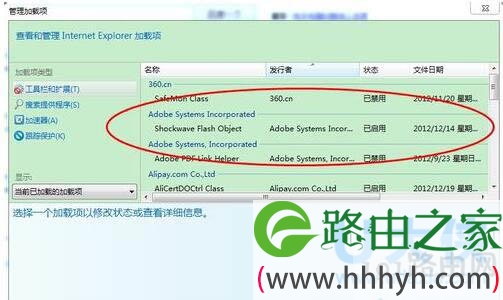
  第二步,打开浏览器,将Flash插件的启动项启用,系统默认是启动的,但也不排除操作过程中不小心关掉的可能。

  以IE为例,点击设置,打开管理加载项。进入管理加载项后将Flash的插件启用,重启浏览器即可恢复Flash的功能。

电脑不能播放视频电脑不能播放视频解决方法(图)

视频播放

  第三步,如果你的Flash在安装的过程中出现证书错误等选项是,无法安装Flash,那么就要进行Flash的修复。

  下载Flash修复工具,可以在360软件管家中下载,下载后直接运行即可。

电脑不能播放视频电脑不能播放视频解决方法(图)

视频播放

  第四步,修复Flash插件的功能。

  安装完成后直接双击软件即可运行,软件运行时所有的操作都是固定的且非常的快速,几秒钟即可完成对Flash的修复。

电脑不能播放视频电脑不能播放视频解决方法(图)

视频播放

  第五步,修复完成后重新安装Flash即可完成。

  修复完成后你点击安装flash就不会出现问题了,这时安装完你就可以直接打开网页看视频了。

电脑不能播放视频电脑不能播放视频解决方法(图)

视频播放

  以上就是电脑不能播放视频的解决方法

  相关内容推荐:Win8播放视频出现蓝屏提示错误代码0x000008e的方法

以上就是关于-常见问题-(电脑不能播放视频电脑不能播放视频解决方法(图))的教程!

15,335 电脑不能播放视频电脑不能播放视频解决方法(图)已关闭评论 点赞