'常见问题'最新文章

路由器常见问题的解决办法,希望对大家有帮助。

在路由器出现的故障中,大体可以分为两类:一类是硬故障,一类是软故障。这里的分类方法并没有严格的标准,只是为了方便而已,在实践中应该具体问题具体分析。

常见问题

8 月 2 2021
常

win10系统通过msconfig字符命令进入安全模式的解决方法(图)

亲,以下就是关于(win10系统通过msconfig字符命令进入安全模式的解决方法(图)),由“WiFi之家网”整理!

win10系统通过msconfig字符命令进入安全模式的解决方法(图)

原标题:"win10系统通过msconfig字符命令进入安全模式的方法"相关电脑问题教程分享。 - 来源:WiFi之家网。

  对于使用过xp系统、win7系统,现在安装win10系统的用户来说,应该不会对安全模式感到陌生。我们知道安全模式是windows操作系统的一种特殊模式,通过该模式我们能够检查系统故障与修复,更好的解决各种系统故障问题。那么我们如何进入安全模式呢?WiFi之家网小编这边给大家介绍一种进入安全模式的方法大家可以了解下!

win10系统通过msconfig字符命令进入安全模式的解决方法(图)

win10系统通过msconfig字符命令进入安全模式

  方法如下:

  1、鼠标点击Win10系统电脑桌面左下角的“开始”菜单,选择运行选项;

  2、在打开的运行对话框里输入命令“msconfig”字符命令,点击确定键;

  3、在打开的系统配置窗口,切换到“引导”标签,在引导选项下勾选安全引导(F),点击确定键;

  4、点击后,系统提示重新启动后,会进入安全模式;

  5、点击重新启动后,Win10系统正在启动;

  6、Win10系统重新启动好后,输入密码,点击图标登录Win10安全模式;

  7、登录成功后,即进入了Win10的安全模式!

  win10系统通过msconfig字符命令进入安全模式的方法就介绍到这边,windows安全模式对我们的操作系统起到至关重要的作用,希望上面的方法对大家能够有所帮助!

以上就是关于-常见问题-(win10系统通过msconfig字符命令进入安全模式的解决方法(图))的教程!

20,465 win10系统通过msconfig字符命令进入安全模式的解决方法(图)已关闭评论 点赞
8 月 2 2021
常

win7系统下电脑前面耳机没声音的解决方法(图)

亲,以下就是关于(win7系统下电脑前面耳机没声音的解决方法(图)),由“WiFi之家网”整理!

win7系统下电脑前面耳机没声音的解决方法(图)

原标题:"win7系统下电脑前面耳机没声音的解决方法"相关电脑问题教程分享。 - 来源:WiFi之家网。

  有时候,电脑总是莫名其妙的就会出现很多问题,今天我的win7电脑的前置耳机怎么就没有声音呢?测试了一下后面的耳机插孔,又是正常的,这是什么问题呢?小编各种折腾还是无法解决?而且发现zui近有坛友提出这样的问题,今天,我们就一起来看看如何解决这个问题吧。

  首先,我们打开win7电脑的控制面板,在开始菜单中就可以找到。

win7系统下电脑前面耳机没声音的解决方法(图)

电脑前面耳机没声音

  然后找到Realtek高清晰音频管理器这个选项并双击打开,然后在右上角找到插孔设置文件夹。

win7系统下电脑前面耳机没声音的解决方法(图)

电脑前面耳机没声音

  打开文件夹之后,我们可以看到设置面板,将禁用前面板插孔检测前面的钩钩去掉就OK了!

win7系统下电脑前面耳机没声音的解决方法(图)

电脑前面耳机没声音

  其实很多时候,win7电脑的前置耳机没有声音都是这个钩钩在作怪!有的朋友还以为是自己电脑的问题,这东西还是多检查检查的好!以上就是win7系统下电脑前面耳机没声音的解决方法

  相关内容推荐:WiFi之家网U盘安装原版Win7系统教程

以上就是关于-常见问题-(win7系统下电脑前面耳机没声音的解决方法(图))的教程!

13,341 win7系统下电脑前面耳机没声音的解决方法(图)已关闭评论 点赞
8 月 2 2021
常

电脑出现错误代码0x80004005的解决方法(图)

亲,以下就是关于(电脑出现错误代码0x80004005的解决方法(图)),由“WiFi之家网”整理!

电脑出现错误代码0x80004005的解决方法(图)

原标题:"电脑出现错误代码0x80004005的解决方法"相关电脑问题教程分享。 - 来源:WiFi之家网。

  通常情况下,我们在使用电脑的过程中,部分用户会遇见这样一种情况,如果电脑没有正确注册某些动态链接库文件,或者计算机和Internet之间存在不允许的HTTPS连接的防火墙,电脑系统就可能会出现0x80004005错误代码,那么当用户们碰到0x80004005错误代码的时候该如何来解决呢?下面WiFi之家网小编就跟大家一起来探讨下快速解决0x80004005错误代码问题。

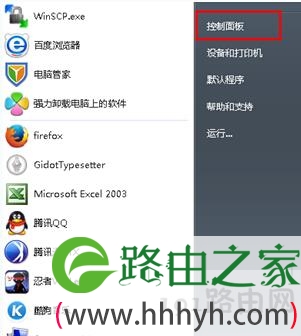
  1.使用组合快捷键win键+r键打开运行窗口。如下图所示

电脑出现错误代码0x80004005的解决方法(图)

电脑出现错误代码0x80004005

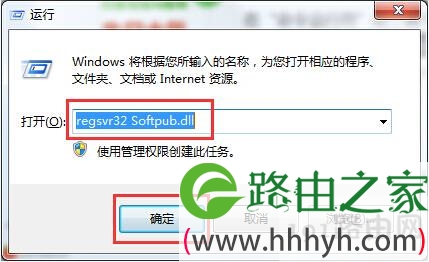
  2.在运行窗口中输入“regsvr32 Softpub.dll”回车确认进入下一步操作。如下图所示

电脑出现错误代码0x80004005的解决方法(图)

电脑出现错误代码0x80004005

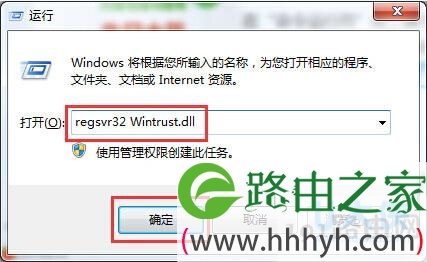
  3.重新打开运行窗口,在运行窗口中输入“regsvr32 Wintrust.dll”回车确认进入下一步操作。如下图所示

电脑出现错误代码0x80004005的解决方法(图)

电脑出现错误代码0x80004005

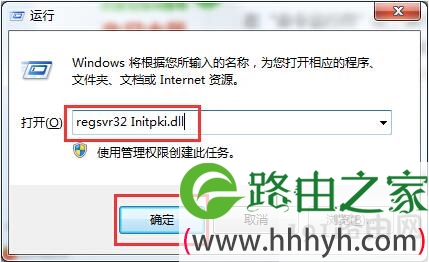
  4.再次打开运行窗口,在运行窗口中输入“regsvr32 Initpki.dll”回车确认,点击确定完成操作。如下图所示

电脑出现错误代码0x80004005的解决方法(图)

电脑出现错误代码0x80004005

  以上就是快速解决0x80004005错误代码问题,有遇到此类情况不懂的如何解决的用户可以尝试以上的方法操作看看,希望以上的方法可以给大家带来更多的帮助。

  相关内容推荐:电脑升级win10系统后提示错误代码1049的解决方法

以上就是关于-常见问题-(电脑出现错误代码0x80004005的解决方法(图))的教程!

18,286 电脑出现错误代码0x80004005的解决方法(图)已关闭评论 点赞
8 月 2 2021
常

高手支招网卡驱动装不上的解决方法(图)

亲,以下就是关于(高手支招网卡驱动装不上的解决方法(图)),由“WiFi之家网”整理!

高手支招网卡驱动装不上的解决方法(图)

原标题:"高手支招网卡驱动装不上的解决方法"相关电脑问题教程分享。 - 来源:WiFi之家网。

  很多用户都有这样或那样的困惑,比如zui近一朋友就在这网卡驱动的问题上纠结了很久。网卡驱动一直安装却一直安装不上,这是什么原因造成的呢?有没有什么方法可以解决这个问题?答案肯定是可以的。下面,WiFi之家网小编就给大家说说网卡驱动安装不上的解决方法。

高手支招网卡驱动装不上的解决方法(图)

网卡驱动装

  首先,安装网卡驱动时首先是确认驱动和设备之间是否匹配。然后打开设备管理器,看看网卡的状态是问号还是叹号,问号说明没有安装任何驱动,叹号说明驱动有问题(也有可能是网卡硬件故障)。先把设备卸载,然后选择“扫描硬件改动”,如果是inf驱动的话选择手动安装并把路径指向相应的.inf文件,如果上述操作无法生效,有可能是以下原因引起的:

  一、网卡型号太老或兼容性太差,导致无法正确识别或者有不兼容现象,这种情况下只能更换网卡。

  二、PCI设备较多,有可能会发生中断地址冲突的问题,试着修改一下硬件的中断号,或者是把PCI设备更换插槽试试。

  三、如果是集成网卡的话,进入BIOS中查看一下“Integrated Devices”中的“Network Interface Controller”是Enable还是Disable,如果网卡被禁用了当然是不可能成功安装驱动的。

  以上就是网卡驱动安装不上的解决方法

  相关内容推荐:

  Win8.1无法安装无线网卡驱动并提示setup.rul342

以上就是关于-常见问题-(高手支招网卡驱动装不上的解决方法(图))的教程!

38,758 高手支招网卡驱动装不上的解决方法(图)已关闭评论 点赞
8 月 2 2021
常

ie9浏览器下载 ie9浏览器功能特点(图)

亲,以下就是关于(ie9浏览器下载 ie9浏览器功能特点(图)),由“WiFi之家网”整理!

ie9浏览器下载 ie9浏览器功能特点(图)

原标题:"ie9浏览器下载 ie9浏览器功能特点"相关电脑问题教程分享。 - 来源:WiFi之家网。

  Internet Explorer 9浏览器,简称IE9,是由微软公司2011年3月正式发布的全新浏览器。IE9浏览器能够充分挖掘挖掘电脑硬件潜能,利用多核 CPU 及显卡性能,让浏览速度更快,色彩更真实、图形更清晰,因此用户可以更顺畅便捷的浏览体验。但这款浏览器不支持WindowsXP操作系统,可能微软也是为了进一步促进用户放弃将要过时的XP系统。下面,跟对WiFi之家网小编一起来看看吧。

ie9浏览器下载 ie9浏览器功能特点(图)

ie9浏览器下载

  IE9浏览器官方中文版功能特点

  1、界面清新简洁

  IE9浏览器比以往版本的浏览器界面都更加清新简洁,用户可以感受到更舒心的浏览体验。

  2、更快的浏览速度

  充分挖掘电脑硬件潜能,借助显卡及多核CPU的效能,渲染网页内容,全面提升浏览速度。IE9浏览器拥有更出色的JavaScript引擎,并利用硬件加速器加快了网页的载入速度。

  3、更卓越的安全性能

  IE9浏览器可以非常有效抵御恶意软件,提供跟踪保护和InPrivate浏览模式保护上网隐私。IE9浏览器中新增多个安全功能,现在可以很好地解决利用浏览器或操作系统进行的攻击,利用网站漏洞进行的攻击以及“社交工程”(social engineering)攻击。其中“SmartScreen应用程序信誉度”(SmartScreen application reputation)智能过滤功能可以减少恼人的警告提示,并自动对用户的下载文件进行分析,发现恶意软件及时提醒用户。

  4、富有特色的固定网站功能

  IE9浏览器上的固定网站(Pinned Sites)功能可以让用户将他们zui喜爱的网站保存到Windows 7操作系统下的任务栏上,以供用户方便地访问。固定网站功能就像在桌面上启动应用程序那样方便快捷!

  以上就是ie9浏览器下载,ie9浏览器功能特点的介绍,

  相关内容推荐:

  IE浏览器主页无法修改的解决方法

以上就是关于-常见问题-(ie9浏览器下载 ie9浏览器功能特点(图))的教程!

13,401 ie9浏览器下载 ie9浏览器功能特点(图)已关闭评论 点赞
8 月 2 2021
常

Win7宽带正常连接却无网速解决方法(图)

亲,以下就是关于(Win7宽带正常连接却无网速解决方法(图)),由“WiFi之家网”整理!

Win7宽带正常连接却无网速解决方法(图)

原标题:"Win7宽带正常连接却无网速怎么办"相关电脑问题教程分享。 - 来源:WiFi之家网。

  zui近,很多用户都会遇到这样的情况,在win7系统下操作的时候,宽带连接是正常的,但是就是没有网络,网页打不开等等。这是怎么回事呢?是什么原因会造成这种现象的产生?下面,小编就给大家介绍Win7宽带正常连接却无网速的解决方法。

Win7宽带正常连接却无网速解决方法(图)

Win7宽带正常连接却无网速

  原因及解决方法:

  1、可能是网高峰期网站负载量过大,这种情况下一般网速会变少,而不是没有网速,对于这种情况你换一个时间上网就可以了;

  2、网线的问题。网线使用时间过长,可以请运营商相关工作人员来测试一下网线有没有问题;

  3、局域网网速变慢。可能是你室友占用了网速,你和你室友调节一下;

  4、首先用断网急救箱修复一下,然后重启电脑,连接网络,看看有没有网速;

  5、如果不行,你的电脑就可能中了病毒,你先用杀毒软件杀一下毒,然后重启电脑,测一下网速;

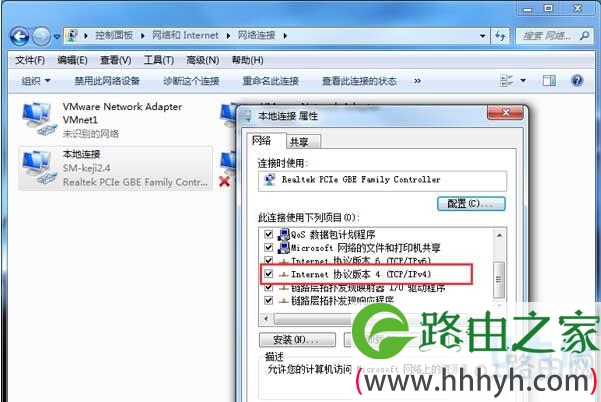
  6、也有可能是网络配置错误。首先打开控制面板——网络和Internet——网络和共享中心,点击左上角的“更改适配器设置”,右击本地连接——属性,双击“Internet 协议版本 4 (TCP/TPv4)”,选“自动获得IP地址”和“自动获得DNS服务器地址”,然后重启电脑。

  以上就是Win7宽带正常连接却无网速的解决方法。

  相关内容推荐:无线网络连接上但上不了网怎么解决

以上就是关于-常见问题-(Win7宽带正常连接却无网速解决方法(图))的教程!

16,055 Win7宽带正常连接却无网速解决方法(图)已关闭评论 点赞
8 月 2 2021
常

Win10系统开启虚拟桌面的设置解决方法(图)

亲,以下就是关于(Win10系统开启虚拟桌面的设置解决方法(图)),由“WiFi之家网”整理!

Win10系统开启虚拟桌面的设置解决方法(图)

原标题:"Win10系统开启虚拟桌面的设置方法"相关电脑问题教程分享。 - 来源:WiFi之家网。

  众所周知,Win10系统中新增了虚拟桌面功能,我们可以在每个虚拟桌面上运行不同的程序,这一功能深受广大用户的喜爱。不过,zui近有些刚刚使用win10系统的用户反映自己由于操作的不熟练性,不知道如何开启虚拟桌面。下面,WiFi之家网小编就给大家介绍Win10系统开启虚拟桌面的设置方法。

Win10系统开启虚拟桌面的设置解决方法(图)

Win10系统开启虚拟桌面

  具体方法:

  1. 在任务栏上找到任务视图的图标;

  2. 打开页面的右下角有一个新建桌面,点击+,根据需要新建桌面;

  3. 选择一个桌面打开相关程序,以后程序就在此桌面下显示,比如:一个桌面使用工作相关的程序,一个桌面使用休闲娱乐的程序,两个桌面互相独立,可以选择进入任意一个;

  4.如果要切换虚拟桌面,使用快捷键:win+Tab,选择进入任意桌面的程序。

  以上就是Win10系统开启虚拟桌面的设置方法

  相关内容推荐:Win7系统虚拟机远程桌面无法全屏的解决方法

以上就是关于-常见问题-(Win10系统开启虚拟桌面的设置解决方法(图))的教程!

13,556 Win10系统开启虚拟桌面的设置解决方法(图)已关闭评论 点赞
8 月 2 2021
常

win7电脑被唤醒之后显示器依然黑屏的解决方法(图)

亲,以下就是关于(win7电脑被唤醒之后显示器依然黑屏的解决方法(图)),由“WiFi之家网”整理!

win7电脑被唤醒之后显示器依然黑屏的解决方法(图)

原标题:"win7电脑被唤醒之后显示器依然黑屏的解决方法"相关电脑问题教程分享。 - 来源:WiFi之家网。

  近日,不少win7旗舰版的用户表示,电脑在被唤醒之后出现了显示器依然黑屏的状况,这是怎么回事呢?为什么会出现这样的情况呢?下面,WiFi之家网小编就给大家介绍下win7电脑被唤醒之后显示器依然黑屏的解决方法。

win7电脑被唤醒之后显示器依然黑屏的解决方法(图)

win7旗舰版

  电脑唤醒显示屏:

  win7 64位旗舰版下载系统中自带的有一个睡眠模式,也就是当用户在特定的时间内不使用到自己的win7旗舰版电脑,那么Windows系统就会自动的进入睡眠状态,显示器也会相应的黑屏,但是当用户按下键盘上的任意按键或者说动一下鼠标的话,win7旗舰版电脑又会自动的被唤醒,用户便可以重新开始操作了。

  解决方法:

  1、返回到win7旗舰版电脑的桌面位置,找到桌面的计算机图标并右键点击,在出现的下滑菜单中,点击选择设备管理器选项;

  2、在打开的设备管理器窗口中,点击选择左侧菜单中的网络适配器,然后在其中找到本地网卡驱动选项并右键点击,选择下滑菜单中的属性选项;

  3、在打开的属性窗口中,将界面切换到电源管理这一栏,然后将其中的“允许此设备唤醒计算机”的勾选去掉;

  4、设置完成之后,点击确定保存即可。

  以上就是win7电脑被唤醒之后显示器依然黑屏的解决方法

  相关内容推荐:快速解决Win8.1笔记本拔出电源线时黑屏的方法

以上就是关于-常见问题-(win7电脑被唤醒之后显示器依然黑屏的解决方法(图))的教程!

11,777 win7电脑被唤醒之后显示器依然黑屏的解决方法(图)已关闭评论 点赞
8 月 2 2021
常

Windows10系统VS2015无法安装的解决方法(图)

亲,以下就是关于(Windows10系统VS2015无法安装的解决方法(图)),由“WiFi之家网”整理!

Windows10系统VS2015无法安装的解决方法(图)

原标题:"Windows10系统VS2015无法安装的解决方法"相关电脑问题教程分享。 - 来源:WiFi之家网。

  众所周知,VS是Visual Studio的简称,是由微软出品的开发工具包。既然是微软的产品,按理说应该能够更好地适应微软得系统。但是有些用户发现在Windows10系统上VS2015无法安装,这个问题怎么解决呢?下面,跟随WiFi之家网小编一起来看看Windows10系统VS2015无法安装的解决方法。

Windows10系统VS2015无法安装的解决方法(图)

Windows10

  1、首先尝试:重新打开下载的那个安装程序,选择修复;

  2、有用户反应在安装前对系统进行了如下设置,

  一是,自行安装了运行库——vc++和.NET Framework

  二是,卸载了系统内置应用——Groove音乐、电影和电视

  所以,准备安装Visual Studio的朋友们注意了,一定不要进行上面这两个操作不然。安装不上的用户建议重新安装Windows10并在第一时间安装Visual Studio 2015。

  以上就是Windows10系统VS2015无法安装的解决方法

以上就是关于-常见问题-(Windows10系统VS2015无法安装的解决方法(图))的教程!

17,976 Windows10系统VS2015无法安装的解决方法(图)已关闭评论 点赞
8 月 2 2021
常

win7系统应用程序发生异常提示错误oxc0000409(图)

亲,以下就是关于(win7系统应用程序发生异常提示错误oxc0000409(图)),由“WiFi之家网”整理!

win7系统应用程序发生异常提示错误oxc0000409(图)

原标题:"win7系统应用程序发生异常提示“错误oxc0000409”"相关电脑问题教程分享。 - 来源:WiFi之家网。

  很多时候,win7系统电脑运行游戏时提示应用程序错误0xc000000d、应用程序错误0XC0000417、总是弹出Dfrgfat.exe应用程序错误等,非常烦人。zui近有用户说win7系统打开PPS播放器时提示“应用程序发生异常 位置软件异常(oxc0000409),位置为0x04e0a3c2”导致一些软件无法打开。这该如何是好呢?下面,我们一起来看看win7系统应用程序发生异常提示“错误oxc0000409”的解决方法。

win7系统应用程序发生异常提示错误oxc0000409(图)

应用程序

  应用程序错误oxc0000409解决方法一:

  出现应用程序错误oxc0000409主要是用户在打开的软件程序时出错,如果是PPS播放器所引起的错误提示,我们可以将PPS播放器进行卸载,再重新安装,如果PPS播放器不是zui新版本的话,我们可以将播放器升级到zui新版本,如果是重新安装PPS播放器时,一定要记住选择安装配置。

  应用程序错误oxc0000409解决方法二:

  电脑存在恶意插件或病毒也可能会出现应用程序错误oxc0000409提示,我们可以通过第三方杀毒软件来对这些恶意程序进行检测与清理,当然用户可以根据实际情况在操作。

  以上就是win7系统应用程序发生异常提示“错误oxc0000409”的解决方法

  相关内容推荐:电脑更新LOL后提示此应用程序的安装已损坏方法

以上就是关于-常见问题-(win7系统应用程序发生异常提示错误oxc0000409(图))的教程!

10,456 win7系统应用程序发生异常提示错误oxc0000409(图)已关闭评论 点赞
8 月 2 2021
常

Win7系统重装后没有声音的解决方法(图)

亲,以下就是关于(Win7系统重装后没有声音的解决方法(图)),由“WiFi之家网”整理!

Win7系统重装后没有声音的解决方法(图)

原标题:"Win7系统重装后没有声音的解决方法"相关电脑问题教程分享。 - 来源:WiFi之家网。

  很多用户重装Win7系统后,电脑会处于一种不稳定的状态。这个时候系统就容易出现问题,比如说重装后Win7系统没有声音了,这就很可能是声卡驱动的问题。下面,我们就跟随WiFi之家网小编一起来看看Win7系统重装后没有声音的解决方法。

  第一、检查驱动是否正常

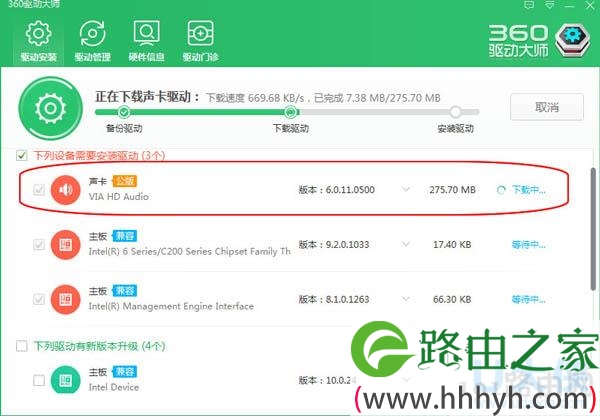
  右键点击我的电脑,然后选择属性、硬件,之后再打开设备管理器。看看里面是不是出现黄色问号图标,如果有的话就说明声卡驱动没装成功或者是被禁用了。

  第二、安装升级驱动

  如果没有安装驱动的话,可以下载一个驱动大师,扫描驱动之后再重新安装。

Win7系统重装后没有声音的解决方法(图)

Win7系统

  以上就是Win7系统重装后没有声音的解决方法

以上就是关于-常见问题-(Win7系统重装后没有声音的解决方法(图))的教程!

10,227 Win7系统重装后没有声音的解决方法(图)已关闭评论 点赞
8 月 2 2021
常

Windows7系统使用传奇代理提示无权限解决方法(图)

亲,以下就是关于(Windows7系统使用传奇代理提示无权限解决方法(图)),由“WiFi之家网”整理!

Windows7系统使用传奇代理提示无权限解决方法(图)

原标题:"Windows7系统使用传奇代理提示无权限如何解决"相关电脑问题教程分享。 - 来源:WiFi之家网。

  传奇代理是一款网游加速器,是传奇世界专用的游戏代理,可以解决ip慢的问题,从而降低网络延迟加快响应速度,很多windows7系统游戏玩家都会在自己电脑中安装这个软件,但是在使用传奇代理的时候可能会遇到无权限的问题,该如何处理呢,现在跟大家分享一下Windows7系统使用传奇代理提示无权限的详细解决方法步骤。

Windows7系统使用传奇代理提示无权限解决方法(图)

传奇代理

  1、出现这个提示的起因主要是游戏没有64位的客户端启动程序,所以会自动禁用64位,因为传奇代理配置了64位登陆器的加速环境。

  2、也就是说不管游戏是否是32位还是64位亦或者是两者都有,传奇代理都能够提升游戏效果,加速那个登陆器都可以实现加速效果。

  解决方法:右键传奇代理,以管理员方式运行即可。

  3、或者直接重装传奇代理,在运行安装文件时,右键以管理员方式运行。

  上面给大家介绍的就是关于Windows7系统使用传奇代理提示无权限的详细解决方法有碰到这样问题的用户们可以参照上面的方法进行操作吧,

以上就是关于-常见问题-(Windows7系统使用传奇代理提示无权限解决方法(图))的教程!

10,219 Windows7系统使用传奇代理提示无权限解决方法(图)已关闭评论 点赞