'常见问题'最新文章

路由器常见问题的解决办法,希望对大家有帮助。

在路由器出现的故障中,大体可以分为两类:一类是硬故障,一类是软故障。这里的分类方法并没有严格的标准,只是为了方便而已,在实践中应该具体问题具体分析。

常见问题

8 月 2 2021
常

win10去除锁屏界面广告的解决方法(图)

亲,以下就是关于( win10去除锁屏界面广告的解决方法(图)),由“WiFi之家网”整理!

win10去除锁屏界面广告的解决方法(图)

原标题:" win10去除锁屏界面广告的解决方法"相关电脑问题教程分享。 - 来源:WiFi之家网。

  其实,很多用户升级win10系统后,在锁屏界面这个问题上都备受困扰,总是出现各种各样的广告。对此,造成很多用户心理上难以接受,我们该如何解决呢?下面,WiFi之家网小编就给大家介绍win10去除锁屏界面广告的解决方法的解决方法。

  具体步骤如下:

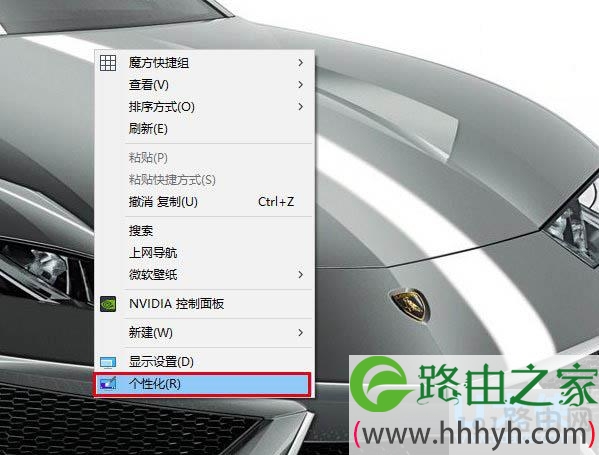
  1、在桌面单击右键,选择“个性化”。
win10去除锁屏界面广告的解决方法(图)

win10系统

  2、在左边栏选择“锁屏界面”。

win10去除锁屏界面广告的解决方法(图)

win10系统

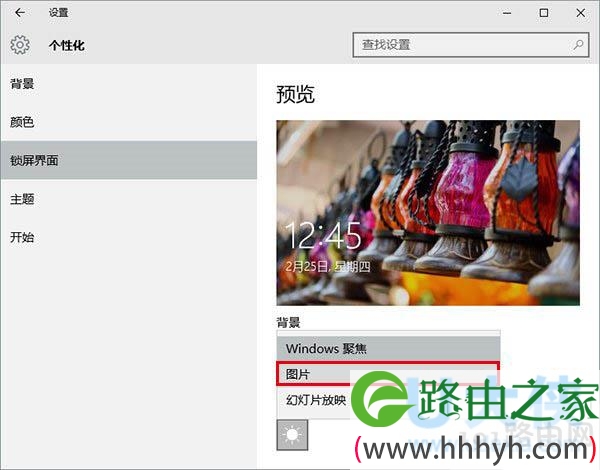
  3、在“背景”中选择“图片”。

win10去除锁屏界面广告的解决方法(图)

win10系统

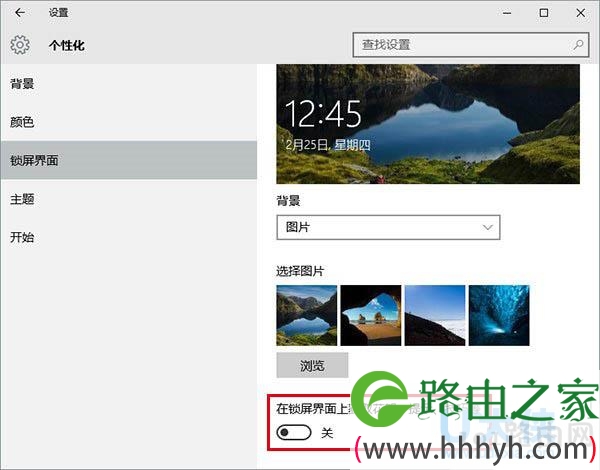
  4、关闭“在锁屏界面上获取花絮、提示、技巧等”。

  以上就是win10去除锁屏界面广告的解决方法的解决方法

以上就是关于-常见问题-( win10去除锁屏界面广告的解决方法(图))的教程!
16,360 win10去除锁屏界面广告的解决方法(图)已关闭评论 点赞
8 月 2 2021
常

电脑无法连接到System Event NotificationService服务(图)

亲,以下就是关于( 电脑无法连接到System Event NotificationService服务(图)),由“WiFi之家网”整理!

电脑无法连接到System Event NotificationService服务(图)

原标题:"电脑无法连接到System Event Notification Service服务"相关电脑问题教程分享。 - 来源:WiFi之家网。

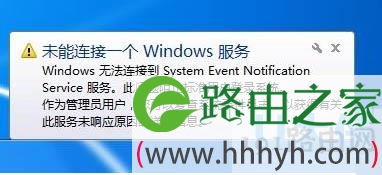
  很多用户表示,在使用电脑的时候,电脑右下角任务栏提示“未能连接一个Windows服务,Windows无法连接到System Event Notification Service服务”,这是怎么回事呢?电脑提示无法连接到System Event Notification Service服务该怎么解决呢?下面,就跟随WiFi之家网小编一起来看看电脑提示无法连接到System Event Notification Service服务的解决方法。

电脑无法连接到System Event NotificationService服务(图)

Windows

  方法一:

  1、按Win+R键打开运行,输入Services.msc,按回车键。

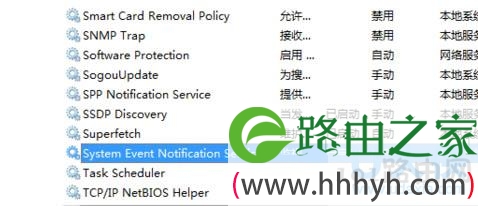
  2、找到System Event Notification Service服务并双击打开。

电脑无法连接到System Event NotificationService服务(图)

Windows

  3、启动类型选择“自动”,点击确定,并重启。

  方法二:

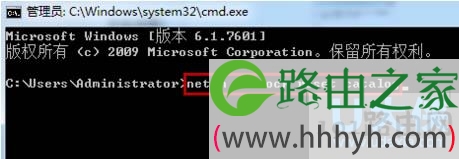
  1、可能有的用户会出现System Event Notification Service服务已经损坏,不能启动的情况,因此可以通过重置winsock解决:按Win+R打开运行,输入cmd并回车打开命令提示符。

  2、在命令提示符中输入netsh winsock reset catalog,并点击回车。

电脑无法连接到System Event NotificationService服务(图)

\Windows

  3、提示“成功地重置WinSock目录”即可解决。

  以上就是电脑提示无法连接到System Event Notification Service服务的解决方法

以上就是关于-常见问题-( 电脑无法连接到System Event NotificationService服务(图))的教程!

23,151 电脑无法连接到System Event NotificationService服务(图)已关闭评论 点赞
8 月 2 2021
常

Win7下svchost.exe内存占用过高的解决方法(图)

亲,以下就是关于(Win7下svchost.exe内存占用过高的解决方法(图)),由“WiFi之家网”整理!

Win7下svchost.exe内存占用过高的解决方法(图)

原标题:"Win7下svchost.exe内存占用过高的解决方法"相关电脑问题教程分享。 - 来源:WiFi之家网。

  在Win7系统的任务管理器中运行着很多程序,对于其中的svchost.exe进程,很多用户都不知道它是什么程序,或者有什么作用,但是它却占用了很大的内存,导致系统的运行速度变慢,网络也变卡。其实,svchost.exe是从动态链接库(DLL)中运行的服务的通用主机进程名称。那么,Win7下svchost.exe内存占用过高该怎么办?

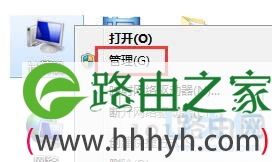
  1、在我的电脑上点击鼠标右键,选择【管理】。

Win7下svchost.exe内存占用过高的解决方法(图)

Win7系统

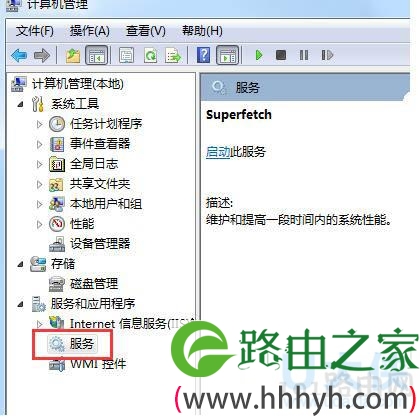
  2、选择右侧【服务和应用程序】下的【服务】选项。

Win7下svchost.exe内存占用过高的解决方法(图)

Win7系统

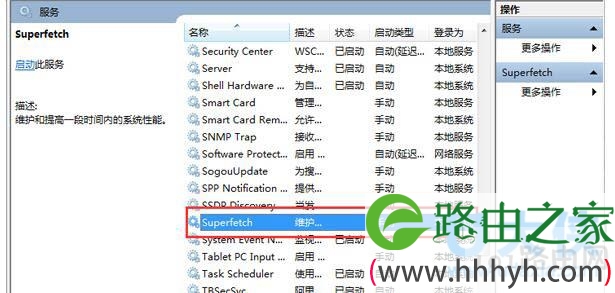
  3、找到名称我Superfetch的服务,双击鼠标左键。

Win7下svchost.exe内存占用过高的解决方法(图)

Win7系统

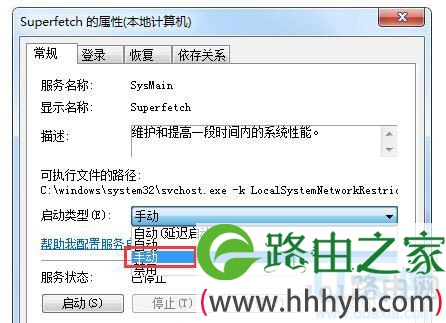
  4、选择启动类型为【手动】方式,点击【确定】按钮,完成设置。

Win7下svchost.exe内存占用过高的解决方法(图)

Win7系统

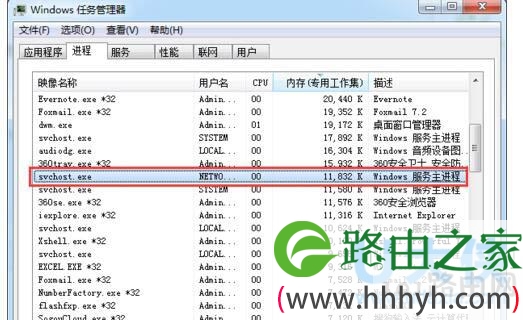
  5、重新启动电脑后,进入任务管理器查看svchost.exe进程的情况,此时可以看到占用的内存和CPU资源已经大幅度降低了。

Win7下svchost.exe内存占用过高的解决方法(图)

Win7系统

  推荐阅读:win7系统下内存占用率高的原因及解决方法

以上就是关于-常见问题-(Win7下svchost.exe内存占用过高的解决方法(图))的教程!
18,622 Win7下svchost.exe内存占用过高的解决方法(图)已关闭评论 点赞
8 月 2 2021
常

win7定时关机怎么设置win7定时关机设置方法(图)

亲,以下就是关于(win7定时关机怎么设置win7定时关机设置方法(图)),由“WiFi之家网”整理!

win7定时关机怎么设置win7定时关机设置方法(图)

原标题:"win7定时关机怎么设置?win7定时关机设置方法"相关电脑问题教程分享。 - 来源:WiFi之家网。

  有时候,我们晚上观看电影或是电视剧的时候观看到太晚容易睡着,电脑也就会一直开着。对此,我们有什么方法可以解决这个困扰呢?win7定时关机怎么设置呢?下面,我们就一起来看看win7定时关机的设置方法。

  方法一:

  1、在电脑桌面选择【计算机】,鼠标右键单击选择菜单栏中的【管理】。

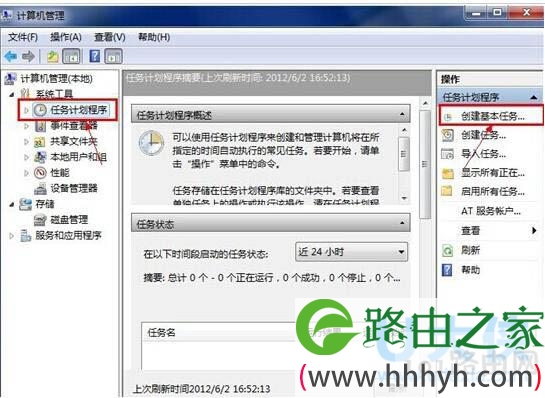
  2、在管理窗口中,鼠标左键选择zui左边窗格中的【任务计划程序】,之后再选择zui右边窗格中的【创建基本任务】。

win7定时关机怎么设置win7定时关机设置方法(图)

win7

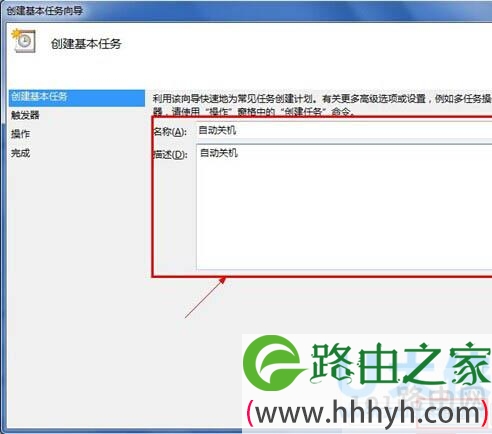
  3、在【创建基本任务】窗口中,在输入框中输入【名称】、【描述】,之后选择【下一步】来进入下一步操作。

win7定时关机怎么设置win7定时关机设置方法(图)

win7

  相关阅读:win7自动关机怎么设置 win7自动关机设置方法介绍

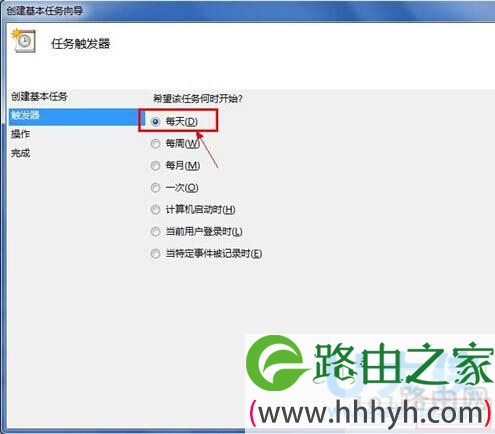
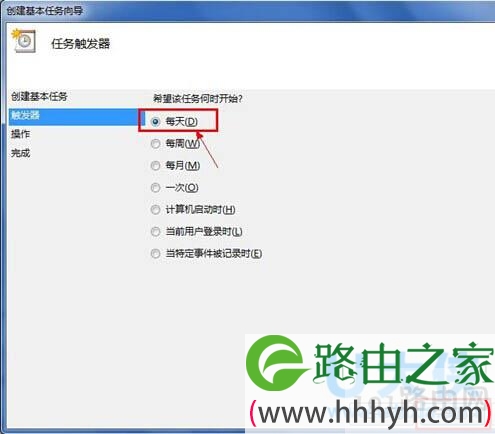
  4、在【任务触发器】窗口,在check box中鼠标单击选择【每天】或者其他选项,根据自己的需求,然后选择【下一步】,进入下一步操作。

win7定时关机怎么设置win7定时关机设置方法(图)

win7

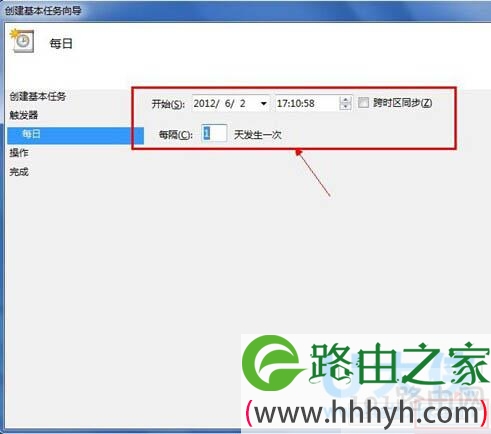
  5、在【每日】窗口中,选择指定任务开始日期、时间,和相应的时间间隔,之后选择【下一步】,进入下一步操作。

win7定时关机怎么设置win7定时关机设置方法(图)

win7
[page]

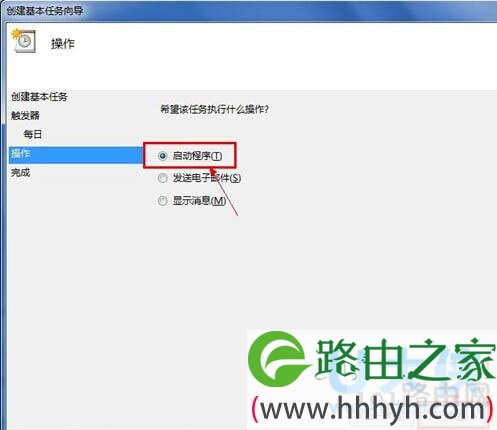
  6、在【操作】窗口中,鼠标单击选择【启动程序】项,之后选择【下一步】,进入下一步操作。

win7定时关机怎么设置win7定时关机设置方法(图)

win7

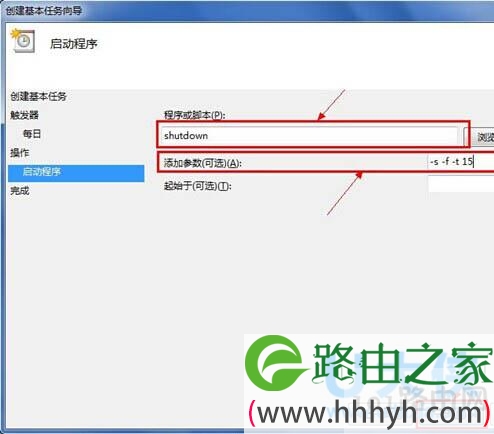
  7、在【启动程序】窗口中,鼠标单击选择【程序或脚本】输入shutdown,然后在“添加参数】后输入-s -f -t 120,输入内容的意思是在任务触发后,强制在20秒后自动关机。之后选择【下一步】,进入下一步操作。

win7定时关机怎么设置win7定时关机设置方法(图)

win7

  8、【摘要】窗口中,鼠标单击选择【完成】,完成设置操作。

win7定时关机怎么设置win7定时关机设置方法(图)

win7

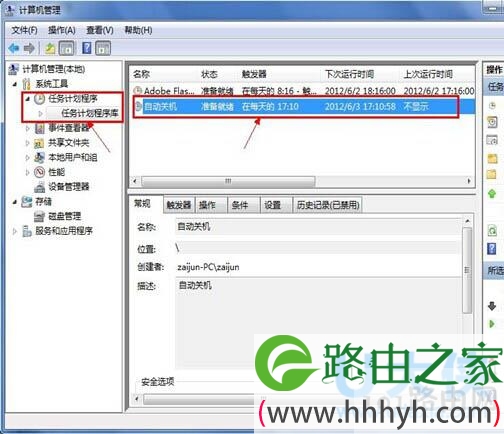
  注意:在【计算机管理】窗口,鼠标单击选择【任务计划程序】展开细节,之后再鼠标单击选择【任务计划程序库】,当中窗格中出现任务列表,可以看到我们创建的所有相应任务。在操作的时候要特别设置自己所需要的相应时间。

win7定时关机怎么设置win7定时关机设置方法(图)

win7
[page]

  方法二:

  一、使用命令

  1、设置特定时间关机

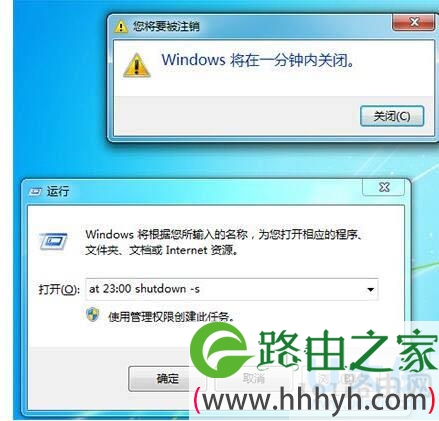
  假设我们设置系统在晚上11点关闭,按下“Windows徽标键+R”,在弹出的“运行”窗口中输入“at 23:00 shutdown -s”,按下回车键即可。在系统关闭前一分钟,会弹出提醒窗口。注意:上述命令包含3个空格,不含引号。在命令符窗口输入命令也会达到相同效果。使用此命令时,计划服务必须在运行中。

  命令详解:

  •“at”命令安排在特定日期和时间运行命令和程序

  •“23:00”处指定了运行命令的时间。格式为24小时制

  •“shutdown”为系统内置的一个命令,我们可以配合它的参数对系统进行关机、重启等操作

  • “-s”是“shutdown”命令的一个参数,运行“shutdown -s”代表“关闭计算机”的操作。常见参数还有“-a”“-t”“-f”等

  ▼运行效果图(下为命令输入示例,上为弹出窗口示例;命令输入后“运行”窗口会自动关闭,两个窗口并不会同时出现)。

win7定时关机怎么设置win7定时关机设置方法(图)

win7

  2、设置一段时间后关机

  设置系统在一段时间后关闭,我们会用到“shutdown”命令的一个新参数“-t”。这个参数指定系统在一段特定的时间后关闭,单位为秒(s)。

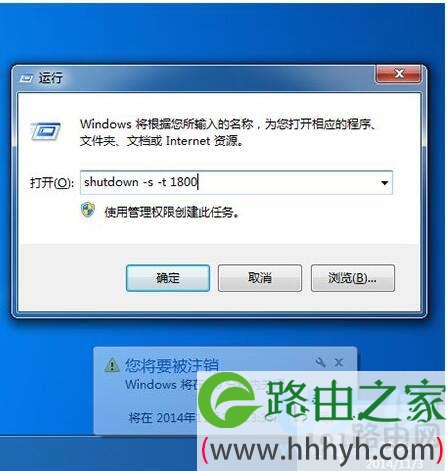
  此处我们以设置系统半小时后关闭为例,需要输入的命令为:“shutdown -s -t 1800”,上述命令包含3个空格,不含引号。运行后系统任务栏右下角会弹出提醒窗口。

  ▼运行效果图(上为命令输入示例,下为弹出窗口示例;命令输入后“运行”窗口会自动关闭,两个窗口并不会同时出现)。

win7定时关机怎么设置win7定时关机设置方法(图)

win7

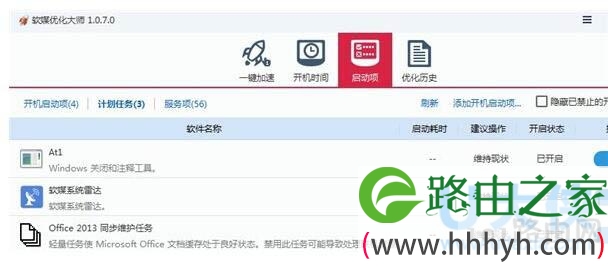
  这两个操作均会分别生成一个计划任务,我们用软媒优化大师可以查看,具体在“启动项”标签页的“计划任务”中。例如我们运行了一次设置特定时间关机的命令,在“软件名称”栏中,会增加一个显示为“At1 Windows关闭和注释工具”的项目。

  ▼例如我们运行了一次设置特定时间关机的命令,在软媒优化大师“启动项”标签页的“计划任务”中,“软件名称”栏,会增加一个显示为“At1 Windows关闭和注释工具”的项目,我们可以按需求,在“操作”栏进行关闭和删除等操作。

win7定时关机怎么设置win7定时关机设置方法(图)

win7

以上就是关于-常见问题-(win7定时关机怎么设置win7定时关机设置方法(图))的教程!

13,699 win7定时关机怎么设置win7定时关机设置方法(图)已关闭评论 点赞
8 月 2 2021
常

Win7系统快播不能播放提示该网站不可点播解决方法(图)

亲,以下就是关于(Win7系统快播不能播放提示该网站不可点播解决方法(图)),由“WiFi之家网”整理!

Win7系统快播不能播放提示该网站不可点播解决方法(图)

原标题:"Win7系统快播不能播放提示该网站不可点播怎么办"相关电脑问题教程分享。 - 来源:WiFi之家网。

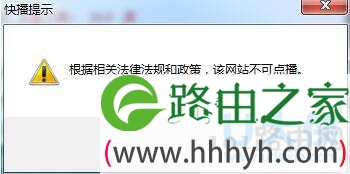
  Win7系统快播不能播放提示该网站不可点播怎么解决?相信大家对快播播放器很熟悉吧,很多人都有在使用它。根据相关法律法规和政策,有的电影在快播播放器里面播放不了的。zui近,Win7系统的用户,在快播播放器里面找了一个电影,播放的时候提示“根据相关法律法规和政策,该网站不可点播”。怎么办?下面,我们就一起来看看Win7系统快播不能播放提示该网站不可点播的解决方法。

Win7系统快播不能播放提示该网站不可点播解决方法(图)

Win7系统

  具体步骤如下:

  一、解决开播不能点播

  1、“根据相关法律法规和政策,该网站不可点播”一般是由于版权问题,快播升级之后对于某些连接就会屏蔽啦。那么卸载新版本的快播,安装精简版或者老版本的快播即可

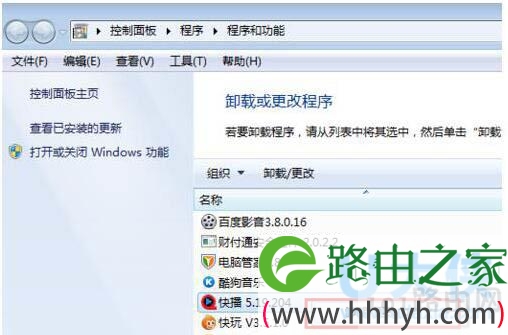
  首先找到开始菜单---输入appwiz.cpl(这个命令是快速打开 添加删除程序)

  2、找到当前系统安装的新版本的快播5,当然您也可以直接在 开始菜单---所有程序---找到快播的卸载快播也可以。

Win7系统快播不能播放提示该网站不可点播解决方法(图)

Win7系统

  二、下载精简版快播

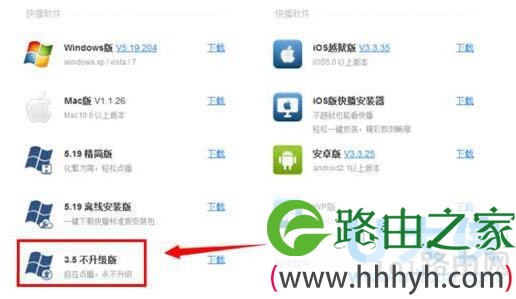
  1、卸载新版本快播之后,下载一个“快播永不升级版本”。

  2、当然可以直接到快播官方网站下载,现在快播网站提供了永不升级版本呢。

Win7系统快播不能播放提示该网站不可点播解决方法(图)

Win7系统

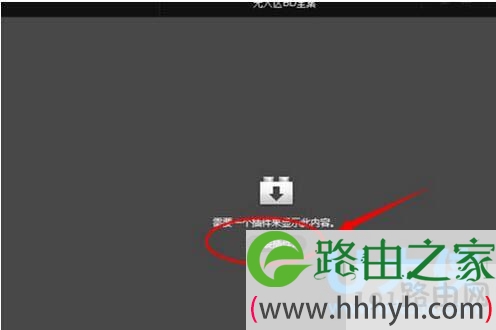
  3、安装好之后,再次打开刚刚查看的电脑。刷新一下,如果提示需要安装插件,就安装一下

Win7系统快播不能播放提示该网站不可点播解决方法(图)

Win7系统

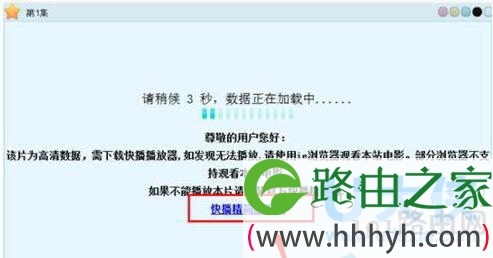
  4、除此之外,有的网站如果提示快播不能点播的时候。也一般有一个快播精简版下载地址,直接点击下载安装即可。

Win7系统快播不能播放提示该网站不可点播解决方法(图)

Win7系统

  三、设置快播不升级

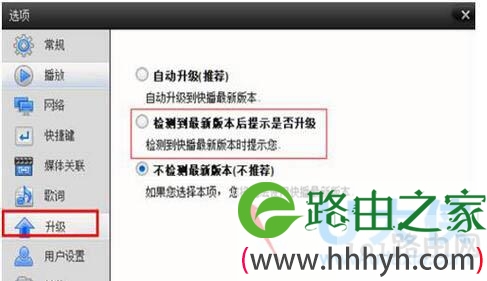
  如果安装的是老版本的快播,建议到快播选项里面。设置一下,不检查zui新版本。这样快播就不会再次检查升级了。

Win7系统快播不能播放提示该网站不可点播解决方法(图)

Win7系统

  以上就是Win7系统快播不能播放提示该网站不可点播的解决方法

以上就是关于-常见问题-(Win7系统快播不能播放提示该网站不可点播解决方法(图))的教程!
13,219 Win7系统快播不能播放提示该网站不可点播解决方法(图)已关闭评论 点赞
8 月 2 2021
常

电脑残留Office无法重装电脑完全卸载Office方法(图)

亲,以下就是关于(电脑残留Office无法重装电脑完全卸载Office方法(图)),由“WiFi之家网”整理!

电脑残留Office无法重装电脑完全卸载Office方法(图)

原标题:"电脑残留Office无法重装?电脑完全卸载Office方法"相关电脑问题教程分享。 - 来源:WiFi之家网。

  电脑残留Office无法重新安装?我们知道在电脑中如果存在之前安装版本的软件,那么很有可能会导致软件重新安装失败。如果想要成功安装软件,必须要完全卸载之前版本的软件。但是很多用户表示并不能完全卸载,对此该怎么解决呢?下面,WiFi之家网小编就给大家介绍电脑完全卸载Office的方法。

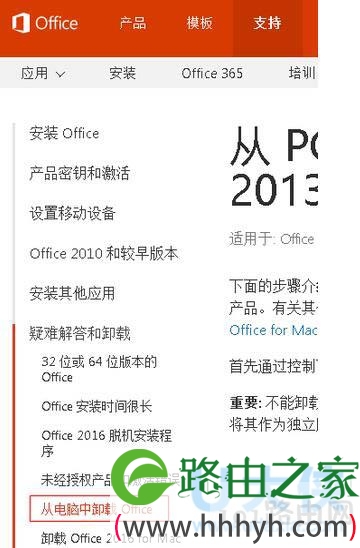
  1、先到微软Office官网下载工具,打开Microsoft Office帮助和培训——安装——疑难解答和卸载——从电脑中卸载Office,然后找到对应的版本进行下载。

电脑残留Office无法重装电脑完全卸载Office方法(图)

Office

  2、先以卸载Office2007为例。

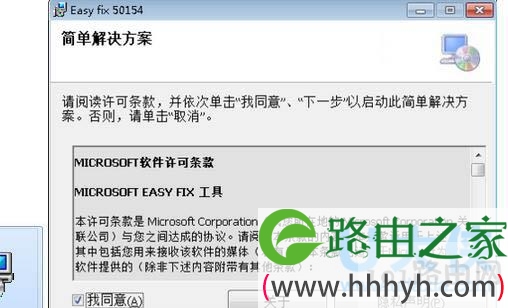
  (1)安装MicrosoftEasyFix。

电脑残留Office无法重装电脑完全卸载Office方法(图)

Office

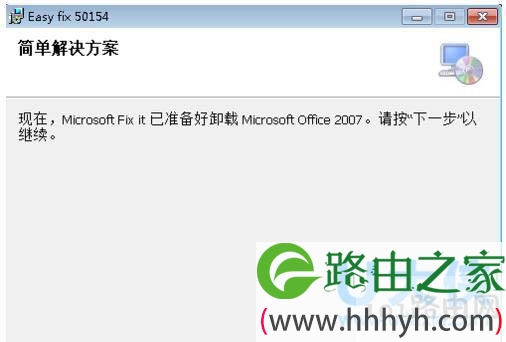
  (2)接着会提示EasyFix已准备好,点击下一步开始卸载。

电脑残留Office无法重装电脑完全卸载Office方法(图)

Office

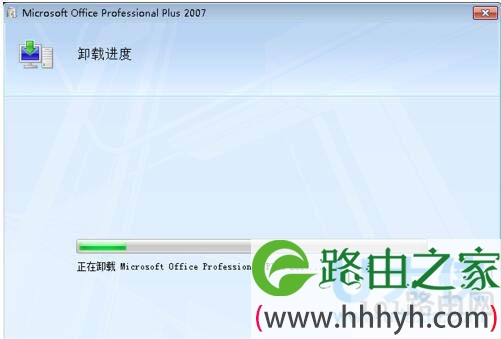
  (3)然后等待软件自动卸载Office2007,卸载完成后会询问是否重启计算机,点击确定,重启计算机,即可完成卸载Office2007的操作。

电脑残留Office无法重装电脑完全卸载Office方法(图)

Office
[page]

  3、卸载Office2013。

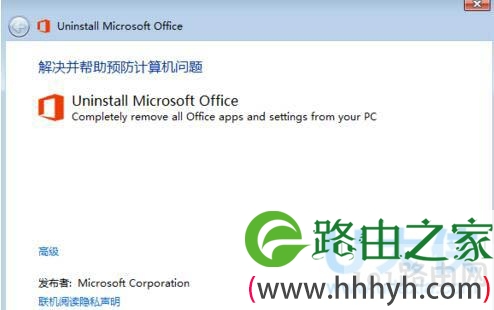
  (1)打开O15CTRRemove.diagcab。

  (2)点击下一步开始准备卸载并检测Office存在问题。

电脑残留Office无法重装电脑完全卸载Office方法(图)

Office

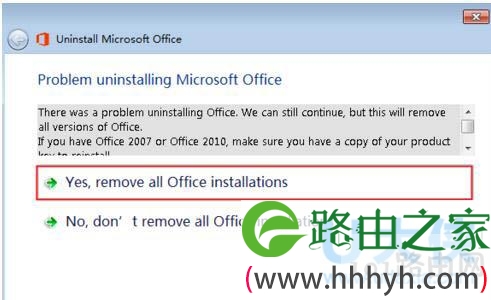
  (3)比如可能会检测到存在多个版本Office的问题,点击"Yes"卸载当前当前电脑所有Office版本,点击"No"不卸载所有Office版本,根据个人情况选择卸载所有Office版本。

电脑残留Office无法重装电脑完全卸载Office方法(图)

Office

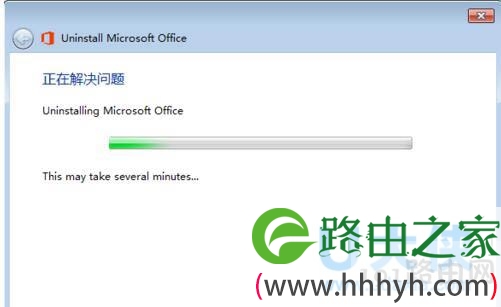
  (4)接着会自动进行修复,等待软件卸载Office完成并重启电脑即可。

电脑残留Office无法重装电脑完全卸载Office方法(图)

Office

  以上就是电脑完全卸载Office的方法

  相关内容推荐:office2013激活密钥 office 2010 升级office2013的方法

以上就是关于-常见问题-(电脑残留Office无法重装电脑完全卸载Office方法(图))的教程!

12,420 电脑残留Office无法重装电脑完全卸载Office方法(图)已关闭评论 点赞
8 月 2 2021
常

文本文档乱码解决方法电脑文本出现文档乱码(图)

亲,以下就是关于(文本文档乱码解决方法电脑文本出现文档乱码(图)),由“WiFi之家网”整理!

文本文档乱码解决方法电脑文本出现文档乱码(图)

原标题:"文本文档乱码怎么办?电脑文本出现文档乱码"相关电脑问题教程分享。 - 来源:WiFi之家网。

  文本文档乱码怎么办? 有时候我们在网上下载了一些文档,打开之后发现全是乱码,很多用户顿时不知道怎么办,其实文档打开乱码可能是系统没有这个文字也有可能是打开的软件有问题,那么当你有遇到文本文档乱码该怎么办呢?下面,我们一起来看看电脑文本出现文档乱码解决方法。

文本文档乱码解决方法电脑文本出现文档乱码(图)

文本文档乱码

  方法/步骤:

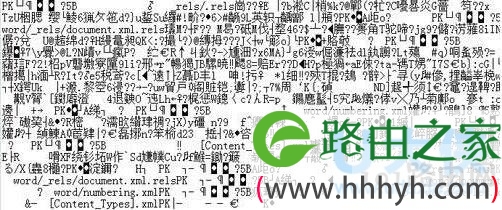
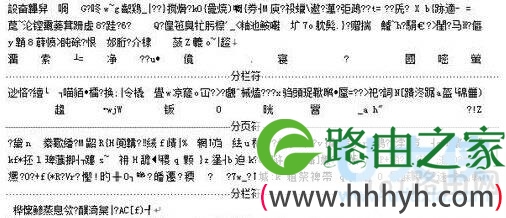
  1、下载一篇文档,不管用何种软件打开,发现如下图的样子,全是乱码,那么第一可能的原因就是,此文档本身就是损坏的,所以才会无法正常显示,出现这种情况,你更好要验证一下此文档的可靠性,或者再重新下载一遍再打开。

文本文档乱码解决方法电脑文本出现文档乱码(图)

文本文档乱码

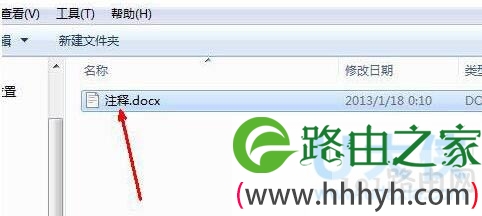
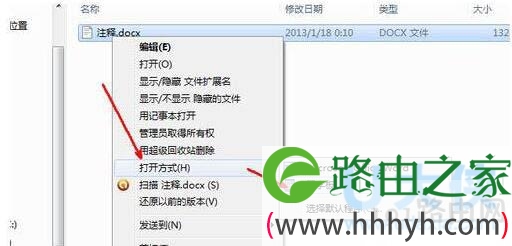
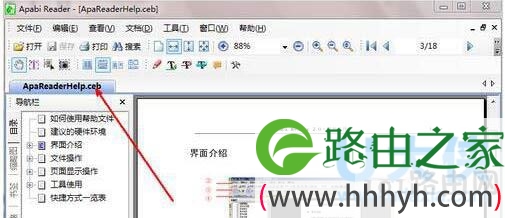
  2、如果确认此文档是完好无损的,那么就有可能是打开此文档的软件不能完美支持这种格式,比如一篇Docx的文档,一般来说用Word软件打开就会出现乱码,用记事本打开也可能会出现乱码,所以,出现这种情况,我们就要打开这个文件所在的文件夹。

文本文档乱码解决方法电脑文本出现文档乱码(图)

文本文档乱码

  3、然后右键点击此文件,然后在弹出的右键菜单当中选择打开方式一项,然后在跳出的次级菜单中选择用 写字板打开,因为这样的格式是写字板的默认格式,当然可以完美支持。

文本文档乱码解决方法电脑文本出现文档乱码(图)

文本文档乱码
[page]

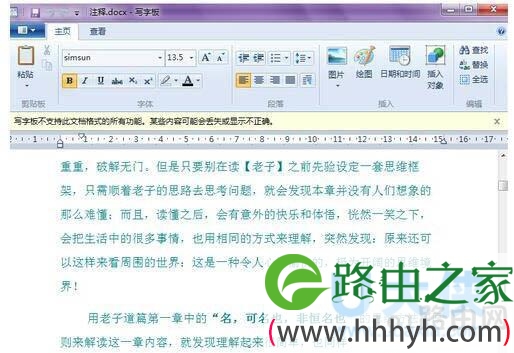
  4、然后我们可以发现此文档在写字板软件中是可以正常地显示的,如果这篇文档当初编辑的时候就是用写字板程序编辑的,那么就可以在写字板中正常查看,如果是用别的软件,那么可能就会出现乱码的问题。

文本文档乱码解决方法电脑文本出现文档乱码(图)

文本文档乱码

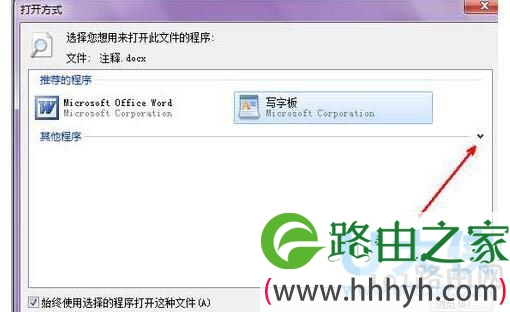
  5、如果你得到的一篇文档用写字板用Word均不能打开,你要试一些别的阅读软件,比如记事本等等,当然也许并不是所有的文字阅读软件都会在右键菜单当中显示,如果没有显示 ,你可以打开选择默认软件的界面,然后点击右边的下拉按钮。

文本文档乱码解决方法电脑文本出现文档乱码(图)

文本文档乱码

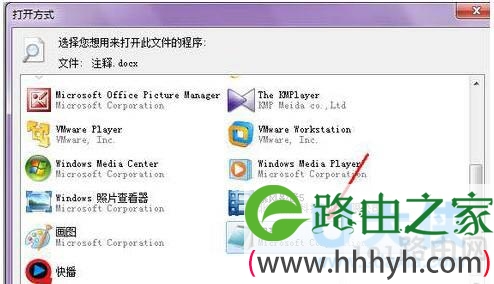
  6、在这个列表中选择默认打开此文档的软件,比如用记事本打开,就选择一下记事本,然后打开试试看。

文本文档乱码解决方法电脑文本出现文档乱码(图)

文本文档乱码

  7、如果用Word软件用写字板用记事本都不能打开这类文档,而且你也排除了文档损坏的可能性,那么就要考虑这种文件本身的格式了,毕竟文档的格式有很多,比如一个PDF文档当然是无法用上面的三个软件打开的,必须要用专业的PDF阅读器来打开查看,如果电脑中没有安装,就需要下载一个PDF阅读器来查看。

  8、当然还会有一些特种的文件格式,是这些常规的软件都是无法打开的,如果非要用这些常见的软件打开,当然会显示乱码,所以,出现这样的情况,就要上网搜索一些特定的阅读软件了,比如你要打开一种CED格式的文档,用常见的软件都是无法打开的,即使打开也是乱码,这时你就要上网搜索CED格式阅读软件了,下载此软件后安装打开就可以查看这种格式的文档内容了。当然这样的特种格式是很多的,需要有针对地应对。

文本文档乱码解决方法电脑文本出现文档乱码(图)

文本文档乱码
[page]

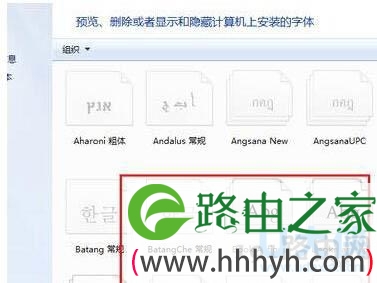
  9、再有一个原因就是可能系统中缺少相关的字体,比如有一个文档是用某种特定的字体编辑而成的,而且里面有复杂的内容,那么当此种字体丢失的时候,可能就会打不开这个文档,或者打开后是乱码,那么出现这种情况时你需要安装某种特定的字体,如果不清楚此种字体是哪一种,也可以试一下恢复系统,恢复之后可以还原所有的系统字体,就可以顺利打开了。

文本文档乱码解决方法电脑文本出现文档乱码(图)

文本文档乱码

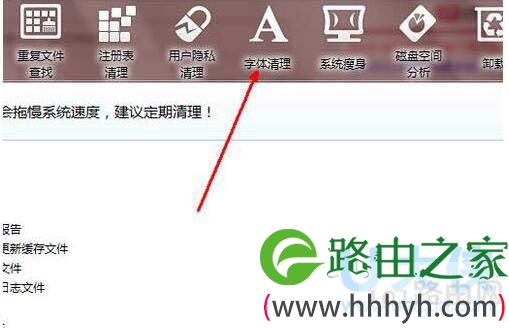
  10、另外如果你以前用软件来清理过字体,可以尝试再用软件将这些字体文件恢复过来,因为字体也需要占用系统资源,所以很多软件都会有清理字体的功能,这时你打开当初你用来清理字体的软件,今天我以魔方清理垃圾组件中的字体清理功能为例来演示怎么恢复被删除的字体,其他软件的方法基本是类似的。 打开此软件,然后点击清理字体的这个选项。

文本文档乱码解决方法电脑文本出现文档乱码(图)

文本文档乱码

  11、然后会在这个选项的下面有很多的字体显示在列表中,我们以前如果在这里清理过字体,那么软件都会将这些被删除的字体做了一个备份,我们可以轻松地将这些字体恢复过来以正常地显示文档,现在点击下面的这个恢复按钮。如图所示。

  12、现在会有一个提示对话框,要不要恢复这个字体,因为如果你以前删除的字体很多,要恢复的时候是将所有已经删除的字体全部恢复的,这可能是你并不情愿的,如果此文档重要,那么就果断地恢复这些字体备份吧。点击确定按钮 。

  13、好了,现在还有一个对话框,要启动之后才能开始使用这些字体,因为字体是需要随系统一起启动才可以正常显示的,所以,无法在不重启的情况下就使用这种字体,我们可以点击确定按钮,然后开始重启系统,重启之后就可以正常地使用这种字体来打开文档了,打开文档时也就不会再是乱码了。

  注意事项:

  1、文档成乱码的原因有很多,当然不局限于以上的几种情况,还有许多复杂的情况,比如有些人为了伪装一些文档,会将一些文档的格式改为其他不正确的格式,这时我们打开此文档时,系统会默认其为修改后的格式,当然打开后会是乱码了。

  2、文件的格式多种多样,如果某一个文件可能并不是一个文字文档文件,那么你当文档打开当然会是乱码,比如一个系统文件的格式,如DLL文件,你可能会误认为此文件是一篇文档文件,用记事本打开,就会显示乱码。所以要对文档的格式辨别清楚。

  3、如果用一种阅读文件打不开这个文档,你可以多试几个软件,不要因为怕麻烦而放弃,因为毕竟常用的文档格式就那么几种,你可以挨个软件测试,或者将文档的格式手动给修改,然后再打开,也是可能正确打开的。

  4、如果是一些系统自带的字体,那种一般需要恢复系统或者重装系统才能找回这种字体,因为有些字体在网络上下载的话很难辨别,对应下载的成功率不大,所以出现这样的情况更好重新安装一下系统或者尝试恢复。

  以上就是电脑文本出现文档乱码解决方法

  相关内容推荐:笔记本win7系统wifi出现乱码连接不上的解决方法

以上就是关于-常见问题-(文本文档乱码解决方法电脑文本出现文档乱码(图))的教程!

13,723 文本文档乱码解决方法电脑文本出现文档乱码(图)已关闭评论 点赞
8 月 2 2021
常

怎样禁止安装软件禁止安装任何软件操作方法(图)

亲,以下就是关于(怎样禁止安装软件禁止安装任何软件操作方法(图)),由“WiFi之家网”整理!

怎样禁止安装软件禁止安装任何软件操作方法(图)

原标题:"怎样禁止安装软件?禁止安装任何软件操作方法"相关电脑问题教程分享。 - 来源:WiFi之家网。

  怎样禁止安装软件?很多时候,我们的电脑总是会莫名其妙被安装一些软件,占了内存不说还会导致电脑运行速度变慢,这该如何解决呢?我们有什么方法可以禁止安装软件呢?下面,我们一起来看看禁止安装任何软件详细操作方法。

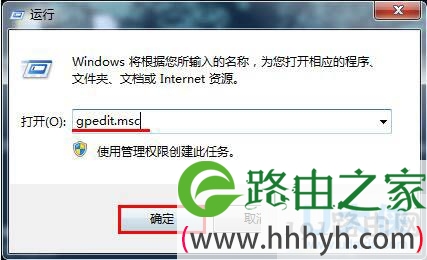
  1、以管理员级别的账户登录计算机系统,然后使用组合键(win键+r)打开运行窗口并输入“gpedit.msc”,点击“确定”按钮进入本地组策略编辑器窗口。

怎样禁止安装软件禁止安装任何软件操作方法(图)

禁止安装软件

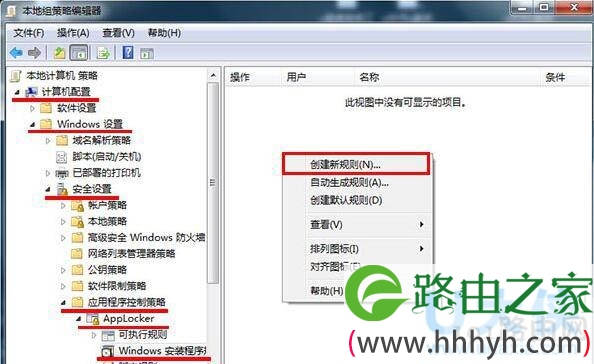
  2、在本地组策略编辑器窗口中依次定位“计算机配置→Windows设置→安全设置→应用程序控制策略→AppLocker→Windows安装程序规则”,接着在右侧空白处单击右键,点击“创建新规则(N)...”项。

怎样禁止安装软件禁止安装任何软件操作方法(图)

禁止安装软件

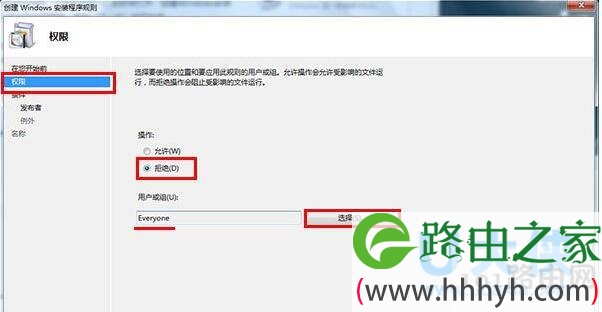
  3、随后选择“权限”设置,将操作单选为“拒绝”应用,在选择用户组(这里可以指定某用户或者所有用户),zui后点击“下一步”按钮继续。

怎样禁止安装软件禁止安装任何软件操作方法(图)

禁止安装软件

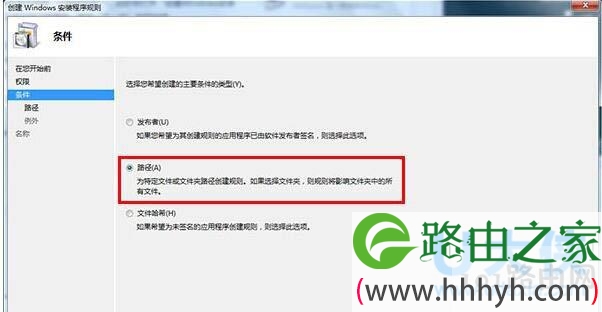
  4、接着单选“路径”类型,再点击“下一步”按钮。

怎样禁止安装软件禁止安装任何软件操作方法(图)

禁止安装软件
[page]

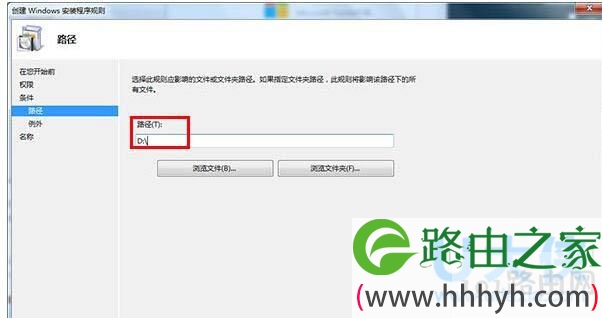
  5、在路径输入指定的磁盘根目录例如:D:\(执行这样的设置,只要在D盘根目录上就无法执行软件安装操作),然后点击“创建”按钮。

怎样禁止安装软件禁止安装任何软件操作方法(图)

禁止安装软件

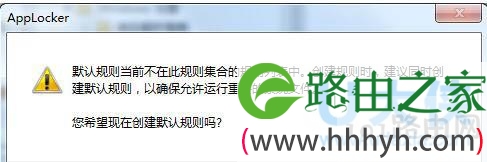
  6、此时会弹出一个警告提示窗口,点击“是”按钮继续。

怎样禁止安装软件禁止安装任何软件操作方法(图)

禁止安装软件

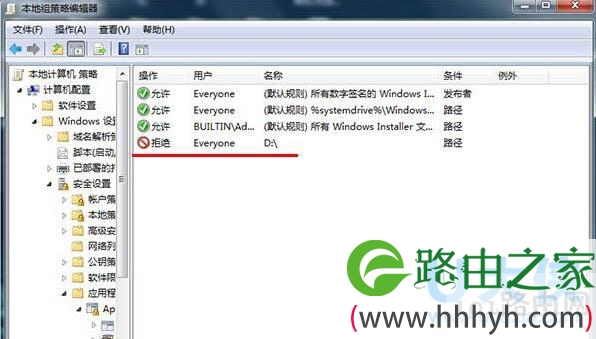
  7、此时我们就可以看到一个D:\路径拒绝everone(所有用户)操作D说明。

怎样禁止安装软件禁止安装任何软件操作方法(图)

禁止安装软件

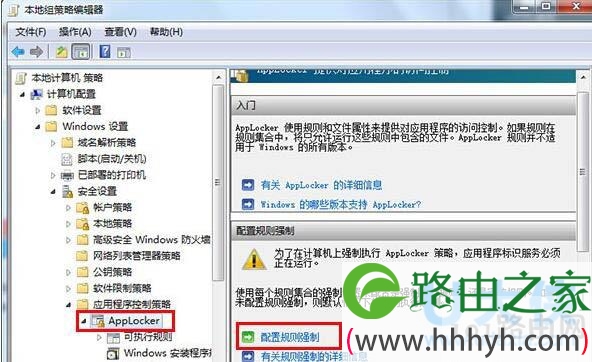
  8、然后返回单击APPlocker策略,在右侧点击“配置规则强制”操作。

怎样禁止安装软件禁止安装任何软件操作方法(图)

禁止安装软件

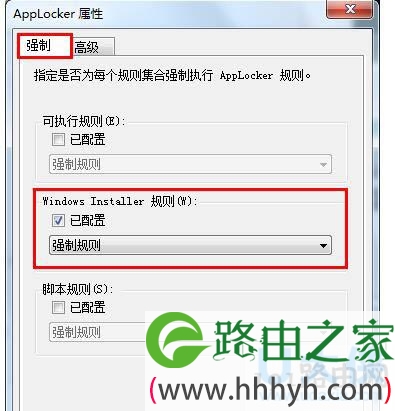
  9、zui后在强制标签下,勾选windows installer规则为已配置,点击“应用——确定”按钮。

怎样禁止安装软件禁止安装任何软件操作方法(图)

禁止安装软件

  以上就是禁止安装任何软件详细操作方法

  相关内容推荐:win7系统怎么禁止安装软件的解决方法

以上就是关于-常见问题-(怎样禁止安装软件禁止安装任何软件操作方法(图))的教程!

14,839 怎样禁止安装软件禁止安装任何软件操作方法(图)已关闭评论 点赞
8 月 2 2021
常

Microsoft电影电视是什么 怎么使用Microsoft电影电视(图)

亲,以下就是关于( Microsoft电影电视是什么 怎么使用Microsoft电影电视(图)),由“WiFi之家网”整理!

Microsoft电影电视是什么 怎么使用Microsoft电影电视(图)

原标题:"Microsoft电影电视是什么 怎么使用Microsoft 电影电视"相关电脑问题教程分享。 - 来源:WiFi之家网。

  说到观看电影或是电视,我么首先想到的就是网上的各种视频软件,而不会想到windows10自带的工具。那么,Microsoft 电影和电视应用是什么?怎么使用“Microsoft 电影和电视”观看电影电视呢?下面,我们就一起来看看详细的介绍。

Microsoft电影电视是什么 怎么使用Microsoft电影电视(图)

Microsoft“电影和电视

  Microsoft 电影和电视应用是什么?

  Microsoft“电影和电视”在 Windows 10 设备上为你提供zui新的高清电影和电视节目。租借和购买新的卖座电影及喜爱的经典曲目,或补看昨晚的电视节目。“电影和电视”还为你提供了可随时观看的高清电影和电视节目,并让你可以快速访问自己的视频集锦。

  怎么使用“Microsoft 电影和电视”

  1、播放电影和电视节目时,你看到的视频质量取决于以下几项因素:

  2、视频本身的质量(HD 或 SD)。

  3、流数据的完整性(如果你采用的是流式处理联机视频)。

  4、屏幕分辨率。

  5、对于外接电视或显示器,取决于将视频从电脑传输到屏幕的电缆。

  6、如要观看高清质量的视频,请确保你是在支持高清画质的电脑和屏幕上播放高清视频。 对于外接屏幕,使用合适的电缆进行连接:HDMI、分量视频或 VGA。

  以上就是对Microsoft 电影和电视的详细介绍,

以上就是关于-常见问题-( Microsoft电影电视是什么 怎么使用Microsoft电影电视(图))的教程!

14,510 Microsoft电影电视是什么 怎么使用Microsoft电影电视(图)已关闭评论 点赞
8 月 2 2021
常

钉钉怎么撤回消息钉钉撤回消息的图文教程(图)

亲,以下就是关于( 钉钉怎么撤回消息钉钉撤回消息的图文教程(图)),由“WiFi之家网”整理!

钉钉怎么撤回消息钉钉撤回消息的图文教程(图)

原标题:"钉钉怎么撤回消息 钉钉撤回消息的图文教程介绍"相关电脑问题教程分享。 - 来源:WiFi之家网。

  钉钉怎么撤回消息?当使用钉钉聊天界面误发消息后,zui快的解决方法就是撤回已发内容,但是很多用户并不知道如何撤回,下面我们就一起来看看钉钉撤回消息的图文教程介绍。

  钉钉撤回消息图文教程:

  1、在钉钉聊天界面找到自己想要撤回的消息内容,然后将鼠标移动内容面就可以看到左边的菜单键,如图:

钉钉怎么撤回消息钉钉撤回消息的图文教程(图)

钉钉

  2、然后选择消息撤回即可!

钉钉怎么撤回消息钉钉撤回消息的图文教程(图)

钉钉

  3、这个时候,你的界面会显示撤回了一条消息,其他好友同样收得到这样的显示哦!

钉钉怎么撤回消息钉钉撤回消息的图文教程(图)

钉钉

  以上就是钉钉撤回消息的图文教程介绍,

以上就是关于-常见问题-( 钉钉怎么撤回消息钉钉撤回消息的图文教程(图))的教程!

36,263 钉钉怎么撤回消息钉钉撤回消息的图文教程(图)已关闭评论 点赞
8 月 2 2021
常

Win10系统Gpedit.msc打不开的解决方法(图)

亲,以下就是关于(Win10系统Gpedit.msc打不开的解决方法(图)),由“WiFi之家网”整理!

Win10系统Gpedit.msc打不开的解决方法(图)

原标题:"Win10系统Gpedit.msc打不开的解决方法"相关电脑问题教程分享。 - 来源:WiFi之家网。

  Win10系统Gpedit.msc打不开如何解决?Gpedit.msc(组策略)是Windows系统下重要的一个组件,所有的Windows系统都带有此组件。随着Win10系统的发布到投入使用,一大部分人还是优先升级到Win10系统,尝试使用新系统。zui近,有用户遇到打不开本地安全策略(Gpedit.msc),怎么办?针对这个问题,下面WiFi之家网小编就给大家介绍Win10系统Gpedit.msc打不开的解决方法。

  解决方法如下:

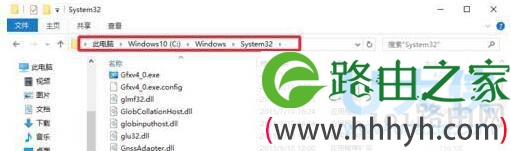
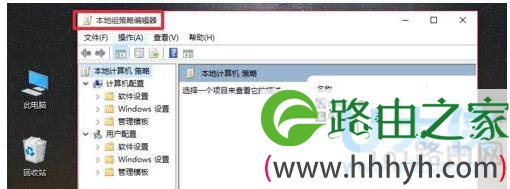
  1、电脑的组策略编辑器Gpedit.msc文件,在我们电脑的C:\Windows\System32文件夹中,大家可以在这个文件夹中找到Gpedit.msc组策略编辑器。

Win10系统Gpedit.msc打不开的解决方法(图)

Gpedit.msc

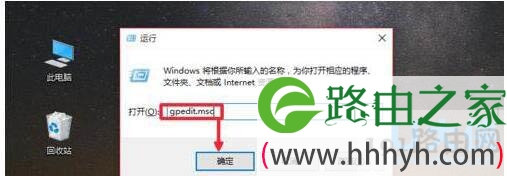
  2、打开组策略编辑器命令的方法通常是按下键盘“WIN+R”打开运行对话窗,然后输入Gpedit.msc,点击确定,这样既可打开电脑组策略编辑器窗口。

Win10系统Gpedit.msc打不开的解决方法(图)

Gpedit.msc

  3、在本地组策略编辑器窗口中,我们可以对自己电脑的一些功能进行设置。

Win10系统Gpedit.msc打不开的解决方法(图)

Gpedit.msc

  4、但是有些朋友发现自己电脑的组策略编辑器打不开怎么办呢。我们可以到其它系统版本和自己电脑相同的电脑上,将Gpedit.msc文件,复制拷贝到自己电脑。一定要记住是放在C:\Windows\System32文件夹中,这样既可正常使用。

Win10系统Gpedit.msc打不开的解决方法(图)

Gpedit.msc

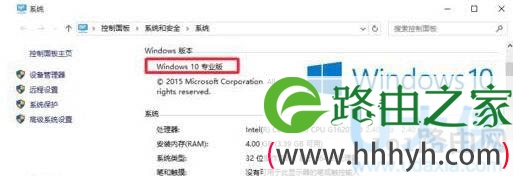
  5、然后这里我们查看自己电脑系统的版本,小编这里是Win10专业版,那你更好到Win10专业版的电脑上,复制文件回来,粘贴到自己电脑中。

Win10系统Gpedit.msc打不开的解决方法(图)

Gpedit.msc

  以上就是Win10系统Gpedit.msc打不开的解决方法

  相关内容推荐:Win10系统文件资源管理器打不开的解决方法

以上就是关于-常见问题-(Win10系统Gpedit.msc打不开的解决方法(图))的教程!
22,643 Win10系统Gpedit.msc打不开的解决方法(图)已关闭评论 点赞
8 月 2 2021
常

QQ音乐登录失败解决方法QQ音乐登录失败解决方法(图)

亲,以下就是关于(QQ音乐登录失败解决方法QQ音乐登录失败解决方法(图)),由“WiFi之家网”整理!

QQ音乐登录失败解决方法QQ音乐登录失败解决方法(图)

原标题:"QQ音乐登录失败怎么办?QQ音乐登录失败解决方法"相关电脑问题教程分享。 - 来源:WiFi之家网。

  QQ音乐登录失败怎么办?众所周知,QQ音乐的账号和QQ是通用的,我们在使用QQ音乐的过程中,难免会听到自己喜欢的歌曲,这时我们只需要登录QQ音乐账号就可以收藏相关的歌曲,但是如果碰到QQ音乐登录失败的情况该怎么解决呢?下面,我们就一起来看看QQ音乐登录失败的解决办法。

  一:检查网络放火墙是否禁止QQ音乐访问网络

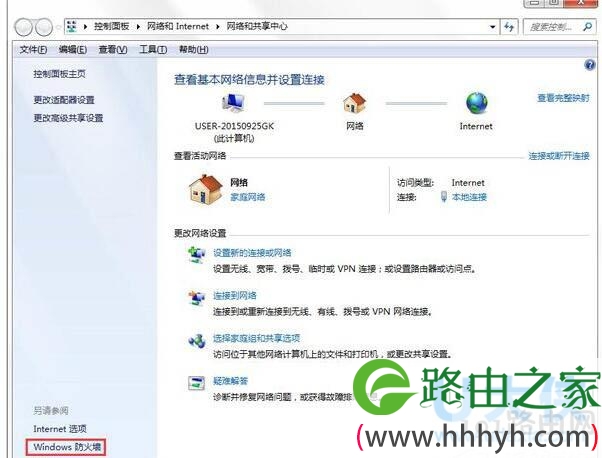
  1、右键点击点击桌面右下角“网络”图标,在弹出的选项中选择“打开网络和共享中心”。

QQ音乐登录失败解决方法QQ音乐登录失败解决方法(图)

QQ音乐

  2、在网络和共享中心面板中,点击左侧的“Windows防火墙”。

QQ音乐登录失败解决方法QQ音乐登录失败解决方法(图)

QQ音乐

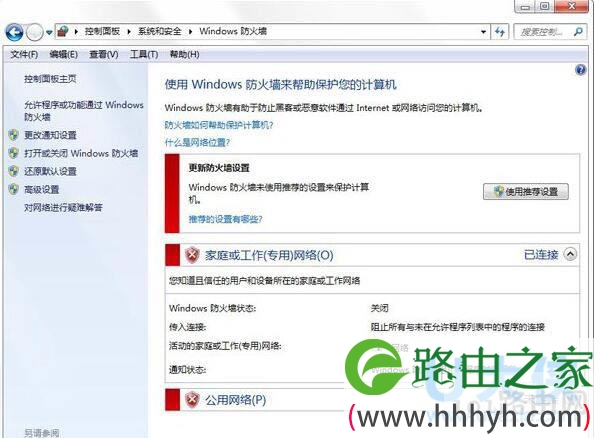
  3、这时详细检查网络防火墙是否禁止QQ音乐访问网络。

QQ音乐登录失败解决方法QQ音乐登录失败解决方法(图)

QQ音乐

  二:利用360安全卫士进行问题修复

  1、打开360安全卫士界面,点击菜单栏上的人工服务。

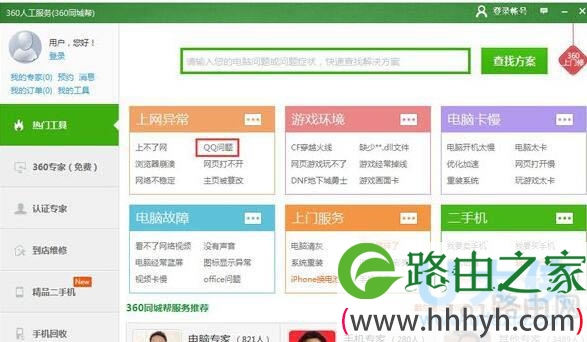
  2、在上网异常界面中,找到QQ问题。

QQ音乐登录失败解决方法QQ音乐登录失败解决方法(图)

QQ音乐

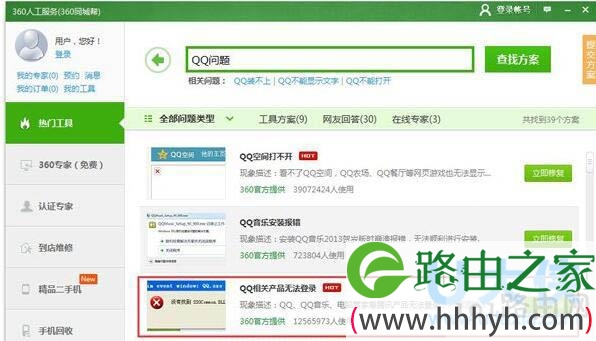
  3、找到QQ相关产品无法登陆选项,点击立即修复。修复完成后,重新打开QQ音乐,应该就可以了。

QQ音乐登录失败解决方法QQ音乐登录失败解决方法(图)

QQ音乐

  三、重新安装qq音乐

  以上就是QQ音乐登录失败的解决办法,

  相关内容推荐:腾讯QQ空间打不开怎么办?QQ空间打不开解决方法

以上就是关于-常见问题-(QQ音乐登录失败解决方法QQ音乐登录失败解决方法(图))的教程!
28,836 QQ音乐登录失败解决方法QQ音乐登录失败解决方法(图)已关闭评论 点赞