'常见问题'最新文章

路由器常见问题的解决办法,希望对大家有帮助。

在路由器出现的故障中,大体可以分为两类:一类是硬故障,一类是软故障。这里的分类方法并没有严格的标准,只是为了方便而已,在实践中应该具体问题具体分析。

常见问题

7 月 30 2021
常

路由器的英文简称(图文)

亲,以下就是关于(路由器的英文简称(图文)),由“WiFi之家网”整理!

路由器的英文简称(图文)

【导读】路由器的英文简称,下面就是WiFi之家网整理的网络知识百科,来看看吧!

大家好,我是191路由器网小编,上述问题将由我为大家讲解。

路由器英文简称RT。(Router)是连接因特网中各局域网、广域网的设备,它会根据信道的情况自动选择和设定路由,以zui佳路径,按前后顺序发送信号。路由器已经广泛应用于各行各业,各种不同档次的产品已成为实现各种骨干网内部连接、骨干网间互联和骨干网与互联网互联互通业务的主力军。

  路由器分本地路由器和远程路由器,本地路由器是用来连接网络传输介质的,如光纤、同轴电缆、双绞线;远程路由器是用来连接远程传输介质,并要求相应的设备,如电话线要配调制解调器,无线要通过无线接收机、发射机。

  路由器是互联网的主要结点设备。路由器通过路由决定数据的转发。转发策略称为路由选择(routing),这也是路由器名称的由来(router,转发者)。作为不同网络之间互相连接的枢纽,路由器系统构成了基于TCP/IP 的国际互联网络Internet的主体脉络,也可以说,路由器构成了Internet的骨架。它的处理速度是网络通信的主要瓶颈之一,它的可靠性则直接影响着网络互连的质量。因此,在园区网、地区网、乃至整个Internet研究领域中,路由器技术始终处于核心地位,其发展历程和方向,成为整个Internet研究的一个缩影。

路由器的英文简称(图文)

以上就是关于-常见问题-(路由器的英文简称(图文))的教程!

58,689 路由器的英文简称(图文)已关闭评论 点赞
7 月 30 2021
常

未识别的网络无internet访问 网络连接但是无internet解决方法

亲,以下就是关于(未识别的网络无internet访问 网络连接但是无internet解决方法),由“WiFi之家网”整理!

未识别的网络无internet访问 网络连接但是无internet解决方法

原标题:"win7右下角提示未识别的网络无internet访问怎么办"关于电脑问题教程分享。 - 来源:WiFi之家网 - 编辑:小元。

‍‍

网络连接不上了是很常见的问题,相信大家都曾经遇到过,出现的原因也有很多。zui近有些win7 32位系统的用户的电脑右下角的网络图标出现了“未识别的网络无internet访问”的提示,并且图标上还有感叹号,遇到这种情况该怎么办呢?下面就由小编跟大家介绍win7右下角提示未识别的网络无internet访问的解决方法。

未识别的网络无internet访问 网络连接但是无internet解决方法

方法/步骤:

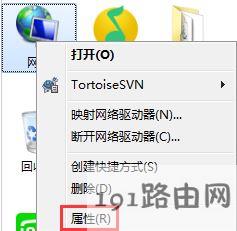
1、右键点击网络图标打开菜单,选择“属性”进入“网络和共享中心”,或者点击右下角的网络图标打开面板,点击“打开网络和共享中心”;

未识别的网络无internet访问 网络连接但是无internet解决方法

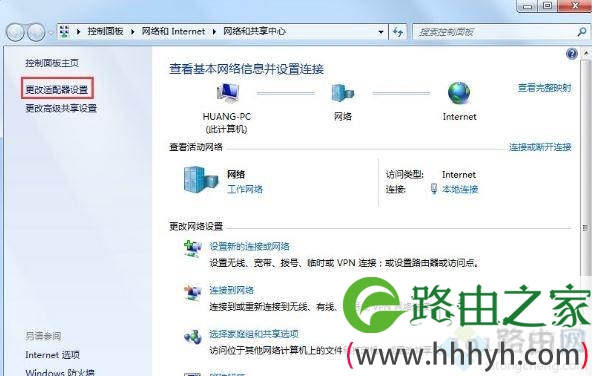
2、进入“网络和共享中心”窗口后,点击左侧的“更改适配器设置”;

未识别的网络无internet访问 网络连接但是无internet解决方法

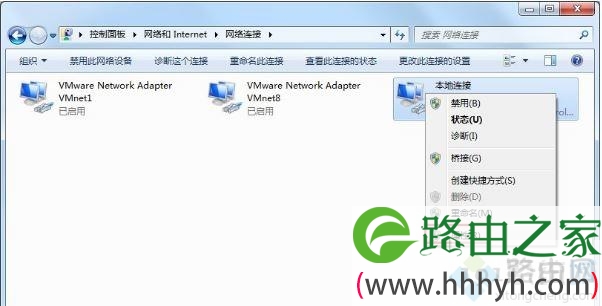
3、之后会来到“网络连接”窗口,右键点击“本地连接”打开菜单,选择“属性”;

未识别的网络无internet访问 网络连接但是无internet解决方法

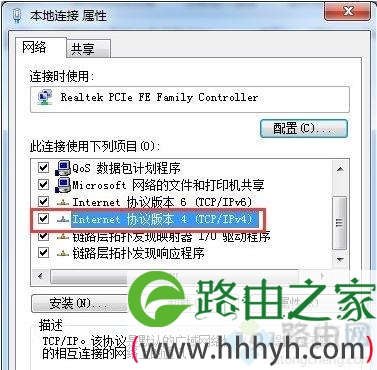
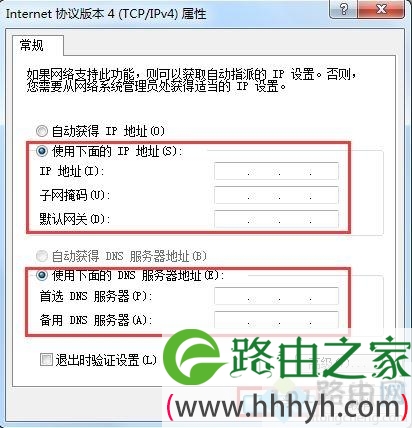
4、进入“本地连接 属性”窗口后,打在下面的项目列表找到“Internet 协议版本 4(TCP/IPv4)”并点击打开;

未识别的网络无internet访问 网络连接但是无internet解决方法

5、假设路由器是192.168.1.1,则配置IP地址:192.168.1.102,子网掩码:255.255.255.0,网关:192.168.1.1,DNS可以设置为8.8.8.8或114.114.114.114。

【路由器非常多,还有192.168.0.1,192.168.2.1,192.168.3.1等,看你路由器底部是什么,再作修改】

未识别的网络无internet访问 网络连接但是无internet解决方法

以上就是win7右下角提示未识别的网络无internet访问怎么办的全部内容了,有遇到此提示的朋友可以按照上述方法进行设置即可解决。

‍‍

相关教程:win7右下角网络图标右下角解决pc问题

以上就是关于-常见问题-(未识别的网络无internet访问 网络连接但是无internet解决方法)的教程!

77,488 未识别的网络无internet访问 网络连接但是无internet解决方法已关闭评论 点赞
7 月 30 2021
常

路由器sys常亮处理方式(图文)

亲,以下就是关于(路由器sys常亮处理方式(图文)),由“WiFi之家网”整理!

路由器sys常亮处理方式(图文)

【导读】路由器sys常亮处理方式,下面就是WiFi之家网整理的网络知识百科,来看看吧!

大家好,我是191路由器网小编,上述问题将由我为大家讲解。

路由器sys常亮可能是路由器硬件故障或电源故障。如果更换同规回格电源后问题依然存在,则说明是路由器硬件故障,建议找专业人员检测。

  路由器(Router)是连接因特网中各局域网、广域网的设备,它会根据信道的情况自动选择和设定路由,以zui佳路径,按前后顺序发送信号。路由器已经广泛应用于各行各业,各种不同档次的产品已成为实现各种骨干网内部连接、骨干网间互联和骨干网与互联网互联互通业务的主力军。路由器分本地路由器和远程路由器,本地路由器是用来连接网络传输介质的,如光纤、同轴电缆、双绞线;远程路由器是用来连接远程传输介质,并要求相应的设备,如电话线要配调制解调器,无线要通过无线接收机、发射机。

  路由器是互联网的主要结点设备。路由器通过路由决定数据的转发。转发策略称为路由选择(routing),这也是路由器名称的由来(router,转发者)。作为不同网络之间互相连接的枢纽,路由器系统构成了基于TCP/IP 的国际互联网络Internet的主体脉络,也可以说,路由器构成了Internet的骨架。它的处理速度是网络通信的主要瓶颈之一,它的可靠性则直接影响着网络互连的质量。因此,在园区网、地区网、乃至整个Internet研究领域中,路由器技术始终处于核心地位,其发展历程和方向,成为整个Internet研究的一个缩影。在当前我国网络基础建设和信息建设方兴未艾之际,探讨路由器在互连网络中的作用、地位及其发展方向,对于国内的网络技术研究、网络建设,以及明确网络市场上对于路由器和网络互连的各种似是而非的概念,都有重要的意义。

路由器sys常亮处理方式(图文)

以上就是关于-常见问题-(路由器sys常亮处理方式(图文))的教程!

151,752 路由器sys常亮处理方式(图文)已关闭评论 点赞
7 月 30 2021
常

百兆路由器支持200兆宽带吗(图文)

亲,以下就是关于(百兆路由器支持200兆宽带吗(图文)),由“WiFi之家网”整理!

百兆路由器支持200兆宽带吗(图文)

【导读】百兆路由器支持200兆宽带吗,下面就是WiFi之家网整理的网络知识百科,来看看吧!

大家好,我是191路由器网小编,上述问题将由我为大家讲解。

百兆路由器是不支持200兆宽带的,因为200M光纤是属于千兆网络,如果让百兆路由器运用千兆网络,网络速度会下降,所以更好是用千兆路由器。


  路由器(Router,又称路径器)是一种计算机网络设备,它能将数据通过打包一个个网络传送至目的地(选择数据的传输路径),这个过程称为路由。路由器就是连接两个以上各别网络的设备,路由工作在OSI模型的第三层,即网络层。


  路由器(Router),是连接因特网中各局域网、广域网的设备,它会根据信道的情况自动选择和设定路由,以zui佳路径,按前后顺序发送信号。 路由器是互联网络的枢纽,交通警察。目前路由器已经广泛应用于各行各业,各种不同档次的产品已成为实现各种骨干网内部连接、骨干网间互联和骨干网与互联网互联互通业务的主力军。路由和交换机之间的主要区别就是交换机发生在OSI参考模型第二层(数据链路层),而路由发生在第三层,即网络层。这一区别决定了路由和交换机在移动信息的过程中需使用不同的控制信息,所以两者实现各自功能的方式是不同的。

百兆路由器支持200兆宽带吗(图文)

以上就是关于-常见问题-(百兆路由器支持200兆宽带吗(图文))的教程!
70,431 百兆路由器支持200兆宽带吗(图文)已关闭评论 点赞
7 月 30 2021
常

路由器多久重启一次好(图文)

亲,以下就是关于(路由器多久重启一次好(图文)),由“WiFi之家网”整理!

路由器多久重启一次好(图文)

【导读】路由器多久重启一次好,下面就是WiFi之家网整理的网络知识百科,来看看吧!

大家好,我是191路由器网小编,上述问题将由我为大家讲解。

路由器多久重启一次好,对于这个问题,其实没有统一答案,不同品牌型号的路由器质量也可能有所不同,因此,路由器的重启时间主要根据路由器的散热、稳定性而决定。


  路由器(Router,又称路径器)是一种计算机网络设备,它能将数据通过打包一个个网络传送至目的地(选择数据的传输路径),这个过程称为路由。路由器就是连接两个以上各别网络的设备,路由工作在OSI模型的第三层,即网络层。


  路由器(Router),是连接因特网中各局域网、广域网的设备,它会根据信道的情况自动选择和设定路由,以zui佳路径,按前后顺序发送信号。 路由器是互联网络的枢纽,交通警察。目前路由器已经广泛应用于各行各业,各种不同档次的产品已成为实现各种骨干网内部连接、骨干网间互联和骨干网与互联网互联互通业务的主力军。路由和交换机之间的主要区别就是交换机发生在OSI参考模型第二层(数据链路层),而路由发生在第三层,即网络层。这一区别决定了路由和交换机在移动信息的过程中需使用不同的控制信息,所以两者实现各自功能的方式是不同的。

路由器多久重启一次好(图文)

以上就是关于-常见问题-(路由器多久重启一次好(图文))的教程!
35,464 路由器多久重启一次好(图文)已关闭评论 点赞
7 月 30 2021
常

互联网开发维护是做什么的(图文)

亲,以下就是关于(互联网开发维护是做什么的(图文)),由“WiFi之家网”整理!

互联网开发维护是做什么的(图文)

【导读】互联网开发维护是做什么的,下面就是WiFi之家网整理的网络知识百科,来看看吧!

大家好,我是191路由器网小编,上述问题将由我为大家讲解。

互联网开发维护顾名思义就是做网络平台(也就是网站)的开发和维护工作。另外,IT维护主要做服务器,交换机,路由器等设备的调试维护工作;软件开发主要做专用软件和增值服务代码编写调试,软件开发工作。

  互联网(internet),又称国际网络,指的是网络与网络之间所串连成的庞大网络,这些网络以一组通用的协议相连,形成逻辑上的单一巨大国际网络。

  互联网始于1969年美国的阿帕网。通常internet泛指互联网,而Internet则特指因特网。这种将计算机网络互相联接在一起的方法可称作“网络互联”,在这基础上发展出覆盖全世界的全球性互联网络称互联网,即是互相连接一起的网络结构。互联网并不等同万维网,万维网只是一建基于超文本相互链接而成的全球性系统,且是互联网所能提供的服务其中之一。

互联网开发维护是做什么的(图文)

以上就是关于-常见问题-(互联网开发维护是做什么的(图文))的教程!
22,916 互联网开发维护是做什么的(图文)已关闭评论 点赞
7 月 30 2021
常

千兆宽带用什么路由器(图文)

亲,以下就是关于(千兆宽带用什么路由器(图文)),由“WiFi之家网”整理!

千兆宽带用什么路由器(图文)

【导读】千兆宽带用什么路由器,下面就是WiFi之家网整理的网络知识百科,来看看吧!

大家好,我是191路由器网小编,上述问题将由我为大家讲解。

千兆宽带用建议主路由选择N600级以上的双频无线路由器,更高性能的产品比如AC级别的也是可以的。前提是电脑离无线路由器放置地点不太远。如果比较远且隔着墙,除了走网线之外,只能发挥百兆接入的能力。

  宽带并没有很严格的定义。从一般的角度理解,它是能够满足人们感观所能感受到的各种媒体在网络上传输所需要的带宽,因此它也是一个动态的、发展的概念。

  FCC(Federal Communications Commission,美国联邦通讯委员会)2015年1月7日做了年度宽带进程报告,在报告中现任主席Tom Wheeler对“宽带”进行了重新定义,原定的下行速度4Mbps调整成25Mbps,原定的上行速度1Mbps调整成3Mbps。

  美国宽带网新标准:25Mbps下行/3Mbps上行。

千兆宽带用什么路由器(图文)

以上就是关于-常见问题-(千兆宽带用什么路由器(图文))的教程!
49,498 千兆宽带用什么路由器(图文)已关闭评论 点赞
7 月 30 2021
常

上网口令是什么(图文)

亲,以下就是关于(上网口令是什么(图文)),由“WiFi之家网”整理!

上网口令是什么(图文)

【导读】上网口令是什么,下面就是WiFi之家网整理的网络知识百科,来看看吧!

大家好,我是191路由器网小编,上述问题将由我为大家讲解。

以路由器为例,上网口令就是宽带密码,上网账号就是宽带账号,常见的3种上网方式:PPPoE拨号,动态IP和静态IP。

  路由器(Router)是连接因特网中各局域网、广域网的设备,它会根据信道的情况自动选择和设定路由,以zui佳路径,按前后顺序发送信号。路由器已经广泛应用于各行各业,各种不同档次的产品已成为实现各种骨干网内部连接、骨干网间互联和骨干网与互联网互联互通业务的主力军。路由器分本地路由器和远程路由器,本地路由器是用来连接网络传输介质的,如光纤、同轴电缆、双绞线;远程路由器是用来连接远程传输介质,并要求相应的设备,如电话线要配调制解调器,无线要通过无线接收机、发射机。

  路由器是互联网的主要结点设备。路由器通过路由决定数据的转发。转发策略称为路由选择(routing),这也是路由器名称的由来(router,转发者)。作为不同网络之间互相连接的枢纽,路由器系统构成了基于TCP/IP 的国际互联网络Internet的主体脉络,也可以说,路由器构成了Internet的骨架。它的处理速度是网络通信的主要瓶颈之一,它的可靠性则直接影响着网络互连的质量。因此,在园区网、地区网、乃至整个Internet研究领域中,路由器技术始终处于核心地位,其发展历程和方向,成为整个Internet研究的一个缩影。在当前我国网络基础建设和信息建设方兴未艾之际,探讨路由器在互连网络中的作用、地位及其发展方向,对于国内的网络技术研究、网络建设,以及明确网络市场上对于路由器和网络互连的各种似是而非的概念,都有重要的意义。

上网口令是什么(图文)

以上就是关于-常见问题-(上网口令是什么(图文))的教程!

30,275 上网口令是什么(图文)已关闭评论 点赞
7 月 30 2021
常

重装xp系统操作步骤 xp系统重装步骤图解

亲,以下就是关于(重装xp系统操作步骤 xp系统重装步骤图解),由“WiFi之家网”整理!

重装xp系统操作步骤 xp系统重装步骤图解

原标题:"重装xp系统,电脑如何重装xp系统"关于电脑问题教程分享。 - 来源:WiFi之家网 - 编辑:小元。

电脑重装xp系统步骤是怎样的?我们都知道xp系统非常适合配置较低的老旧电脑安装使用,而且运行流畅,但是不管什么系统,都是会遇到需要重装系统的时候。有用户打算给电脑重装xp系统,但是不知道重装xp系统的步骤,重装xp系统主要有硬盘重装和U盘重装两种。这边以硬盘重装深度技术xp系统为例,跟大家介绍电脑怎么重装系统的步骤图解。

相关教程:
xp在线重装系统教程
用U盘重装xp系统方法
装xp出现0x0000007B蓝屏解决方法

一、重装准备
1、备份C盘和桌面上重要的文件
2、xp系统下载:深度技术ghost xp sp3极速安装版v2018.10
3、当前系统可以正常运行时使用硬盘安装方法,反之则用U盘安装方法

二、重装xp系统步骤如下
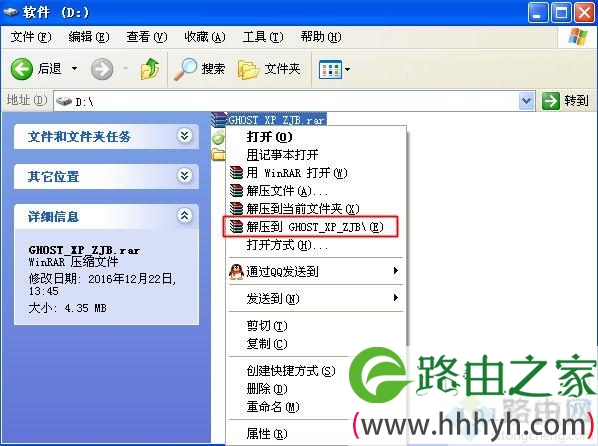
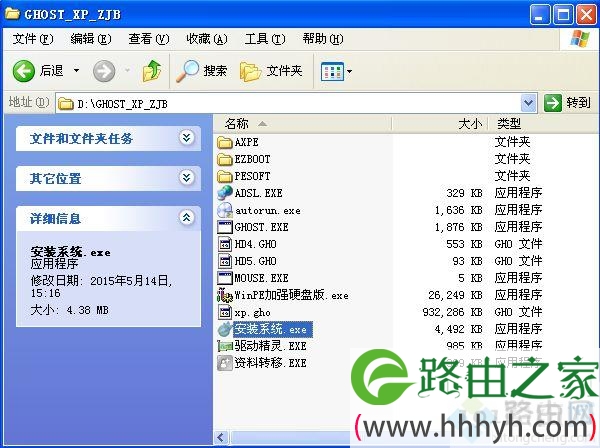
1、把xp系统文件放到C盘之外的分区,比如保存到D盘,右键使用WinRAR等软件解压出来;

重装xp系统操作步骤 xp系统重装步骤图解

2、解压文件不能放C盘或桌面,否则不能安装,这边解压到D盘,如图所示;

重装xp系统操作步骤 xp系统重装步骤图解

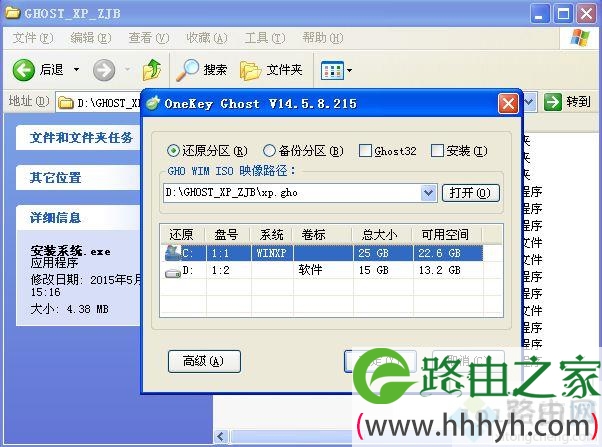
3、双击“安装系统.exe”打开OneKey ghost装机工具,点击“还原分区”,GHO WIM ISO映像路径默认会提取到xp.gho,选择xp系统安装位置,一般是C盘,点击确定;

重装xp系统操作步骤 xp系统重装步骤图解

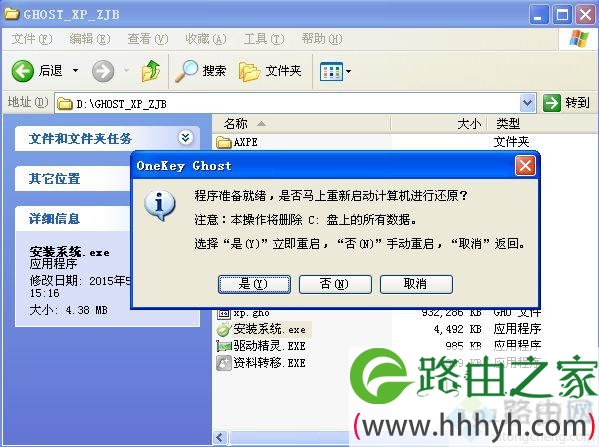
4、这时候会弹出对话框,询问是否立即重启,点击是重启电脑,立即执行重装xp系统过程;

重装xp系统操作步骤 xp系统重装步骤图解

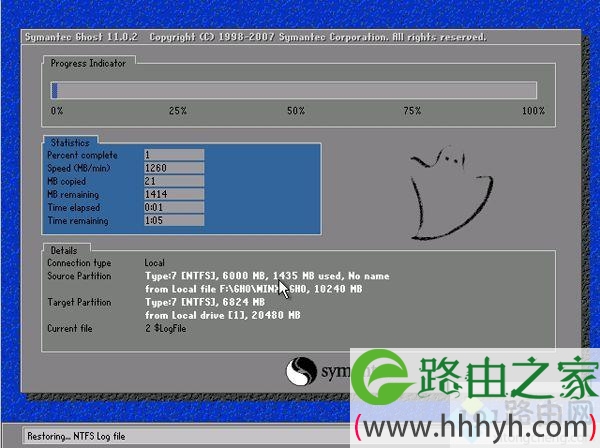
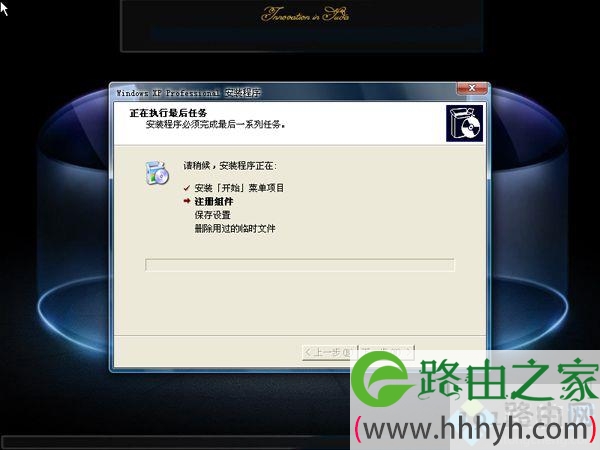
5、重启进入这个界面,执行C盘格式化以及xp系统安装部署到C盘的过程,后面都是自动安装过程;

重装xp系统操作步骤 xp系统重装步骤图解

6、操作完成后电脑自动重启,执行重装xp系统后续过程,并执行驱动安装、系统配置和激活过程;

重装xp系统操作步骤 xp系统重装步骤图解

7、5-8分钟即可重装完毕,zui后启动进入全新xp系统桌面。

重装xp系统操作步骤 xp系统重装步骤图解

通过上面的步骤操作之后,我们就完成了重装xp系统的全部过程,如果你需要给电脑重装xp系统,可以学习下这个教程。

以上就是关于-常见问题-(重装xp系统操作步骤 xp系统重装步骤图解)的教程!
14,367 重装xp系统操作步骤 xp系统重装步骤图解已关闭评论 点赞
7 月 30 2021
常

mac连wifi密码无效wp2(图文)

亲,以下就是关于(mac连wifi密码无效wp2(图文)),由“WiFi之家网”整理!

mac连wifi密码无效wp2(图文)

【导读】mac连wifi密码无效wp2,下面就是WiFi之家网整理的网络知识百科,来看看吧!

大家好,我是191路由器网小编,上述问题将由我为大家讲解。

mac连wifi密码无效wp2可能是拓展的原因,拔掉mac的外接设备,即可解决或重启路由器。

  Mac是苹果公司推出的个人电脑系列产品,由苹果公司设计、开发和销售,首款Mac于1984年1月24日发布,zui初目标定位于家庭、教育和创意专业市场。Mac使用独立的Mac OS系统,是苹果计算机继LISA后第二部使用图形用户界面的计算机,也是首次将图形用户界面广泛应用到个人计算机之上的电脑产品。Mac系统是苹果机专用系统,正常情况下在普通PC上无法安装的操作系统。苹果公司不但生产Mac的大部分硬件,连Mac所用的操作系统都是它自行开发的。MAC系统基于UNIX的核心系统增强了系统的稳定性、性能以及响应能力。因此,MAC系统上的病毒要远远少于windows系统。MAC OS X操作系统界面非常独特,突出了形象的图标和人机对话(图形化的人机对话界面zui初来自施乐公司的Palo Alto研究中心,苹果借鉴了其成果开发了自己的图形化界面,后来又被微软的Windows所借鉴并在Windows中广泛应用)。

mac连wifi密码无效wp2(图文)

以上就是关于-常见问题-(mac连wifi密码无效wp2(图文))的教程!
32,411 mac连wifi密码无效wp2(图文)已关闭评论 点赞
7 月 30 2021
常

win10wlan开关自动弹回(图文)

亲,以下就是关于(win10wlan开关自动弹回(图文)),由“WiFi之家网”整理!
【导读】win10wlan开关自动弹回,下面就是WiFi之家网整理的网络知识百科,来看看吧!

win10wlan开关自动弹回(图文)

大家好,我是191路由器网小编,上述问题将由我为大家讲解。

win10wlan开关自动弹回的原因:

  1、如果是宽带本身的问题,首先直接联接宽带网线测试,如果是宽带的问题,联系宽带客服解决。

  2、如果是路由器的问题,如果原来可以用,暂时不能用了。如果总是不能解决,建议给路由器的客服打电话,有电话在线指导。

  3、如果关闭了无线开关开启就是了,如果是用软件连接的无线,软件不好用又经常出问题是很正常的。另外就是网卡驱动没有或不合适引起的,网线接口或网线是不是有问题等。

  4、如果是系统问题引起的,建议还原系统或重装。

  Windows 10是由美国微软公司开发的应用于计算机和平板电脑的操作系统,于2015年7月29日发布正式版。Windows 10操作系统在易用性和安全性方面有了极大的提升,除了针对云服务、智能移动设备、自然人机交互等新技术进行融合外,还对固态硬盘、生物识别、高分辨率屏幕等硬件进行了优化完善与支持。

  截至2020年5月14日,Windows 10正式版已更新至十一月更新10.0.18363版本,预览版已更新至2020更新10.0.19628版本。

  1、如果是宽带本身的问题,首先直接联接宽来带网线测试,如果是宽带的问题,联系宽带客服解决。

  2、如果是路由器的问题,如果原来可以用,暂时不能用了。如果总是不能解决,建议给路由器的客服打电话,有电话在线指导。

  3、如果关闭了无线开关开启就是了,如果是用软件连接的无线,软件不好用又经常出问题是很正常的。另外就是网卡驱动没有或不合适引起的,网线接口或网线是不是有问题等。

  4、如果是系统问题引起的,建议还原系统或重装。

  Windows 10是由美国微软公司开发的应用于计算机和平板电脑的操作系统,于2015年7月29日发布正式版。Windows 10操作系统在易用性和安全性方面有了极大的提升,除了针对云服务、智能移动设备、自然人机交互等新技术进行融合外,还对固态硬盘、生物识别、高分辨率屏幕等硬件进行了优化完善与支持。

  截至2020年5月14日,Windows 10正式版已更新至十一月更新10.0.18363版本,预览版已更新至2020更新10.0.19628版本。

win10wlan开关自动弹回(图文)

以上就是关于-常见问题-(win10wlan开关自动弹回(图文))的教程!

39,675 win10wlan开关自动弹回(图文)已关闭评论 点赞
7 月 30 2021
常

笔记本当WIFI热点设置教程

亲,以下就是关于(笔记本当WIFI热点设置教程),由“WiFi之家网”整理!

原标题:"把自己笔记本当WIFI热点的设置方法"关于电脑问题教程分享。 - 来源:WiFi之家网 - 编辑:小元。

笔记本当WIFI热点设置教程

WIFI热点已经非常普及了,无论走道哪里,只要输入密码连接WiFi即可上网了。一些用户想让自己笔记本当WIFI热点,这样手机和ipad等电子设备都可以连接上网。那么怎么操作才能让笔记本当WIFI热点?今天给大家分享两种方法,请大家跟我一起操作

具体方法如下:

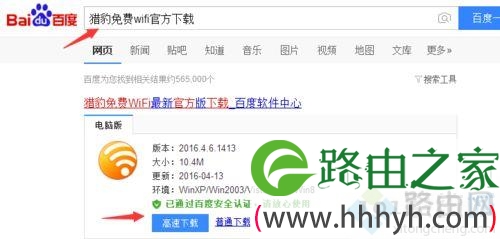
第一步.我们先到百度下载一个猎豹免费wifi软件;

笔记本当WIFI热点设置教程

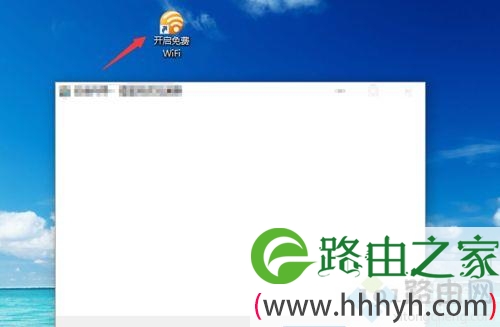
第二步;我们把软件安装到桌面然后双击打开;

笔记本当WIFI热点设置教程

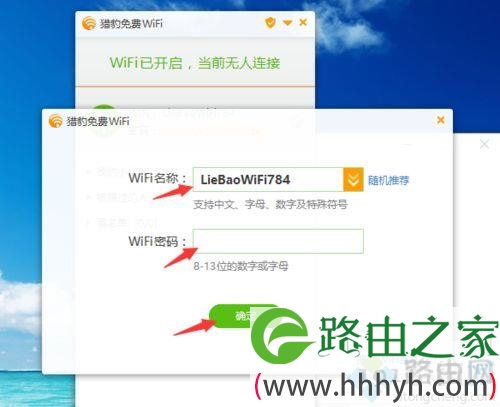
第三步;打开猎豹免费wifi软件后设置用户和密码/点击确定;

笔记本当WIFI热点设置教程

第四步;现在就可以用手机来连接wifi了;

笔记本当WIFI热点设置教程

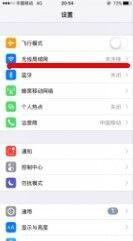
第五步;在设置里面找到无线局域网;

笔记本当WIFI热点设置教程

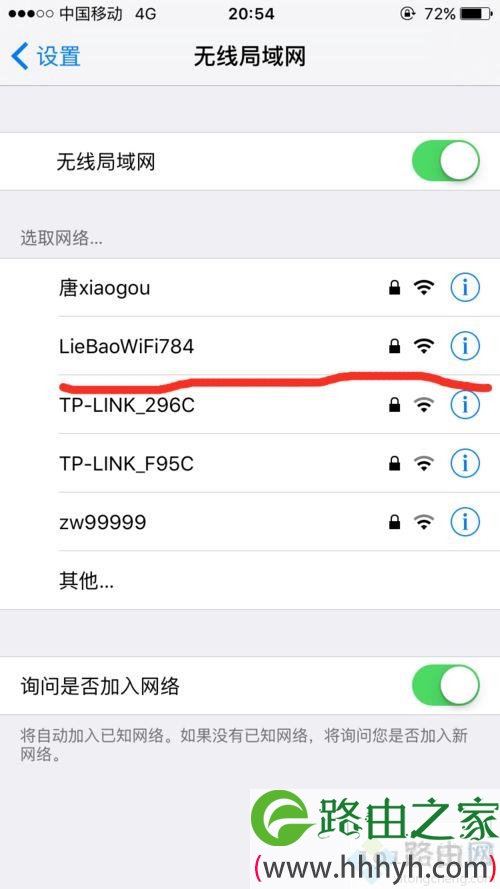
第六步;选择我们刚刚设置的用户名。点击进入;

笔记本当WIFI热点设置教程

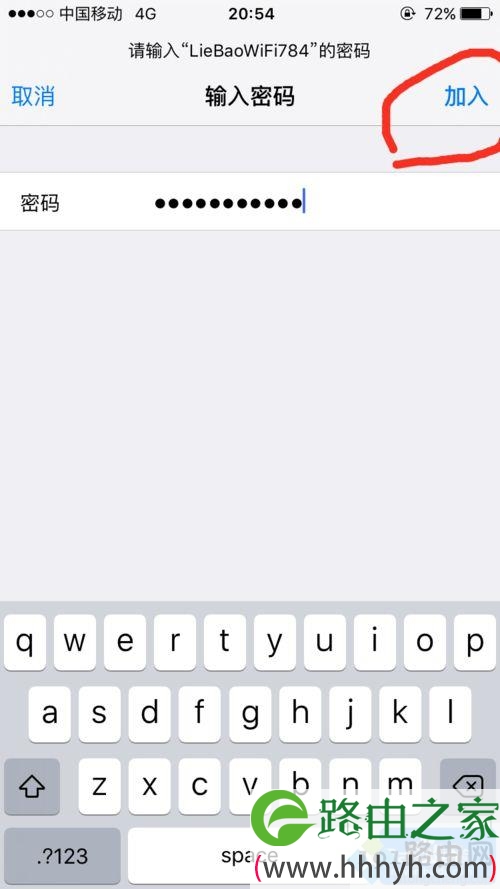
第七步;输入密码后选择加入。就可以链接上网了

笔记本当WIFI热点设置教程

自己笔记本当WIFI热点的方法分享到这里了,一种是用wifi共享大师,另外一种是设置网络和共享中心,大家可以选择一种合适的方法。

以上就是关于-常见问题-(笔记本当WIFI热点设置教程)的教程!

24,446 笔记本当WIFI热点设置教程已关闭评论 点赞