'常见问题'最新文章

路由器常见问题的解决办法,希望对大家有帮助。

在路由器出现的故障中,大体可以分为两类:一类是硬故障,一类是软故障。这里的分类方法并没有严格的标准,只是为了方便而已,在实践中应该具体问题具体分析。

常见问题

7 月 30 2021
常

macos big sur正式版发布时间

亲,以下就是关于(macos big sur正式版发布时间),由“WiFi之家网”整理!
macos big sur正式版发布时间

【导读】macOS Big Sur正式版什么时候发布相关系统问题,下面WiFi之家网小编为大家详细解答。

macOS Big Sur正式版什么时候发布?macOS Big Sur 于 6 月在 WWDC 上首次亮相,它对 Mac 的系统进行了大改,外观是自 MacOS X 推出以来的zui大设计更新。包括窗口和 Dock 图标的曲率都进行了调整。那么macOS Big Sur正式版什么时候发布?下面就让小编给大家介绍一下。

macos big sur正式版发布时间

macOS Big Sur正式版发布时间介绍

苹果正式宣布,macOS Big Sur 正式版将于 11 月 12 日星期四(北京时间 11 月 13 日)发布。

macOS Big Sur正式版系统更新内容介绍

1、与当前的 macOS 相比,新系统的其他更改包括具有更透明效果的窗口,更透明的 Dock,具有新形状的应用程序图标,重做系统声音等等;

2、macOS Big Sur 带来了新的菜单栏,可以访问可自定义的控制中心,其中包括 Wi-Fi,蓝牙和 AirDrop 控件,键盘亮度,勿扰模式,深色模式,声音控制等。同样,通知中心也经过重新设计,具有更多交互式的通知;

3、许多第一方的苹果应用程序也进行了改进。例如 Safari 更快,电池效率更高;消息现在支持效果,提及,内联回复等。地图支持环视,室内地图;照片具有扩展的编辑功能;Apple Music 包括一个新的“立即收听”板块。

以上就是macOS Big Sur正式版什么时候发布的全部内容,希望以上内容能帮助到朋友们。

总结:以上就是WiFi之家网整理的macOS Big Sur正式版什么时候发布相关教程内容,希望能帮助到大家。

以上就是关于-常见问题-(macos big sur正式版发布时间)的教程!
16,840 macos big sur正式版发布时间已关闭评论 点赞
7 月 30 2021
常

gho系统文件下载 (iso中提取gho系统)教程

亲,以下就是关于(gho系统文件下载 (iso中提取gho系统)教程),由“WiFi之家网”整理!

gho系统文件下载 (iso中提取gho系统)教程

【导读】gho系统文件怎么下载 (iso中怎么提取gho系统)相关系统问题,下面WiFi之家网小编为大家详细解答。

今天,我们就来说说有关ghost的系统吧。

1、首先,现在电脑系统装起来越来越方便,只要我们有东西,就可以直接搞定了,一个U盘就可以了。
gho系统文件下载 (iso中提取gho系统)教程
2、目前我们看到好多的pe装机系统,利用U盘就可以了,用到的都是gho的镜像文件,但是我们在下系统的时候往往还不是这个格式的,那么,我们先讲从哪里下载gho的系统呢?
gho系统文件下载 (iso中提取gho系统)教程
3、网上有关电脑系统的网站有很多,大家可以选择一个比较大型的网站下载,不要去小网站下载,以免系统中出问题了。
gho系统文件下载 (iso中提取gho系统)教程
4、我们打开上面的系统下载的时候,上面一般标注的都是iso结尾的,我们用U盘装系统的话,下载这个也是可以的,我们可以直接下载了。
gho系统文件下载 (iso中提取gho系统)教程
5、下载完以后,我们看到的都是一个压缩文件,我们可以双击打开这个压缩文件。
gho系统文件下载 (iso中提取gho系统)教程
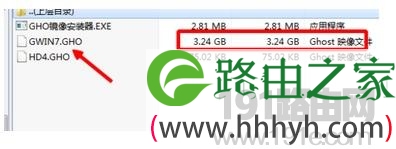
6、打开以后,我们就会看到里面有一个ghost的文件,我们再次点击打开。
gho系统文件下载 (iso中提取gho系统)教程
7、打开以后,我们就会在里面看到一个gho的格式的系统镜像了,我们选择比较大的就对的。
gho系统文件下载 (iso中提取gho系统)教程
8、对于iso的文件,我们也可以不用要说,我们用U盘的装系统的时候,目前应该很多都支持原系统的,所以可以用一键装机来选择iso格式的。

总结:以上就是WiFi之家网整理的gho系统文件怎么下载 (iso中怎么提取gho系统)相关教程内容,希望能帮助到大家。

以上就是关于-常见问题-(gho系统文件下载 (iso中提取gho系统)教程)的教程!

18,834 gho系统文件下载 (iso中提取gho系统)教程已关闭评论 点赞
7 月 30 2021
常

360解决系统盘空间使用教程

亲,以下就是关于(360解决系统盘空间使用教程),由“WiFi之家网”整理!

360解决系统盘空间使用教程

【导读】如何使用360解决系统盘空间问题相关系统问题,下面WiFi之家网小编为大家详细解答。

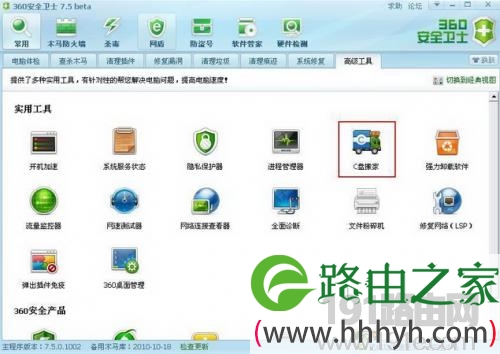
  1、点击360安全卫士主界面中的“高级工具”,可以看见“C盘搬家”大卡车的图标,点击打开。

360解决系统盘空间使用教程

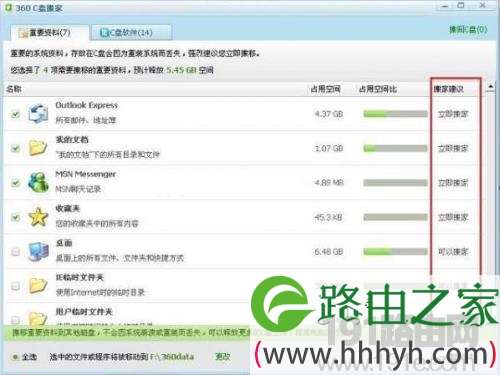
  2、“C盘搬家”和其他搬家工具不同,360独有“搬家建议”,会智能识别文件,对于可以搬家的软件会建议用户“立即搬家”、“可以搬家”,而对于一些搬家后容易出现故障的软件,360则会提示用户“建议保留”,避免盲目搬家带来的恶果。

360解决系统盘空间使用教程

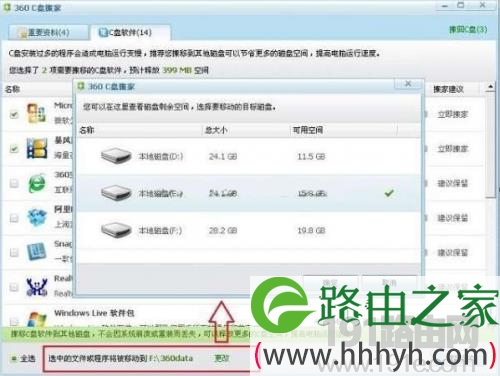
  3、 搬家后的文件默认被移动到一个闲置的硬盘中,文件夹命名为360data,用户也可以根据自己的需求选择目标磁盘。

360解决系统盘空间使用教程

  4、对于可以“立即搬家”的软件,360会默认勾选,搬家时只需按“一键搬软件/资料”即可一键搬家,省去了反复操作的麻烦。

360解决系统盘空间使用教程

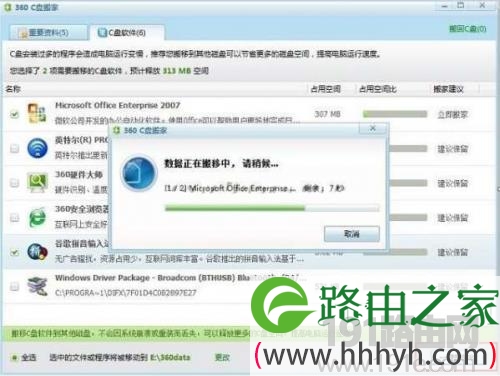
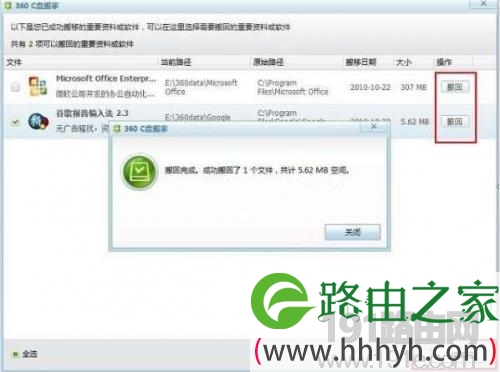
  5、搬家的过程很快,一般的软件只要几秒种就能搞定。如果搬完后悔了也没事儿,不光可以搬走,还可以搬回来!点击右下角的“一键搬回”就可以实现。

360解决系统盘空间使用教程

总结:以上就是WiFi之家网整理的如何使用360解决系统盘空间问题相关教程内容,希望能帮助到大家。

以上就是关于-常见问题-(360解决系统盘空间使用教程)的教程!
10,167 360解决系统盘空间使用教程已关闭评论 点赞
7 月 30 2021
常

u盘读取速度变慢怎么办 U盘保养方式

亲,以下就是关于(u盘读取速度变慢怎么办 U盘保养方式),由“WiFi之家网”整理!

u盘读取速度变慢怎么办 U盘保养方式

原标题:"详细介绍U盘读取速度变慢原因以及U盘保养方式"相关电脑问题教程分享。 - 来源:网络投稿。

  U盘一直以来凭借着其方便携带、存储容量大、价格便宜的特性广受大家的喜爱,而在使用U盘的过程中也会遇到各种各样的问题,其中就有U盘读取速度变慢的问题,那么到底是什么原因导致U盘读取速度变慢呢?接下来191路由器小编就为分享U盘读取速度变慢的解决方法以及U盘保养的技巧。
u盘读取速度变慢怎么办 U盘保养方式

  1.检查电脑usb接口有没出问题

  随着现在时代的更新现在的u盘的读取速度从以前的usb1.1版本的每秒12mb/s变为现在的usb3.0版本的400mb/s,所以大家在抱怨u盘的读写速度慢的时候不妨看下你电脑上的usb接口是不是已经过时了,因为这个版本的问题可能是导致你u盘读取速度变慢的原因。

  2.人工优化读取速度

  右击“我的电脑”,选择“设备管理器→双击磁盘驱动器→右击u盘盘符→属性→策略”,在“为提高性能而优化”对话框前打钩;在Win7下可以通过打开“计算机”,右键单击可移动磁盘,选择“属性→硬件”,再选中闪存所在的磁盘驱动器,单击“属性→策略”,选中“更好的性能”的对话框,点击确定即可。

  3.生活中u盘保养方式

  现在的u盘都会自带一个usb保护外壳,当你使用完u盘后记得将外壳插回到u盘上,不能将u盘的接口长时间暴露在空气中,因为这样会容易造成表面金属氧化,降低接口敏感性。同时,在使用完u盘后记得拔出不能长时间插在电脑usb接口处,这样会对u盘造成寿命损耗也会容易引起接口老化,所以记得要对u盘进行保养。

  通过上述的内容,我们可以知道U盘读取速度变慢的原因,如果用户的U盘读取速度变慢,那么就很有可能是电脑usb版本过低或者你平常对u盘保养有问题。


以上就是关于-常见问题-(u盘读取速度变慢怎么办 U盘保养方式)的教程!

14,528 u盘读取速度变慢怎么办 U盘保养方式已关闭评论 点赞
7 月 30 2021
常

bios启动类型查看步骤方法

亲,以下就是关于(bios启动类型查看步骤方法),由“WiFi之家网”整理!

bios启动类型查看步骤方法

原标题:"bios启动类型查看方法介绍"相关电脑问题教程分享。 - 来源:网络投稿。

  众所周知,Windows的启动方法有两种,分别是uefi与bios,但是却有很多网友并不清楚自己的电脑属于什么启动模式,那么电脑bios类型应该如何查看呢?接下来191路由器小编就为大家分享查看电脑bios类型的方法步骤。

  方法一:

  1、在计算机中,打开C:/Windows/Panther目录下的setupact.log的文件,将其中Detected Boot Environment项打开,就可 以在里面看到启动类型了。

  方法二:

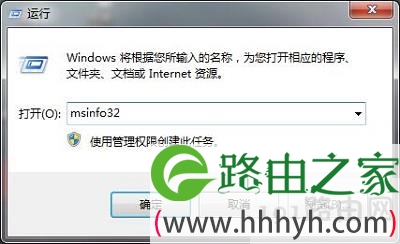
  1、按win+r打开运行窗口,输入“msinfo32”,如图所示:

bios启动类型查看步骤方法

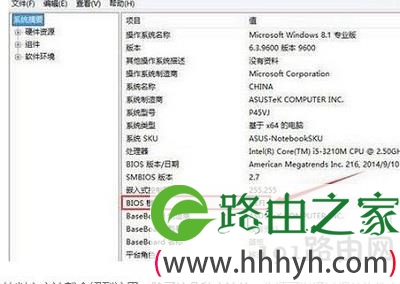
  2、在界面中,点击系统摘要,在右侧就可以看到bios模式,如图所示:

bios启动类型查看步骤方法

以上就是关于-常见问题-(bios启动类型查看步骤方法)的教程!
22,156 bios启动类型查看步骤方法已关闭评论 点赞
7 月 30 2021
常

U盘中文件夹自定义图标不生效解决方法

亲,以下就是关于(U盘中文件夹自定义图标不生效解决方法),由“WiFi之家网”整理!
U盘中文件夹自定义图标不生效解决方法

原标题:"U盘中文件夹怎么设置自定义图标而不变样"相关电脑问题教程分享。 - 来源:网络投稿。

  在U盘里面,装着各种各样的资料文件,除了文件夹外,还有不少的图标文件(如*.ico,*.exe等)。U盘的文件夹的图标有时会随着文件夹的移动而变样或者失效,有什么办法可以将文件夹图标换成自定义图标而不变样呢?

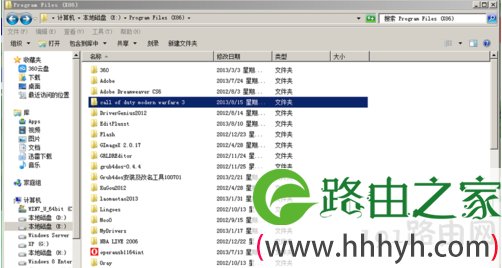
  找到你要修改图标的文件夹。

U盘中文件夹自定义图标不生效解决方法

U盘文件夹

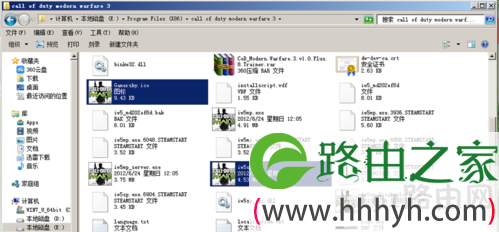
  再找到你想要把那个文件夹修改成的图标文件,可以是ico文件,也可以是带图标的exe文件,将其放在你要修改图标的文件夹下。

U盘中文件夹自定义图标不生效解决方法

图标文件

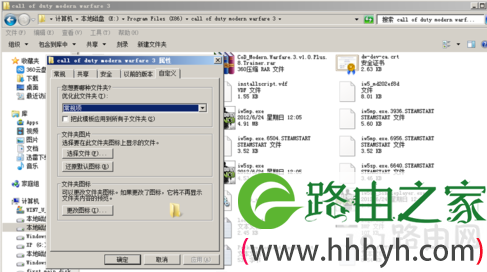
  调出该文件夹的属性,切换到“自定义”选项卡。

U盘中文件夹自定义图标不生效解决方法

文件夹属性

  点击“更改图标(I)...”,然后随便选个图标,点击“确定”。

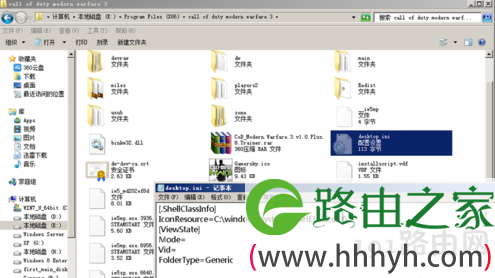
  然后找到目录下生成的desktop.ini文件,打开它(找不到的用户请刷新,另外这是个隐藏的系统文件,不懂得如何显示隐藏系统文件的用户单击一下该文件夹的地址栏,在代表该文件夹的路径的zui后添加“desktop.ini”(不包括引号)然后按回车键就可打开desktop.ini文件)

  找到一行字:IconResource=XXXXXXX

U盘中文件夹自定义图标不生效解决方法

desktop.ini文件

  这行字就是设置图标的命令了,将等号后面的文字改成你要设置的图标所在地(要放在该文件夹里),比如下图,记得zui后要加个英文半角的逗号和0;再添加两行语句,分别是“IconFile=”和“IconIndex=”,“IconFile=”处填你设置的图标文件所在地(同样要放在该文件夹里),zui后不用加逗号和0,但要在“IconIndex=”后面写“0”;0的意思是采用你设置的图标(图标组)文件里的第1个图标,可以根据需要更改。

  为什么要加“IconFile=”和“IconIndex=”呢,因为NT.5.X系统(如XP)是用这两个语句来设置文件夹图标的,而NT.6.X则是用“IconResource=”这个语句来设置文件夹图标,因此为了你的文件夹到两种系统中都能正常显示,还是把它们给写上去吧!

  图标文件不一定是ico文件,exe、dll文件也可以,只要里面有包含windows读取得出来的图标就可以。

  在U盘中的图标文件,随着文件的迁移而发生改变,如果你是一位完美主义者们,是不是对这些变样的图标文件感到惨不忍睹,想要恢复原样或者更换成自己喜欢的图标样式,按照上方的步骤就可以实现。

以上就是关于-常见问题-(U盘中文件夹自定义图标不生效解决方法)的教程!

20,106 U盘中文件夹自定义图标不生效解决方法已关闭评论 点赞
7 月 30 2021
常

u盘禁用怎么开启 U盘等USB设备为什么遭禁用了

亲,以下就是关于(u盘禁用怎么开启 U盘等USB设备为什么遭禁用了),由“WiFi之家网”整理!

u盘禁用怎么开启 U盘等USB设备为什么遭禁用了

原标题:"U盘等USB设备为什么遭禁用了?"相关电脑问题教程分享。 - 来源:网络投稿。

  USB插口,是电脑与外部工具连接口,USB设备能否正常使用,与电脑是否设置正确有关,错误的设置,USB将遭到禁用,致使鼠标、U盘等外部设备不能与电脑正常连接而不能使用,那么怎么解决被禁用的usb设备?

  1. 检查是否禁用主板usb设备。

  管理员在CMOS设置里将USB设备禁用,并且设置BIOS密码,这样U盘插到电脑上以后,电脑也不会识别。这种方法有它的局限性,就是不仅禁用了U盘,同时也禁用了其他的usb设备。所以这种方法管理员一般不会用,除非这台电脑非常重要,值得他舍弃掉整个usb总线的功能。但是这种屏蔽也可以破解,即便设置了密码。整个BIOS设置都存放在CMOS芯片里,而COMS的记忆作用是靠主板上的一个电容供电的。电容的电来源于主板电池,所以,只要把主板电池卸下来,用一根导线将原来装电池的地方正负极短接,瞬间就能清空整个CMOS设置,包括BIOS的密码。随后只需安回电池,自己重新设置一下CMOS,就可以使用usb设备了。

  2. 在控制面板里检查是否removable storage的使用权限禁止。

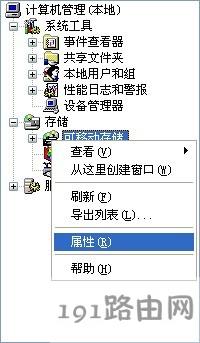
  1)在“控制面板”“管理工具“中打开”计算机管理“;

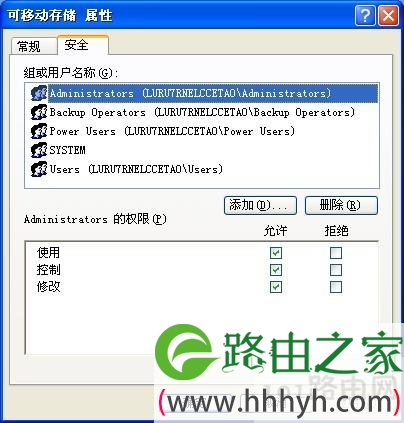
  2)在该工具窗口中右键选择”可移动存储“,并选中”属性“;

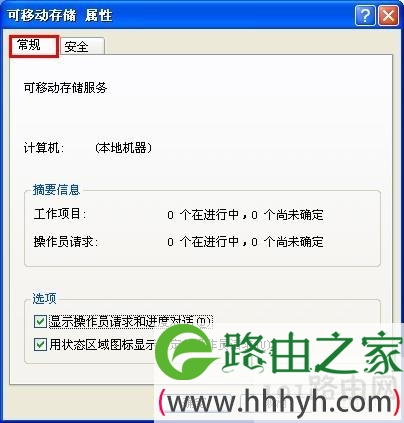
  3)在”常规“选项中,可以控制系统托盘是否显示,”安全“选项则可以管理移动存储设备的使用权限。

  4)在”安全“选项中将普通用户的使用权限降低,就可以达到禁用u盘的目的。这样管理员降低普通用户移动存储设备的使用权限,但未必禁用computer management的使用权限。普通用户可以通过这个工具解除usb移动存储设备的使用权限限制。

u盘禁用怎么开启 U盘等USB设备为什么遭禁用了

属性
u盘禁用怎么开启 U盘等USB设备为什么遭禁用了

可移动存储属性[page]

u盘禁用怎么开启 U盘等USB设备为什么遭禁用了

权限允许

  另外,如果u盘插到电脑上后可以驱动,但是我的电脑里却没有盘符,很有可能是管理员改动了u盘的默认盘符,使得我的电脑不能识别。这种情况,可以在”可移动存储“中看到u盘驱动器。可以在u盘驱动器属性设置里为u盘重新分配一个盘符,再重新插拔一次u盘,就可以在我的电脑里看到u盘的盘符了。

  3. 检查注册表项,是否禁用usb移动存储设备。

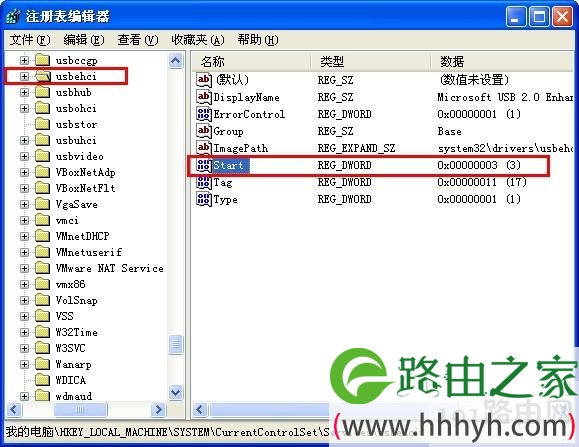
  1)单击“开始””运行“,输入regedit.exe打开注册表文件;

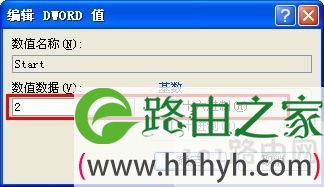
  2)依次展开"HKEY_LOCAL_MACHINESYSTEMCurrentControlSetServicesusbehci”双击右面的“Start”键,把编辑窗口中的“数值数据”改为“2”,把基数选择为“十六进制”就可以了。

  提示:“Start”这个键是USB设备的工作开关,默认设置为“3”表示手动,“2”是表示自动,“4”是表示停用。

u盘禁用怎么开启 U盘等USB设备为什么遭禁用了

注册表编辑器
u盘禁用怎么开启 U盘等USB设备为什么遭禁用了

编辑DWORD值

  打开电脑属性中的可移动存储属性,修改移动存储盘的使用允许。如果该方法不能解决的话,就要看看注册表项,是否禁用USB移动存储设备。经过修改权限后,看看鼠标、U盘能不能使用。

以上就是关于-常见问题-(u盘禁用怎么开启 U盘等USB设备为什么遭禁用了)的教程!

23,923 u盘禁用怎么开启 U盘等USB设备为什么遭禁用了已关闭评论 点赞
7 月 30 2021
常

U盘读写速度变慢如何解决

亲,以下就是关于(U盘读写速度变慢如何解决),由“WiFi之家网”整理!

U盘读写速度变慢如何解决

原标题:"U盘读写速度变慢的原因详解"相关电脑问题教程分享。 - 来源:网络投稿。

  U盘的读写速度,与电脑的USB接口、拷贝文件的大小有关,但在U盘读写速度的世界中,有一个以高速传输而出名的“微笑碟”产品了,但使用次数越多,会发现,高度也沦为了“蜗牛”。为什么会出现这种情况?

U盘读写速度变慢如何解决

U盘读写速度

  原因有两个:其一是量产工具的作用。过特别设计的“量产工具”,能对U盘的读写性能进行暂时性优化,达到低速变高速的效果。其二就是大厂次品的不稳定性。

  一线闪存颗粒大厂的优质闪存颗粒,经过与合适的主控芯片匹配、合理的算法优化,可以达到很高的读写速度,一般都在35MB/s(读)和20MB/s(写)左右,这是很优秀的产品。注意,这样的闪存产品,在主控芯片、颗粒质量和散热控制三者的标准,极为严格,特别是颗粒质量和散热控制,必须经得起长时间、高强度的读写考验。是故优质的闪存颗粒成本也不低。

  这里要说个题外话:近年来“英特尔工程样品CPU流出私售事件”时有发生,这其中的门道和闪存颗粒一样。不稳定的高频版工程样品,经过降频和加强散热控制后,工作效果比中低端正式产品依然强很多,而且价格相对高端正式产品便宜不少,于是导致了“流出”。工程样品处理器和次品闪存颗粒一样,zui终是被厂家测试后所淘汰的“规格外产品”,但瘦死的骆驼终究比马大,很多“用心良苦”的人就在这上面下足了功夫。

  一般来说,只要传输的文件不是太大,文件类型不是太复杂,U盘读写速度都是还可以的。U盘读写速度的变慢,可能与量产工具,以及U盘次品的不稳定性造成的,在选购U盘时还是要多选口碑较好的。

以上就是关于-常见问题-(U盘读写速度变慢如何解决)的教程!

22,178 U盘读写速度变慢如何解决已关闭评论 点赞
7 月 30 2021
常

蓝牙u盘怎么用啊

亲,以下就是关于(蓝牙u盘怎么用啊),由“WiFi之家网”整理!

蓝牙u盘怎么用啊

原标题:"蓝牙U盘几种功能介绍"相关电脑问题教程分享。 - 来源:WiFi之家网。

  我们知道两架手机用蓝牙连接成功之后,就可以相互传输文件。后来,电脑也有了蓝牙的功能,现在U盘也有该功能,在使用中当然不可缺少地使用到蓝牙的适配器,现在就以一款YT900带蓝牙适配器功能的U盘为例,说说蓝牙U盘的使用功能吧。

蓝牙u盘怎么用啊

蓝牙U盘

  下面来说下使用的功能:

  第一个是U盘功能,这个就不用我多说了。

  第二个是蓝牙耳机功能,要实现这个功能,首先要找一条立体声2.5mm手机耳机,单声道的耳机也可以,然后是你的手机必须具备蓝牙功能。

  先在关机状态下持续按住开关键8秒钟,进入连接状态,然后打开手机的蓝牙功能搜索新设备,很快就可以搜到YT900,选择连接,输入配对密码即可完成手机与YT900的互连。接下来就可以通过YT900与手机互联接听、拨打电话了,并且可以无线收听手机传送的立体声音乐,不过要先确认你的手机是否支持立体声手机AV服务。如果再配一条合适的转接线,那么还可以把传统的3.5mm耳机接上做无线耳机用,YT900的推力很好,声音清晰明亮。

  第三个是蓝牙适配器功能,把YT900直接插到电脑上就可以作为蓝牙适配器连接各种蓝牙设备,不过要先安装联想附带在YT900闪存中的通讯中心6.0软件,安装完成后,就可以通过YT900与各种蓝牙设备互连,鼠标、键盘和手机等都可以能过YT900与电脑互连使用。

  此外手机通过YT900与电脑互连,还可以在手机与电脑之间同步通讯录,并且通过电脑收发短信,这项功能很适合短信狂人用。要注意的是,电脑与手机上的通讯录和短信是同步的,在电脑上修改这些数据,手机上相关的数据也会同时修改。

  下面要介绍的是几个特殊的功能,这几个功能在使用的时候有一些硬件限制,但是对喜欢玩的朋友,这些功能还是很有意思的。

  第四个是PPT幻灯片无线控制功能,也就是说它可以做PPT演示器用,在开会、讲座等场合下摇控PPT幻灯片。不过要注意的是,使用这个功能必需要用两个YT900配对使用,其中一个插在电脑的USB接口上做接收器,另外一个做摇控器,并且要配合TY900闪存卡里面附赠的联想PPT伴侣软件使用,如果通过这款软件启用了声音回放功能,你还可以在演讲过程中对着YT900上面的麦克风说话,声音就会通过电脑上的音箱播放,相当的实用。

  第五个是在电脑上实现无线听音乐的功能,这个功能也需要两个YT900配对使用,方法跟PPT遥控是一样的,这个功能适用性一般,只适合在不想打扰旁边的人休息,又想在床上看碟听音乐的时候使用,或者是夜深人静的时候坐在阳台上发呆用。

  第六个功能是Safe Key功能,这个功能就没办法试用了,因为它只能用于安装了“安全中心6.0”联想扬天电脑上面,有扬天电脑的朋友可以试一下,利用这个功能,可以把YT900做为加密钥匙用来限制个人电脑的登陆使用,并且可以硬盘上划出一个私密存储空间,没有获得权限的人都无法打开、访问、删除该区域。

  蓝牙U盘的常见功能以及特殊功能的介绍就是以上呈现的内容那样,蓝牙耳机、收发短信、PPT无线控制功能等等。如果你也被蓝牙U盘的功能所吸引的话,不妨买个试试。

以上就是关于-常见问题-(蓝牙u盘怎么用啊)的教程!

29,013 蓝牙u盘怎么用啊已关闭评论 点赞
7 月 30 2021
常

U盘插入电脑无法识别怎么解决

亲,以下就是关于(U盘插入电脑无法识别怎么解决),由“WiFi之家网”整理!

U盘插入电脑无法识别怎么解决

原标题:"U盘插入电脑却无法识别的解决方法"相关电脑问题教程分享。 - 来源:WiFi之家网。

  U盘已经成为现在zui普遍的移动存储工具之一,U盘插入电脑后,将U盘里的文件显示出来,才可以进行操作。但有时会遇到这样的情况,U盘插入电脑,却提示“无法识别的USB设备”,该怎么办?

U盘插入电脑无法识别怎么解决

无法识别USB设备

  插入U盘提示“无法识别的USB设备”的话,就换一个USB插口试试,直至试完所有接口,看能够识别不。

  一般新插入USB接口的U盘都需要安装驱动文件,电脑左下角会提示正在安装驱动,这时候你稍稍等一下,等安装完毕后就可以打开U盘了。

  如果还不能解决,就在安全模式下修复下注册表,具体方法是:开机按F8进入安全模式后在退出,选重启或关机在开机,就可以进入正常模式。

  还有一种可能是,U盘已经正常连接,但你不能找到U盘盘符,也就打不开U盘,这时候右击我的电脑→管理→存储→磁盘管理,然后右击“可移动磁盘”图标”单击快捷菜单中的“更改驱动器和路径”选项,并在随后的界面中单击“添加”按钮,接下来选中“指派驱动器号”,同时从该选项旁边的下拉列表中选择合适的盘符,在单击确定即可。zui后打开我的电脑,就能看到移动硬盘的盘符了。

  U盘插入电脑无法识别,有可能是电脑的USB接口接触不良,多试几个USB插口;电脑缺少了驱动,那么就得先安装驱动;还有从磁盘管理中更改驱动器和路径的选项,就可以找到U盘盘符了。

以上就是关于-常见问题-(U盘插入电脑无法识别怎么解决)的教程!

14,117 U盘插入电脑无法识别怎么解决已关闭评论 点赞
7 月 30 2021
常

U盘隐藏分区添加文件步骤

亲,以下就是关于(U盘隐藏分区添加文件步骤),由“WiFi之家网”整理!

U盘隐藏分区添加文件步骤

原标题:"U盘隐藏分区如何添加文件"相关电脑问题教程分享。 - 来源:WiFi之家网。

  我们知道,在U盘中可以设置一个隐藏分区,将一些保密性的文件设置为隐藏文件这样就不会外泄了,而U盘的隐藏分区也是可以添加文件来进行保密的。今天小编介绍下如何将文件添加到U盘隐藏分区里。

U盘隐藏分区添加文件步骤

U盘分区

  在U盘隐藏分区里添加文件的方法:

  备注:USBXP、驱动、cdlinux文件大小800M多,移动硬盘或者大U盘建议分区分大一些!分区格式NTFS应该没问题!

  若有提示,点击“确定”或者“是”即可。

  由于刚刚分了2个分区,在windows下只能显示一个分区!因此必须设置可见分区(把zui终需要隐藏的分区先设为可见,方便复制文件进去,操作完后,设置另一个分区可见即可!

  复制LPC文件和CDLINUX(自己网上下载)文件及其他需要的文件进去。提取“LPC_boot.rar”所有文件到U盘(或移动硬盘)分区根目录。

  备注:这一点很重要。否则可能会出现hal.DLL丢失。造成无法启动。假如你的隐藏分区是第一分区可以不用修改BOOT.INI,但是如果是第二第三,则还要修改BOOT.INI。

  [boot loader]

  timeout=5

  default=multi(0)disk(0)rdisk(0)partition(1)WINDOWS

  [operating systems]

  multi(0)disk(0)rdisk(0)partition(1)WINDOWS=“1 USB Windows XP” /fastdetect /noexecute=optin

  multi(0)disk(0)rdisk(0)partition(1)WINDOWS=“2 USBoot activated Windows (observe bootmessages)” /sos /fastdetect /noexecute=optin

  multi(0)disk(0)rdisk(0)partition(1)WINDOWS=“3 USBoot activated Windows ACPI APIC MP HAL” /sos /hal=halmacpi.dll /kernel=ntkrnlmp.exe /fastdetect /noexecute=optin

  multi(0)disk(0)rdisk(0)partition(1)WINDOWS=“4 USBoot activated Windows ACPI APIC UP HAL” /sos /hal=halaacpi.dll /kernel=ntkrnl.exe /fastdetect /noexecute=optin

  multi(0)disk(0)rdisk(0)partition(1)WINDOWS=“5 USBoot activated Windows ACPI UP HAL” /sos /hal=halacpi.dll /kernel=ntkrnl.exe /fastdetect /noexecute=optin

  multi(0)disk(0)rdisk(0)partition(1)WINDOWS=“6 USBoot activated Windows EISA UP HAL” /sos /hal=haleisa.dll /kernel=ntkrnl.exe /fastdetect /noexecute=optin

  multi(0)disk(0)rdisk(0)partition(2)WINDOWS=“7 USBoot activated Windows EISA UP HAL

  !SOS!” /basevideo /bootlog /sos /hal=haleisa.dll /kernel=ntkrnl.exe /fastdetect /noexecute=optin[page]

  若在第二主分区所以要将分区修改一下

  [boot loader]

  timeout=5

  default=multi(0)disk(0)rdisk(0)partition(2)WINDOWS

  [operating systems]

  multi(0)disk(0)rdisk(0)partition(2)WINDOWS=“1 USB Windows XP” /fastdetect /noexecute=optin

  multi(0)disk(0)rdisk(0)partition(2)WINDOWS=“2 USBoot activated Windows (observe bootmessages)” /sos /fastdetect /noexecute=optin

  multi(0)disk(0)rdisk(0)partition(2)WINDOWS=“3 USBoot activated Windows ACPI APIC MP HAL” /sos /hal=halmacpi.dll /kernel=ntkrnlmp.exe /fastdetect /noexecute=optin

  multi(0)disk(0)rdisk(0)partition(2)WINDOWS=“4 USBoot activated Windows ACPI APIC UP HAL” /sos /hal=halaacpi.dll /kernel=ntkrnl.exe /fastdetect /noexecute=optin

  multi(0)disk(0)rdisk(0)partition(2)WINDOWS=“5 USBoot activated Windows ACPI UP HAL” /sos /hal=halacpi.dll /kernel=ntkrnl.exe /fastdetect /noexecute=optin

  multi(0)disk(0)rdisk(0)partition(2)WINDOWS=“6 USBoot activated Windows EISA UP HAL” /sos /hal=haleisa.dll /kernel=ntkrnl.exe /fastdetect /noexecute=optin

  multi(0)disk(0)rdisk(0)partition(2)WINDOWS=“7 USBoot activated Windows EISA UP HAL

  !SOS!” /basevideo /bootlog /sos /hal=haleisa.dll /kernel=ntkrnl.exe /fastdetect /noexecute=optin

  菜单修改menu.lst即可。

  更好将LPC(USBXP)的驱动RAR包解压提取到LPC(usbxp)任何地方只要自己找得到。方便安装驱动。设置另1分区可见(即隐藏刚刚操作的分区)。

以上就是关于-常见问题-(U盘隐藏分区添加文件步骤)的教程!

15,105 U盘隐藏分区添加文件步骤已关闭评论 点赞
7 月 30 2021
常

win10应用商店无法联网解决方法

亲,以下就是关于(win10应用商店无法联网解决方法),由“WiFi之家网”整理!

win10应用商店无法联网解决方法

原标题:"Win10系统应用商店无法联网不能下载软件的解决方法"关于电脑问题教程分享。 - 来源:WiFi之家网。

  Win10应用商店无法连接网络怎么办?Win10应用商店不能连上网络无法下载软件该如何解决?本文就给大家分享Win10应用商店不能联网的解决方法。

  解决方法:

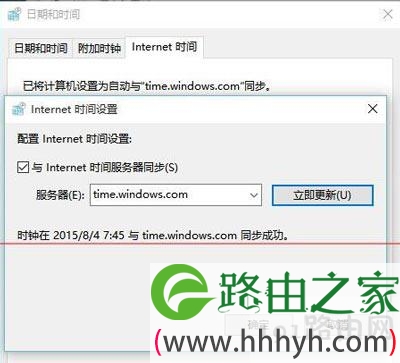
  1.检查电脑时间是否正确或出现大偏移,更新下internet时间,具体步骤:打开控制面板,点击“时钟、语言和区域”,选择“日期和时间-更改设置”,点击“立即更新”。如下图所示

win10应用商店无法联网解决方法

win10应用商店无法联网解决方法

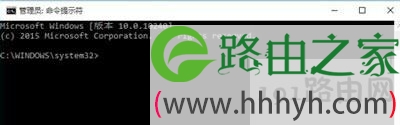
  2.如果还是不行就打开命令提示符, 将netsh winsock reset命令复制进去执行, 重启。

win10应用商店无法联网解决方法

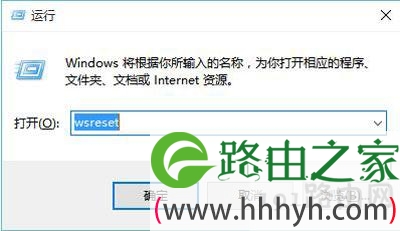
  3.重置应用商店:按win+R打开运行界面, 输入 wsreset并回车。

win10应用商店无法联网解决方法

  注意:以上操作要有管理员权限并确保internet连接。

以上就是关于-常见问题-(win10应用商店无法联网解决方法)的教程!

22,860 win10应用商店无法联网解决方法已关闭评论 点赞