'常见问题'最新文章

路由器常见问题的解决办法,希望对大家有帮助。

在路由器出现的故障中,大体可以分为两类:一类是硬故障,一类是软故障。这里的分类方法并没有严格的标准,只是为了方便而已,在实践中应该具体问题具体分析。

常见问题

7 月 30 2021
常

Win10使用TGP打开游戏提示TCLS_CORE异常退出修复方法

亲,以下就是关于(Win10使用TGP打开游戏提示TCLS_CORE异常退出修复方法),由“WiFi之家网”整理!

Win10使用TGP打开游戏提示TCLS_CORE异常退出修复方法

原标题:"Win10使用TGP打开游戏提示TCLS_CORE异常退出怎么办"相关电脑问题教程分享。 - 来源:WiFi之家网。

  Win10系统打开TGP时提示TCLS_CORE异常退出是怎么回事?有腾讯游戏玩家反映说使用腾讯游戏平台TGP打开腾讯游戏时提示TCLS_CORE异常退出,这是怎么回事呢?为什么TGP启动游戏提示TCLS_CORE异常退出,启动游戏失败呢?其实原因是由于补丁造成的,下面给大家介绍具体解决方法。

Win10使用TGP打开游戏提示TCLS_CORE异常退出修复方法

  步骤如下:

  1、首先注销一下电脑,确保腾讯游戏没有运行;

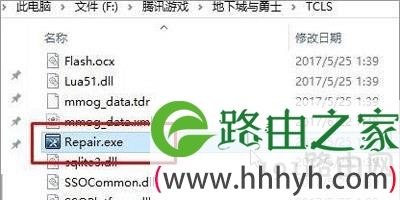
  2、打开游戏目录,打开目录下的TCLS文件夹,运行里面的Repair.exe ;
Win10使用TGP打开游戏提示TCLS_CORE异常退出修复方法

  3、等待修复完后即可正常登录游戏了!

以上就是关于-常见问题-(Win10使用TGP打开游戏提示TCLS_CORE异常退出修复方法)的教程!
17,025 Win10使用TGP打开游戏提示TCLS_CORE异常退出修复方法已关闭评论 点赞
7 月 30 2021
常

浏览器历史记录加密操作方法

亲,以下就是关于(浏览器历史记录加密操作方法),由“WiFi之家网”整理!

浏览器历史记录加密操作方法

原标题:"浏览器历史记录怎么才能不让别人看 历史记录加密方法"相关电脑问题教程分享。 - 来源:WiFi之家网。

  使用浏览器浏览网页时会留下历史记录,一般为了不让别人看到我们都会清除,但是有时候历史记录也会给我们提供方便,那么不清楚历史记录又怎样才能防止别人看到呢?其实可以将历史记录加密,下面给大家介绍具体解决方法。

  解决方法:

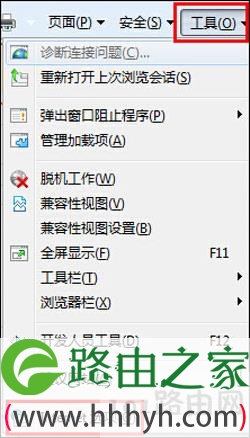
  1、将生活中经常使用的ie浏览器打开,点击右上角的“工具”选择“Internet选项”;

浏览器历史记录加密操作方法

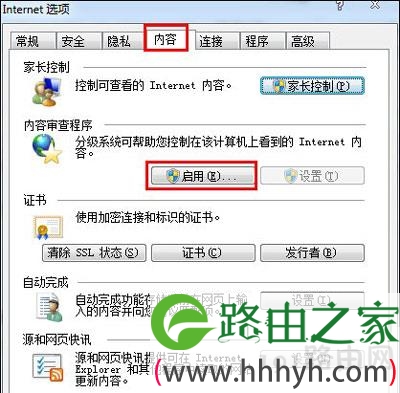
  2、在打开的”Internet选项“中将其切换至“内容”选项,点击”启动“按钮;

浏览器历史记录加密操作方法

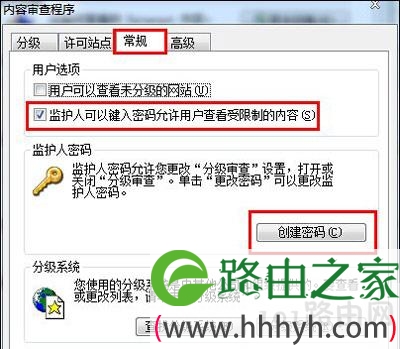
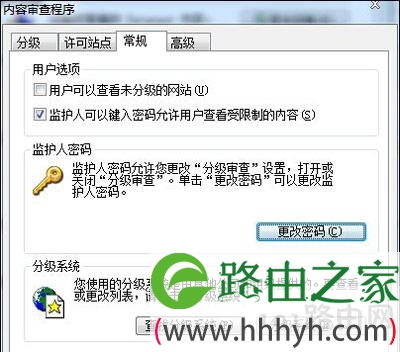
  3、接着在弹出的窗口中选择”常规“勾选“监护人可以键入密码允许用户查看受限制的内容”,点击“创建密码”;

浏览器历史记录加密操作方法

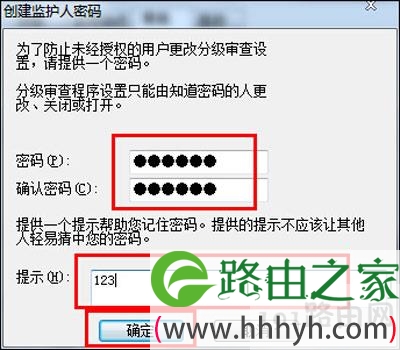
  4、接着在下方依次输入“密码,确认密码,密码提示”,点击“确定”按钮;

浏览器历史记录加密操作方法

  5、zui后回到上个界面,点击“确定”即可。

浏览器历史记录加密操作方法

以上就是关于-常见问题-(浏览器历史记录加密操作方法)的教程!

16,557 浏览器历史记录加密操作方法已关闭评论 点赞
7 月 30 2021
常

Windows10 Defender提示病毒和间谍软件定义更新失败解决方法

亲,以下就是关于(Windows10 Defender提示病毒和间谍软件定义更新失败解决方法),由“WiFi之家网”整理!

Windows10 Defender提示病毒和间谍软件定义更新失败解决方法

原标题:"Windows10 Defender提示病毒和间谍软件定义更新失败"相关电脑问题教程分享。 - 来源:WiFi之家网。

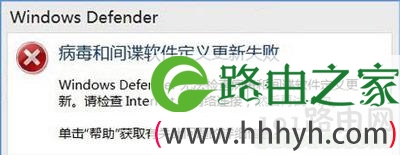
  Windows10 defender是微软系统自带的防病毒安全软件,但是有时会出现更新失败的问题,如果windows10 defender提示病毒和间谍软件定义更新失败该怎么办呢?系统提示病毒和间谍软件定义更新失败如何解决?下面来看看具体操作方法。

Windows10 Defender提示病毒和间谍软件定义更新失败解决方法

  操作步骤:

  1、打开Windows defender界面,点击右上角【设置】按钮;

Windows10 Defender提示病毒和间谍软件定义更新失败解决方法

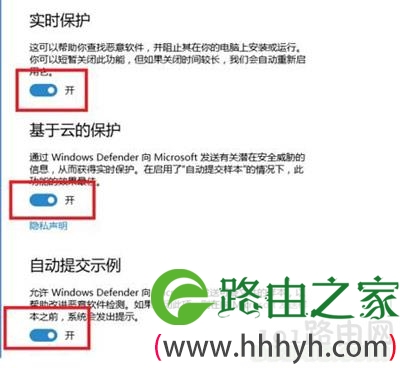
  2、在弹出的设置界面右侧,将【实时保护】、【基于云的保护】、【自动提交示例】、【增强型通知】的开关全部开启;

Windows10 Defender提示病毒和间谍软件定义更新失败解决方法

Windows10 Defender提示病毒和间谍软件定义更新失败解决方法

  3、设置完成后zui后再次更新就能更新成功了!

Windows10 Defender提示病毒和间谍软件定义更新失败解决方法

以上就是关于-常见问题-(Windows10 Defender提示病毒和间谍软件定义更新失败解决方法)的教程!

18,720 Windows10 Defender提示病毒和间谍软件定义更新失败解决方法已关闭评论 点赞
7 月 30 2021
常

Win10系统rundll32.exe初始化失败修复方法

亲,以下就是关于(Win10系统rundll32.exe初始化失败修复方法),由“WiFi之家网”整理!

Win10系统rundll32.exe初始化失败修复方法

原标题:"怎么解决Win10系统一直提示rundll32.exe初始化失败"相关电脑问题教程分享。 - 来源:WiFi之家网。

  Win10系统提示rundll32.exe初始化失败怎么办呢?Win10系统总是提示rundll32.exe初始化失败如何解决?本文将为大家介绍Win10系统一直提示rundll32.exe初始化失败的解决方法。

  rundll32.exe修复方法:

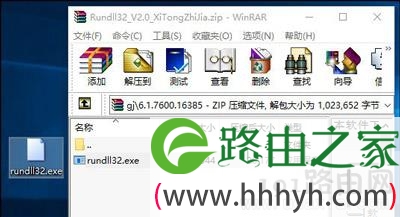
  1、网上搜索下载rundll32压缩包。

Win10系统rundll32.exe初始化失败修复方法

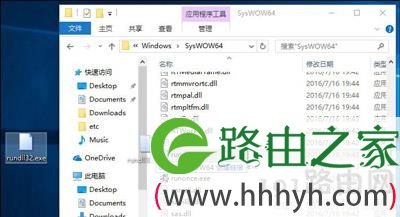
  2、复制文件“rundll32.exe”到系统目录下:

  32位系统:C:\Windows\System32

  64位系统:C:\Windows\SysWOW64

Win10系统rundll32.exe初始化失败修复方法

  4、按下Win+R打开运行,输入:for %1 in (%windir%\system32\*.dll) do regsvr32.exe /s %1

Win10系统rundll32.exe初始化失败修复方法

  如果系统提示用户找不到“for”的问题,请根据下方步骤进行:

Win10系统rundll32.exe初始化失败修复方法

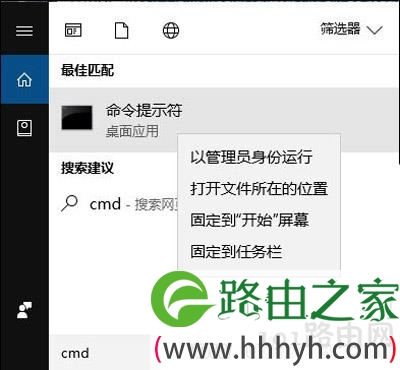
  5、打开小娜搜索,搜索:cmd ,在命令提示符上右键点击“以管理员身份运行”。

Win10系统rundll32.exe初始化失败修复方法

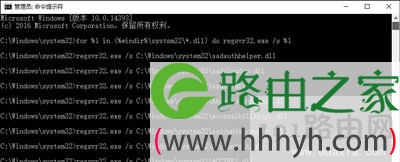
  6、在“管理员:命令提示符”中输入:for %1 in (%windir%\system32\*.dll) do regsvr32.exe /s %1

Win10系统rundll32.exe初始化失败修复方法

  回车之后稍等片刻即可。

以上就是关于-常见问题-(Win10系统rundll32.exe初始化失败修复方法)的教程!
13,477 Win10系统rundll32.exe初始化失败修复方法已关闭评论 点赞
7 月 30 2021
常

系统提示损坏文件修复方法

亲,以下就是关于(系统提示损坏文件修复方法),由“WiFi之家网”整理!

系统提示损坏文件修复方法

原标题:"WinXP系统提示损坏文件如何修复的操作方法"相关电脑问题教程分享。 - 来源:WiFi之家网。

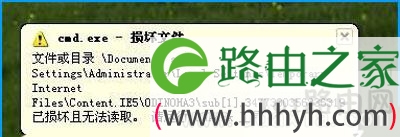
  XP系统提示C盘文件损坏该如何解决呢?其实XP系统中自带了修复系统文件的工具,对于常见问题还是能够解决的,下面来看看具体是如何操作的吧。

系统提示损坏文件修复方法

  解决方法:

  1、首先点击电脑右下角的开始---运行,然后在跳出的运行程序中输入CMD,进入系统页面。

系统提示损坏文件修复方法

系统提示损坏文件修复方法

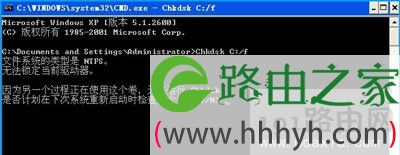
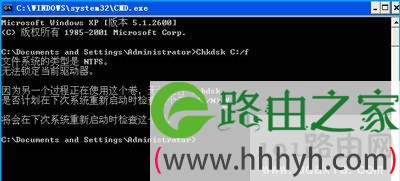
  2、进入CMD后,其实然后直接输入Chkdsk C:/f点击运行。这个时候有的电脑会直接运行,有的电脑会提示另一个程序正在使用。

系统提示损坏文件修复方法

  3、接着我们直接输入Y,点击Enter键,然后重启电脑即可,这个时候电脑开机会进行自检,我们等待自检完成,自动开机即可。

系统提示损坏文件修复方法

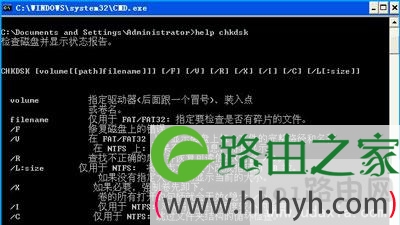
  4、既然提到了Chkdsk工具,那就说一下这么查看后面的参数,有些时候直接运行的Chkdsk的话没有用的。想要得到参数直接输入help Chkdsk,然后按下Enter就可以知道了。

系统提示损坏文件修复方法

  以上便是关于XP系统Chkdsk工具怎么修复磁盘的使用方法,有一些文件丢失之后并非是Chkdsk工具可以修复的,所以Chkdsk虽然可以作为救命稻草,也可能收效并不好,如果实在是无法修复的话,就只好重装系统啦,如何重装呢?只要点击本文上方的下载WiFi之家网装机版即可方便快捷的重装任何系统。

以上就是关于-常见问题-(系统提示损坏文件修复方法)的教程!

15,722 系统提示损坏文件修复方法已关闭评论 点赞
7 月 30 2021
常

重装系统开机黑屏提示Verifying DMI Pool Data修复方法

亲,以下就是关于(重装系统开机黑屏提示Verifying DMI Pool Data修复方法),由“WiFi之家网”整理!

重装系统开机黑屏提示Verifying DMI Pool Data修复方法

原标题:"重装系统开机黑屏提示Verifying DMI Pool Data怎么办"相关电脑问题教程分享。 - 来源:WiFi之家网。

  近期有用户反映说电脑重装系统开机后,提示Verifying DMI Pool Data的提示并且黑屏无法开机,这是为什么呢?下面为大家介绍一下XP系统开机提示Verifying DMI Pool Data的解决方法。

重装系统开机黑屏提示Verifying DMI Pool Data修复方法

  操作步骤:

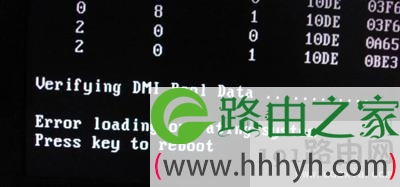
  1、error loading operating system总是伴随着Verifying DMI Pool Data发生的,往往在重装系统之后出现。

重装系统开机黑屏提示Verifying DMI Pool Data修复方法

  2、由于硬件改变或者驱动变化,出现上述情况,我一般是用pe里面的diskgenis工具来处理的,通过把硬盘格式化或者C盘格式化,然后再次还原一次系统来处理上述问题。

重装系统开机黑屏提示Verifying DMI Pool Data修复方法

  3、虽然这样处理会让C盘数据丢失,但是无所谓了,只要可以重新启动电脑,正常的让我玩游戏就可以了。

重装系统开机黑屏提示Verifying DMI Pool Data修复方法

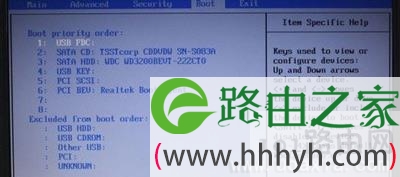
  4、设置为U盘启动,如果都做了,还是这样。那就是你u盘里的系统有问题,主版、cpu等识别不到你的u盘系统,就这样报错的。还好我的U盘pe系统很不错,一步到位哦。

重装系统开机黑屏提示Verifying DMI Pool Data修复方法

  5、接着一步一步的用diskgenis工具分区,就可以了。

重装系统开机黑屏提示Verifying DMI Pool Data修复方法

  6、大功告成,成功解决了Verifying DMI Pool Data和error loading operating system的问题。

重装系统开机黑屏提示Verifying DMI Pool Data修复方法

以上就是关于-常见问题-(重装系统开机黑屏提示Verifying DMI Pool Data修复方法)的教程!

33,315 重装系统开机黑屏提示Verifying DMI Pool Data修复方法已关闭评论 点赞
7 月 30 2021
常

腾讯新版QQ个人资料背景图操作步骤

亲,以下就是关于(腾讯新版QQ个人资料背景图操作步骤),由“WiFi之家网”整理!

腾讯新版QQ个人资料背景图操作步骤

原标题:"腾讯新版QQ个人资料背景图的更换方法"相关电脑问题教程分享。 - 来源:WiFi之家网。

  新版的QQ一直都有一个个人资料界面,这个新版的个人资料界面其实可以更换背景图的,那么如何更换背景图呢,怎么更换QQ个人资料界面的背景图?下面来看看具体操作。

  操作方法:

  1、打开QQ,点击头像打开个人资料;

腾讯新版QQ个人资料背景图操作步骤

  2、点击左上角的“更换封面”;

腾讯新版QQ个人资料背景图操作步骤

  3、找到一个自己喜欢的图片确定打开;

腾讯新版QQ个人资料背景图操作步骤

  4、调整图片的大小位置,确定即可置换新版QQ个人资料封面图片。

腾讯新版QQ个人资料背景图操作步骤

腾讯新版QQ个人资料背景图操作步骤

以上就是关于-常见问题-(腾讯新版QQ个人资料背景图操作步骤)的教程!

25,798 腾讯新版QQ个人资料背景图操作步骤已关闭评论 点赞
7 月 30 2021
常

Win7系统启动网络共享出错提示1061错误修复方法

亲,以下就是关于(Win7系统启动网络共享出错提示1061错误修复方法),由“WiFi之家网”整理!

Win7系统启动网络共享出错提示1061错误修复方法

原标题:"Win7系统启动网络共享出错提示1061错误的解决方法"相关电脑问题教程分享。 - 来源:WiFi之家网。

  有些Win7用户经常会用网络共享,通过网络共享能够将文件非常方便的分享给他人,但是有用户反映说,启动网络共享的时候提示1061错误,这是怎么回事呢?下面来看看具体解决方法。

  解决方法:

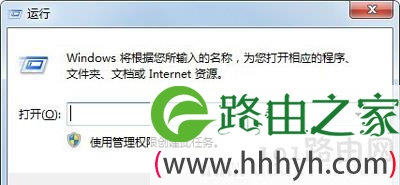
  1、按【Win】键+【R】键,打开【运行】;

Win7系统启动网络共享出错提示1061错误修复方法

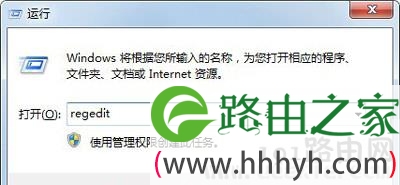
  2、输入“regedit”;

Win7系统启动网络共享出错提示1061错误修复方法

  3、按【确定】或回车键,进入【注册表编辑器】;

Win7系统启动网络共享出错提示1061错误修复方法

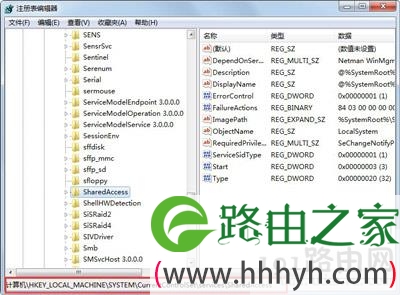
  4、在【注册表编辑器】窗口左侧依次点击展开目录HKEY_LOCAL_MACHINE--SYSTEM--CurrentControlSet--Services--SharedAccess;

Win7系统启动网络共享出错提示1061错误修复方法

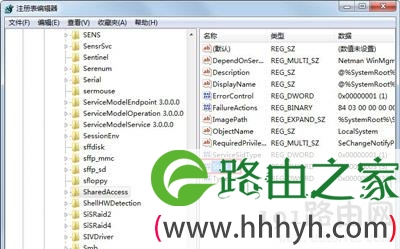
  5、在窗口右侧双击打开【Start】;

Win7系统启动网络共享出错提示1061错误修复方法

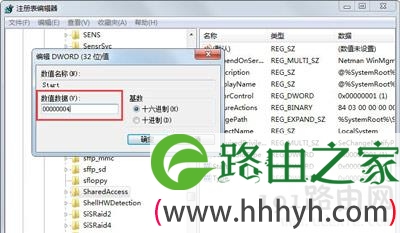
  6、将【数据数值】修改为“00000004”,点击【确定】,即可解决电脑无法启用共享访问提示错误1061问题。

Win7系统启动网络共享出错提示1061错误修复方法

以上就是关于-常见问题-(Win7系统启动网络共享出错提示1061错误修复方法)的教程!

12,910 Win7系统启动网络共享出错提示1061错误修复方法已关闭评论 点赞
7 月 30 2021
常

电脑如何安装数位板wacom

亲,以下就是关于(电脑如何安装数位板wacom),由“WiFi之家网”整理!

电脑如何安装数位板wacom

原标题:"电脑如何安装数位板 笔记本电脑怎么使用数位板"相关电脑问题教程分享。 - 来源:WiFi之家网。

  作为美术设计人员,数位板相当的重要,那么如何在电脑上安装数位板呢?什么是数位板?怎么安装数位板?本文将介绍数位板的具体安装方法。
电脑如何安装数位板wacom

  购买数位板应该注意哪些方面?

  1、高读取速度和敏锐压感

  读取速度也是绘画应用中的一个关键要素,有些产品往往只标压感级别而不标读取速度,这就是在迷惑不知情者。很多朋友都反映过,一些手写板产品在使用时会产生“断线”、“折线”的现象,这一般是笔读取速度达不到手的运动速度时造成的,读取速度一般用pps(Point Per Second)来标称。

  2、压感

  压力感应顾名思义就是用来识别绘画时手给予接触表面压力程度的指标,一般用级来表示,级越多,对压力的分辨力就越高,所画的笔触就越能表现细腻的手感。

  3、软件兼容性

  既然是主要用于电脑绘图,良好的软件兼容性是必备的条件,离开软件的支持,硬件就成了摆设。

  4、面积

  由于数位板使用是绝对坐标定位技术,将屏幕上的点区域与数位板的输入区域精确地进行定位。所以当数位板的有效输入面积大的时候,一方面绘画的空间更多、动作更自然,另一方面就是画细节时,数位板的面积越大,单位面积上能够用来控制一个区域的识别点就越多,笔触也就能体现得越细腻。

  5、此外就是手感

  在采用绝对坐标的模式下,如果数位输入设备的面积与屏幕大小相差很多,那手实际上所画的大小与屏幕上看到的大小会按比例有很大差距,久而久之可能会影响绘画的手感。于是理论上与屏幕等大的输入面积就应该比较理想,对于一般的17寸显示器来说,基本等大输入面积大约是一张A4纸的大小,12×9英寸的输入面积意味着你拥有了长宽都约为A4纸长度的一个方形绘画区域,同时也带来了更高输入面积与展现想象力的空间,这种挥洒自如的绘画感觉自然是小面积的数位板子无法替代的。

  怎么安装数位板?

  先把数位板的数据线插到电脑上,然后用把驱动光盘放进电脑主机的驱动开始安装驱动,如果没有驱动光盘,可以去你的数位板品牌的官网下载相对应的驱动!装完驱动之后重启下电脑,电脑右下角出现了驱动图标的话就表示OK了,就可以打开绘图软件开始画画~如果没有小图标估计就是驱动的某些进程被杀毒软件禁止了,你把禁止改成启动就好了!

电脑如何安装数位板wacom

  数位板没有压感怎么办?

  1、重新安装驱动,安装之前看看是否装有wacom之外的其他品牌数位板的驱动,如果有,请完全删除后在安装,不同品牌之间又不兼容情况;

  2、把数位板拿到朋友电脑上使用一下,如果可以使用,那就说明是你的电脑在安装驱动时少装了驱动,在“我的电脑”上点右键,属性,设备管理器,查看人体学输入工具,打开看看里面有几条记录,是否有pen开始的条目,如果没有请安装驱动的时候,关闭掉杀毒软件或者360安全卫士等。在进行安装。

  3、上述办法仍然没有解决,请打开360开机选项,看看里面有没有相关的wtb、wacom和数位板相近的启动项文件被禁用了,如果是,请开启。

  4、上述办法不能解决,可以用朋友的笔在你的板子上使用一下。另外记得更换一下绘画软件。判断是笔的问题,还是板子的问题,然后返修。

电脑如何安装数位板wacom

  注:如果排除了驱动程序有错导致手绘板驱动自动关闭或者控制面板里的手绘板设置没设置力度外,那只需要关掉PS在打开,还是没有压感就在来几次,反复3~5次基本就痊愈了。在图片上直接右键→打开程序→PS。也容易出现手绘板没压感的问题,建议先打开PS程序,在打开图片。

以上就是关于-常见问题-(电脑如何安装数位板wacom)的教程!
19,069 电脑如何安装数位板wacom已关闭评论 点赞
7 月 30 2021
常

Mac系统设置输入法切换快捷键解决方法

亲,以下就是关于(Mac系统设置输入法切换快捷键解决方法),由“WiFi之家网”整理!

Mac系统设置输入法切换快捷键解决方法

原标题:"Mac系统设置输入法切换快捷键的具体操作方法"相关电脑问题教程分享。 - 来源:WiFi之家网。

  MAC电脑的输入法切换方法与windows不同,那么如何修改切换输入法的快捷键呢?下面WiFi之家网教大家怎么设置MAC电脑的输入法切换快捷键。

  操作步骤:

  1、如果Mac电脑上的语言偏好设置没有更改过的话,那切换输入法的按键为command键+空格键。

Mac系统设置输入法切换快捷键解决方法

  2、如果想更改此快捷键设置,可以点击菜单上的输入法图标,“打开语言与文本偏好设置”。

Mac系统设置输入法切换快捷键解决方法

  3、在打开的“语言与文本”对话框中,选择“输入源”选项卡,点击右侧的“键盘快捷键”设置。

Mac系统设置输入法切换快捷键解决方法

  4、在打开的键盘设置对话框中,选择左侧的“键盘和文本输入”,选中右侧的“选择上一个输入源”,就可以对快捷键进行设置了。

Mac系统设置输入法切换快捷键解决方法

以上就是关于-常见问题-(Mac系统设置输入法切换快捷键解决方法)的教程!
12,632 Mac系统设置输入法切换快捷键解决方法已关闭评论 点赞
7 月 30 2021
常

Mac笔记本快捷键修改步骤图解

亲,以下就是关于(Mac笔记本快捷键修改步骤图解),由“WiFi之家网”整理!

Mac笔记本快捷键修改步骤图解

原标题:"Mac OS系统电脑快捷键介绍 Mac笔记本快捷键修改方法"相关电脑问题教程分享。 - 来源:WiFi之家网。

  有些人因为工作买了MAC电脑,但是却发现很多快捷键与windows系统不一样,下面WiFi之家网为大家介绍MAC系统常见的快捷键,以及快捷键修改方法。

  一、修改系统罗列快捷键

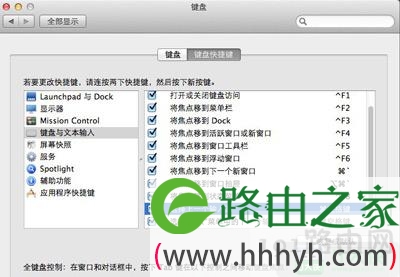
  1、打开“系统偏好设置”--》“键盘”;

Mac笔记本快捷键修改步骤图解

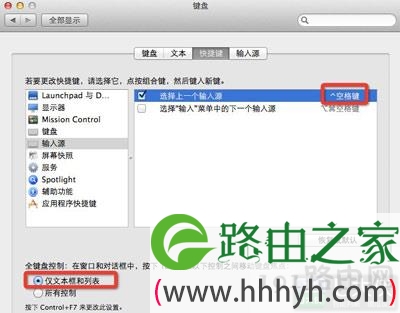
  2、打开键盘设置页面,切换到“快捷键”tab设置页。对于系统罗列出的系统快捷键,可以点击相应项目右侧的快捷键说明区域,将该区域变为可编辑状态。然后连按自己想设置的组合快捷键。如笔者将输入法的切换快捷键由“command+空格键”修改为了“ctrl+空格键”。修改完成后,点选其他区域,修改后的快捷键会自动保存。

Mac笔记本快捷键修改步骤图解

  二、修改“复制”、“粘贴”和“剪切”快捷

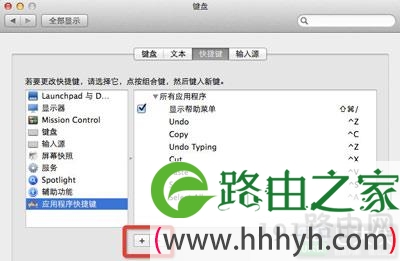
  1、对于“复制”、“粘贴”和“剪切”等常用操作快捷键,在快捷键设置页面并没有罗列出来,因此需要自己来手动添加。在快捷键设置页面,点击“应用程序快捷键”,此时右侧列表是没有内容的。

Mac笔记本快捷键修改步骤图解

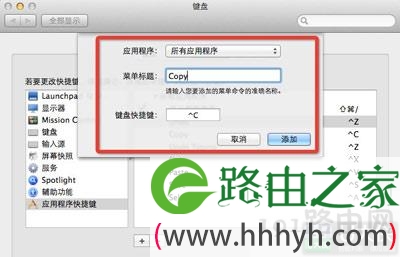
  2、点击页面下方的“+”号小按钮,会弹出应用程序添加页面。此时在“菜单标题”输入“复制”(Copy)和“粘贴”(Paste)等操作的标准英文名称,然后在“键盘快捷键”输入区连按要设置的组合快捷键,如“ctrl+c”,zui后点击“添加”按钮,即可完成复制粘贴快捷键的设置修改(其他快捷键,如“剪切(Cut)”、“撤销”(Undo)、“全选”(Select All)、“保存”(Save)设置方法与此类似。

Mac笔记本快捷键修改步骤图解

  三、修改触控板“右键”操作方式

  1、在“系统偏好设置”页面选择“触控板”,打开“触控板”设置页面。

  2、将“辅助点按”设置项选择设置为“点按右下角”,此时点击触控板的右下角,就可以当鼠标右键使了。

Mac笔记本快捷键修改步骤图解

  四、截图功能

  1、截图建议下载安装QQ,使用QQ的截图功能。QQ的截图功能使用起来还是比较方便和强大的,截图快捷键为“ctrl+command+A”。

  2、通过QQ的设置功能,可以对截图功能所使用的快捷键、存储位置及运行方式进行设置。

Mac笔记本快捷键修改步骤图解

以上就是关于-常见问题-(Mac笔记本快捷键修改步骤图解)的教程!

21,000 Mac笔记本快捷键修改步骤图解已关闭评论 点赞
7 月 30 2021
常

电脑开启显卡加速功能操作方法

亲,以下就是关于(电脑开启显卡加速功能操作方法),由“WiFi之家网”整理!

电脑开启显卡加速功能操作方法

原标题:"电脑怎么开启显卡加速功能 WinXP开启显卡加速"相关电脑问题教程分享。 - 来源:WiFi之家网。

  WindowsXP系统有一个显卡加速功能,开启这个功能可以让游戏更加流畅,那么如何开启呢?本文将介绍WinXP开启显卡加速的具体操作方法。

  具体步骤:

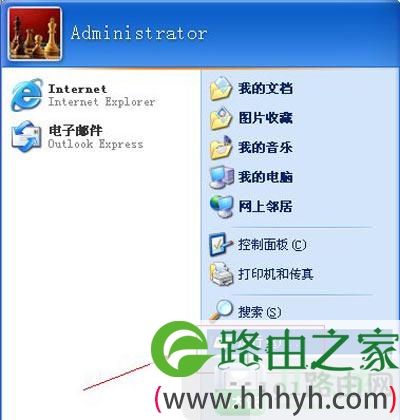
  1、首先我们需要做的就是打开始菜单,然后选择运行选项,如图所示:

电脑开启显卡加速功能操作方法

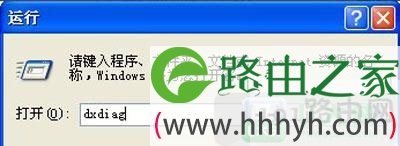
  2、在打开的运行窗口中,输入命令dxdiag来打开directX诊断工具,如图所示:

电脑开启显卡加速功能操作方法

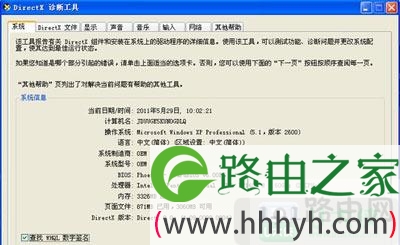
  3、输入命令之后单击确定按钮,打开directX诊断工具,工具界面如图所示:

电脑开启显卡加速功能操作方法

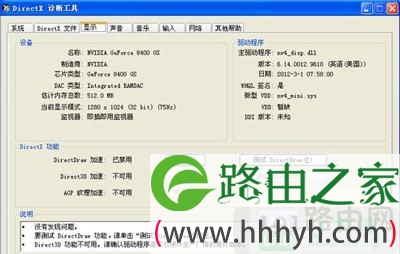
  4、打开directX诊断工具之后,切换到显示选项卡下,如图所示:

电脑开启显卡加速功能操作方法

  5、单击显示选项卡下的DirecDraw加速:已禁用后面的启用按钮,把其启用,单击启用之后会弹出一个提示窗口,单击确定按钮即可,如图所示:

电脑开启显卡加速功能操作方法

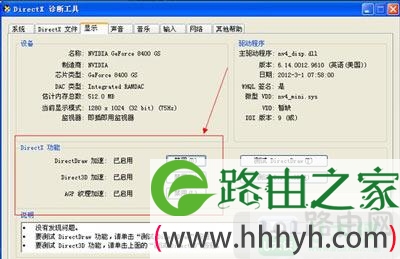
  6、现在我们就可以看到DirectX功能已经全部启用了,如图所示:

电脑开启显卡加速功能操作方法

  7、启用之后,单击窗口右下角的退出按钮,退出该工具即可,这样显卡加速功能就启用了,这时候你试着浏览网页或者玩游戏,是不是不会出现一闪一闪的黑屏了。

  虽然说显卡加速功能开启后能够提高画面的显示效果,但有时候也会导致屏幕花屏或者游戏卡屏,在这种情况下就需要将其关闭了,关闭的方法和开启的方法一样,只需要将其禁用即可。

以上就是关于-常见问题-(电脑开启显卡加速功能操作方法)的教程!
13,205 电脑开启显卡加速功能操作方法已关闭评论 点赞