'常见问题'最新文章

路由器常见问题的解决办法,希望对大家有帮助。

在路由器出现的故障中,大体可以分为两类:一类是硬故障,一类是软故障。这里的分类方法并没有严格的标准,只是为了方便而已,在实践中应该具体问题具体分析。

常见问题

7 月 29 2021
常

U盘性能指标判断U盘优劣方法

亲,以下就是关于(U盘性能指标判断U盘优劣方法),由“WiFi之家网”整理!

U盘性能指标判断U盘优劣方法

原标题:"U盘性能指标来判断U盘优劣"相关电脑问题教程分享。 - 来源:WiFi之家网。

  现如今,人手一个U盘,U盘的使用已经很普遍了。在选购U盘的时候,U盘的优劣成为考虑的首先问题,我们如何判断U盘优劣?其实可以通过U盘性能指标就能够进行判别了,那么U盘的性能指标都有哪些?

U盘性能指标判断U盘优劣方法

U盘

  1、U盘的性能指标包括:存储容量、数据传输率、写入数据传输率、支持接口类型、支持的操作系统、是否支持分区、加密功能、数据保存时间、工作环境温度、存放温度、运行相对湿度等。

  2、高端的还有智能纠错技术(ECT:error control technique):通过固化在U盘内部的数据纠错软件,在数据写入时,自动调用系统对写入数据即时巡检,并同原始数据进行核对。

  3、现在的生产厂商朗科 、纽曼 、联想 等都是不错的选择,就是价格高点。

  4、 U盘的数据读取速度和数据写入速度除了U盘本身的参数外,和电脑的配置也有关系。

  5、另外U盘性能检测软件可以用 AntiAutorun-U盘病毒免疫器 、U盘芯片检测器V5.0 。

  U盘的性能指标,包括了容量、数据传输率、写入数据传输率等等,这些数据,我们需要通过U盘性能检测软件,来进行对U盘的性能指标判断。一个好的U盘,影响着U盘的整体使用,所以,小伙伴们还是为自己的U盘检测下吧。

以上就是关于-常见问题-(U盘性能指标判断U盘优劣方法)的教程!
27,173 U盘性能指标判断U盘优劣方法已关闭评论 点赞
7 月 29 2021
常

去掉图标小盾牌方法步骤

亲,以下就是关于(去掉图标小盾牌方法步骤),由“WiFi之家网”整理!

去掉图标小盾牌方法步骤

原标题:"Win8系统电脑桌面图标有小盾牌的去除方法"相关电脑问题教程分享。 - 来源:WiFi之家网。

  Win8桌面图标有小盾牌怎么去除?有时候系统桌面图标会自带一个小盾牌的标志,那么该如何去除桌面图标上的小盾牌呢?请看下文截图介绍。

  解决方法:

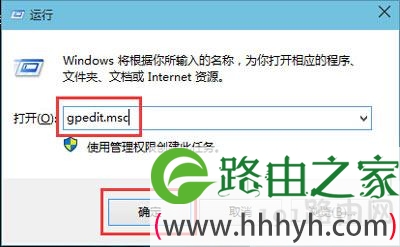
  1.登录到系统桌面,使用组合快捷键win键+r键打开运行窗口,在打开的运行窗口中输入“gpedit.msc”回车确认打开本地组策略编辑器。如下图所示

去掉图标小盾牌方法步骤

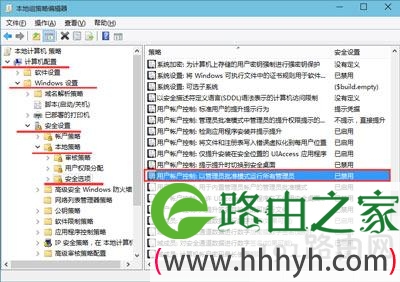
  2.在打开的本地组策略编辑器窗口中,依次展开:计算机配置 - Windows设置 - 安全设置 - 本地策略 - 安全选项,并且在安全选项右侧界面中找到“用户帐户控制:以管理员批准模式运行所有管理员”。如下图所示

去掉图标小盾牌方法步骤

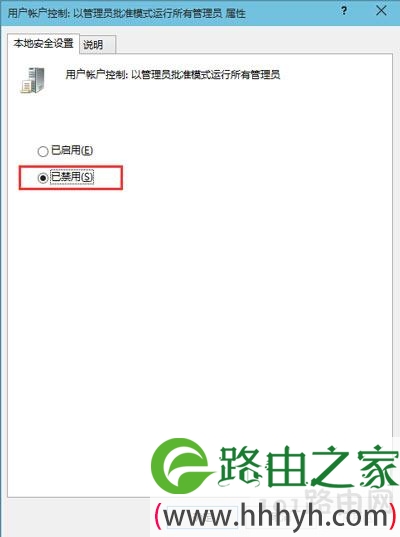
  3.双击打开以管理员批准模式运行所有管理员属性窗口,点击选择“已禁用(S)”点击确定完成操作。如下图所示

去掉图标小盾牌方法步骤

以上就是关于-常见问题-(去掉图标小盾牌方法步骤)的教程!

12,846 去掉图标小盾牌方法步骤已关闭评论 点赞
7 月 29 2021
常

IE浏览器下载文件卡在99%怎么解决

亲,以下就是关于(IE浏览器下载文件卡在99%怎么解决),由“WiFi之家网”整理!

IE浏览器下载文件卡在99%怎么解决

原标题:"IE浏览器下载文件卡在99%的解决方法"相关电脑问题教程分享。 - 来源:WiFi之家网。

  IE浏览器下载文件卡99%怎么办?近日有不少用户反映,在使用IE浏览器下载文件时,一直遇到卡在99%的问题,无法正常下载文件,该如何解决?请看下文介绍。

  解决方法:

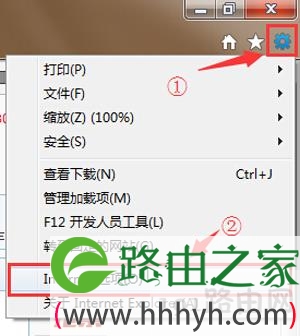
  1.点击打开IE浏览器,然后点击网页的右上角的设置按钮,点击打开“Internet选项(O)”如下图所示

IE浏览器下载文件卡在99%怎么解决

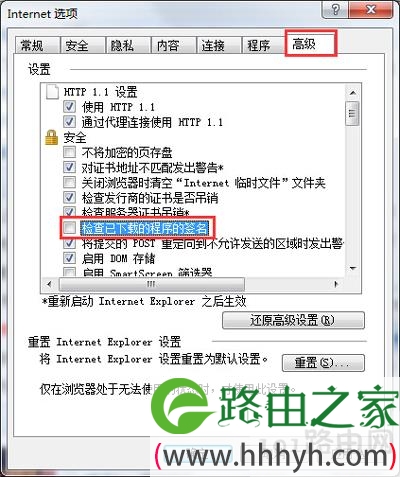
  2.在打开的Internet选项窗口中,切换到“高级”栏然后点击取消勾选“检查已下载的程序的签名”进入下一步操作。如下图所示

IE浏览器下载文件卡在99%怎么解决

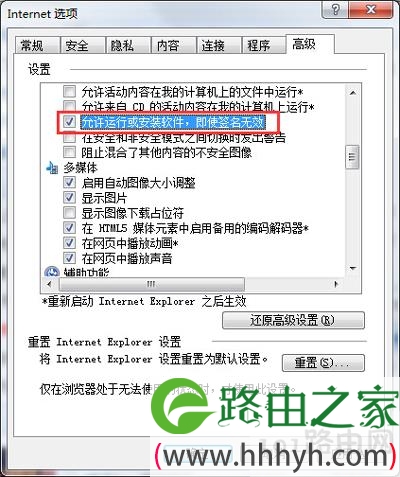
  3.还是在高级栏中,拖动滚动条找到“允许运行或安装软件,即使签名无效”点击勾选,然后点击确定完成操作。如下图所示

IE浏览器下载文件卡在99%怎么解决

以上就是关于-常见问题-(IE浏览器下载文件卡在99%怎么解决)的教程!

15,369 IE浏览器下载文件卡在99%怎么解决已关闭评论 点赞
7 月 29 2021
常

安装程序不是有效的win32应用程序解决方法

亲,以下就是关于(安装程序不是有效的win32应用程序解决方法),由“WiFi之家网”整理!

安装程序不是有效的win32应用程序解决方法

原标题:"软件安装后无法打开提示不是有效的win32应用程序怎么解决"关于电脑问题教程分享。 - 来源:WiFi之家网。

  打开软件提示不是有效的Win32应用程序怎么办?由用户安装软件后,运行时却提示不是有效的win32应用程序,无法正常打开软件,该如何解决这个问题?下面给大家分析具体原因及其解决方法。

  故障分析:

  一、如果只有这个软件打不开,那可能是软件版本与系统版本不相符导致的,如软件适合64位系统却安装在32位系统上,重新下载安装相应版本软件即可。

  二、如果是所有的.exe文件都打不开,则可能是因为电脑被病毒感染破坏了文件关联性。

  解决方法:

  1、查杀病毒

  重启电脑,进入安全模式后,运行杀毒软件,对电脑进行全盘杀毒。

  2、重新建立文件关联(建议先备份注册表,防止误删注册表项)

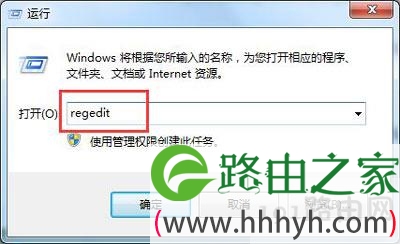
  (1)同时按win+r打开运行窗口,输入“regedit”回车,打开注册表编辑器。如下图所示

安装程序不是有效的win32应用程序解决方法

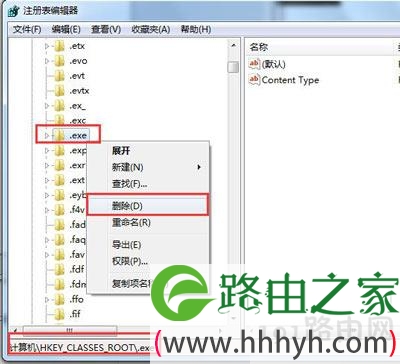
  (2)在注册表窗口中,依次找到并删除以下文件(如果有的话)。如下图所示

安装程序不是有效的win32应用程序解决方法

  HKEY_CLASSES_ROOT.exe

  HKEY_CLASSES_ROOTexe_auto_file

  HKEY_CURRENT_USERSoftwareMicrosoftWindowsCurrentVersionExplorerFileExtsEXE

  (3)重启电脑,再次打开注册表编辑器,确认第二步删除的文件没有再次生成。

以上就是关于-常见问题-(安装程序不是有效的win32应用程序解决方法)的教程!
25,054 安装程序不是有效的win32应用程序解决方法已关闭评论 点赞
7 月 29 2021
常

gpedit.msc命令打不开组策略如何解决

亲,以下就是关于(gpedit.msc命令打不开组策略如何解决),由“WiFi之家网”整理!

gpedit.msc命令打不开组策略如何解决

原标题:"运行窗口使用gpedit.msc命令打不开组策略的解决方法"相关电脑问题教程分享。 - 来源:WiFi之家网。

  我们经常在运行窗口中使用gpedit.msc命令打开组策略,但是近日有一个用户在使用gpedit.msc命令时,遇到无法打开的问题,没有任何反应,这是怎么回事呢?gpedit.msc命令打不开组策略该如何解决?请看下文介绍。

  解决方法:

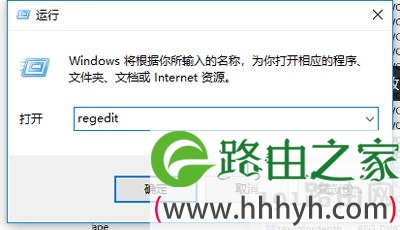
  按住快捷键Win+R打开运行窗口,输入“regedit”,

gpedit.msc命令打不开组策略如何解决

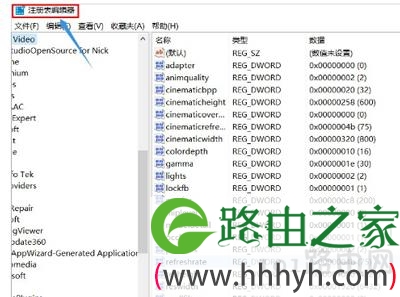
  这样就打开了注册表编辑器

gpedit.msc命令打不开组策略如何解决

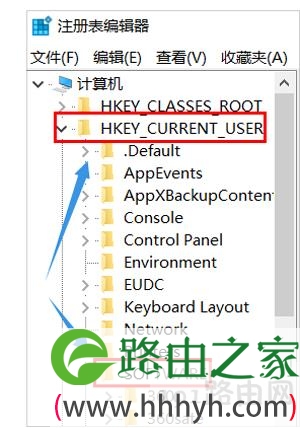
  在编辑器左侧依次找到HKEY_CURRENT_USERSoftwarePoliciesMicrosoftMMC,

gpedit.msc命令打不开组策略如何解决

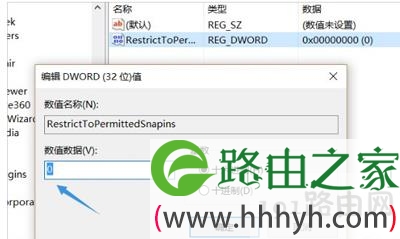
  然后将RestrictToPermittedSnapins的值设置为0

gpedit.msc命令打不开组策略如何解决

  但是有的朋友按照以上方法却找不到MMC,这时我们就要新建一个文本文档了,然后将以下内容复制到记事本。

  Windows Registry Editor Version 5.00[HKEY_CURRENT_USERSoftwareMicrosoftWindowsCurrentVersionGroup Policy ObjectsLocalUserSoftwarePoliciesMicrosoftMMC][-HKEY_CURRENT_USERSoftwareMicrosoftWindowsCurrentVersionGroup Policy ObjectsLocalUserSoftwarePoliciesMicrosoftMMC{8FC0B734-A0E1-11D1-A7D3-0000F87571E3}]“Restrict_Run”=dword:00000000[HKEY_CURRENT_USERSoftwarePoliciesMicrosoftMMC][-HKEY_CURRENT_USERSoftwarePoliciesMicrosoftMMC{8FC0B734-A0E1-11D1-A7D3-0000F87571E3}]“Restrict_Run”=dword:00000000[HKEY_CURRENT_USERSoftwarePoliciesMicrosoftMMC]“RestrictToPermittedSnapins”=dword:00000000

gpedit.msc命令打不开组策略如何解决

  复制粘贴以后,将文件后缀名更改为.reg,点击运行以后就可以找到了,重启电脑以后再次输入gpedit.msc命令就可以打开组策略了

gpedit.msc命令打不开组策略如何解决

以上就是关于-常见问题-(gpedit.msc命令打不开组策略如何解决)的教程!

20,820 gpedit.msc命令打不开组策略如何解决已关闭评论 点赞
7 月 29 2021
常

Win10系统待机后无法唤醒进入系统如何解决图文

亲,以下就是关于(Win10系统待机后无法唤醒进入系统如何解决图文),由“WiFi之家网”整理!

Win10系统待机后无法唤醒进入系统如何解决图文

原标题:"Win10系统待机后无法唤醒进入系统的解决方法"相关电脑问题教程分享。 - 来源:WiFi之家网。

  Win10系统待机后无法唤醒怎么办?有用户长时间离开Win10系统电脑后,电脑进入待机状态,但是准备使用时却发现怎么都打不开电脑,该如何解决这个问题呢?本文就给大家讲解Win10系统待机后无法唤醒的解决方法。

  解决方法:

  1、右击“开始菜单”,选择“电源选项”;

Win10系统待机后无法唤醒进入系统如何解决图文

  2、选择“更改计算机睡眠时间”;

Win10系统待机后无法唤醒进入系统如何解决图文

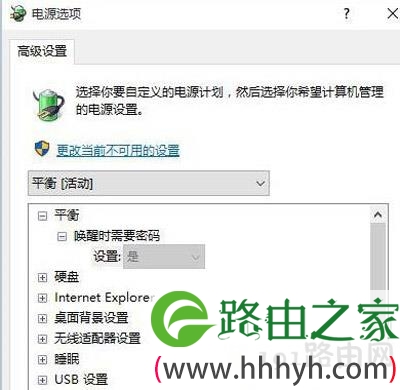
  3、选择“更改高级电源设置”;

Win10系统待机后无法唤醒进入系统如何解决图文

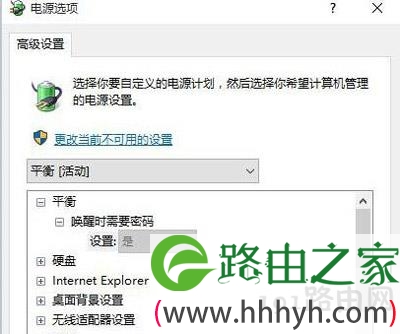
  4、选择“还原计划默认值”;

Win10系统待机后无法唤醒进入系统如何解决图文

  5、在弹出的对话框中选择“是 ”;

Win10系统待机后无法唤醒进入系统如何解决图文

  6、zui后选择“确定”就好了。

Win10系统待机后无法唤醒进入系统如何解决图文

以上就是关于-常见问题-(Win10系统待机后无法唤醒进入系统如何解决图文)的教程!

16,828 Win10系统待机后无法唤醒进入系统如何解决图文已关闭评论 点赞
7 月 29 2021
常

游戏FPS帧数很低原因及解决方法

亲,以下就是关于(游戏FPS帧数很低原因及解决方法),由“WiFi之家网”整理!

游戏FPS帧数很低原因及解决方法

原标题:"游戏FPS帧数很低怎么办 FPS不稳定的原因及解决方法"相关电脑问题教程分享。 - 来源:WiFi之家网。

  喜欢玩游戏的人都会在意FPS这一数据,FPS越高,代表游戏越流畅,那么如果FPS很低怎么办呢?电脑配置满足游戏要求的情况下FPS很低是为什么呢?FPS不稳定是什么原因?如何解决FPS很低的问题?下面给大家详细解答下影响FPS的因素及其解决方法。

  FPS不稳定的原因:

  1、显卡驱动兼容性问题,显卡驱动更好采用官方提供的稳定驱动;

  2、如果你是笔记本电脑请使用笔记本直流电源玩游戏,单独立使用电池游戏因为供电的原因也会卡

  3、系统中毒、臃肿,系统本身运行缓慢,这种情况下游戏自然也会慢了;

  4、电脑配置过低,特别是显卡,包括CPU,内存如果级别太差也都会有影响;

  5、显卡散热不好,太热了运行不畅当然会影响效果;

  6、设置不当,包括显示器的分辨率,刷新率,色彩,垂直同步等等的设置;

  7、服务器问题,这种是游戏服务器方的问题,只是可能的一个原因之一了,有时候同一台服务器玩家太多可能会卡一些;

  8、网速问题,FPS每秒传输帧数,传输太慢了,当然也会慢,不同网络的互联互通,高峰时段等都会影响网速;

  玩游戏FPS很低的解决方法:

  1、将桌面的背景图片(壁纸)取消掉,很多人喜欢用很酷炫清晰的墙纸,这可能会很大影响图像刷新率;

  2、甚至有人检查关闭一些外设服务都有效果,例如打印服务(控制面板----管理工具-----服务-----里面有一个名为Print Spooler的服务项);

  3、桌面的文件越少越好,不要把各种临时文件都堆放在桌面;

  4、就是进游戏找找游戏本身的一些设置了,例如:分辨率呀,是否全屏呀,画面质量呀,音效呀,游戏提供的设置都可以试试;

  5、将电脑的分辨率适当调小些,具体电脑显示器具体分析,配置比较低的电脑甚至可以考虑用16位色;

  6、桌面属性,设置,高级,监视器,屏幕刷新率调到75以上;

  7、玩游戏的时候专心玩游戏,把其他乱七八糟的程序关掉,节约内存;

  8、强行关闭显卡的垂直同步;

  9、右键“我的电脑”,属性,高级,性能,选择“zui佳性能”。

以上就是关于-常见问题-(游戏FPS帧数很低原因及解决方法)的教程!
161,446 游戏FPS帧数很低原因及解决方法已关闭评论 点赞
7 月 29 2021
常

Win7电脑没有声音 音频服务未运行修复方法

亲,以下就是关于(Win7电脑没有声音 音频服务未运行修复方法),由“WiFi之家网”整理!

Win7电脑没有声音 音频服务未运行修复方法

原标题:"Win7电脑没有声音怎么办 音频服务未运行的解决方法"相关电脑问题教程分享。 - 来源:WiFi之家网。

  如果电脑没有声音该怎么办呢?其实这有可能是系统声音音频服务未运行造成的,如何解决系统音频服务没有运行的问题?系统音频服务没有开启怎么办呢?下面来看看具体的解决方法。

Win7电脑没有声音 音频服务未运行修复方法

  解决方法:

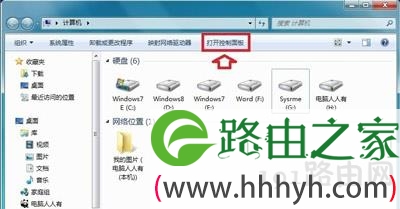
  1、使用Windows+E快捷键,调出资源管理器→打开控制面板。

Win7电脑没有声音 音频服务未运行修复方法

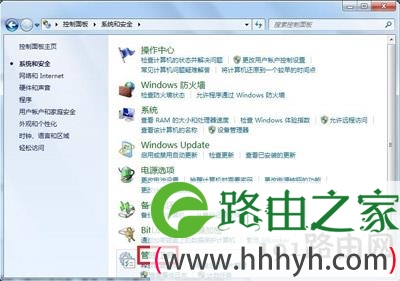
  2、控制面板→系统和安全。

Win7电脑没有声音 音频服务未运行修复方法

  3、系统和安全→管理工具。

Win7电脑没有声音 音频服务未运行修复方法

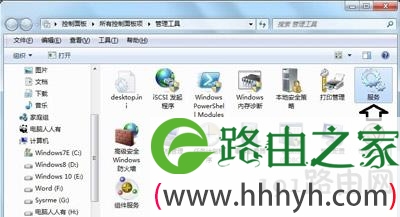
  4、管理工具→服务。

Win7电脑没有声音 音频服务未运行修复方法

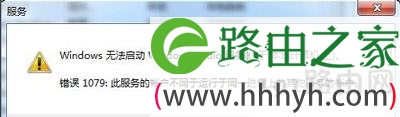
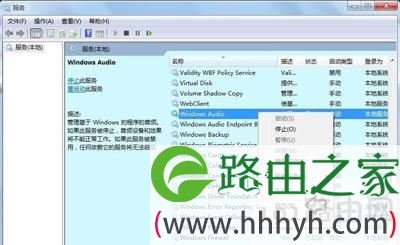
  5、依次找到Windows Audio服务→启动。如果还是出错→双击打开(或点击属性)。

Win7电脑没有声音 音频服务未运行修复方法

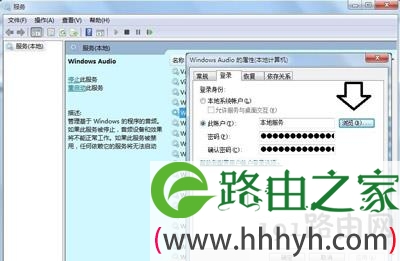
  6、打开之后,点选登录→此账户→浏览。

Win7电脑没有声音 音频服务未运行修复方法

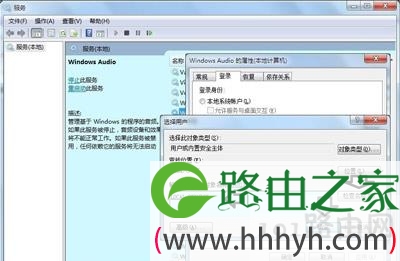
  7、然后输入:lo再点击检查名称按钮,之后会搜索出来Local Service→确定→确定。然后,再去开启Windows Audio声音服务即可。

Win7电脑没有声音 音频服务未运行修复方法

以上就是关于-常见问题-(Win7电脑没有声音 音频服务未运行修复方法)的教程!
12,886 Win7电脑没有声音 音频服务未运行修复方法已关闭评论 点赞
7 月 29 2021
常

腾讯QQ语音聊天麦克风没有声音修复方法

亲,以下就是关于(腾讯QQ语音聊天麦克风没有声音修复方法),由“WiFi之家网”整理!

腾讯QQ语音聊天麦克风没有声音修复方法

原标题:"腾讯QQ语音聊天麦克风没有声音的解决方法"相关电脑问题教程分享。 - 来源:WiFi之家网。

  使用QQ语音聊天的时候麦克没有什么是怎么回事呢?为什么QQ语音聊天麦没有声音呢?如何解决这个问题呢?下面给大家介绍具体解决方法。

  解决方法:

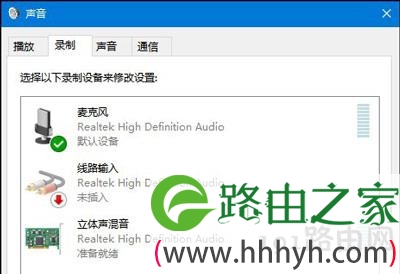
  1、首先右键任务栏上的音量图标,打开录音设备,对着麦克风说话,查看哪个设备出现波动则将其设置为默认设备,如果都没有反应就查看是否有被禁用的设备,将其解禁再测试。

腾讯QQ语音聊天麦克风没有声音修复方法

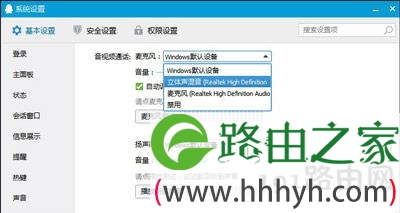
  2、然后点击QQ主界面下面的齿轮图标打开设置界面,在视频通话设置中尝试不同设备,点击麦克风测试,查看哪个有波动就使用哪个。

腾讯QQ语音聊天麦克风没有声音修复方法

  以上就是QQ语音麦没声音的解决方法,另外,用户要注意麦克风的接口是否接错(接在音响接口上了)导致麦克风不出声音,注意机箱上的麦克风接口是粉红色的。

以上就是关于-常见问题-(腾讯QQ语音聊天麦克风没有声音修复方法)的教程!

48,669 腾讯QQ语音聊天麦克风没有声音修复方法已关闭评论 点赞
7 月 29 2021
常

电脑系统打不开软件提示msg-无法找到入口解决方法

亲,以下就是关于(电脑系统打不开软件提示msg-无法找到入口解决方法),由“WiFi之家网”整理!

电脑系统打不开软件提示msg-无法找到入口解决方法

原标题:"电脑系统打不开软件提示msg-无法找到入口怎么办"相关电脑问题教程分享。 - 来源:WiFi之家网。

  zui新有用户发现,当电脑运行程序打开软件的时候,系统会提示:msg:xxx.exe-无法找到入口的提示,然后无法打开软件,这是什么问题?为什么打开软件提示msg:xxx.exe-无法找到入口呢?本文将为大家讲解不能打开软件的修复方法。

电脑系统打不开软件提示msg-无法找到入口解决方法

  解决方法:

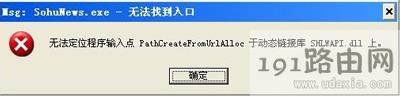
  1、从问题图片中我们可以看到,计算机在运行sohunews.exe(即搜狐新闻)时,无法找到入口。此问题是comres.dll系统文件被破坏或者被病毒感染,而造成comres.dll系统文件检测不到。

  方法一,用户在自己运行应用程序时

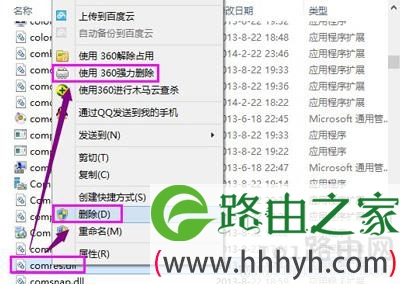
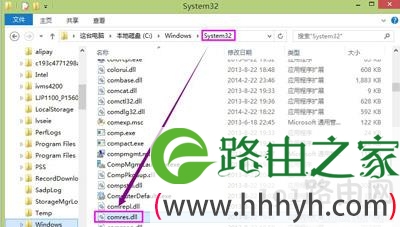
  1、进入System32文件夹,路径:C:\Windows\System32,找找看有没有comres.dll。如果有,应该已经损坏,在文件上单击右键,选择删除命令,若无法删除,使用强力删除命令。

电脑系统打不开软件提示msg-无法找到入口解决方法

  2、从别人电脑上复制一个comres.dll文件,或者从网上下载一个也行。

电脑系统打不开软件提示msg-无法找到入口解决方法

  3、将comres.dll文件粘贴到System32文件夹文件夹中。

电脑系统打不开软件提示msg-无法找到入口解决方法

  4、再次运行应用程序应该可以正常启动。

  方法二,开机自启动程序时

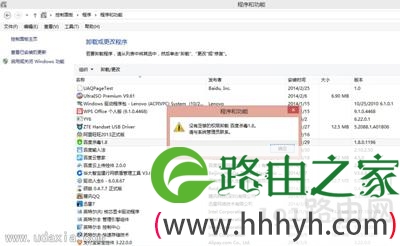
  1、确认此程序是否需要,如果不需要,将其卸载或者禁止其开机自启动。

电脑系统打不开软件提示msg-无法找到入口解决方法

  2、如果该程序还有用,按照“方法一”操作,或者卸载后重新安装此应用即可。

以上就是关于-常见问题-(电脑系统打不开软件提示msg-无法找到入口解决方法)的教程!
20,873 电脑系统打不开软件提示msg-无法找到入口解决方法已关闭评论 点赞
7 月 29 2021
常

彻底卸载百度杀毒详细操作方法

亲,以下就是关于(彻底卸载百度杀毒详细操作方法),由“WiFi之家网”整理!

彻底卸载百度杀毒详细操作方法

原标题:"怎么彻底卸载百度杀毒 百度安全软件完全删除操作方法"相关电脑问题教程分享。 - 来源:WiFi之家网。

  有时候安装软件时却一同安装了百度杀毒软件,那么不喜欢用百度杀毒的话该如何彻底卸载百度杀毒软件呢?百度杀毒软件怎么才能卸载干净?本文将介绍彻底卸载百度杀毒的操作方法。

彻底卸载百度杀毒详细操作方法

  解决方法:

  1、打开百度杀毒-设置-基本设置-自保护状态-临时关闭自保护状态(仅本次开机有效)-确定。不用管百度杀毒关于关闭自保护后电脑容易受到恶意软件入侵的提示;

彻底卸载百度杀毒详细操作方法

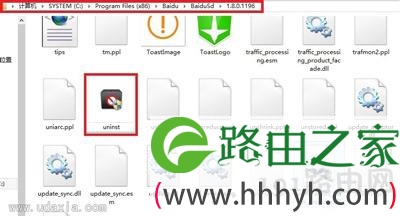
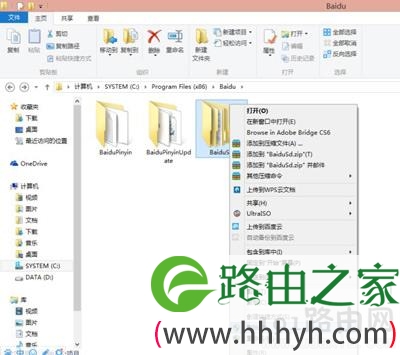
  2、进入百度杀毒安装路径:C:\Program Files (x86)\Baidu\BaiduSd\1.8.0.1196,默认安装路径在C盘系统盘,1.8.0.1196是版本号,不同人的版本号可能不同,不会影响,找到文件夹下的uninst卸载程序-双击;

彻底卸载百度杀毒详细操作方法

  3、选择卸载百度杀毒的理由,木马清除不干净等理由建议都选一下,让百度杀毒改进其杀毒软件的性能-卸载;

彻底卸载百度杀毒详细操作方法

  4、卸载可能会花费一点时间,耐心等待卸载进度条完毕;

彻底卸载百度杀毒详细操作方法

彻底卸载百度杀毒详细操作方法

  5、卸载完毕建议重启计算机,重启完毕后再去C:\Program Files (x86)\Baidu路径下将BaiduSd文件夹全部删除。

彻底卸载百度杀毒详细操作方法

以上就是关于-常见问题-(彻底卸载百度杀毒详细操作方法)的教程!
11,403 彻底卸载百度杀毒详细操作方法已关闭评论 点赞
7 月 29 2021
常

Win10系统浏览网页加载特别慢解决方法

亲,以下就是关于(Win10系统浏览网页加载特别慢解决方法),由“WiFi之家网”整理!
Win10系统浏览网页加载特别慢解决方法

原标题:"Win10系统浏览网页加载特别慢怎么解决"相关电脑问题教程分享。 - 来源:WiFi之家网。

  有用户反映说Win10浏览网页的时候网页加载特别慢,这是怎么回事呢?网络和网速都很正常,但是Win10系统看网页的速度非常慢,加载很慢,如何解决这个问题?下面来看看通过修改hosts文件加快网页访问速度的方法。

  解决方法:

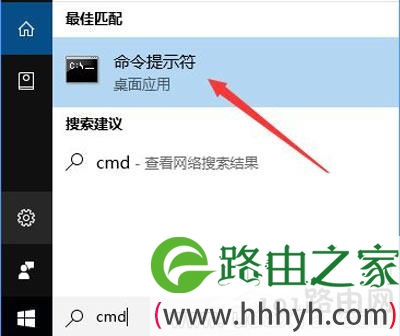
  1、获取你所需要网站的IP地址,打开Cortana搜索框,输入cmd打开命令提示符;

Win10系统浏览网页加载特别慢解决方法

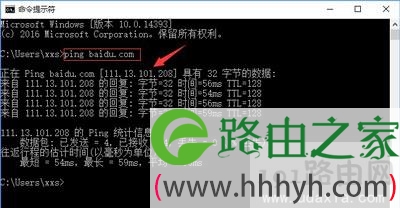
  2、ping你所需要的网站,你会得到IP地址,这里以百度为例,下图的111.13.101.208即为百度的IP地址;

Win10系统浏览网页加载特别慢解决方法

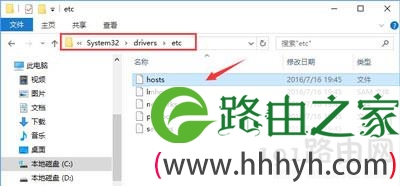
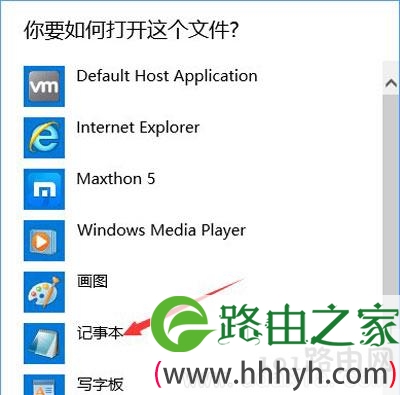
  3、记录下这个IP地址,在Windows资源管理器下定位到C:\Windows\System32\drivers\etc\,这时可以看到这个文件夹中的hosts文件,这个文件用记事本来打开之后是这样的,只有一条localhost;

Win10系统浏览网页加载特别慢解决方法

Win10系统浏览网页加载特别慢解决方法

Win10系统浏览网页加载特别慢解决方法

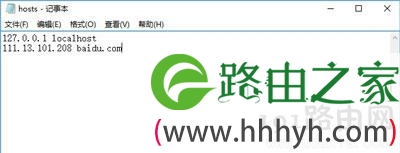
  4、将刚才记下来的IP地址写到hosts文件中,格式为前面IP地址,中间空格,后面是网址(二级域名前不用加www,比如image.baidu.com);

Win10系统浏览网页加载特别慢解决方法

  5、此时,我们再次访问百度,会直接访问此IP地址,从而省去了解析域名所使用的时间,缩短了总网页加载时间,大家可以到浏览器上测试,网页打开速度是否变快了。

以上就是关于-常见问题-(Win10系统浏览网页加载特别慢解决方法)的教程!

17,699 Win10系统浏览网页加载特别慢解决方法已关闭评论 点赞