'常见问题'最新文章

路由器常见问题的解决办法,希望对大家有帮助。

在路由器出现的故障中,大体可以分为两类:一类是硬故障,一类是软故障。这里的分类方法并没有严格的标准,只是为了方便而已,在实践中应该具体问题具体分析。

常见问题

7 月 29 2021
常

网速变慢解决方法(图文)

亲,以下就是关于(网速变慢解决方法(图文)),由“WiFi之家网”整理!

【导读】网速变慢怎么办,下面就是WiFi之家网整理的网络知识百科,来看看吧!

网速变慢解决方法(图文)

大家好,我是191路由器网小编,上述问题将由我为大家讲解。

网速变慢的解决办法:

  1、首先检查网络线路是否正常,路由器或者猫是否损坏。

  2、如果排除是线路问题,然后我们检查一下电脑是否中病毒,建议使用杀毒软件对电脑进行木马查杀。

  3、排除病毒木马问题,检查你当前网络环境的网速到底是多少。

  4、如果你发现网速突然变慢,建议你通过流量监控查看是否有进程占用大量的网络带宽,然后对其该进程进行限速。

  网速一般是指电脑或手机上网时,上传和下载数据时,请求和返回数据所用的时间长短。要提高(电脑)网速,要看ISP(网络服务商)的接入网情况。

  一般分三种,ADSL接入、FTTB-LAN接入、FTTH接入,一般在不改变网络接入方式的情况下。

  运营商产品介绍里提及的宽带网速,指的是用户端Modem至电信宽带接入设备(DSLAM)之间的物理接口速率。且由ADSL的技术特性决定了上下行速率不同。

网速变慢解决方法(图文)

以上就是关于-常见问题-(网速变慢解决方法(图文))的教程!
31,786 网速变慢解决方法(图文)已关闭评论 点赞
7 月 29 2021
常

网络上软硬件共享资源包括(图文)

亲,以下就是关于(网络上软硬件共享资源包括(图文)),由“WiFi之家网”整理!

网络上软硬件共享资源包括(图文)

【导读】网络上软硬件共享资源包括,下面就是WiFi之家网整理的网络知识百科,来看看吧!

大家好,我是191路由器网小编,上述问题将由我为大家讲解。

网络上软硬件共享资源,硬件方面有打印机、无线网卡等。软件方面有应用软件、office2003等。

  网络是由若干节点和连接这些节点的链路构成,表示诸多对象及其相互联系。在1999年之前,人们一般认为网络的结构都是随机的。但随着Barabasi和Watts在1999年分别发现了网络的无标度和小世界特性并分别在世界著名的《科学》和《自然》杂志上发表了他们的发现之后,人们才认识到网络的复杂性。

  网络会借助文字阅读、图片查看、影音播放、下载传输、游戏、聊天等软件工具从文字、图片、声音、视频等方面给人们带来极其丰富的生活和美好的享受。网络传播面影响面广大,作为原创作者,应该在报道冷新闻的同时,也增加暖新闻,德行深厚,福报广大。网络越来越发达,有些人在网络上传播自己的作品,从而被广大网民所认识,变得小有名气,通常把他们称为网络红人。

网络上软硬件共享资源包括(图文)

以上就是关于-常见问题-(网络上软硬件共享资源包括(图文))的教程!

14,307 网络上软硬件共享资源包括(图文)已关闭评论 点赞
7 月 29 2021
常

同屏器需要网络吗(图文)

亲,以下就是关于(同屏器需要网络吗(图文)),由“WiFi之家网”整理!

同屏器需要网络吗(图文)

【导读】同屏器需要网络吗,下面就是WiFi之家网整理的网络知识百科,来看看吧!

大家好,我是191路由器网小编,上述问题将由我为大家讲解。

不一定。主要还是看哪家的哪个品牌的同屏器,有些需要有wifi才能用,有些不用wifi直接可以用。例如凯斯盾hdmi同屏器,在没有wifi的情况下也可以使用,这是因为这款同屏器本身会发射回wifi信号,形成一个局域网,只要连接上那个wifi信号,就可以了。

  同屏器就是用户可以将笔记本电脑随心所欲地放在家中的任一位置,通过无线传屏,就可以将笔记本电脑上当前的操作内容即时同步地显示到平板电视上,其中显示的内容包括视频、音频等各类多媒体信息。同屏器可以将手机或是平板同屏到电视,现在有专门的一种同屏器,如果电视有带HDMI,只要买个同屏器就可以了。无线传屏在家庭局域网内,实现电脑和电视或者手机和电视的无线连接,将笔记本电脑上当前的操作内容即时同步地显示到平板电视上,其中显示的内容包括视频、音频内等各类多媒体信息。

同屏器需要网络吗(图文)

以上就是关于-常见问题-(同屏器需要网络吗(图文))的教程!

16,606 同屏器需要网络吗(图文)已关闭评论 点赞
7 月 29 2021
常

路由器正常电脑没有网络了(图文)

亲,以下就是关于(路由器正常电脑没有网络了(图文)),由“WiFi之家网”整理!

路由器正常电脑没有网络了(图文)

【导读】路由器正常电脑没有网络了,下面就是WiFi之家网整理的网络知识百科,来看看吧!

大家好,我是191路由器网小编,上述问题将由我为大家讲解。

路由器正常电脑没有网络了的原因是因为路由器一般默认都是打开DHCP功能的,就是说它能给你的电脑自动分配IP,如果你的电脑已经手动配置过ip的话,那么路由器是没办法正常上网的。

  解决方法:

  1、只需在网上搜索一下如何更改ip,只需改为自动获取就可以了。

  2、还有一种可能是你的路由器是电信等运行商配的,这些路由器的自动拨号功能都是被限制的,就是连上路由器之后,电脑仍需要拨号,可以尝试一下运行宽带连接。

  3、可能就是欠费了,要交网费了。

  路由器是连接两个或多个网络的硬件设备,在网络间起网关的作用,是读取每一个数据包中的地址然后决定如何传送的专用智能性的网络设备。它能够理解不同的协议,例如某个局域网使用的以太网协议,因特网使用的TCP/IP协议。这样,路由器可以分析各种不同类型网络传来的数据包的目的地址,把非TCP/IP网络的地址转换成TCP/IP地址,或者反之;再根据选定的路由算法把各数据包按zui佳路线传送到指定位置。所以路由器可以把非TCP/ IP网络连接到因特网上。

路由器正常电脑没有网络了(图文)

以上就是关于-常见问题-(路由器正常电脑没有网络了(图文))的教程!

20,401 路由器正常电脑没有网络了(图文)已关闭评论 点赞
7 月 29 2021
常

win10无法以管理员身份运行程序 win10如何获得管理员权限

亲,以下就是关于(win10无法以管理员身份运行程序 win10如何获得管理员权限),由“WiFi之家网”整理!

原标题:" win10无法以管理员身份运行的原因及解决方法"关于电脑问题教程分享。 - 来源:WiFi之家网 - 编辑:小元。

win10无法以管理员身份运行程序 win10如何获得管理员权限

在win10操作系统中无法打开应用,提示无法使用内置管理员账户打开,这是怎么回事?这是因为在组策略中开启了管理员模式导致的,或许是用户在计算机中开启了权限,从而导致了故障的发生。了解故障原因后,下面一起看下具体解决方法。

具体方法如下:

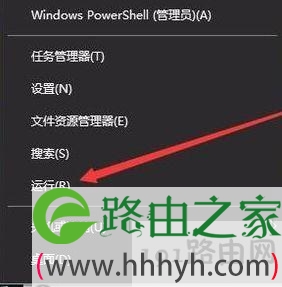
1、右键点击桌面左下角的开始按钮,在弹出菜单中选择“运行”菜单项;

win10无法以管理员身份运行程序 win10如何获得管理员权限

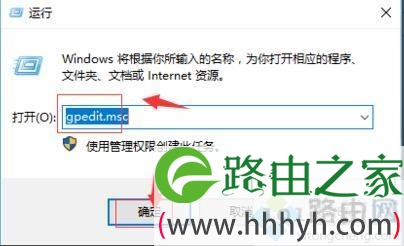
2、在打开的Windows10运行窗口中,输入命令gpedit.msc打开组策略;

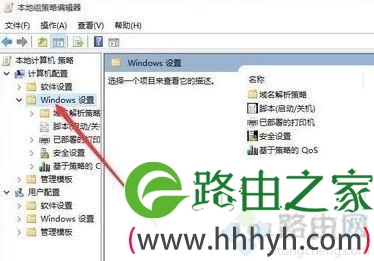
3、在本地组策略编辑器窗口中,点击“计算机配置”,然后找到“Windows设置”:

win10无法以管理员身份运行程序 win10如何获得管理员权限

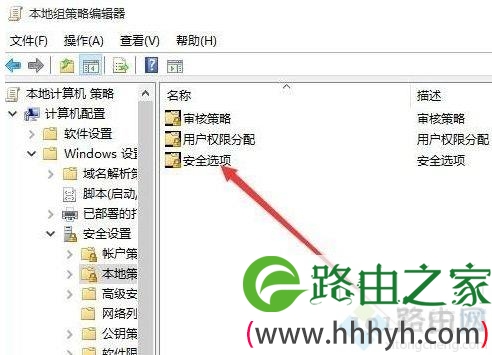
4、在Windows设置窗口,点击右侧的“安全设置”--“本地策略”--“安全选项”;

win10无法以管理员身份运行程序 win10如何获得管理员权限

5、zui后在右侧双击打开【用户账户控制:用于内置管理员账户的管理员批准模式】;

win10无法以管理员身份运行程序 win10如何获得管理员权限

6、双击该项,在打开的属性窗口中点击“已启用”一项,zui后点击确定按钮保存并退出,重新启动电脑后即可搞定解决问题!

win10无法以管理员身份运行程序 win10如何获得管理员权限

以上便是win10无法以管理员身份运行的原因及解决方法,只要启用【用户账户控制:用于内置管理员账户的管理员批准模式】即可。

以上就是关于-常见问题-(win10无法以管理员身份运行程序 win10如何获得管理员权限)的教程!

17,433 win10无法以管理员身份运行程序 win10如何获得管理员权限已关闭评论 点赞
7 月 29 2021
常

为什么300m的网速只有100m(图文)

亲,以下就是关于(为什么300m的网速只有100m(图文)),由“WiFi之家网”整理!

为什么300m的网速只有100m(图文)

【导读】为什么300m的网速只有100m,下面就是WiFi之家网整理的网络知识百科,来看看吧!

大家好,我是191路由器网小编,上述问题将由我为大家讲解。

因为需要Wi-Fi路由器设备是千兆的才可以,300M宽带必须保证在千兆级网络配置中运行。如果不是肯定无法享受300M的网速,zui多只能达到100M。

  千兆无线路由器是继当前市面上普通的300M的无线路由器之后研发出来一款zui新的无线路由器,相对于之前300M的无线路由器而言,这款无线路由器的传输速率是1200M的。它之所以能够达到千兆,是因为它能够同时发射出两个频段的无线WiFi信号,一个是2.4GHz、一个是5GHz的信号,其中2.4GHz频段信号的传输速率为900兆、5GHz频段信号的传输速率为300兆,总共加一块儿是1200兆。它的性能也会比其他普通的无线路由器更加优越,信号更稳定,传输速率更快,信号覆盖范围更广。

为什么300m的网速只有100m(图文)

以上就是关于-常见问题-(为什么300m的网速只有100m(图文))的教程!

141,335 为什么300m的网速只有100m(图文)已关闭评论 点赞
7 月 29 2021
常

网络能连接上但是上不了网(图文)

亲,以下就是关于(网络能连接上但是上不了网(图文)),由“WiFi之家网”整理!

网络能连接上但是上不了网(图文)

【导读】网络能连接上但是上不了网,下面就是WiFi之家网整理的网络知识百科,来看看吧!

大家好,我是191路由器网小编,上述问题将由我为大家讲解。

网络能连接上但是上不了网的原因是路由器处于未联网状态,所以电脑和手机不能上网。互联网(internet),又称国际网络,指的是网络与网络之间所串连成的庞大网络,这些网络以一组通用的协议相连,形成逻辑上的单一巨大国际网络。

  互联网始于1969年美国的阿帕网。通常internet泛指互联网,而Internet则特指因特网。这种将计算机网络互相联接在一起的方法可称作“网络互联”,在这基础上发展出覆盖全世界的全球性互联网络称互联网,即是互相连接一起的网络结构。互联网并不等同万维网,万维网只是一建基于超文本相互链接而成的全球性系统,且是互联网所能提供的服务其中之一。internet表示的意思是互联网,又称网际网路,根据音译也被叫做因特网(Internet)、英特网,是网络与网络之间所串连成的庞大网络。这些网络以一组通用的协议相连,形成逻辑上的单一且巨大的全球化网络,在这个网络中有交换机、路由器等网络设备、各种不同的连接链路、种类繁多的服务器和数不尽的计算机、终端。使用互联网可以将信息瞬间发送到千里之外的人手中,它是信息社会的基础。

网络能连接上但是上不了网(图文)

以上就是关于-常见问题-(网络能连接上但是上不了网(图文))的教程!

14,942 网络能连接上但是上不了网(图文)已关闭评论 点赞
7 月 29 2021
常

4g高清通话功能是什么意思(图文)

亲,以下就是关于(4g高清通话功能是什么意思(图文)),由“WiFi之家网”整理!

4g高清通话功能是什么意思(图文)

【导读】4g高清通话功能是什么意思,下面就是WiFi之家网整理的网络知识百科,来看看吧!

大家好,我是191路由器网小编,上述问题将由我为大家讲解。

4g高清语音通话是移动的4G加业务,也叫VOLTE,这个是在4G网络下实现通话不收费。开通这个业务,需要手机支持,网络同时支持才可以。

  4G通信技术是第四代的移动信息系统,是在3G技术上的一次更好的改良,其相较于3G通信技术来说一个更大的优势,是将WLAN技术和3G通信技术进行了很好的结合,使图像的传输速度更快,让传输图像的质量和图像看起来更加清晰。在智能通信设备中应用4G通信技术让用户的上网速度更加迅速,速度可以高达100Mbps。话不收费,开通这个业务,需要手机支持,网络同时支持才可以。

  4G通信技术基于3G通信技术基础上不断优化升级、创新发展而来,融合了3G通信技术的优势,并衍生出了一系列自身固有的特征,以WLAN技术为发展重点。4G通信技术的创新使其与3G通信技术相比具有更大的竞争优势。

4g高清通话功能是什么意思(图文)

以上就是关于-常见问题-(4g高清通话功能是什么意思(图文))的教程!

27,237 4g高清通话功能是什么意思(图文)已关闭评论 点赞
7 月 29 2021
常

宽带连上不能上网是什么原因(图文)

亲,以下就是关于(宽带连上不能上网是什么原因(图文)),由“WiFi之家网”整理!

【导读】宽带连上不能上网是什么原因,下面就是WiFi之家网整理的网络知识百科,来看看吧!

宽带连上不能上网是什么原因(图文)

大家好,我是191路由器网小编,上述问题将由我为大家讲解。

宽带连上不能上网是的原因如下:

  1、宽带链接是假链接,服务器出了问题。

  2、网卡坏了,或者网卡旁边,就是主板上面的电容坏了。

  3、网卡驱动可能有些问题,也许和系统有冲突,请找zui新驱动。

  4、请重启一下你的adsl猫,猫的隐蔽处应该有一个很小的重启按钮,不是那个电脑开关,而是一个可能需要牙签才能按下去的按钮。

  5、可能是你的猫堵塞了,关闭猫电源,重新链接一次试试。

  6、如果你使用的是路由器,可能路由封住了出口。

  宽带并没有很严格的定义。从一般的角度理解,它是能够满足人们感观所能感受到的各种媒体在网络上传输所需要的带宽,因此它也是一个动态的、发展的概念。FCC(Federal Communications Commission,美国联邦通讯委员会)2015年1月7日做了年度宽带进程报告,在报告中现任主席Tom Wheeler对“宽带”进行了重新定义,原定的下行速度4Mbps调整成25Mbps,原定的上行速度1Mbps调整成3Mbps。

  美国宽带网新标准:25Mbps下行/3Mbps上行。

宽带连上不能上网是什么原因(图文)

以上就是关于-常见问题-(宽带连上不能上网是什么原因(图文))的教程!

60,442 宽带连上不能上网是什么原因(图文)已关闭评论 点赞
7 月 29 2021
常

win10系统d盘不见了怎么办 win10怎么创建d盘

亲,以下就是关于(win10系统d盘不见了怎么办 win10怎么创建d盘),由“WiFi之家网”整理!

win10系统d盘不见了怎么办 win10怎么创建d盘

原标题:"电脑安装win10系统后发现d盘不见了怎么回事"关于电脑问题教程分享。 - 来源:WiFi之家网 - 编辑:小元。

你有没有遇到win10系统下载安装后发现磁盘竟然没有d盘,这是怎么回事?需不需要重新安装系统。正常来说,新安装的系统默认状态下是没有分区的,往往只有一个分区,不过我们可以自行添加d盘。如果分区后还没有D盘,那就是本地组策略中设置不当引起,你只要通过下面简单的几个步骤就可以解决这个问题。

具体方法如下:

第一:win+r打开运行,输入gepedit.msc,然后点确定。

win10系统d盘不见了怎么办 win10怎么创建d盘

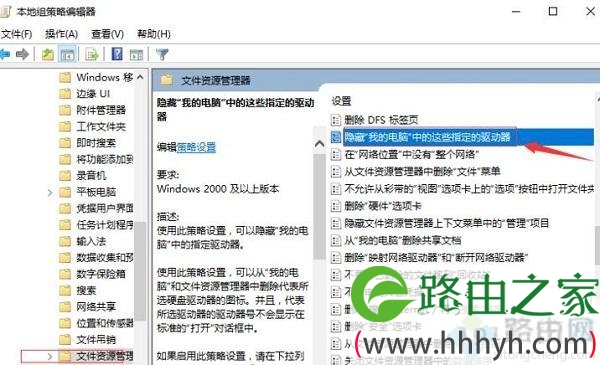
第二:进入本地计算机策略-用户配置-管理模板-Windows组件-Windows资源管理器,找到右边的“隐藏我的电脑中的这些指定的驱动器”,双击。

win10系统d盘不见了怎么办 win10怎么创建d盘

第三:选择未配置,然后点击确定就可以了。

win10系统d盘不见了怎么办 win10怎么创建d盘

win10系统d盘不见了的具体的设置步骤讲解到这里了,设置一下本地组策略即可,有需要的小伙伴一起来操作解决。

以上就是关于-常见问题-(win10系统d盘不见了怎么办 win10怎么创建d盘)的教程!

17,296 win10系统d盘不见了怎么办 win10怎么创建d盘已关闭评论 点赞
7 月 29 2021
常

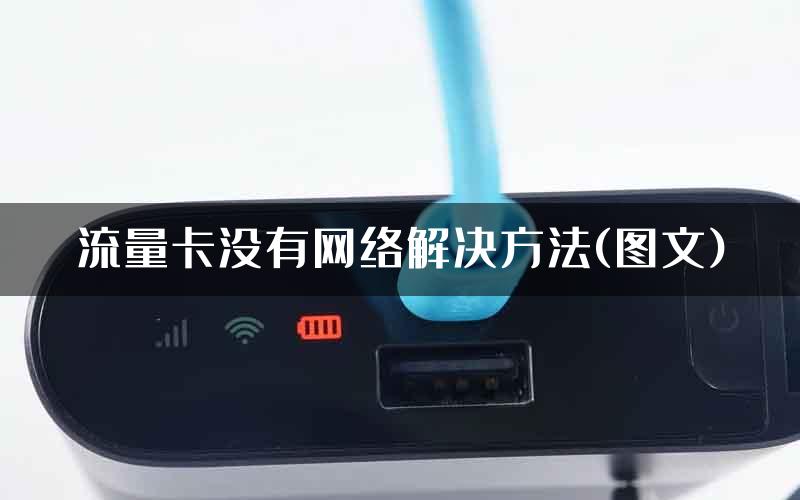
流量卡没有网络解决方法(图文)

亲,以下就是关于(流量卡没有网络解决方法(图文)),由“WiFi之家网”整理!

【导读】流量卡没有网络怎么办,下面就是WiFi之家网整理的网络知识百科,来看看吧!

流量卡没有网络解决方法(图文)

大家好,我是191路由器网小编,上述问题将由我为大家讲解。

流量卡没有网络的解决方法:

  1、如果是2G、3G升级为4G套餐,需要您重启一下手机才可以。

  2、处于偏僻或封闭等信号弱的位置,可移动一下地点再上网测试。

  3、如使用5G/4G/3G网络即可使用高速的数据业务,使用2G网络(GSM)速率相对较慢,建议查看并切换手机网络模式再上网测试。

  4、手机上网功能禁用、号码停机等状态不正常,需号码恢复正常状态方可上网。

  5、当月总流量超过封顶值会自动关闭网络,您可进行解除流量封顶,然后重启手机即可正常上网。

  6、可能是因为欠费,充值话费或流量包后,可重启手机后再次检查上网状态。

  7、手机卡损坏或没插好,可尝试更换手机测试,如仍无法上网,可到当地的营业厅进行检测或补换手机卡。

流量卡没有网络解决方法(图文)

以上就是关于-常见问题-(流量卡没有网络解决方法(图文))的教程!

52,660 流量卡没有网络解决方法(图文)已关闭评论 点赞
7 月 29 2021
常

thinkpad t490深度评测 装win10系统教程

亲,以下就是关于(thinkpad t490深度评测 装win10系统教程),由“WiFi之家网”整理!

thinkpad t490深度评测 装win10系统教程

原标题:"ThinkPad T490怎么装win10系统教程"关于电脑问题教程分享。 - 来源:WiFi之家网 - 编辑:小元。

ThinkPad T490装win10系统步骤是怎样的?ThinkPad T490是一款14英寸,预装Windows 10 Home(家庭版),重1.46Kg,长度329mm,宽度225.8mm的商务办公本。处理器采用英特尔 酷睿i5 8代系列,CPU主频1.6GHz,四核心/八线程,内存容量8GB DDR4 2400MHz,硬盘是SSD固态硬盘,1TB。搭载NVIDIA Geforce MX250性能级独立显卡,显存容量2GB GDDR5。这边小编跟大家分享ThinkPad T490用u盘重装win10系统的图文步骤。

thinkpad t490深度评测 装win10系统教程

相关教程:

legacy MBR装win10怎么装

联想thinkpad笔记本怎么设置u盘启动教程

一、准备工作

1、8G或更大容量空U盘

2、制作uefi pe启动盘:微pe工具箱怎么制作u盘启动盘(UEFI&Legacy双模式)

3、win10系统下载:联想笔记本ghost win10 64位官方正式版v2019.06

二、ThinkPad T490笔记本重装win10步骤如下

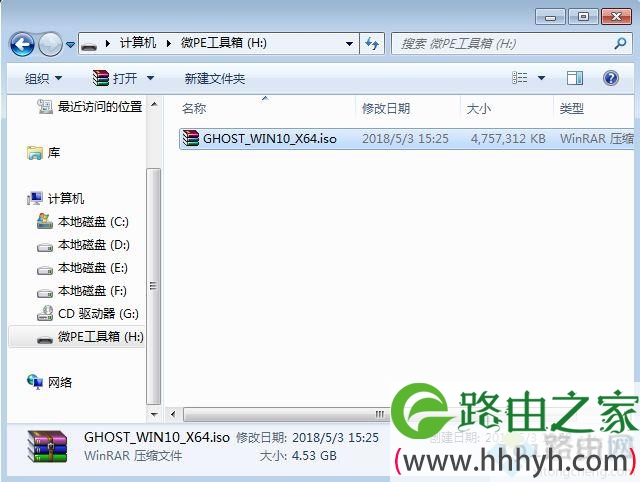
1、制作好wepe启动盘之后,将下载的win10系统iso镜像文件直接复制到U盘;

thinkpad t490深度评测 装win10系统教程

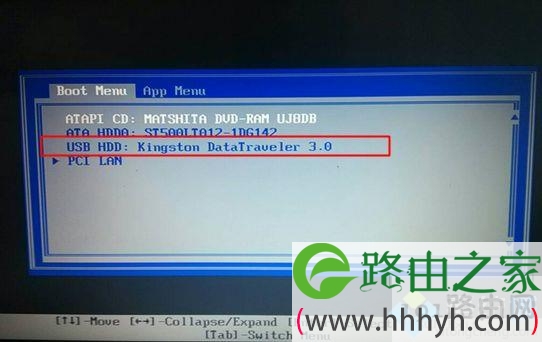
2、在ThinkPad T490笔记本电脑上插入uefi启动U盘,开机启动过程中,不停按F12调出启动菜单。如果没有反应,则在启动过程中,先按住Fn,再不停按F12,调出启动菜单,在Boot Menu中选择USB HDD项,按回车键即可进入U盘启动;

thinkpad t490深度评测 装win10系统教程

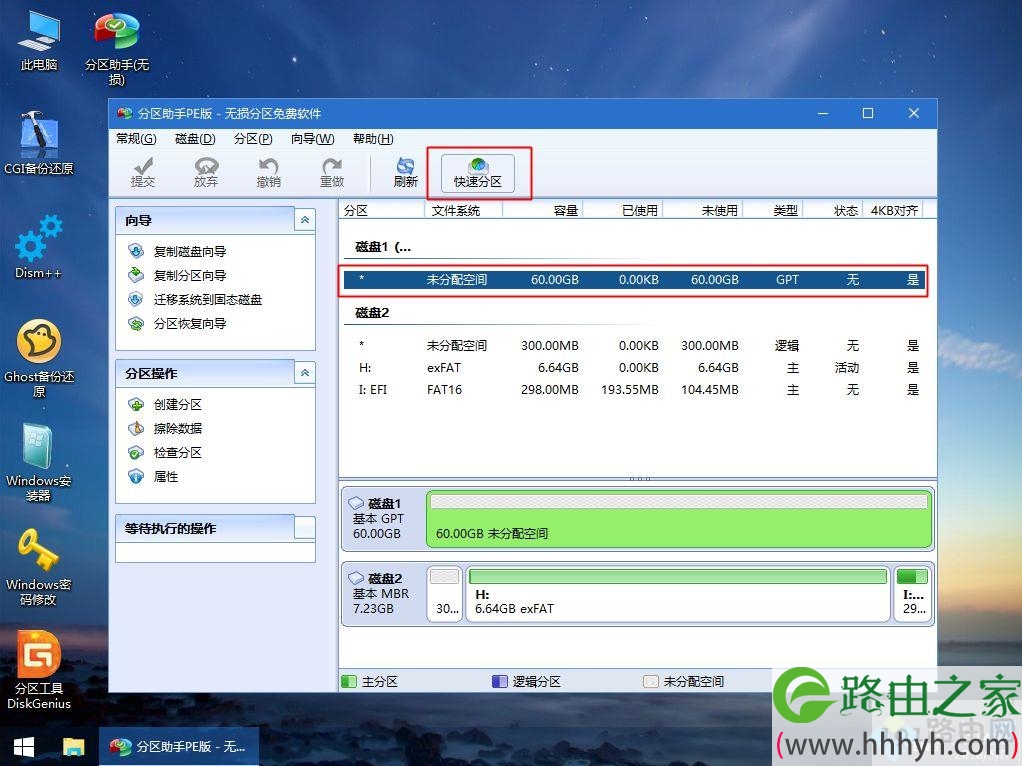
3、进入到pe之后,双击桌面上的【分区助手(无损)】,选择磁盘1,点击【快速分区】;

thinkpad t490深度评测 装win10系统教程

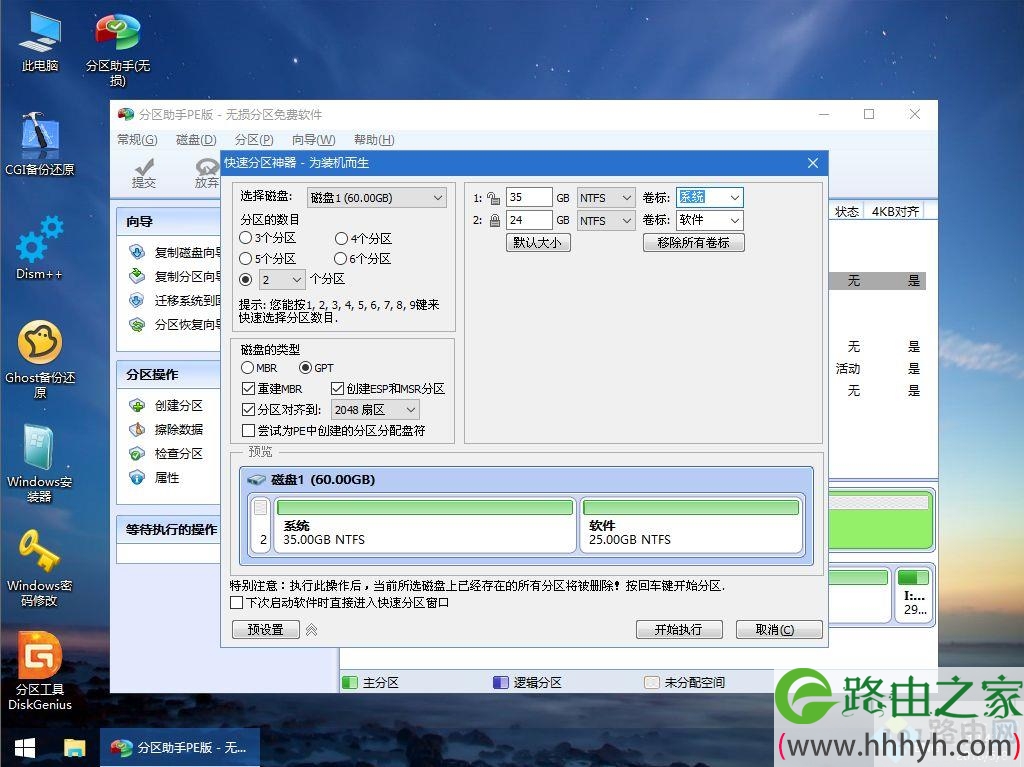
4、给ThinkPad T490笔记本电脑设置分区数目、分区大小以及分区类型,卷标为【系统】的系统盘建议60G以上,由于选择了UEFI启动,磁盘类型要选择GPT,确认无误后点击开始执行;

thinkpad t490深度评测 装win10系统教程

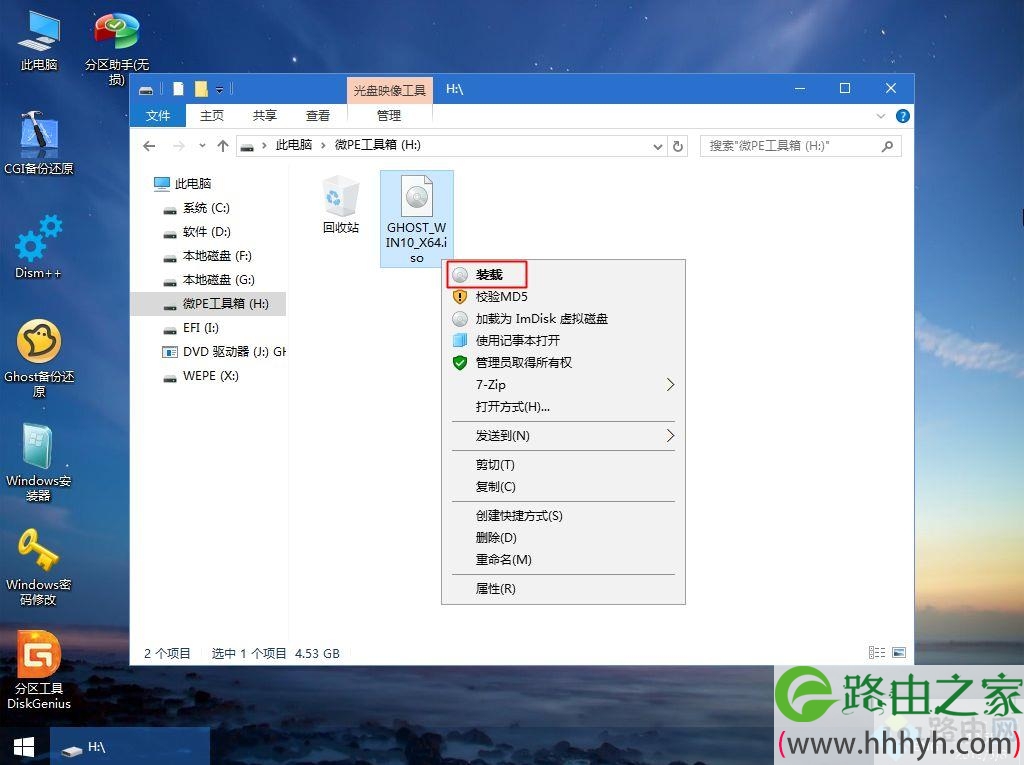
5、分区完成后,GPT分区会有两个没有盘符的ESP和MSR,这两个分区不要去动。打开此电脑—微PE工具箱,右键点击win10系统iso镜像,选择【装载】,如果没有装载,右键—打开方式—资源管理器;

thinkpad t490深度评测 装win10系统教程

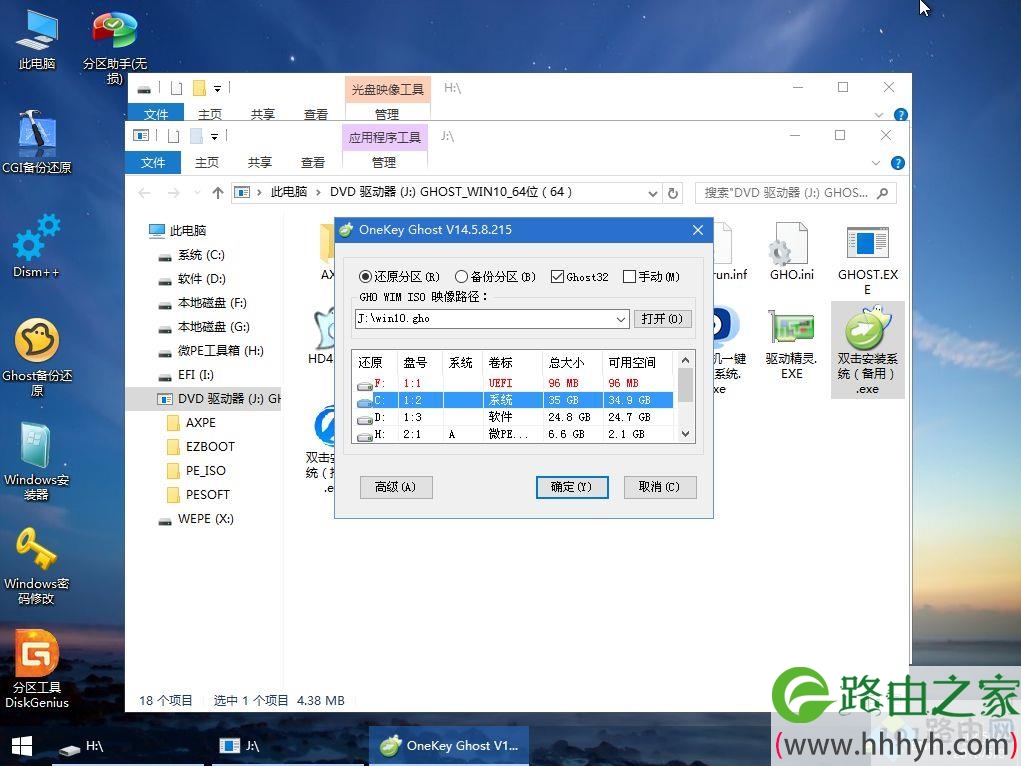
6、双击【双击安装系统.exe】,运行安装工具,选择【还原分区】,GHO WIM ISO映像路径会自动提取到win10.gho,接着选择安装位置,一般是C盘,或者根据卷标或总大小来判断,选择之后,点击确定;

thinkpad t490深度评测 装win10系统教程

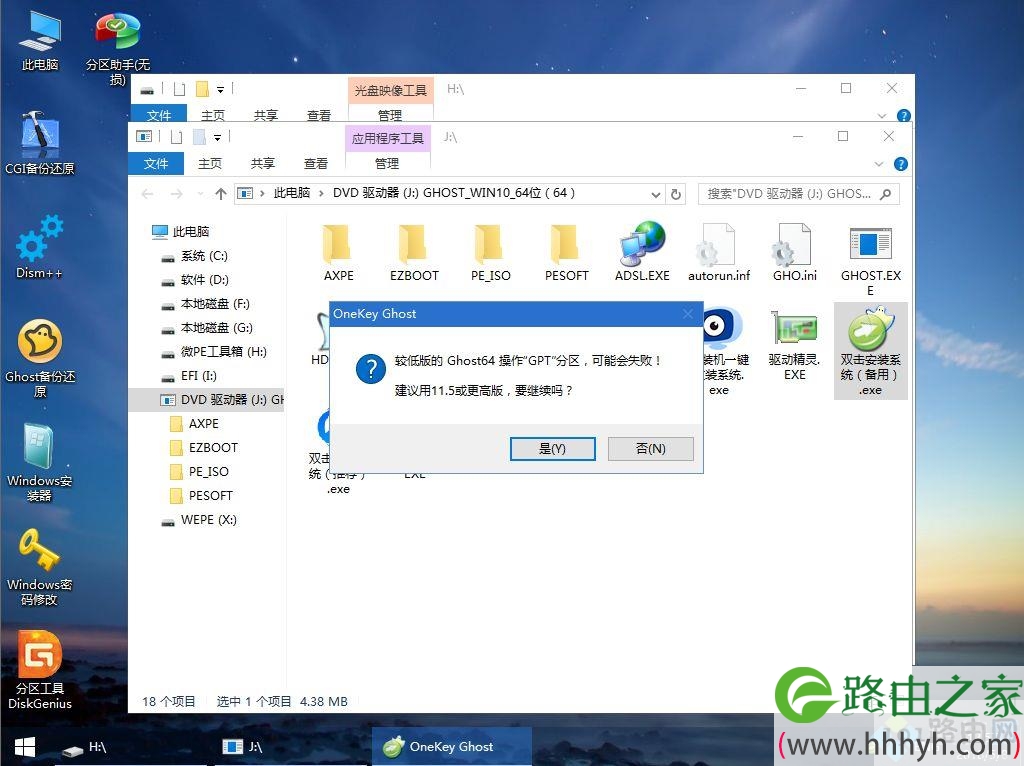
7、如果弹出这个提示,直接点击是,继续;

thinkpad t490深度评测 装win10系统教程

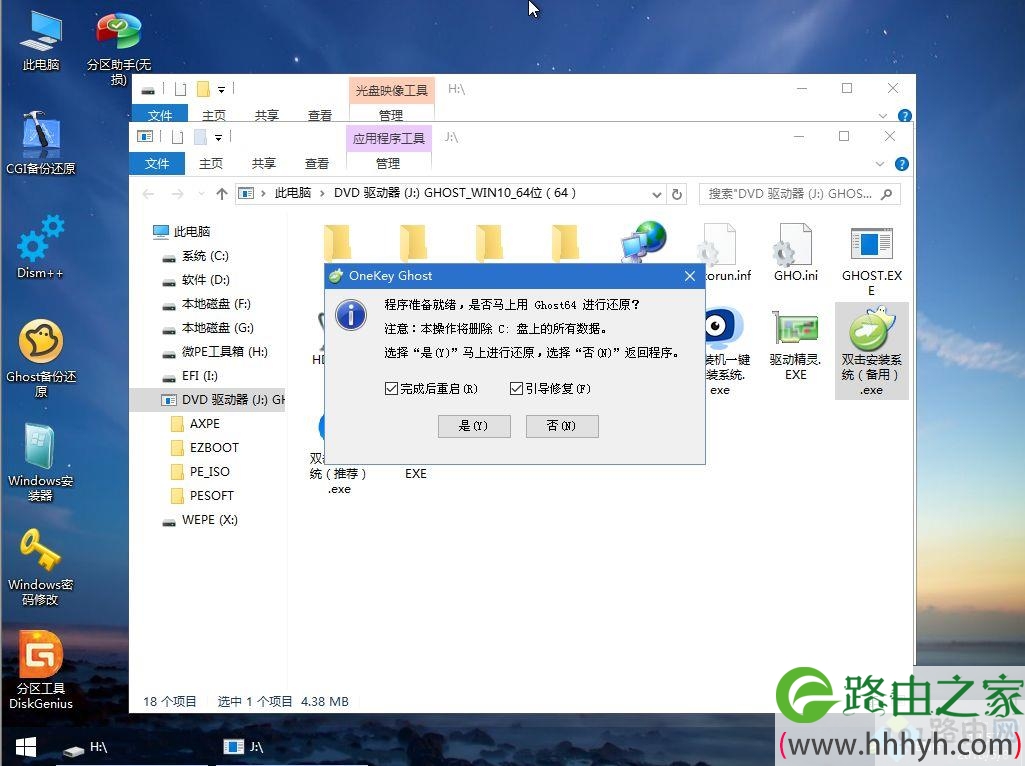
8、在这个对话框当中,选择完成后重启以及引导修复,点击是;

thinkpad t490深度评测 装win10系统教程

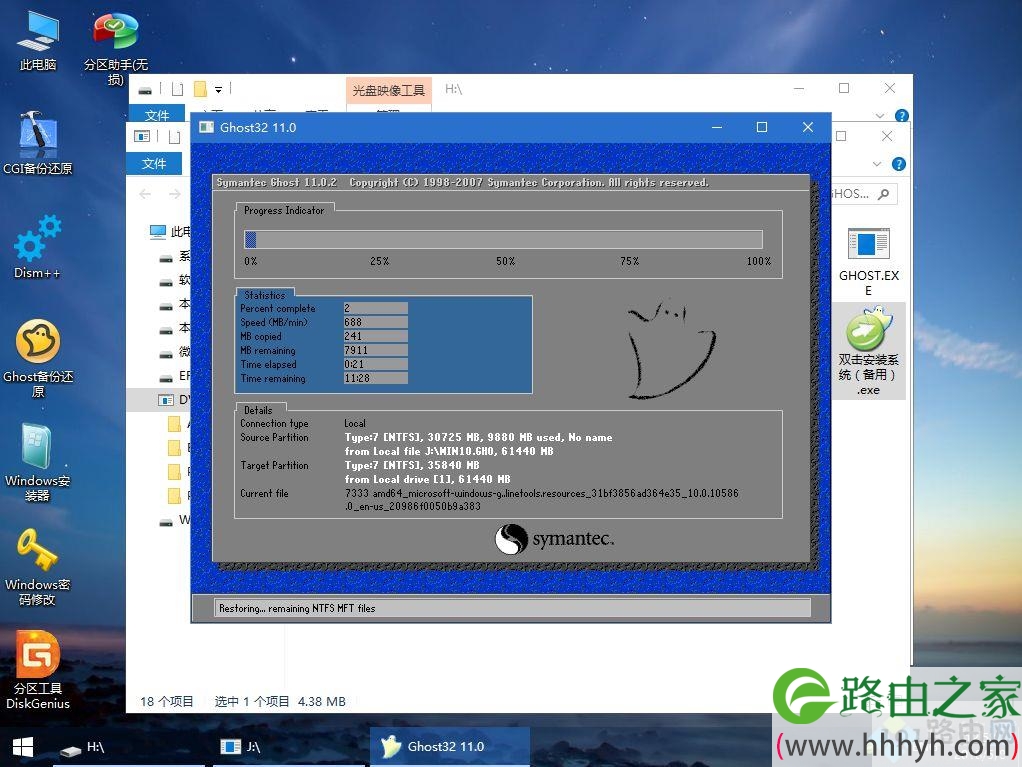
9、转到这个界面,执行win10系统安装部署到C盘的过程,需要等待一段时间;

thinkpad t490深度评测 装win10系统教程

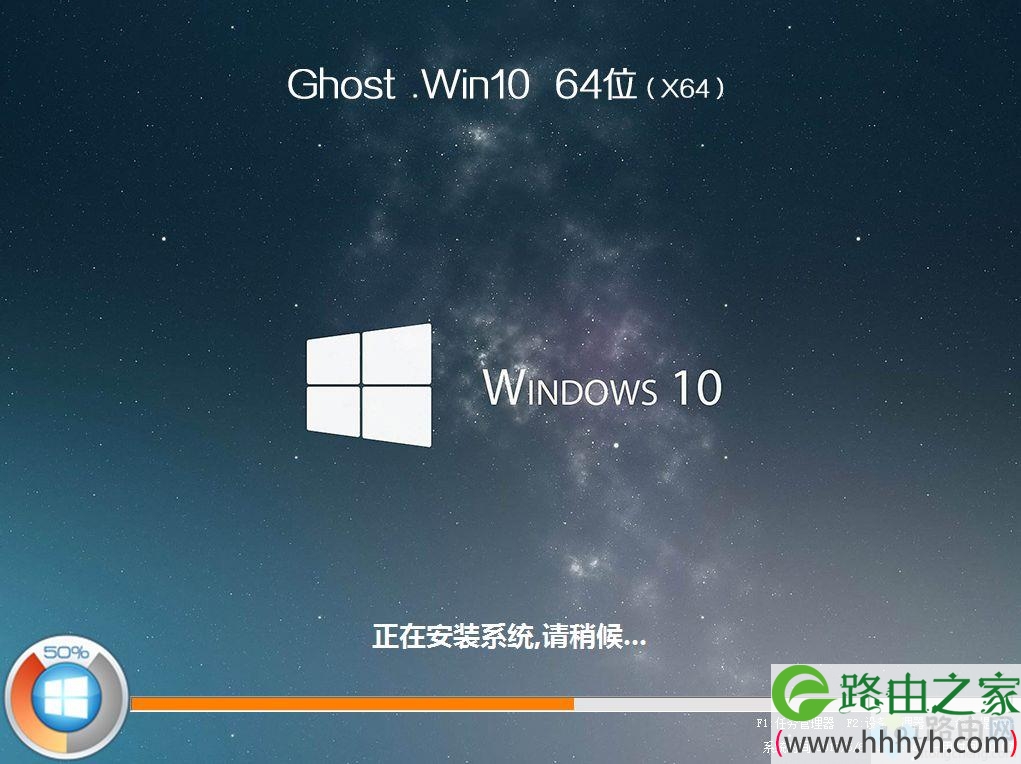
10、操作完成后,10秒后会自动重启ThinkPad T490笔记本,重启过程拔出U盘,之后进入到这个界面,执行win10系统组件安装、驱动安装以及激活操作;

thinkpad t490深度评测 装win10系统教程

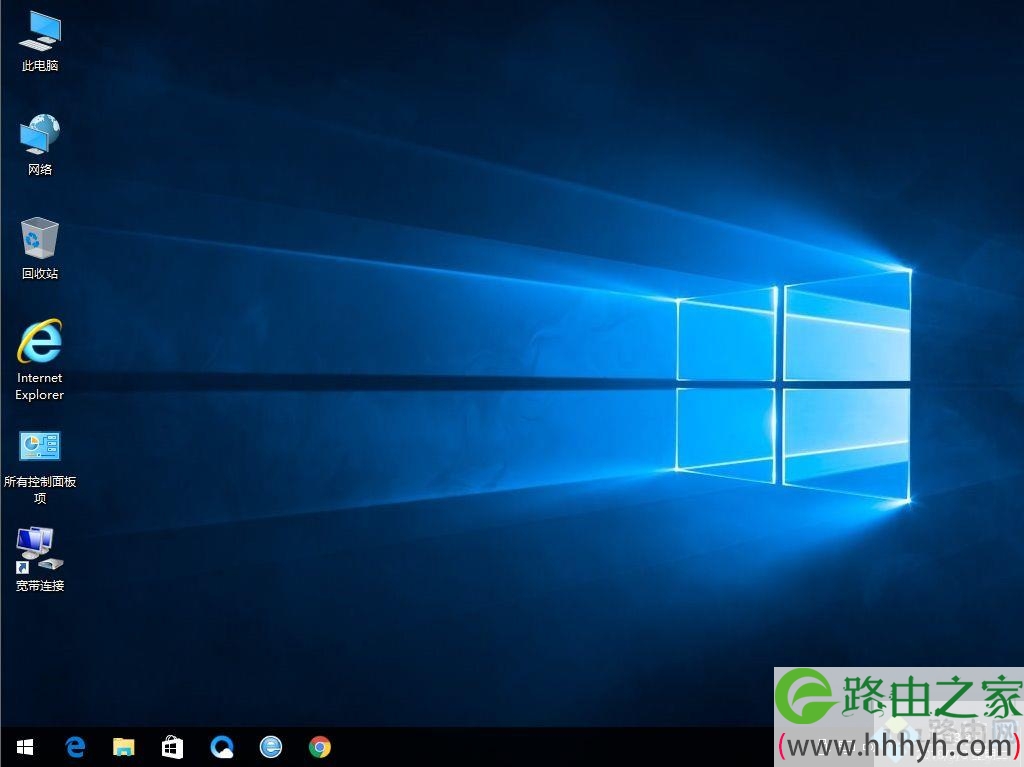
11、zui后启动进入win10系统桌面,ThinkPad T490笔记本重装win10系统过程结束。

thinkpad t490深度评测 装win10系统教程

以上就是ThinkPad T490笔记本重装win10系统的方法,如果你需要重装系统win10,可以学习下这个教程。

以上就是关于-常见问题-(thinkpad t490深度评测 装win10系统教程)的教程!
25,232 thinkpad t490深度评测 装win10系统教程已关闭评论 点赞