'常见问题'最新文章

路由器常见问题的解决办法,希望对大家有帮助。

在路由器出现的故障中,大体可以分为两类:一类是硬故障,一类是软故障。这里的分类方法并没有严格的标准,只是为了方便而已,在实践中应该具体问题具体分析。

常见问题

7 月 29 2021
常

Win7修改mac地址后不能访问网络的解决方法(图)

亲,以下就是关于(Win7修改mac地址后不能访问网络的解决方法(图)),由“WiFi之家网”整理!

Win7修改mac地址后不能访问网络的解决方法(图)

原标题:"Win7修改mac地址后不能访问网络的解决方法"相关电脑问题教程分享。 - 来源:WiFi之家网。

  MAC(Medium/Media Access Control)地址,用来表示互联网上每一个站点的标识符,采用十六进制数表示,共六个字节(48位)。其中,前三个字节是由IEEE的注册管理机构RA负责给不同厂家分配的代码(高位24位),也称为“编制上唯一的标识符”(Organizationally Unique Identifier),后三个字节(低位24位)由各厂家自行指派给生产的适配器接口,称为扩展标识符(唯一性)。一个地址块可以生成224个不同的地址。MAC地址实际上就是适配器地址或适配器标识符EUI-48。

  每台电脑都会有一个mac地址,当遇到电脑无法上网的时候,就需要修改mac地址来重新获取ip进行上网,然而有一些用户却发现修改win7系统mac地址后,却不能访问网络,这是怎么回事呢?下面,我们就一起来看看Win7修改mac地址后不能访问网络的解决方法。

Win7修改mac地址后不能访问网络的解决方法(图)

网络

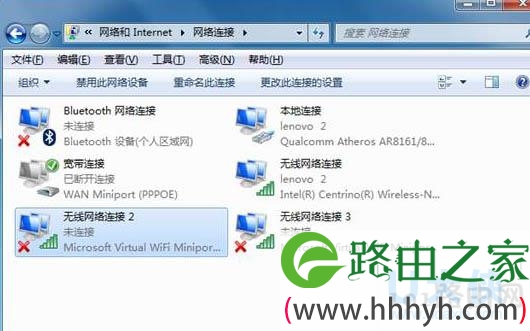
  第一步、首先打开win7系统中的网络,右击选择属性。

  第二步、接着点击更改网络适配器---本地连接属性----ipv4属性。

  第三步、然后切换到高级选项卡,在winszui下面启用TCPIP的netbios即可。

  以上就是Win7修改mac地址后不能访问网络的解决方法

以上就是关于-常见问题-(Win7修改mac地址后不能访问网络的解决方法(图))的教程!

21,368 Win7修改mac地址后不能访问网络的解决方法(图)已关闭评论 点赞
7 月 29 2021
常

win7开启服务提示错误1067进程意外终止的方法(图)

亲,以下就是关于(win7开启服务提示错误1067进程意外终止的方法(图)),由“WiFi之家网”整理!

win7开启服务提示错误1067进程意外终止的方法(图)

原标题:"win7开启服务提示“错误1067进程意外终止”的方法"相关电脑问题教程分享。 - 来源:WiFi之家网。

  众所周知,win7系统运行某些程序的时候,需要打开对应的服务才可保持正常运行。但是有用户反应win7在开启“wireless pan dhcp server”服务的时候,系统提示“windows 无法启动 wireless pan dhcp server 服务(位于 本地计算机上)错误1067:进程意外终止”,如何解决呢?下面,我们跟随WiFi之家网小编一起来看看win7开启服务提示“错误1067进程意外终止”解决方法。

  具体方法如下:

  1、在桌面上的网络图标上单机右键,选择属性,然后点击“更改适配器设置”。

  2、在网络链接界面中的“本地连接”上单击右键选择属性(网络连接中有多个“本地连接”,我们要选择在使用的那一个)。

win7开启服务提示错误1067进程意外终止的方法(图)

win7系统

  3、在属性界面点击“共享”选卡,然后点击“设置”按钮。

win7开启服务提示错误1067进程意外终止的方法(图)

win7系统

  4、在高级设置中,在服务窗口下方勾选所有服务,然后点击确定。

  5、在左面上的计算机中单击右键,选择“管理”。

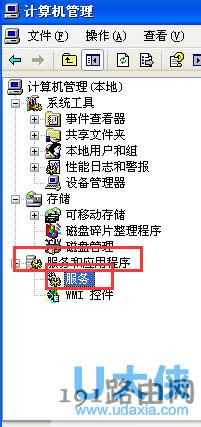
  6、在左侧点击“服务和应用程序”点击“服务”。

win7开启服务提示错误1067进程意外终止的方法(图)

win7系统

  7、然后在右侧找倒“wireless pan dhcp server”服务,双击打开,将启动类型修改为“自动”,然后点击“启动”即可。

  以上就是win7开启服务提示“错误1067进程意外终止”解决方法

以上就是关于-常见问题-(win7开启服务提示错误1067进程意外终止的方法(图))的教程!

19,819 win7开启服务提示错误1067进程意外终止的方法(图)已关闭评论 点赞
7 月 29 2021
常

高手支招解决笔记本win7系统外接麦克风没声音(图)

亲,以下就是关于(高手支招解决笔记本win7系统外接麦克风没声音(图)),由“WiFi之家网”整理!

高手支招解决笔记本win7系统外接麦克风没声音(图)

原标题:"高手支招解决笔记本win7系统外接麦克风没声音"相关电脑问题教程分享。 - 来源:WiFi之家网。

  很多时候,我们在使用win7系统过程中,总是会碰到一些故障,比如笔记本win7系统在使用电脑内置麦克风都是正常的,但是外接麦克风之后,就发现耳麦的插孔插到麦克风的插孔后没有声音,把外置麦克风的声音调整到zui大也是没有声音,这是怎么回事呢?下面,我们一起来看看解决笔记本win7系统外接麦克风没声音的方法。

高手支招解决笔记本win7系统外接麦克风没声音(图)

win7系统

  1、首先建议您安装更新声卡驱动。

  2、下载安装好你外置声卡的驱动。禁止主板上集成声卡。重新启动电脑,选你外置声卡上的输入输出。

  3、或者根据下面的方法进行操作:

  1)右击右下角的小喇叭图标,选择“录音设备”。

  2)在打开的“声音”设备画面中选择“录制”。然后选择“麦克风”,再选择“属性”。

  3)在麦克风属性设置画面中选择“级别”,在级别中将麦克风和麦克风加强向右拉到适合位置。(麦克风加强拉得太大会听有杂音)。

  4)右击音量图标(任务栏小喇叭)→录音设备→选择录音那一项→选择麦克风→点击属性→点击麦克风属性框的级别项→把麦克风和麦克风加强都拉到zui右边(zui大)→zui后点击确定。

  以上就是解决笔记本win7系统外接麦克风没声音的方法

以上就是关于-常见问题-(高手支招解决笔记本win7系统外接麦克风没声音(图))的教程!

13,798 高手支招解决笔记本win7系统外接麦克风没声音(图)已关闭评论 点赞
7 月 29 2021
常

关闭Win10升级提示的方法(图)

亲,以下就是关于(关闭Win10升级提示的方法(图)),由“WiFi之家网”整理!

关闭Win10升级提示的方法(图)

原标题:"关闭Win10升级提示的方法"相关电脑问题教程分享。 - 来源:WiFi之家网。

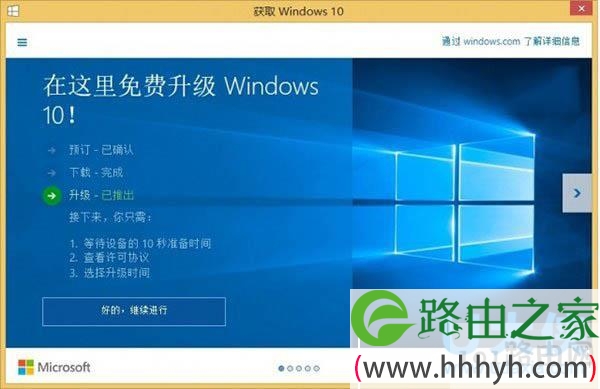
  截至目前,为了让更多的Win7/Win8.1用户升级Win10系统,微软又开始了新一轮的推送。微软还是有自知之明的,他们知道有一部分人不喜欢看到这些推送,所以他们也在微软社区的论坛上公布了屏蔽Win10推送的方法。下面,WiFi之家网小编就带大家一起来看看关闭Win10升级提示的方法。

关闭Win10升级提示的方法(图)

Win10

  具体方法如下:

  1、在运行中输入regedit后,按回车键进入注册表编辑器。

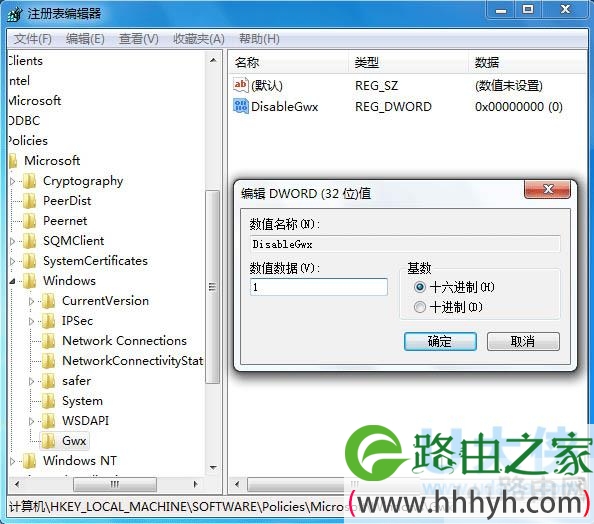
  2、定位到

  HKEY_LOCAL_MACHINE \SOFTWARE\Policies\Microsoft\Windows\Gwx。

关闭Win10升级提示的方法(图)

Win10

  3、新建一个DWORD(32位)值,重命名为DisableGwx;

  4、双击新建的值,将“数值数据”修改为“1”,点击“确定”即可(如上图)。

  重启电脑之后设定就会生效,Win10升级通知将不会再来“烦你”。想要恢复的话,只需删除上述DisableGwx值即可。

  以上关闭Win10升级提示的方法

以上就是关于-常见问题-(关闭Win10升级提示的方法(图))的教程!

14,396 关闭Win10升级提示的方法(图)已关闭评论 点赞
7 月 29 2021
常

关于Win7 64位标准配置和最低配置介绍(图)

亲,以下就是关于(关于Win7 64位标准配置和zui低配置介绍(图)),由“WiFi之家网”整理!

关于Win7 64位标准配置和最低配置介绍(图)

原标题:"关于Win7 64位标准配置和zui低配置介绍"相关电脑问题教程分享。 - 来源:WiFi之家网。

  众所周知,2014年4月8日,微软正式停止对Windows XP操作系统进行技术支持,不再修补XP系统的安全漏洞。可是很多早期用户使用的还是xp系统,为此很多用户想升级Win7系统,可是又不知道自己的电脑配置是否可以安装Win7系统,下面,WiFi之家网小编与大家一起来看看关于Win7 64位标准配置和zui低配置介绍。

关于Win7 64位标准配置和最低配置介绍(图)

Win7系统

  1、Win7 64位系统标准配置:

  CPU:64位双核以上等级的处理器;

  内存: 1.5G DDR2及以上;

  硬盘:20 GB 可用硬盘空间以上;

  显卡:支持DirectX 10/Shader Model 4.0以上级别的独立显卡 显卡支持DirectX 9就可以开启Windows Aero特效 (查看显卡方法)。

  2、Win7 64位系统zui低配置:

  CPU:1GHz及以上;

  内存:1GB及以上 安装识别的zui低内存是512M;

  硬盘:20GB以上可用空间;

  显卡:集成显卡64MB以上 128MB为打开AEROzui低配置,不打开的话64MB也可以。

  以上就是关于Win7 64位标准配置和zui低配置介绍,

以上就是关于-常见问题-(关于Win7 64位标准配置和zui低配置介绍(图))的教程!

21,108 关于Win7 64位标准配置和最低配置介绍(图)已关闭评论 点赞
7 月 29 2021
常

Win7控制面板中找不到想要卸载的程序的解决方法(图)

亲,以下就是关于(Win7控制面板中找不到想要卸载的程序的解决方法(图)),由“WiFi之家网”整理!

Win7控制面板中找不到想要卸载的程序的解决方法(图)

原标题:"Win7控制面板中找不到想要卸载的程序的解决方法"相关电脑问题教程分享。 - 来源:WiFi之家网。

  说到卸载软件,可能很多用户在Win7系统中都会通过控制面板中的卸载程序来卸载相应的软件,可有些软件明明安装了,但是在控制面板中却找不到想要卸载的程序。其实,并不是只有在控制面板下才可以卸载软件,下面就告诉大家在控制面板中找不到的相应程序该如何卸载。跟随WiFi之家网小编一起来看看吧。

  步骤:

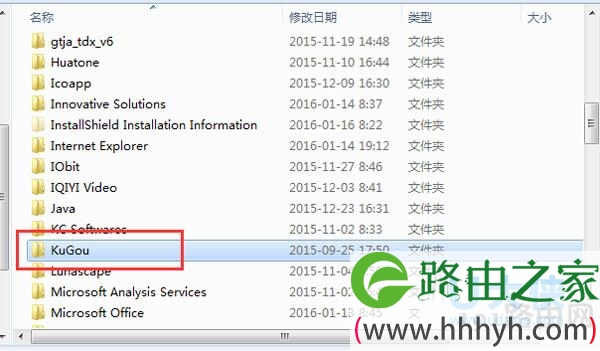
  1、打开计算机,依次打开“C盘”—“Program Files”。

Win7控制面板中找不到想要卸载的程序的解决方法(图)

Win7系统

  2、在“Program Files”文件夹内找到与需要卸载的程序名相近的文件夹名称并双击打开。

Win7控制面板中找不到想要卸载的程序的解决方法(图)

Win7系统

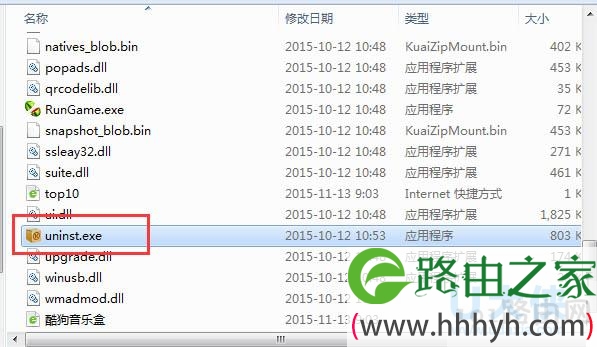
  3、在文件夹中,双击打开“Uninstall.exe”,就可以将该程序卸载掉了。

Win7控制面板中找不到想要卸载的程序的解决方法(图)

Win7系统

  以上就是Win7控制面板中找不到想要卸载的程序的解决方法

  相关内容推荐:

  把“Windows更新选项”添加到Win10控制面板中方法

以上就是关于-常见问题-(Win7控制面板中找不到想要卸载的程序的解决方法(图))的教程!

13,367 Win7控制面板中找不到想要卸载的程序的解决方法(图)已关闭评论 点赞
7 月 29 2021
常

Win10下载商店应用出错0x800704CF的解决方法(图)

亲,以下就是关于(Win10下载商店应用出错0x800704CF的解决方法(图)),由“WiFi之家网”整理!

Win10下载商店应用出错0x800704CF的解决方法(图)

原标题:"Win10下载商店应用出错0x800704CF的解决方法"相关电脑问题教程分享。 - 来源:WiFi之家网。

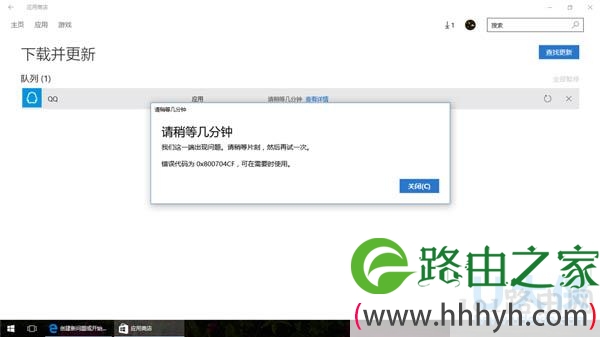
  小编在Win10应用商店下载应用的时候,提示“我们这一端出现问题。请稍等片刻,然后再试一次。”提示的错误代码为0x800704CF。这是怎么回事呢?如何解决呢?下面,我们一起来看看Win10下载商店应用出错0x800704CF的解决方法。

Win10下载商店应用出错0x800704CF的解决方法(图)

应用商店

  方案1:

  尝试新建一个本地管理员账户,用新建账户登陆电脑查看应用商店是否正常。

  方案2:

  可以使用命令重置应用商店:

  按住Windows键+R键,输入“wsreset”,按下回车,检查问题。

  同时请检查计算机是否有系统更新补丁可用,安装系统补丁。

  方案3:尝试重置WinSock查看一下:

  在Windows键+X键,点击管理员命令提示符中运行netsh winsock reset回车

  方案4:

  同时可以尝试下面的方案:

  按住Windows键+X键,选择命令提示符(管理员),输入下面的命令:

  DISM.exe /Online /Cleanup-image /Scanhealth

  DISM.exe /Online /Cleanup-image /Restorehealth

  方案5:

  可以删除临时文件。

  在C:\Windows\SoftwareDistribution下删除DataStore文件夹下的内容和Download文件夹下的内容。

  重启计算机查看结果。删除之前可以备份文件。

  以上就是Win10下载商店应用出错0x800704CF的解决方法

  相关内容推荐:

  Win10更新商店应用错误803F7000的解决方法

以上就是关于-常见问题-(Win10下载商店应用出错0x800704CF的解决方法(图))的教程!
15,363 Win10下载商店应用出错0x800704CF的解决方法(图)已关闭评论 点赞
7 月 29 2021
常

Win10点击此电脑中的搜索没有反应解决方法(图)

亲,以下就是关于(Win10点击此电脑中的搜索没有反应解决方法(图)),由“WiFi之家网”整理!

Win10点击此电脑中的搜索没有反应解决方法(图)

原标题:"Win10点击此电脑中的搜索没有反应怎么办"相关电脑问题教程分享。 - 来源:WiFi之家网。

  有用户在win10系统下打开电脑窗口右上角的一个搜索框,在里面查找文件的时候电脑搜索没有任何反应,而点击其他位置的时候就可以正常使用,这是怎么回事呢?下面,我们就一起来看看Win10点击此电脑中的搜索没有反应的解决方法。

  操作步骤:

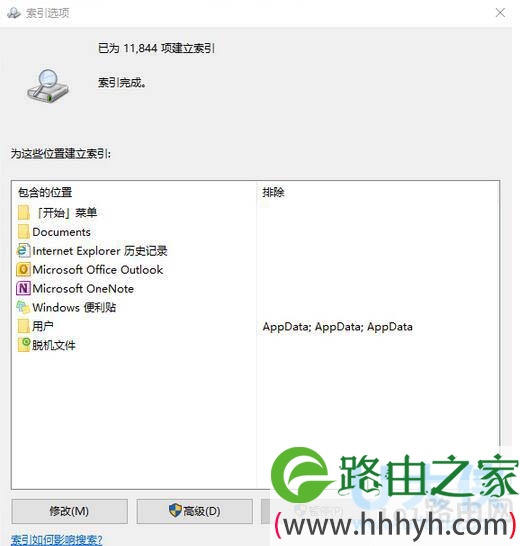
  1、打开“此电脑”>>点击搜索框>>菜单栏点击“搜索”>>高级选项>>更改索引位置>>对搜索和索引进行疑难解答。

  2、如果搜索服务本身没有问题,需要添加索引位置。

Win10点击此电脑中的搜索没有反应解决方法(图)

win10系统

  3、安装Win10更新,也有可能修复这个问题。

  以上就是Win10点击此电脑中的搜索没有反应的解决方法

以上就是关于-常见问题-(Win10点击此电脑中的搜索没有反应解决方法(图))的教程!
24,315 Win10点击此电脑中的搜索没有反应解决方法(图)已关闭评论 点赞
7 月 29 2021
常

如何通过路由器设置来禁止使用指定的应用方法(图)

亲,以下就是关于(如何通过路由器设置来禁止使用指定的应用方法(图)),由“WiFi之家网”整理!

如何通过路由器设置来禁止使用指定的应用方法(图)

原标题:"如何通过路由器设置来禁止使用指定的应用方法"相关电脑问题教程分享。 - 来源:WiFi之家网。

  电脑基本已经遍布家家户户,有的家庭甚至还不止一台电脑,非常方便大家的使用,但同时也存在一些困扰,特别是有孩子的家庭,为了孩子的学习电脑是个不小的诱惑。在这种情况下,玩游戏、访问其他网站或者使用其他应用可能无法严格进行控制。其实我们可以通过路由器设置,来禁止使用指定应用,从根本上解决这个问题。下面一起来看看吧。

  1、在浏览器地址栏中输入192.168.1.1,输入账号密码进行登录。

如何通过路由器设置来禁止使用指定的应用方法(图)

路由器

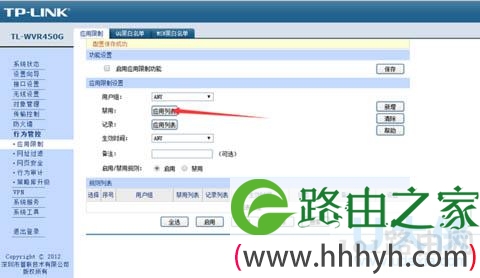
  2、点击左侧导航中的“行为管控”选项。

  3、点击禁用一栏右侧的“应用列表”按钮。

如何通过路由器设置来禁止使用指定的应用方法(图)

路由器

  4、在弹出的窗口中选择需要禁止使用的应用或网站平台,然后点击确定。

  5、返回行为管控页面,点击记录一栏右侧的“应用列表”按钮。

如何通过路由器设置来禁止使用指定的应用方法(图)

路由器

  6、在弹出的窗口中选择需要监控的应用或网站平台,然后点击确定。

  7、勾选“启用应用限制功能”,点击右侧的“新增”按钮。

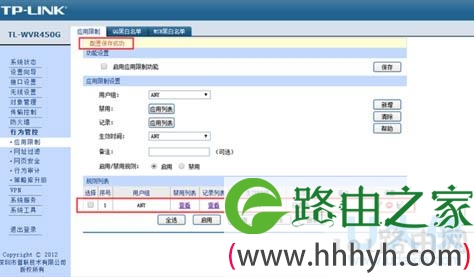
  8、配置保存成功后,会显示在下方的规则列表中。

如何通过路由器设置来禁止使用指定的应用方法(图)

路由器

  9、zui后点击“重启路由器”即可。

以上就是如何通过路由器设置来禁止使用指定的应用的方法

以上就是关于-常见问题-(如何通过路由器设置来禁止使用指定的应用方法(图))的教程!
36,615 如何通过路由器设置来禁止使用指定的应用方法(图)已关闭评论 点赞
7 月 29 2021
常

苹果电脑升级win10后无法更新BootCamp的解决方法(图)

亲,以下就是关于(苹果电脑升级win10后无法更新BootCamp的解决方法(图)),由“WiFi之家网”整理!

苹果电脑升级win10后无法更新BootCamp的解决方法(图)

原标题:"苹果电脑升级win10后无法更新BootCamp的解决方法"相关电脑问题教程分享。 - 来源:WiFi之家网。

  苹果电脑自带了苹果系统,如果用户想要将其更换成windows系统,就需要破解“BootCamp”上的限制才可以。而zui近有位苹果电脑用户将系统升级到Win10正式版后,在更新BootCamp时却遇到了“无法找到msi源文件”的错误提示,这是怎么回事呢?下面,就随小编看看该问题的具体解决方法。

苹果电脑升级win10后无法更新BootCamp的解决方法(图)

windows系统

  原因分析:

  有用户通过彻底卸载WIN系统下的BootCamp旧程序之后才能装上新版本6.0。所以这个问题在于更新BootCamp是一个先删除旧版本再安装新版本的过程 ,如果之前清理过系统缓存文件、安装包之类的,没有安装旧版本的msi源文件就无法删除也就无法更新了。

  解决办法如下:

  1、升级Win10之后如果在更新BootCamp 6.0过程中碰到“无法找到msi源文件”并要求手动指向源文件时,先下载之前安装的版本。

  2、在更新BootCamp 6.0过程中出现手动指向源文件时,在“浏览“里找到下载解压的旧版BC文件夹里的Apple文件夹里的Bootcamp.msi安装程序,点击选中即可顺利通过该问题 完成安装。

  3、在Win系统里用360软件管家卸载旧版BC程序再安装更新似乎也是可以的,但是同样卸载时需要提供旧版本的安装源,简而言之就是不论卸载还是更新,都需要当初安装的 旧版本msi源才能更新到6.0。

  苹果电脑升级win10后无法更新BootCamp的解决方法就介绍到这里了。从旧版本的BootCamp的软件界面上检查更新BootCamp升级到zui新版本,就可以解决问题了,有需要的用户不妨一试!

以上就是关于-常见问题-(苹果电脑升级win10后无法更新BootCamp的解决方法(图))的教程!

22,320 苹果电脑升级win10后无法更新BootCamp的解决方法(图)已关闭评论 点赞
7 月 29 2021
常

mscorsvw是什么进程?Win7系统mscorsvw.exe进程禁用方法(图)

亲,以下就是关于( mscorsvw是什么进程?Win7系统mscorsvw.exe进程禁用方法(图)),由“WiFi之家网”整理!

mscorsvw是什么进程?Win7系统mscorsvw.exe进程禁用方法(图)

原标题:"mscorsvw是什么进程? Win7系统mscorsvw.exe进程禁用方法"相关电脑问题教程分享。 - 来源:WiFi之家网。

  大多数用户都有这样的困扰,win7系统安装时间久了之后,系统的运行速度就会越来越慢《前面我们介绍过关于系统运行慢的方法(系统运行不流畅怎么办? Win7日常维护六要素)》,打开任务管理器之后发现CPU内存都要被mscorsvw.exe进程占满,将mscorsvw.exe进程关闭还无法关闭,mscorsvw.exe是什么进程呢?如何禁用mscorsvw.exe进程呢?下面,我们就一起来看看Win7系统mscorsvw.exe进程禁用方法。

  mscorsvw.exe是什么进程

  一般来说,当你安装了.NET的分发程序,它就会先用 5到10分钟预编译那些高优先级的assemblies,然后等到你的电脑空闲的时候再去处理那些低优先级的assemblies 。一旦它全部处理完毕,它将会终止,你将不会再看到mscorsvw.exe。很重要的一点是,当你看到CPU被100%地占用,这就是发生在它处于一个低优先级的进程之中,所以它尽可能地不让其他你正运行的进程抢占CPU。一旦所有的assemblies都被编译完毕,assemblies将能跨进程地分享内存页。一般来说,这时的热启动将会快得多,所以我们不再丢弃你的其他进程。

  禁用方法如下:

  1、点击开始—运行,在运行框中输入services.msc,回车。

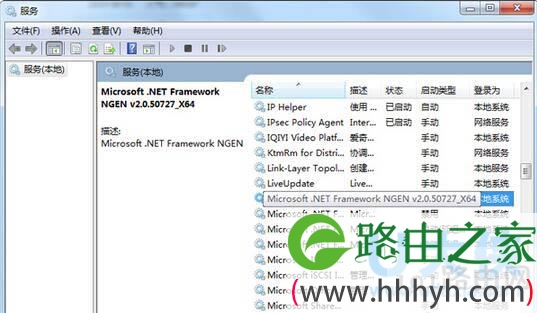
  2、打开服务窗口,找到Microsoft .NET Framework NGEN服务项,双击进入属性窗口。

mscorsvw是什么进程?Win7系统mscorsvw.exe进程禁用方法(图)

mscorsvw.exe进程

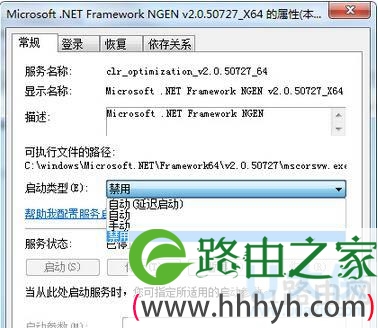
  3、在打开的属性窗口中,单击“停止”按钮,并将启动类型设置为“禁用”,单击确定即可。

mscorsvw是什么进程?Win7系统mscorsvw.exe进程禁用方法(图)

mscorsvw.exe进程

  以上就是Win7系统mscorsvw.exe进程禁用方法

以上就是关于-常见问题-( mscorsvw是什么进程?Win7系统mscorsvw.exe进程禁用方法(图))的教程!

11,015 mscorsvw是什么进程?Win7系统mscorsvw.exe进程禁用方法(图)已关闭评论 点赞
7 月 29 2021
常

Windows10RS2的发布时间将被推迟到2017年(图)

亲,以下就是关于( Windows10RS2的发布时间将被推迟到2017年(图)),由“WiFi之家网”整理!

Windows10RS2的发布时间将被推迟到2017年(图)

原标题:"Windows10 RS2的发布时间将被推迟到2017年"相关电脑问题教程分享。 - 来源:WiFi之家网。

  外媒进一步爆料称,Windows10 RS2(即RedStone更新的第二波)发布时间或被推迟,很可能会在2017年春季与大家见面。

Windows10RS2的发布时间将被推迟到2017年(图)

Windows10 RS2

  Win10 RS2主要专注于继续完成在RS1中未完成的功能,就像此前的TH2相对于TH1的改进一样。对于此前提到过的将会在RedStone中增加的功能,如果没有在RS1中出现,那么将会在RS2中被添加进来。在RS2中,微软还将专注于第一方,即自带应用的改进。

  目前在RedStone中正在进行中的改进包括开始菜单、设置应用以及操作中心。在操作中心中,微软将赋予用户更多的交互能力,而对于传统的控制面板,微软将进一步弱化其作用,将更多的传统控制面板功能移植到设置应用中。

  随着Build2016开发者大会的临近,越来越多关于RedStone更新的消息会被放出。预计微软很快会发布包含Edge浏览器扩展功能的预览版本,让开发者提前为Edge浏览器开发扩展,为6月份RS1的发布做准备。当然作为Insider会员也可以提前测试Edge扩展功能了。

以上就是关于-常见问题-( Windows10RS2的发布时间将被推迟到2017年(图))的教程!

12,464 Windows10RS2的发布时间将被推迟到2017年(图)已关闭评论 点赞