'常见问题'最新文章

路由器常见问题的解决办法,希望对大家有帮助。

在路由器出现的故障中,大体可以分为两类:一类是硬故障,一类是软故障。这里的分类方法并没有严格的标准,只是为了方便而已,在实践中应该具体问题具体分析。

常见问题

7 月 29 2021
常

WinRAR怎么注册WinRAR软件注册的方法(图)

亲,以下就是关于(WinRAR怎么注册WinRAR软件注册的方法(图)),由“WiFi之家网”整理!
WinRAR怎么注册WinRAR软件注册的方法(图)

原标题:"WinRAR怎么注册?WinRAR软件注册的方法介绍"相关电脑问题教程分享。 - 来源:WiFi之家网。

  WinRAR怎么注册?WinRAR是一款好用的压缩工具,但是该款软件目前仅提供试用,如果免费期限过了就要花钱购买了,对此本文教大家不用购买就可以成功注册本软件的方法。赶紧跟随WiFi之家网小编一起来看看WinRAR软件注册的方法。

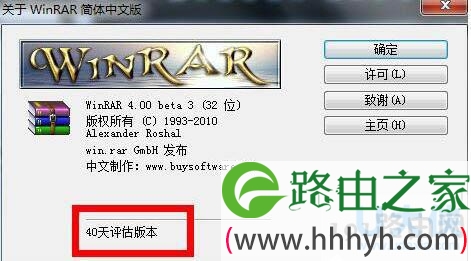
  1、首先打开WinRAR软件查看一下软件的激活状态。点击帮助----关于。

  2、然后在出现的页面中就会出现注册信息,如果没有成功注册,会显示40天评估版本。
WinRAR怎么注册WinRAR软件注册的方法(图)

WinRAR

  3、打开记事本,在记事本中输入以下代码,请在此经验中复制粘贴输入。输入完成后,点击文件---另存为

  RAR registration data

  Federal Agency for Education

  1000000 PC usage license

  UID=b621cca9a84bc5deffbf

  6412612250ffbf533df6db2dfe8ccc3aae5362c06d54762105357d

  5e3b1489e751c76bf6e0640001014be50a52303fed29664b074145

  7e567d04159ad8defc3fb6edf32831fd1966f72c21c0c53c02fbbb

  2f91cfca671d9c482b11b8ac3281cb21378e85606494da349941fa

  e9ee328f12dc73e90b6356b921fbfb8522d6562a6a4b97e8ef6c9f

  fb866be1e3826b5aa126a4d2bfe9336ad63003fc0e71c307fc2c60

  64416495d4c55a0cc82d402110498da970812063934815d81470829275

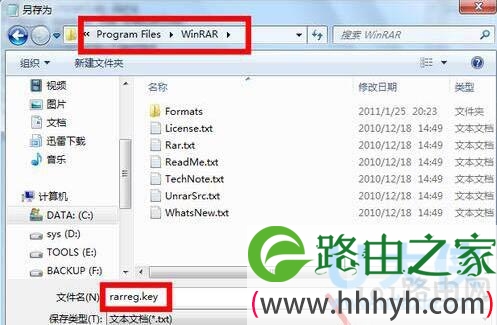
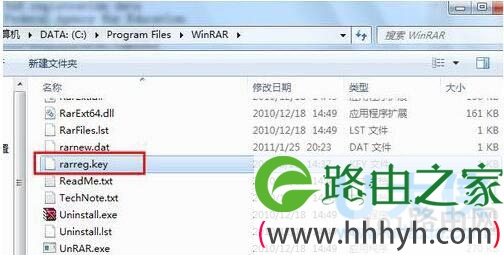
  4、在左边的导航栏中找到程序的安装文件夹,然后将此文件命名为rarreg.key,然后点击保存。
WinRAR怎么注册WinRAR软件注册的方法(图)

WinRAR

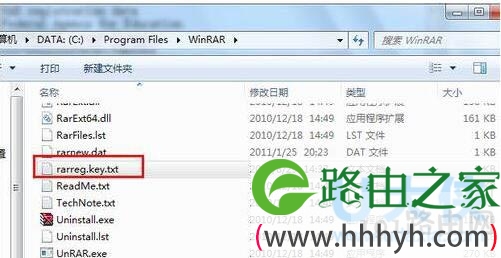
  5、然后打开此程序文件夹,将此文件后面的.txt几个字符删除,就能成key格式的文件。
WinRAR怎么注册WinRAR软件注册的方法(图)

WinRAR

  6、如下图所示,如果没有显示后缀名,请设置为显示后缀名,方便你修改。
WinRAR怎么注册WinRAR软件注册的方法(图)

WinRAR

  7、工作完成,查看注册状态,已经成功注册。

  以上就是WinRAR软件注册的方法

  相关内容推荐:Windows10打开WinRAR压缩文件时提示“位置不可用”

以上就是关于-常见问题-(WinRAR怎么注册WinRAR软件注册的方法(图))的教程!
14,212 WinRAR怎么注册WinRAR软件注册的方法(图)已关闭评论 点赞
7 月 29 2021
常

Win10如何打开html文件Win10打开html文件的方法(图)

亲,以下就是关于(Win10如何打开html文件Win10打开html文件的方法(图)),由“WiFi之家网”整理!

Win10如何打开html文件Win10打开html文件的方法(图)

原标题:"Win10如何打开html文件?Win10打开html文件的方法"相关电脑问题教程分享。 - 来源:WiFi之家网。

  Win10如何打开html文件?我们在使用Win10系统的过程中,有时候会遇到html格式的文件。一般情况下,我们只需双击就能够打开该格式的文件。但是,zui近有用户遇到无法打开html文件,这是怎么回事?下面,我们一起来看看Win10打开html文件的方法。

  步骤如下:

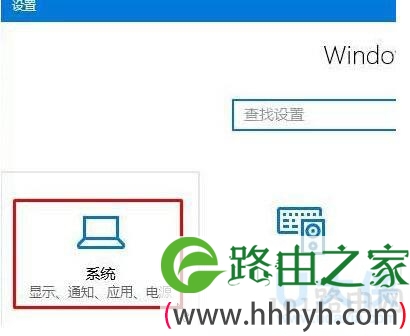
  1、按下【Win+i】组合键打开“设置”,点击【系统】。

Win10如何打开html文件Win10打开html文件的方法(图)

html文件

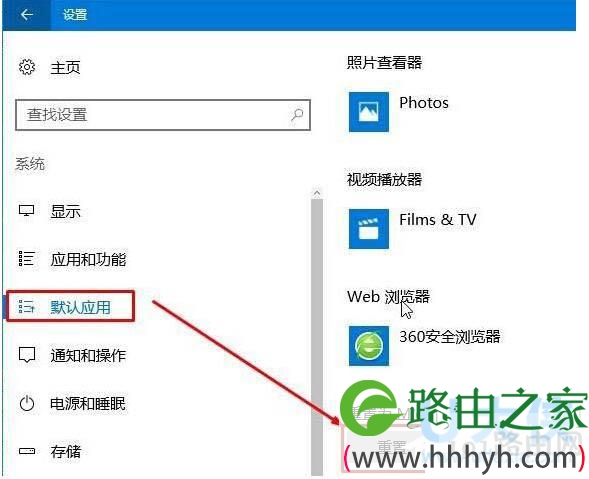
  2、在左侧点击【默认应用】,然后在右侧拉到底部,点击【重置为Microsoft 推荐的默认值】下面的【重置】按钮。

Win10如何打开html文件Win10打开html文件的方法(图)

html文件

  3、重置完成后,直接双击即可打开“html”文件。

  以上就是Win10打开html文件的方法

  相关内容推荐:WiFi之家网U盘启动盘制作教程

以上就是关于-常见问题-(Win10如何打开html文件Win10打开html文件的方法(图))的教程!

16,014 Win10如何打开html文件Win10打开html文件的方法(图)已关闭评论 点赞
7 月 29 2021
常

Win10年度更新版商店应用分类出现乱码解决方法(图)

亲,以下就是关于(Win10年度更新版商店应用分类出现乱码解决方法(图)),由“WiFi之家网”整理!

Win10年度更新版商店应用分类出现乱码解决方法(图)

原标题:"Win10年度更新版商店“应用”分类出现乱码怎么办"相关电脑问题教程分享。 - 来源:WiFi之家网。

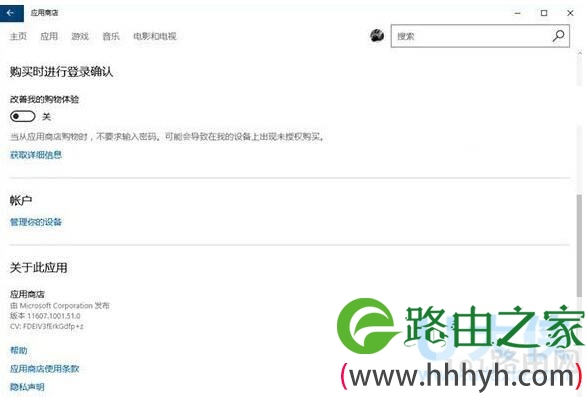
  Win10年度更新版商店“应用”分类出现乱码怎么办?微软已经向所有用户推送了Win10一周年更新系统,包括Win10 Mobile和Win10 PC。大家也都去升级使用它了,但是,有用户在Win10 Mobile和PC版《应用商店》应用栏查看分类时,出现一大片乱码。这是什么情况?下面,针对这种情况,WiFi之家网小编就给大家介绍Win10年度更新版商店“应用”分类出现乱码的解决方法。

Win10年度更新版商店应用分类出现乱码解决方法(图)

Win10年度更新

  步骤如下:

  1、该问题对用户和开发者来说从分类下载推荐方面影响很大。

Win10年度更新版商店应用分类出现乱码解决方法(图)

Win10年度更新

  2、小编也在Lumia830(搭载Win10 Mobile RS2 14905预览版)和Lumia1520(搭载Win10 Mobile RS1 14393.103)上进行了确认,认为这是Win10应用商店普遍存在的问题。我们也将向微软方面积极反馈,希望早日解决问题。

  3、不过,我们经常使用的Win10应用商店首页和应用搜索、应用具体界面等目前处于正常状态,大家不必太过担心。

  以上就是Win10年度更新版商店“应用”分类出现乱码的解决方法

  相关内容推荐:win10更新正式版怎么激活?win10正式版激活教程

以上就是关于-常见问题-(Win10年度更新版商店应用分类出现乱码解决方法(图))的教程!

15,733 Win10年度更新版商店应用分类出现乱码解决方法(图)已关闭评论 点赞
7 月 29 2021
常

大华无法找到网络主机解决方法

亲,以下就是关于(大华无法找到网络主机解决方法),由“WiFi之家网”整理!

大华无法找到网络主机解决方法

【导读】大华无法找到网络主机,下面就是WiFi之家网整理的网络知识百科,来看看吧!

大家好,我是191路由器网小编,上述问题将由我为大家讲解。

大华提示找不到主机有以下可能:

  1、录像机的IP输入的不对,所对提示找不到。建议看下录像机的访问地址是否正确。

  2、录像机坏了,检查一下录像机的工作状态。

  3、录像机或者你装PPS的电脑 网络不通,所以提示找不到。检查相应的网络。

  主机是指计算机除去输入输出设备以外的主要机体部分。也是用于放置主板及其他主要部件的控制箱体(容器Mainframe)。通常包括 CPU、内存、主板、光驱、电源、以及其他输入输出控制器和接口。在网络技术中是关于发送与接收信息的终端设备。

  主机指计算机硬件系统中用于放置主板及其他主要部件的容器(Mainframe)。通常包括CPU、内存、硬盘、光驱、电源、以及其他输入输出控制器和接口,如 USB 控制器、显卡、网卡、声卡等等。位于主机箱内的通常称为内设,而位于主机箱之外的通常称为外设(如显示器、键盘、鼠标、外接硬盘、外接光驱等)。通常,主机自身(装上软件后)已经是一台能够独立运行的计算机系统,服务器等有专门用途的计算机通常只有主机,没有其他外设。  

大华无法找到网络主机解决方法

以上就是关于-常见问题-(大华无法找到网络主机解决方法)的教程!

144,534 大华无法找到网络主机解决方法已关闭评论 点赞
7 月 29 2021
常

los灯不亮连不上网如何解决

亲,以下就是关于(los灯不亮连不上网如何解决),由“WiFi之家网”整理!

los灯不亮连不上网如何解决

【导读】los灯不亮连不上网,下面就是WiFi之家网整理的网络知识百科,来看看吧!

大家好,我是191路由器网小编,上述问题将由我为大家讲解。

电脑上网的猫los亮红灯,代表光纤猫接收不到信号,所以不能上网。一般原因有:

  1、接头处光纤熔接不合格或者断裂。

  2、分光盒处冷接头未插好或者冷接头坏。

  3、光交箱处接头未插好。

  4、线路某处受损断裂等。

  总的来说,这种故障用户无法自行维修,需要专门的人员和光纤工具,建议致电网络运营商报修。

los灯不亮连不上网如何解决

以上就是关于-常见问题-(los灯不亮连不上网如何解决)的教程!

83,037 los灯不亮连不上网如何解决已关闭评论 点赞
7 月 29 2021
常

免费wifi钥匙查看密码

亲,以下就是关于(免费wifi钥匙查看密码),由“WiFi之家网”整理!

【导读】免费wifi钥匙在哪看密码呢,下面就是WiFi之家网整理的网络知识百科,来看看吧!

免费wifi钥匙查看密码

大家好,我是191路由器网小编,上述问题将由我为大家讲解。

免费wifi万能钥匙查看密码方法:

  1、首先需要下载一个WiFi万能钥匙,然后打开。

  2、开启WiFi开关后,点击“一键查询万能钥匙”按钮,即可自动搜索并获取列表中所有热点信息,其中可连接的热点将在对应的右侧显示“蓝色钥匙”标识。

  3、点击标识有“蓝色钥匙”的热点信息,并从弹出的“热点信息”界面中点击“钥匙连接”按钮。

  4、此时在确保手机开启数据开关或联网的情况下,自动从“云端服务器”获取有关对应热点WiFi信息,其中包括WiFi密码信息。

  5、成功连接后,将在对应的热点右侧显示“勾号”提示。此时表明手机连接对应的热点成功。接下来就可以查看此热点的密码信息了。待成功获取手机ROOT权限后,就可以借助相关WiFi密码查看器(如“WiFi连接管理器”)来查看手机中已连接的WiFi密码信息。

  6、安装并运行“WiFi连接管理器”工具,在其程序主界面中,找到想要查看的WiFi热点并点击,从弹出的扩展面板中点击“查看密码(需要ROOT)”项。

免费wifi钥匙查看密码

以上就是关于-常见问题-(免费wifi钥匙查看密码)的教程!

31,662 免费wifi钥匙查看密码已关闭评论 点赞
7 月 29 2021
常

热点设置一个人用操作方法

亲,以下就是关于(热点设置一个人用操作方法),由“WiFi之家网”整理!

热点设置一个人用操作方法

【导读】热点怎么设置一个人用,下面就是WiFi之家网整理的网络知识百科,来看看吧!

大家好,我是191路由器网小编,上述问题将由我为大家讲解。

手机热点没有设置只允许一个人连接的功能,但是可以通过设置密码来限定一个人连接。

  直接在手机点击菜单键,进入系统设置,选择全部设置,无线和网络,网络共享和便携热点,便携式wlan热点勾上就可以创建wifi热点了,其他的手机或带wifi链接的设备通过搜索相应信号连接 ,链接密码可用在配置wlan热点中设置。

热点设置一个人用操作方法

以上就是关于-常见问题-(热点设置一个人用操作方法)的教程!

28,910 热点设置一个人用操作方法已关闭评论 点赞
7 月 29 2021
常

笔记本显示连接不可用解决方法

亲,以下就是关于(笔记本显示连接不可用解决方法),由“WiFi之家网”整理!

【导读】笔记本显示连接不可用,下面就是WiFi之家网整理的网络知识百科,来看看吧!

笔记本显示连接不可用解决方法

大家好,我是191路由器网小编,上述问题将由我为大家讲解。

笔记本显示连接不可用的解决方法如下:

  故障点一,无线图标红叉、搜索不到无线信号


  1、检查无线开关是否开启,无线网卡开关在机器前侧,保证拨片已经拨到右侧;

  2、同时按键盘上Fn键和F5键;

  3、这时,弹出电源管理界面,查看当前无线状态,如果当前状态是关闭,左键点击后面开启按钮。

  故障点二,任务栏无无线网卡图标

  1、查看无线网络连接是否开启,右键桌面网上邻居、点击属性,如果未启用请右键点击启用;

  2、如果设备管理器中网卡设备被禁用也会造成任务栏无无线图标,右键点击我的电脑、管理、设备管理器、网络适配器,找到无线网卡右键启用即可。

笔记本显示连接不可用解决方法

以上就是关于-常见问题-(笔记本显示连接不可用解决方法)的教程!

57,418 笔记本显示连接不可用解决方法已关闭评论 点赞
7 月 29 2021
常

路由器设置后不能上网解决方法

亲,以下就是关于(路由器设置后不能上网解决方法),由“WiFi之家网”整理!

路由器设置后不能上网解决方法

【导读】路由器设置后不能上网,下面就是WiFi之家网整理的网络知识百科,来看看吧!

大家好,我是191路由器网小编,上述问题将由我为大家讲解。

路由器设置后不能上网的原因有:

  1、宽带故障;

  2、设置问题;

  3、运营商限制;

  4、路由器问题。

路由器设置后不能上网解决方法

以上就是关于-常见问题-(路由器设置后不能上网解决方法)的教程!

28,267 路由器设置后不能上网解决方法已关闭评论 点赞
7 月 29 2021
常

海信电视浏览器在哪里打开

亲,以下就是关于(海信电视浏览器在哪里打开),由“WiFi之家网”整理!

【导读】海信电视浏览器在哪里,下面就是WiFi之家网整理的网络知识百科,来看看吧!

海信电视浏览器在哪里打开

大家好,我是191路由器网小编,上述问题将由我为大家讲解。

海信电视浏览器的安装方法是:

  1、电视上自带的“U盘助手”功能,在工具的zui下端。

  2、首先将要安装的电视直播软件影视快搜的apk安装包拷贝到U盘。

  3、使用U盘助手安装方法,必须去掉apk软件的后缀名。如果为本身看不见后缀名的情况,可以打开“我的电脑”、组织、文件夹选项、查看、不要勾选“隐藏已知文件类型的扩展名”点确定。然后再去掉.apk后缀即可。

  4、操作好之后,将U盘连接电视的USB接口,在主页选择“聚好用”打开。

  5、进入之后一直往下找到“工具”,即可看到“U盘助手”。

  6、打开选择“全部文件”即可看到apk安装包,点击安装,选择“应用程序安装”。

  7、成功之后,看安装的电视应用是否可以正常运行,如能正常播放电视节目即为安装成功。

海信电视浏览器在哪里打开

以上就是关于-常见问题-(海信电视浏览器在哪里打开)的教程!

100,030 海信电视浏览器在哪里打开已关闭评论 点赞
7 月 29 2021
常

win10重置网络没网了解决方法

亲,以下就是关于(win10重置网络没网了解决方法),由“WiFi之家网”整理!

win10重置网络没网了解决方法

【导读】win10重置网络没网了,下面就是WiFi之家网整理的网络知识百科,来看看吧!

大家好,我是191路由器网小编,上述问题将由我为大家讲解。

解决win10重置网络没网的方法:

  1、当Win10网络连接受限或出现黄色感叹号时,右击任务栏“网络连接”图标,从其右键菜单选择“网络和共享中心”。

  2、待进入“网络和共享中心”界面后,点击窗口左上角的“更改适配器设置”按钮。

  3、此时将打开“网络连接”窗口,右击“网络受限”的连接,从其右键菜单中选择“禁用”项。

  4、待对应的网络连接图标被禁用后,再次右击此网络连接,从其右键菜单中选择“启用”项。

  5、此时对于“本地连接”而言,将自动从网关获取IP地址并进行连接。而对于“无线网络”而言,则需要点击任务栏右下角的“网络连接”图标,从打开的扩展面板中点击“连接”按钮,此时就会发现网络连接正常。

  Microsoft Windows,是美国微软公司研发的一套操作系统,它问世于1985年,起初仅仅是Microsoft-DOS模拟环境,后续的系统版本由于微软不断的更新升级,不但易用,也慢慢的成为家家户户人们zui喜爱的操作系统。

win10重置网络没网了解决方法

以上就是关于-常见问题-(win10重置网络没网了解决方法)的教程!

103,063 win10重置网络没网了解决方法已关闭评论 点赞
7 月 29 2021
常

手机网速降到1mbps怎么办

亲,以下就是关于(手机网速降到1mbps怎么办),由“WiFi之家网”整理!

手机网速降到1mbps怎么办

【导读】手机网速降到1m能用吗,下面就是WiFi之家网整理的网络知识百科,来看看吧!

大家好,我是191路由器网小编,上述问题将由我为大家讲解。

手机网速降到1m能用。网速1M就可以流畅地欣赏在线电影了,可以玩大型游戏了。

  网速一般是指电脑或手机上网时,上传和下载数据时,请求和返回数据所用的时间长短。要提高(电脑)网速,要看ISP(网络服务商)的接入网情况,一般分三种,ADSL接入、FTTB-LAN接入、FTTH接入,一般在不改变网络接入方式的情况下,提高网络带宽,并不会直接提高网络速度,换句话说,同样的4兆网络带宽情况下,ADSL接入网速等于FTTH接入。

手机网速降到1mbps怎么办

以上就是关于-常见问题-(手机网速降到1mbps怎么办)的教程!

53,478 手机网速降到1mbps怎么办已关闭评论 点赞