'常见问题'最新文章

路由器常见问题的解决办法,希望对大家有帮助。

在路由器出现的故障中,大体可以分为两类:一类是硬故障,一类是软故障。这里的分类方法并没有严格的标准,只是为了方便而已,在实践中应该具体问题具体分析。

常见问题

7 月 28 2021
常

紫光重装系统任务失败解决方法

亲,以下就是关于(紫光重装系统任务失败解决方法),由“WiFi之家网”整理!

紫光重装系统任务失败解决方法

【导读】紫光重装系统任务失败解决修复教程相关系统问题,下面WiFi之家网小编为大家详细解答。

紫光重装系统任务失败解决方法

  紫光一键重装系统,是紫光团队推出的一款在线云下载一键重装系统工具,无需电脑基础即可在线快速重装系统,全自动流程,傻瓜式一键自动安装xp win7 win8,真正做到无人值守安装系统。

  若出现重装系统失败的情况可以考虑切换系统重装光盘来重装系统,也可以使用小黑马系统重装大师操作。

总结:以上就是WiFi之家网整理的紫光重装系统任务失败解决修复教程相关教程内容,希望能帮助到大家。

以上就是关于-常见问题-(紫光重装系统任务失败解决方法)的教程!

14,644 紫光重装系统任务失败解决方法已关闭评论 点赞
7 月 28 2021
常

Win 8系统家庭组使用教程

亲,以下就是关于(Win 8系统家庭组使用教程),由“WiFi之家网”整理!

Win 8系统家庭组使用教程

【导读】Win 8系统使用家庭组的方法相关系统问题,下面WiFi之家网小编为大家详细解答。

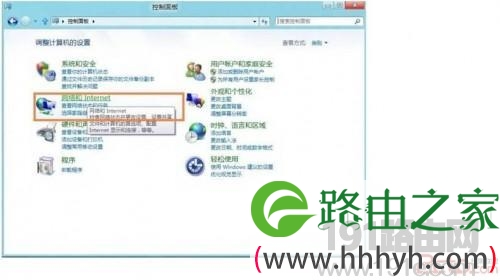
1、打开控制面板--网络和Internet;

Win 8系统家庭组使用教程

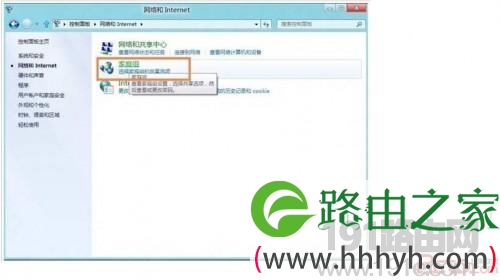
2、选择家庭组;

Win 8系统家庭组使用教程

3、即可进行设置。

怎么样?非常简单吧!

总结:以上就是WiFi之家网整理的Win 8系统使用家庭组的方法相关教程内容,希望能帮助到大家。

以上就是关于-常见问题-(Win 8系统家庭组使用教程)的教程!

10,026 Win 8系统家庭组使用教程已关闭评论 点赞
7 月 28 2021
常

Alienware17笔记本U盘启动BIOS设置步骤

亲,以下就是关于(Alienware17笔记本U盘启动BIOS设置步骤),由“WiFi之家网”整理!

Alienware17笔记本U盘启动BIOS设置步骤

原标题:"U盘启动新Alienware17笔记本BIOS设置教程"相关电脑问题教程分享。 - 来源:网络投稿。

  新Alienware17笔记本是一款中高端的游戏本,设计方面十分酷炫,粗中带细,整体风格十分良好。而且除了十分优质的配置之外,其所带的AW17 R5延续了上代的双扬声器+独立低音单元,音质还是十分不错。那么这款新Alienware17笔记本的U盘启动BIOS方法是什么呢?接下来191路由器小编就为大家分享新Alienware17笔记本u盘启动BIOS设置教程。
Alienware17笔记本U盘启动BIOS设置步骤

  BIOS设置教程:

  1,制作一个老毛桃U盘启动盘,注意关闭相应的杀毒软件,避免制作时被误删。

  2、插入U盘,开机或重启电脑,当出现开机画面时,迅速按下BIOS启动快捷键F2进入BIOS界面

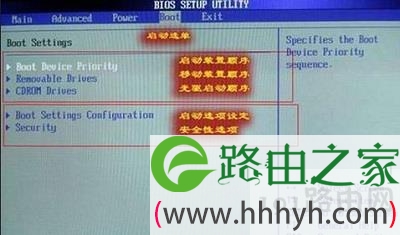
  3、在BIOS界面中,使用方向键切换至“BOOT”界面

Alienware17笔记本U盘启动BIOS设置步骤

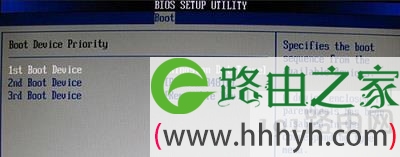
  4、进入BOOT界面后,选中U盘选项,并使用“+”将其移动至第一选项,zui后按下F10键保存并退出。

Alienware17笔记本U盘启动BIOS设置步骤


以上就是关于-常见问题-(Alienware17笔记本U盘启动BIOS设置步骤)的教程!

22,439 Alienware17笔记本U盘启动BIOS设置步骤已关闭评论 点赞
7 月 28 2021
常

电脑假死机解决方法

亲,以下就是关于(电脑假死机解决方法),由“WiFi之家网”整理!

电脑假死机解决方法

原标题:"解决电脑假死机有妙招"相关电脑问题教程分享。 - 来源:网络投稿。

  电脑使用一段时间之后,在电脑上安装了各种软件,如果是一些大容量软件的话,会随着时间的推移,电脑运行速度变慢,甚至死机,但电脑死机还分为真死机和假死机。下面来将的是对付电脑假死机的方法。

  1.开机假死。

  有时候开机进入桌面后,鼠标会变成圆圈,然后一直是忙碌状态,又无法结束,只能是强制关机。下面我们来分析一下出现这类问题的原因:首先,当电脑的硬件是初级双核处理器以及1GB内存以上时,我们只需要安装原系统便可以,根本就没有必要安装各种所谓的Win7精简、优化版本。其次,在使用优化软件时要适度,我们可以用优化软件来对一些系统辅助功能进行设置,比如清理右键菜单、增强发送到功能等等,而系统核心设置不要轻易去更改;zui后,有可能是超频导致这种问题发生。如果你是在超频的时候发现出现这样的问题,尝试降低一下外频、内存的频率,或者先暂时不要超频看看能否解决问题。

  2.莫名假死机。

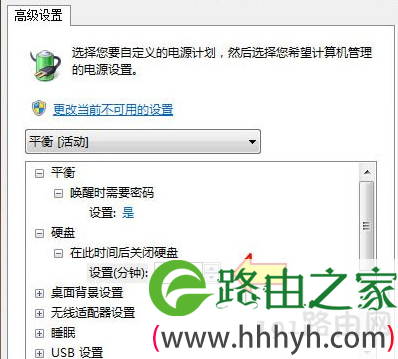
  这种问题一般表现为间歇性的,有时有问题,有时没有问题。所以我们不好对其进行具体分析是哪个操作所导致的。那么就从大的方面来入手吧:首先更新一下硬件的驱动,主要是显卡、主板以及网卡的驱动,测试版的驱动谨慎使用,更好是安装通过了微软认证的WHQL驱动。导致问题发生其实有可能是电源管理计划的设置,系统默认的电源管理计划有三种:节能、平衡、高性能,其中的硬盘都设置成了过一定时间关闭。把里面的时间设成0,就行了。

电脑假死机解决方法

电源管理计划

  3.当我们打开许多文件或者视频时,资源管理器出现崩溃的情况。

  造成这种情况的原因可能是由于需要建立大量的缩略图,如果电脑配置稍差的话就很容易出现这个问题。那么如何解决这类问题呢?首先,打开任意一个文件,把右上角“视图”更改为“小图标”。然后点击“组织”,选择“文件夹和搜索选项”,在“查看”设置中把“始终显示图标,从不显示缩略图”前面的勾选上即可。

  4.复制文件时出现故障。

  这个问题主要是在资源管理器中复制、移动、改文件名就很容易崩溃,有时资源管理器自动重启,更多的时候是停止响应。解决其问题,首先先关闭文件缩略图之后再来复制;其次,还可以把一些快捷方式,附加到开始菜单里面,然后再去掉附加到开始菜单里的快捷方式,之后再进行复制粘贴,这样或许问题就可以解决。

  5.右键点击分区盘符时电脑停止响应。

  在资源管理器中右键点击任意一个分区,鼠标指针一直是圆环形的“运行”状态,两次点击资源管理器窗口右上角的关闭“X”按钮,提示资源管理器“未响应”,强行关闭之后导致资源管理器重启,然后恢复正常。解决这类问题,首先shift+右键点击 “资源管理器”,点击右键菜单的“属性”,然后在快捷方式-目标中键入%windir%explorer.exe即重新定位到系统默认的“库”,即可解决问题。或者,键入 %windir%explorer.exe , (explorer.exe 后面加个空格和逗号),这样可以直接打开计算机而不是库。

  此外,在使用各种软件时,建议大家使用其zui新版本。

  电脑死机,是很多网友常见的情况,而面对电脑死机,如果只是一味地重启电脑,这样对电脑的寿命来说不利,因为有些时候,电脑处于假死机状态,我们可以对假死机作出正确的解决方法。

以上就是关于-常见问题-(电脑假死机解决方法)的教程!

19,649 电脑假死机解决方法已关闭评论 点赞
7 月 28 2021
常

U盘意外被烧如何找回里面的数据

亲,以下就是关于(U盘意外被烧如何找回里面的数据),由“WiFi之家网”整理!

U盘意外被烧如何找回里面的数据

原标题:"U盘意外被烧,如何找回数据?"相关电脑问题教程分享。 - 来源:WiFi之家网。

  当U盘插入电脑USB接口之后,就可以在电脑上进行操作。但有没有朋友和小编一样遇到过U盘被USB接口给烧坏了呢?U盘中存着重要的资料,U盘被少,如何才能找回U盘内的数据呢?

U盘意外被烧如何找回里面的数据

U盘

  现象:u盘插到前置USB插孔,马上变烫 ,再插就没用了,好像是被电脑烧坏了。

  分析:一般我们使用的U盘,是由三个部分组成的:

  1. Flash芯片 这是数据存贮的部分,也叫闪存,不同容量的U盘使用不同型号的芯片,数量也不相同,不过现在大容量的Flash是趋势,因此很少有使用两片Flash的U盘了。

  2 。控制芯片 用于控制U盘读写Flash闪存以及通过USB接口与主机通讯。这个芯片有可能是专用型号,也可能是一个小单片机。

  3. 电源转换 因为Flash大多数都是3.3V的,因此USB的5V电压要经过转换才可以使用。一般使用AM1117之类的5V转3.3V DC-DC.

  解决方法:

  在很多情况下,U盘烧坏,都是电源转换部分和控制芯片部分的损坏,因此Flash中的数据,有很大的可能是可以被读取的,只是读取需要一些专用的设备,比较麻烦而已。如果有两个型号相同的U盘,也可以找会使用风枪的人,把Flash芯片换到好的U盘上试一下。毕竟数据更重要不是。

  U盘被烧,不是存储芯片被烧,是里面的一个5V输出的稳压电路损坏。如果是稳压部分的一个温压管开路了,用了两个二极管串起来后,焊接过去,U盘就活了。里面的资料什么的都在。

  所以,不是不可以修复,是很不容易找到人修复而已。资料是有很大希望保留住的。

  可以修,就是里面的一个供电的三极管坏了。换了就OK。

  保险电感烧了,换一个就行。你拆出来会看到一下小东西爆的了。

以上就是关于-常见问题-(U盘意外被烧如何找回里面的数据)的教程!

16,324 U盘意外被烧如何找回里面的数据已关闭评论 点赞
7 月 28 2021
常

windows错误报告和反馈诊断解决方法

亲,以下就是关于(windows错误报告和反馈诊断解决方法),由“WiFi之家网”整理!

windows错误报告和反馈诊断解决方法

原标题:"电脑总是弹出windows错误报告的解决方法"相关电脑问题教程分享。 - 来源:WiFi之家网。

  电脑出现问题时经常会弹出windows错误报告,不少人觉得这个错误包括很碍眼,那么如何禁止windows错误报告弹出呢?下文就给大家分享电脑禁止弹出windows错误报告的方法。

  操作方法:

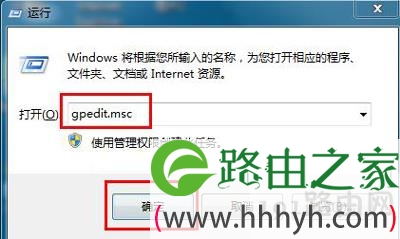
  1、点击开始菜单中的运行选项,输入gpedit.msc回车打开组策略编辑器,如图所示:

windows错误报告和反馈诊断解决方法

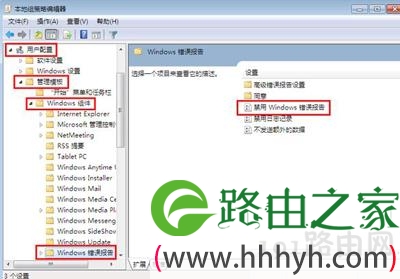
  2、在组策略中依次打开用户配置→管理模版→windows组件→windows错误报告,在右侧找到“禁用windows错误报告”,如图所示:

windows错误报告和反馈诊断解决方法

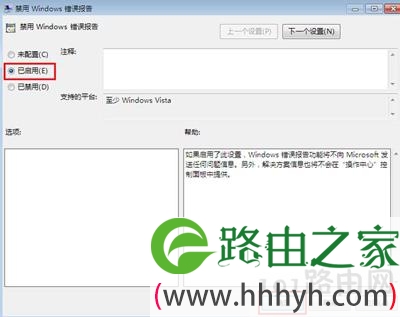
  3、zui后在弹出的窗口中勾选“已启用”然后点击确定就可以了,以后windows就不会再弹出错误报告了,如图所示:

windows错误报告和反馈诊断解决方法

以上就是关于-常见问题-(windows错误报告和反馈诊断解决方法)的教程!
48,157 windows错误报告和反馈诊断解决方法已关闭评论 点赞
7 月 28 2021
常

电脑开机加密文件无法打开怎么处理

亲,以下就是关于(电脑开机加密文件无法打开怎么处理),由“WiFi之家网”整理!

电脑开机加密文件无法打开怎么处理

原标题:"电脑破解开机密码后加密文件无法打开的解决方法"关于电脑问题教程分享。 - 来源:WiFi之家网。

  使用U盘启动盘破解开机密码后,往往会出现加密的文件无法使用的问题,这是由于账户被清除导致的,下面就给大家分享电脑开机密码破解后,无法打开加密文件的解决方法。

  操作步骤:

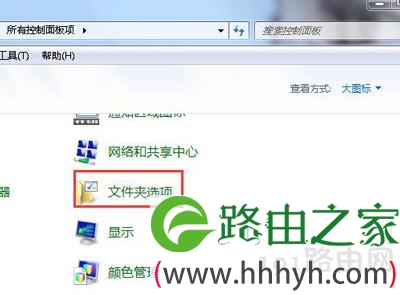
  1.打开控制面板,查看方式为大图标,点击“文件夹选项”;

电脑开机加密文件无法打开怎么处理

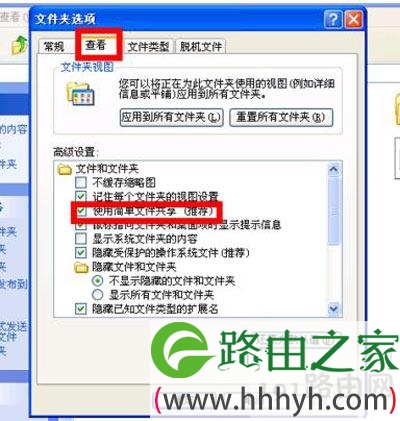
  2.切换到“查看”,把“使用简单文件共享”前面的勾去掉;

电脑开机加密文件无法打开怎么处理

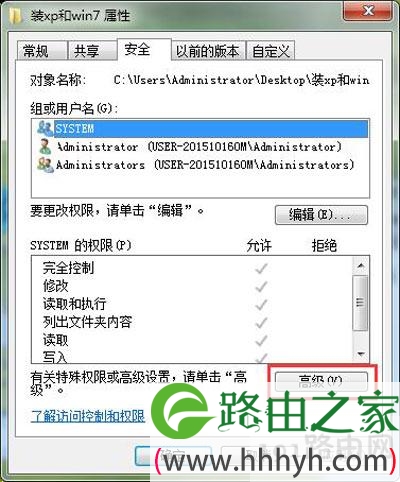
  3.在加密的文件上点击右键选择属性,切换到“安全”选项,点击“高级”;

电脑开机加密文件无法打开怎么处理

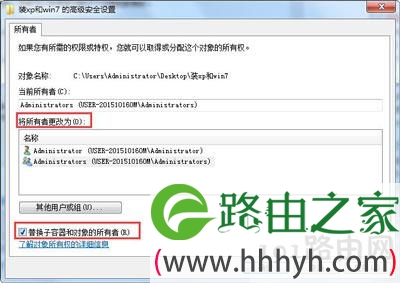
  4.接着替换所有者,把下面所有替换子容器的选项打上勾并替换成你自己的用户。

电脑开机加密文件无法打开怎么处理

以上就是关于-常见问题-(电脑开机加密文件无法打开怎么处理)的教程!

30,693 电脑开机加密文件无法打开怎么处理已关闭评论 点赞
7 月 28 2021
常

wifi有信号却无法连接网络解决方法

亲,以下就是关于(wifi有信号却无法连接网络解决方法),由“WiFi之家网”整理!

wifi有信号却无法连接网络解决方法

原标题:"WiFi有信号却无法连接怎么办 笔记本连不上无线网络怎么解决"相关电脑问题教程分享。 - 来源:WiFi之家网。

  WiFi有信号却不能连接怎么办?近日有用户反映,电脑明明可以搜索到无线网络信号,但就是没办法连上,该如何解决呢?下面给大家分享笔记本连不上WiFi的解决方法。

  解决方法:

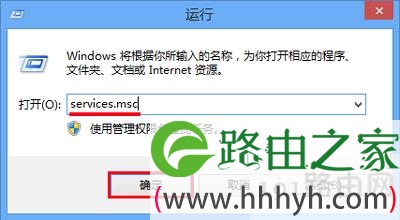
  1、使用快捷键“win+r”在运行一栏中输入“service.msc”点击“确定”。

wifi有信号却无法连接网络解决方法

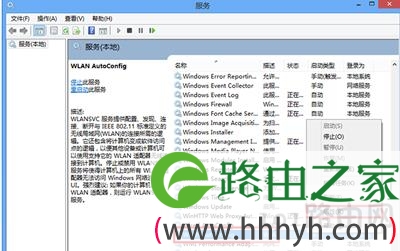
  2、找到署名为“WLAN AutoConfig”的本地服务,右击鼠标,选择“属性”。

wifi有信号却无法连接网络解决方法

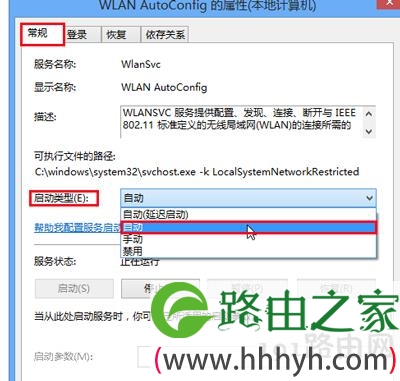
  3、在“WLAN AutoConfig的属性”窗口中,在“常规”页面下,把“启动类型”设置为“自动”,再点击“应用-确定”。

wifi有信号却无法连接网络解决方法

以上就是关于-常见问题-(wifi有信号却无法连接网络解决方法)的教程!

59,186 wifi有信号却无法连接网络解决方法已关闭评论 点赞
7 月 28 2021
常

Win7系统任务栏消失不见了修复方法

亲,以下就是关于(Win7系统任务栏消失不见了修复方法),由“WiFi之家网”整理!

Win7系统任务栏消失不见了修复方法

原标题:"Win7系统任务栏消失不见了的解决方法"相关电脑问题教程分享。 - 来源:WiFi之家网。

  Win7系统任务栏不见了怎么办?Win7系统任务栏消失不见了如何解决?下面给大家介绍Win7系统任务栏消失不见的修复方法。

  操作方法:

  1、查杀病毒,全盘扫描。

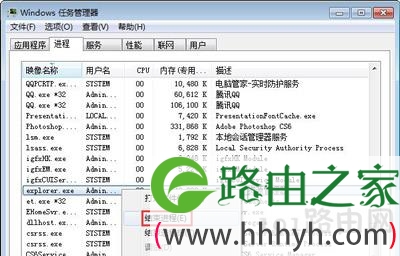
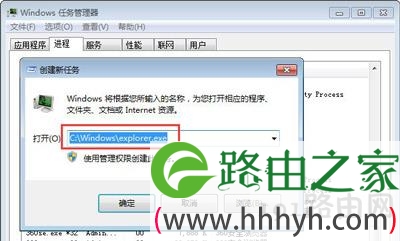
  2、ctrl+Shift+Esc打开Win7任务管理器,结束explore.exe进程。

Win7系统任务栏消失不见了修复方法

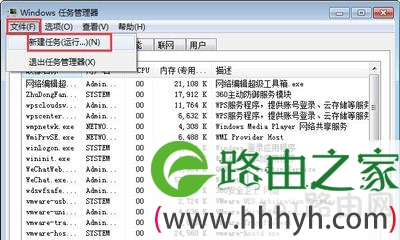
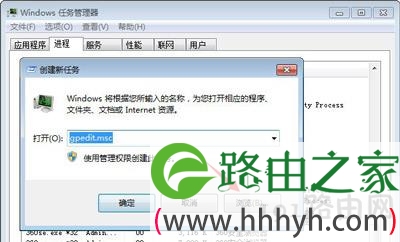
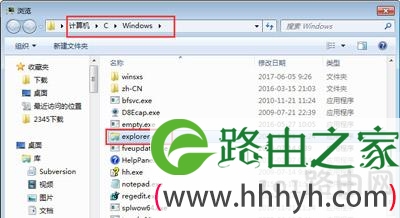
  3、然后再文件新建任务输入explore.exe。

Win7系统任务栏消失不见了修复方法

Win7系统任务栏消失不见了修复方法

Win7系统任务栏消失不见了修复方法

Win7系统任务栏消失不见了修复方法

  4、检查安装的驱动是否正常。

以上就是关于-常见问题-(Win7系统任务栏消失不见了修复方法)的教程!
15,060 Win7系统任务栏消失不见了修复方法已关闭评论 点赞
7 月 28 2021
常

电脑系统打开Word文档看似中断需修复方法

亲,以下就是关于(电脑系统打开Word文档看似中断需修复方法),由“WiFi之家网”整理!

电脑系统打开Word文档看似中断需修复方法

原标题:"电脑系统打开Word文档提示看似中断需修复的解决方法"相关电脑问题教程分享。 - 来源:WiFi之家网。

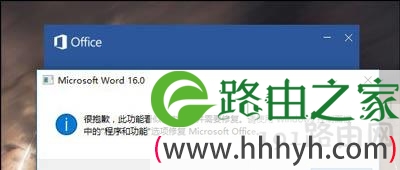
  office 2016Word文档打开时出现此功能看似已中断并需要修复怎么办?打开Word文档提示此功能看似已中断并需要修复该如何解决?下面请看具体解决方法。

电脑系统打开Word文档看似中断需修复方法

  解决方法:

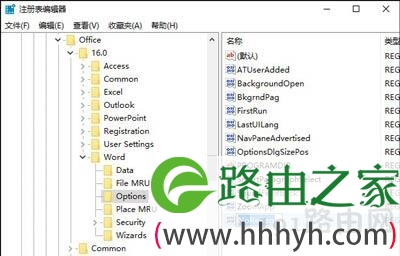
  1、首先,按Win+R打开运行窗口,输入regedit回车,打开注册表。

电脑系统打开Word文档看似中断需修复方法

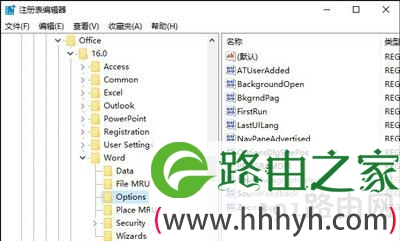
  2、定位到注册表路径:

  HKEY_CURRENT_USER\SOFTWARE\Microsoft\Office\16.0\Word\Options

电脑系统打开Word文档看似中断需修复方法

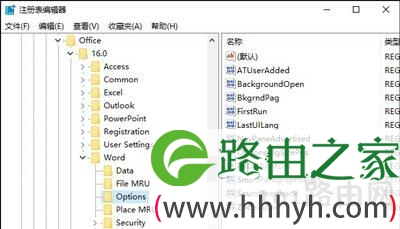
  3、在右侧新建一个DWORD(32位)值,取名为NoReReg,数值设置为1,如图所示。

电脑系统打开Word文档看似中断需修复方法

电脑系统打开Word文档看似中断需修复方法

  4、关闭注册表,重新打开Office软件即可。

以上就是关于-常见问题-(电脑系统打开Word文档看似中断需修复方法)的教程!
18,129 电脑系统打开Word文档看似中断需修复方法已关闭评论 点赞
7 月 28 2021
常

坦克世界游戏输入法不能用修复方法

亲,以下就是关于(坦克世界游戏输入法不能用修复方法),由“WiFi之家网”整理!

坦克世界游戏输入法不能用修复方法

原标题:"坦克世界游戏输入法不能用怎么办 无法打字的解决方法"相关电脑问题教程分享。 - 来源:WiFi之家网。

  玩坦克世界的玩家应该都会遇到无法打字的问题,那么在坦克世界游戏中无法打字该怎么办呢?输入法在坦克世界中不能使用如何解决?下面请看具体解决方法。

  解决方法:

  1、首先找到输入法键盘。

坦克世界游戏输入法不能用修复方法

  2、接着右键输入法键盘点击设置,出现如下截图:

坦克世界游戏输入法不能用修复方法

  3、zui后切换到高级选项,在兼容配置上打上勾,重启电脑即可。

坦克世界游戏输入法不能用修复方法

坦克世界游戏输入法不能用修复方法

以上就是关于-常见问题-(坦克世界游戏输入法不能用修复方法)的教程!
47,131 坦克世界游戏输入法不能用修复方法已关闭评论 点赞
7 月 28 2021
常

电脑浏览网页时出现80端口被占用修复方法

亲,以下就是关于(电脑浏览网页时出现80端口被占用修复方法),由“WiFi之家网”整理!

电脑浏览网页时出现80端口被占用修复方法

原标题:"电脑浏览网页时出现80端口被占用如何解决"相关电脑问题教程分享。 - 来源:WiFi之家网。

  使用电脑看网页的时候偶尔会出现80端口被占用的情况,那么怎么解决这个问题呢?上网时提示电脑80端口被占用如何修复?本文将为大家介绍电脑80端口被占用后的解决方法。

电脑浏览网页时出现80端口被占用修复方法

  方法一:

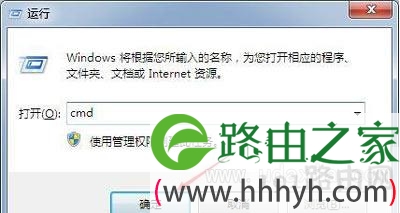
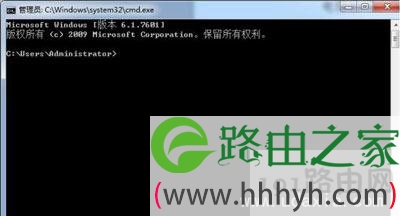
  1、使用电脑快捷组合建Win+R打开快速运行,在运行窗口中输入“cmd”命令点击回车确定调出管理员命令提示符,如下图所示:

电脑浏览网页时出现80端口被占用修复方法

电脑浏览网页时出现80端口被占用修复方法

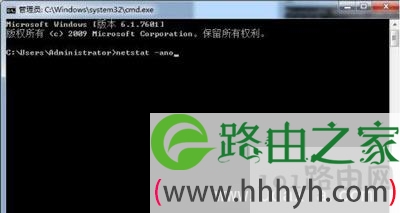
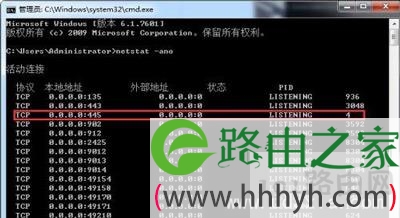
  2、调出提示符后,接着输入“netstat -ano”。注意“netstat”和“-ano”之间有空格,然后点击回车确定,如下图所示:

电脑浏览网页时出现80端口被占用修复方法

  3、点击回车后,显示出一大段文字,找到 “本地地址” 为 0.0.0.0:80 的一行,在行的zui后我们会看到 PID为“4”。记住次PID;如下图所示:

电脑浏览网页时出现80端口被占用修复方法

  方法二:

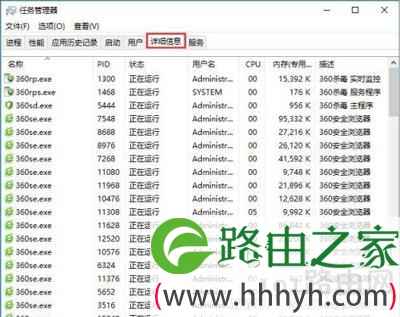
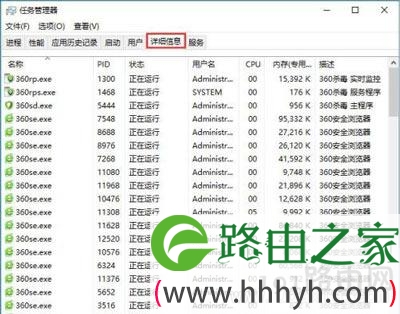
  1、打开任务管理器,接着选中详细信息,如下图所示:

电脑浏览网页时出现80端口被占用修复方法

  2、接着在详细信息一栏,我们可以看到第二列就是PID,向下拖动,找到PID为“4”的程序。会发现是 system 程序占用了80端口。单击右键是无法结束的;如下图所示:

电脑浏览网页时出现80端口被占用修复方法

  注:出现占用无法结束的情况下,我们需要使用注册表编辑器将其关闭。

  3、在电脑桌面使用快捷组合键Win+R打开快速运行,在窗口中输入“regedit”命令后点击回车确定调出注册表编辑器,如下图所示:

电脑浏览网页时出现80端口被占用修复方法

电脑浏览网页时出现80端口被占用修复方法

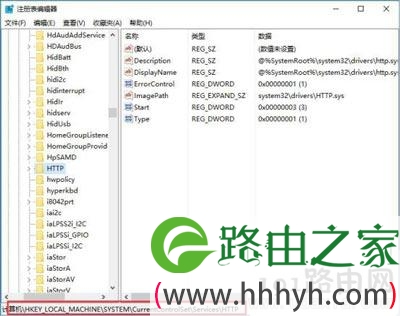
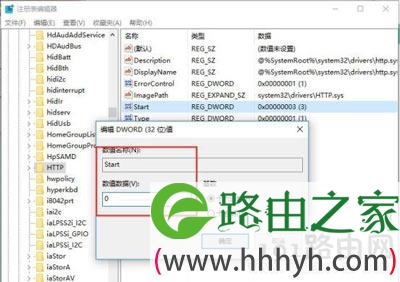
  4、调出注册表编辑器后,依次展开至

  HKEY_LOCAL_MACHINE/SYSTEM/CurrentControlSet/Services/HTTP,如下图所示:

电脑浏览网页时出现80端口被占用修复方法

  5、接着在选中HTTP,选中之后,我们就会看到右边有一个Strart文件,然后双击,将其数据值修改为“0”,如下图所示:

电脑浏览网页时出现80端口被占用修复方法

以上就是关于-常见问题-(电脑浏览网页时出现80端口被占用修复方法)的教程!
20,127 电脑浏览网页时出现80端口被占用修复方法已关闭评论 点赞